Translations:Point of Sale custom feature/3/sv
Videohandledning
- Hur man använder
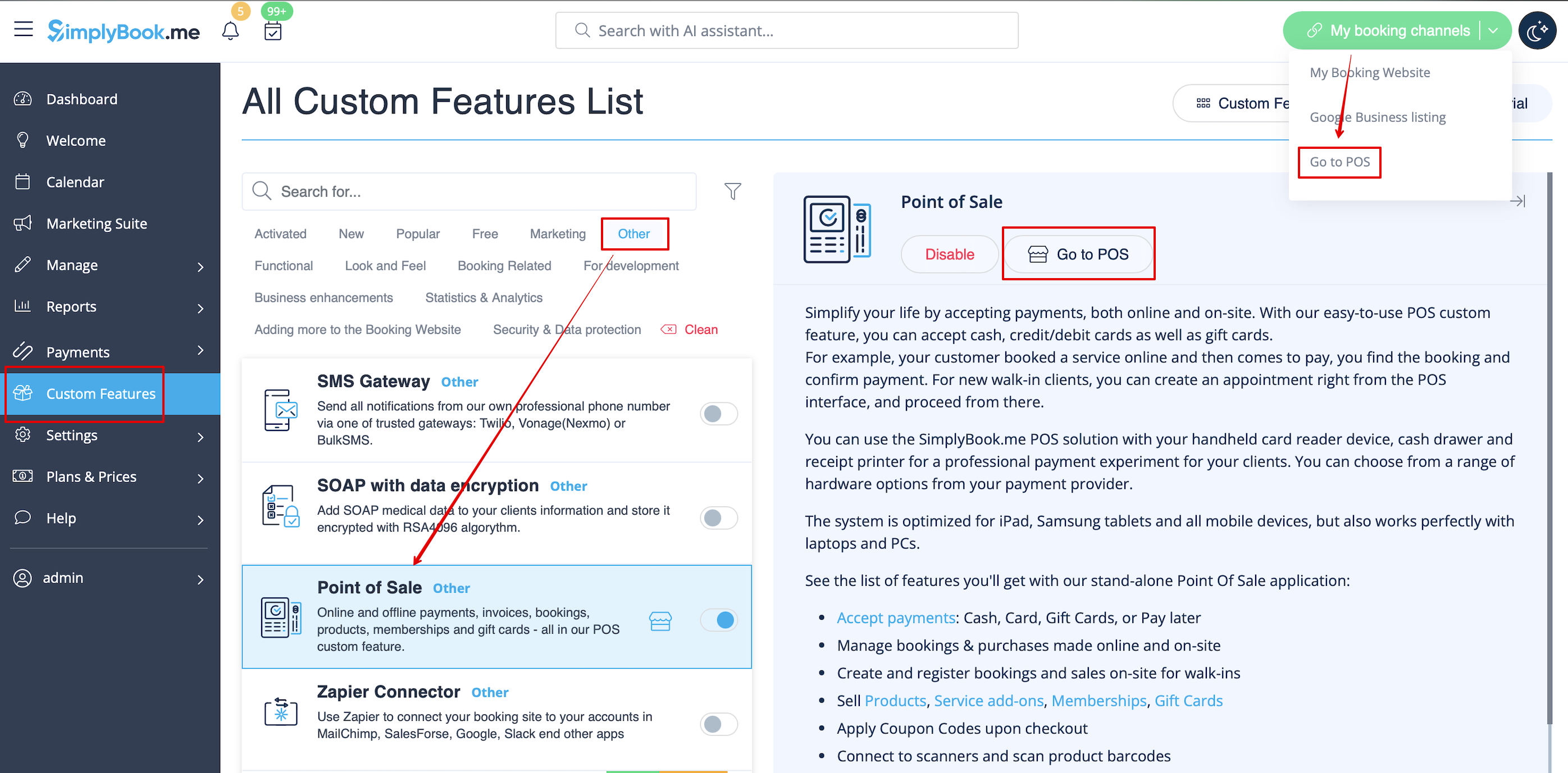
- 1. Aktivera funktionen Point of Sale Custom på sidan Custom Features, avsnittet "Other".

- 2. Klicka på "Go to POS" bredvid denna funktion eller i det övre högra hörnet av administratörsgränssnittet under "My booking channels".
- 3. Du kommer att se försäljningsstartsidan. (Om du behöver återvända hit vid något tillfälle, använd ikonen "Hem" i det övre vänstra hörnet.)

- 4. Som standard är gästklienten vald, men du kan välja en klient från de som redan finns i ditt system.

- 5. Eller lägg till en ny klient direkt från POS-gränssnittet.

- 6. Välj alternativet "Ny försäljning" för att sälja tjänster/medlemskap/paket/produkter/tillägg.


- 7. Om du har valt tjänstealternativ skapas en ny bokning. Välj vilken tjänst/klass, leverantör, datum och tid du vill boka. Lägg till produkter, tillägg om det behövs och klicka på "Spara".

- 8. I nästa steg kan du lägga till fler alternativ i varukorgen (till vänster på sidan) eller bekräfta alla val genom att klicka på "Gå till kassan" (till höger på sidan).

- 9. Välj betalningssätt för att bekräfta beställningen.

- 10. Om du har valt "Kreditkort/Banköverföring/Kontant" bekräftas beställningen automatiskt, vilket innebär att du har mottagit pengarna med hjälp av de angivna alternativen.
- Om du har valt "Betala senare" visas beställningen som "väntande". Du kan klicka på "Kassa" igen och välja en annan betalningsmetod för att bekräfta försäljningen.


- 11. Du kan gå till startsidan och använda filter för att se dagens/kommande/utgångna/icke bokade/väntande/betalda beställningar etc. Det är möjligt att klicka på beställningen för att se detaljerna/skriva ut fakturan.
