Translations:AI Voice Booking/1/nl
Voeg een AI-gestuurde boekingservaring toe aan uw website en messagingkanalen. De assistent verzamelt boekingsgegevens, controleert de beschikbaarheid van tijdsloten en maakt automatisch reserveringen aan.
Alles-in-één AI-boekingsmodule die uw assistent verbindt met uw website en messagingkanalen om boekingen te accepteren en bevestigingen en herinneringen te verzenden. Configureer integraties (Facebook Messenger, WhatsApp, webwidget) en basisinstellingen, en begin vervolgens automatisch reserveringen te accepteren.
- Hoe te gebruiken
1. Schakel de functie in op uw pagina Aangepaste functies -> AI Voice Booking.
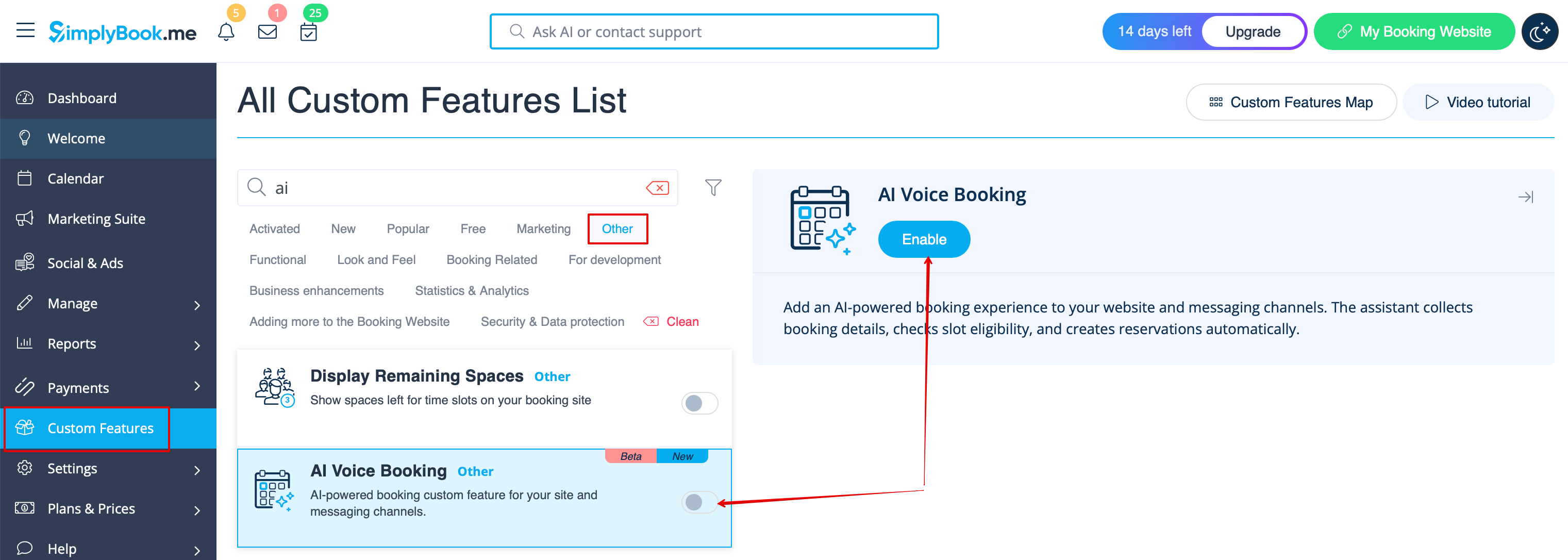
2. Ontvang daar gratis proefcredits of koop meer AI-boekingscredits op de pagina Plannen & Prijzen -> Extra items
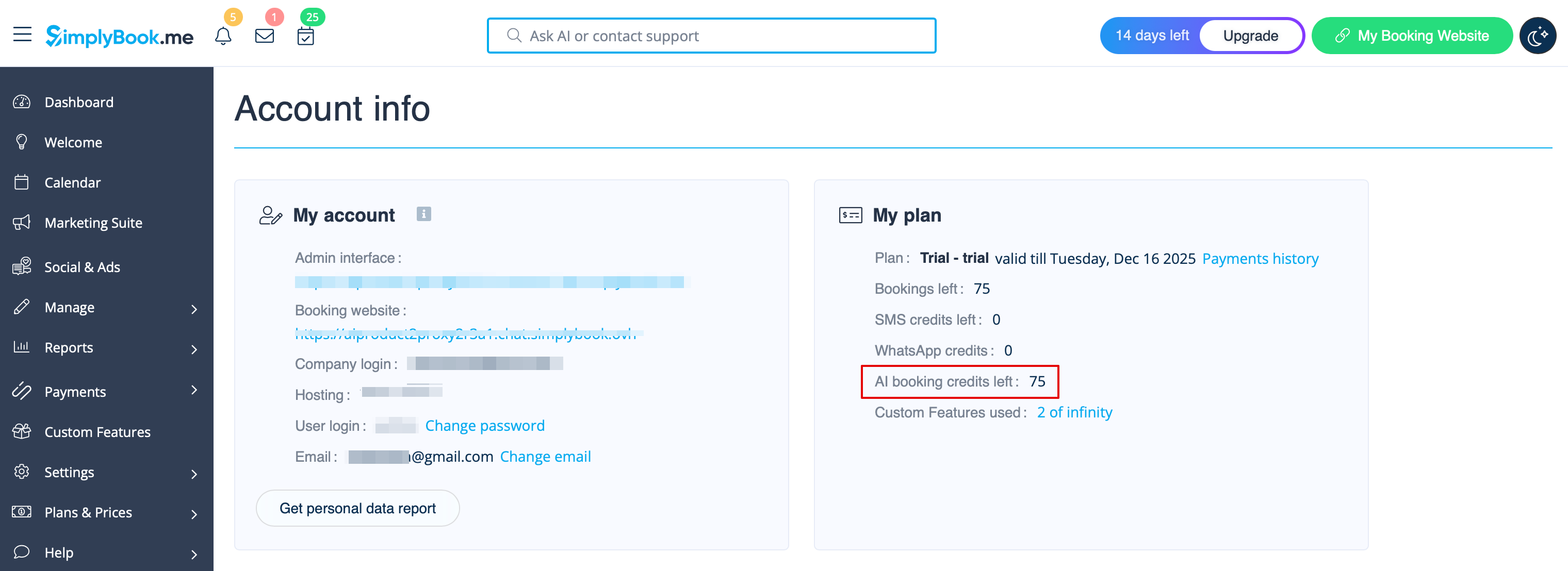
3. U kunt het aantal resterende credits bekijken op de Dashboard-pagina of in Accountinformatie.
4. Ga terug naar Aangepaste functies -> AI Voice Booking om de voorkeuren voor de AI-stem, het model en de e-mailverificatie aan te passen.
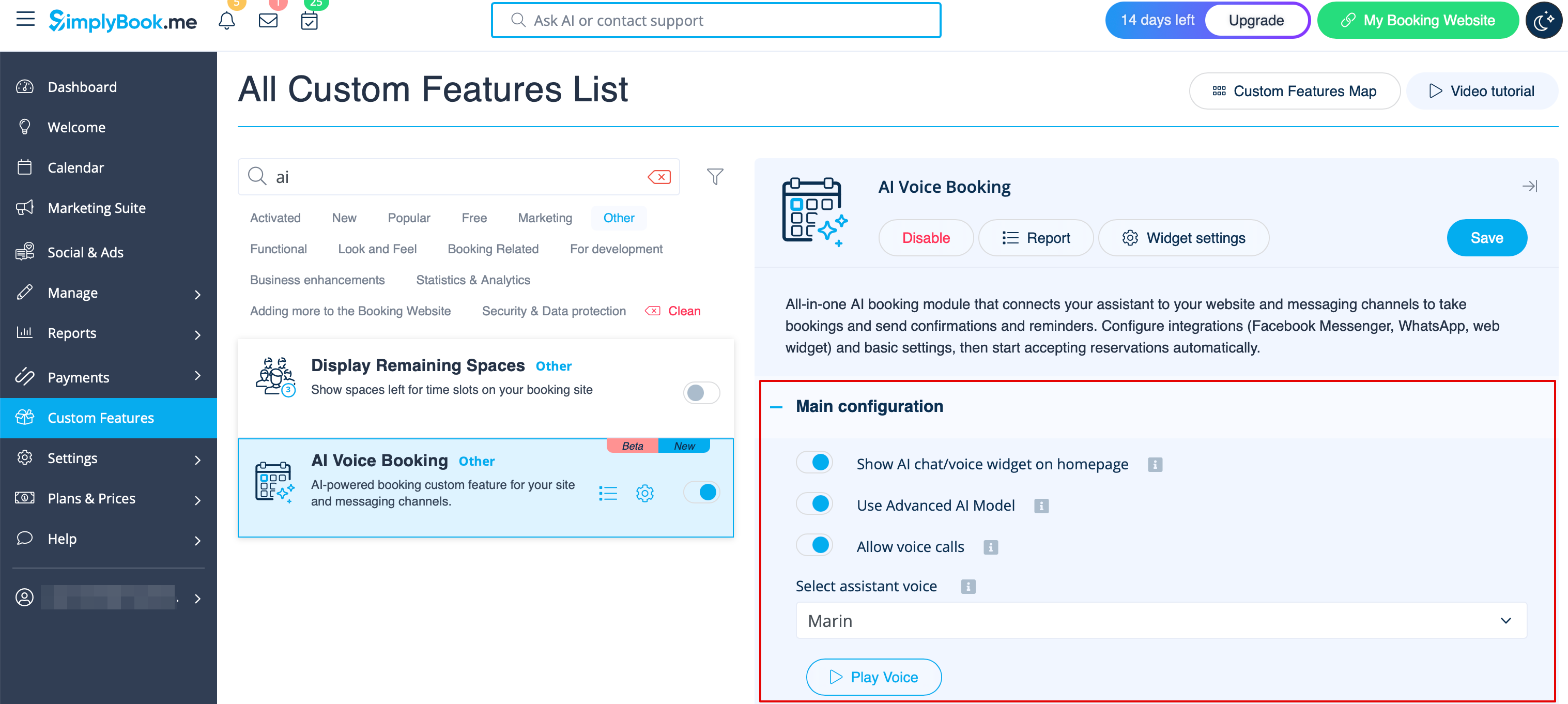
5. Kies nu de optie waar AI-boekingen beschikbaar zullen zijn voor uw klanten.
Widget/Boekingswebsite
1. Nadat de credits zijn aangeschaft, wordt de AI-chatwidget standaard toegevoegd aan uw boekingswebsite. Klanten kunnen tekst- of spraakberichten sturen om het boekingsproces met behulp van AI te doorlopen.
2. Als u een eigen website heeft, kunt u daar de AI-boekingswidget toevoegen. Navigeer eenvoudig naar ‘’’Widgetinstellingen’’’, selecteer de gewenste kleuren, klik op “Opslaan & widgetkleur ophalen” om de widgetcode te genereren.
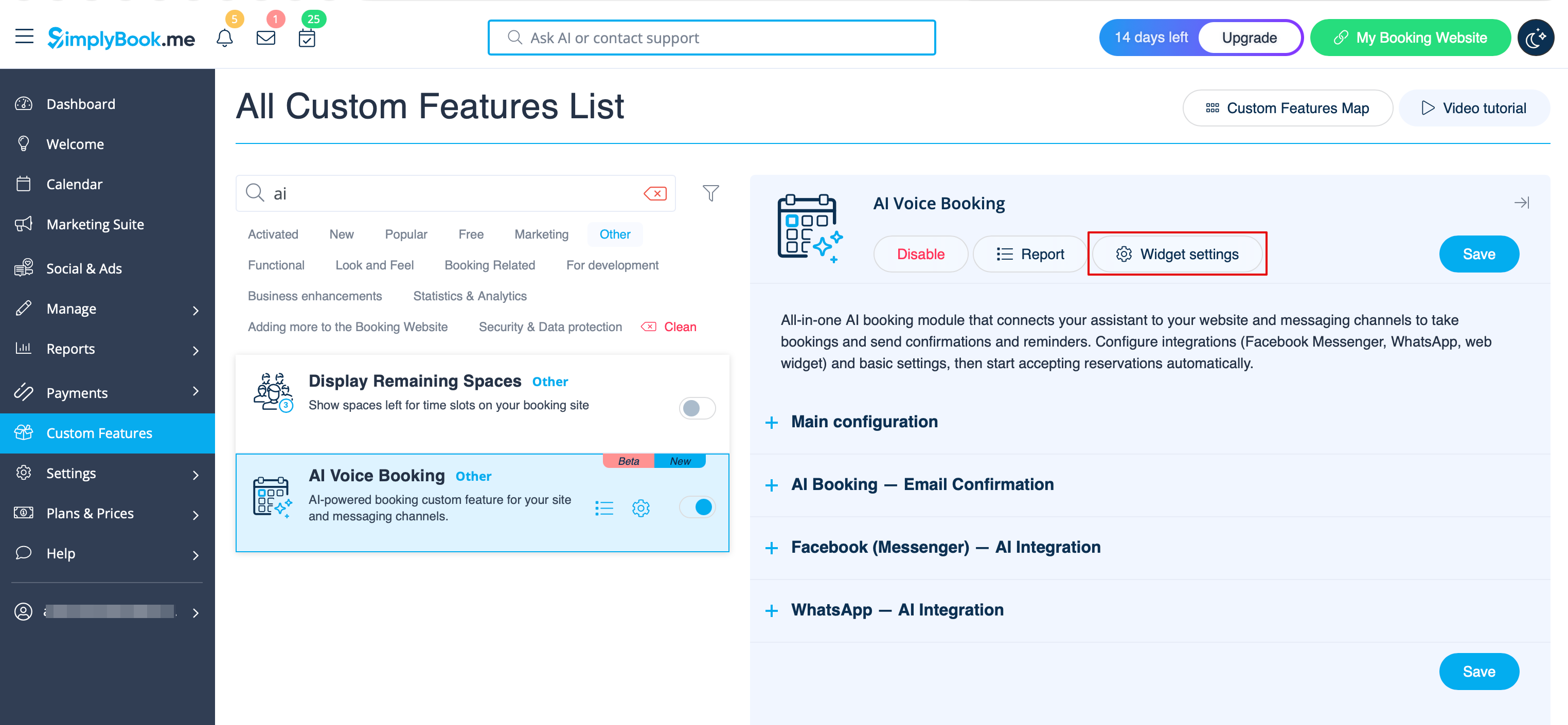
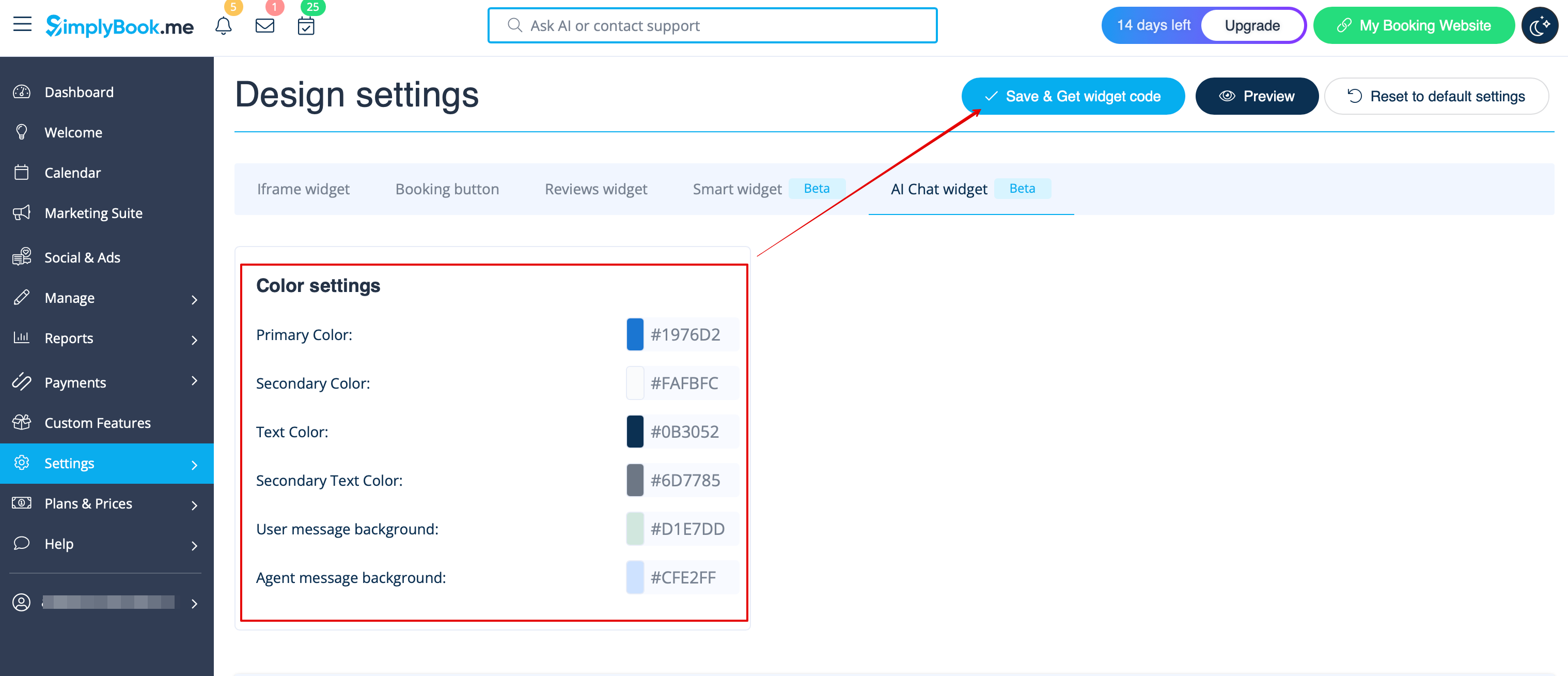
3. Ga naar uw website-editor en plak de code op de pagina waar u wilt dat de AI-boekingswidget beschikbaar is. Dat is alles.
WhatsApp AI-boekingen
1. Open https://developers.facebook.com/apps/ en klik op “Create App”:
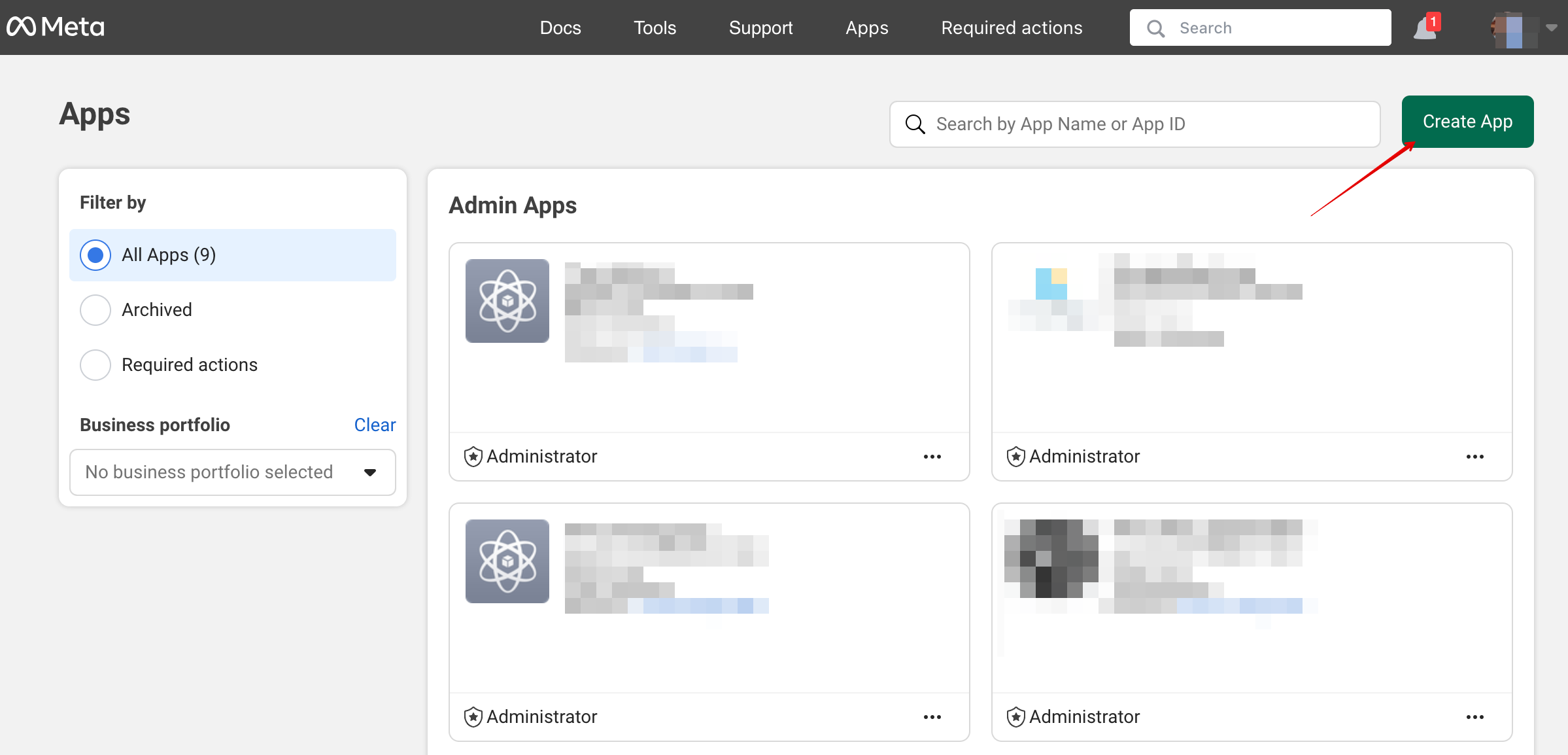
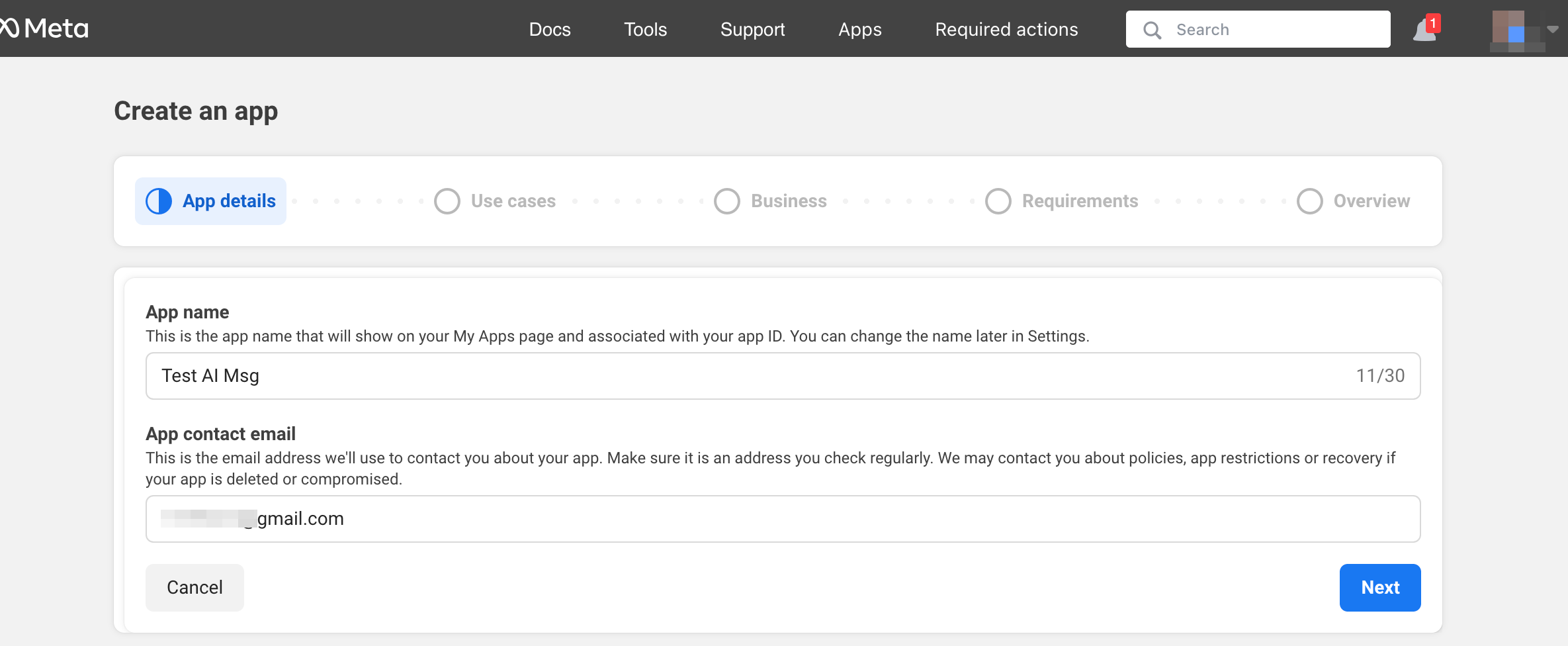
2. Voer uw gewenste app-gegevens in:
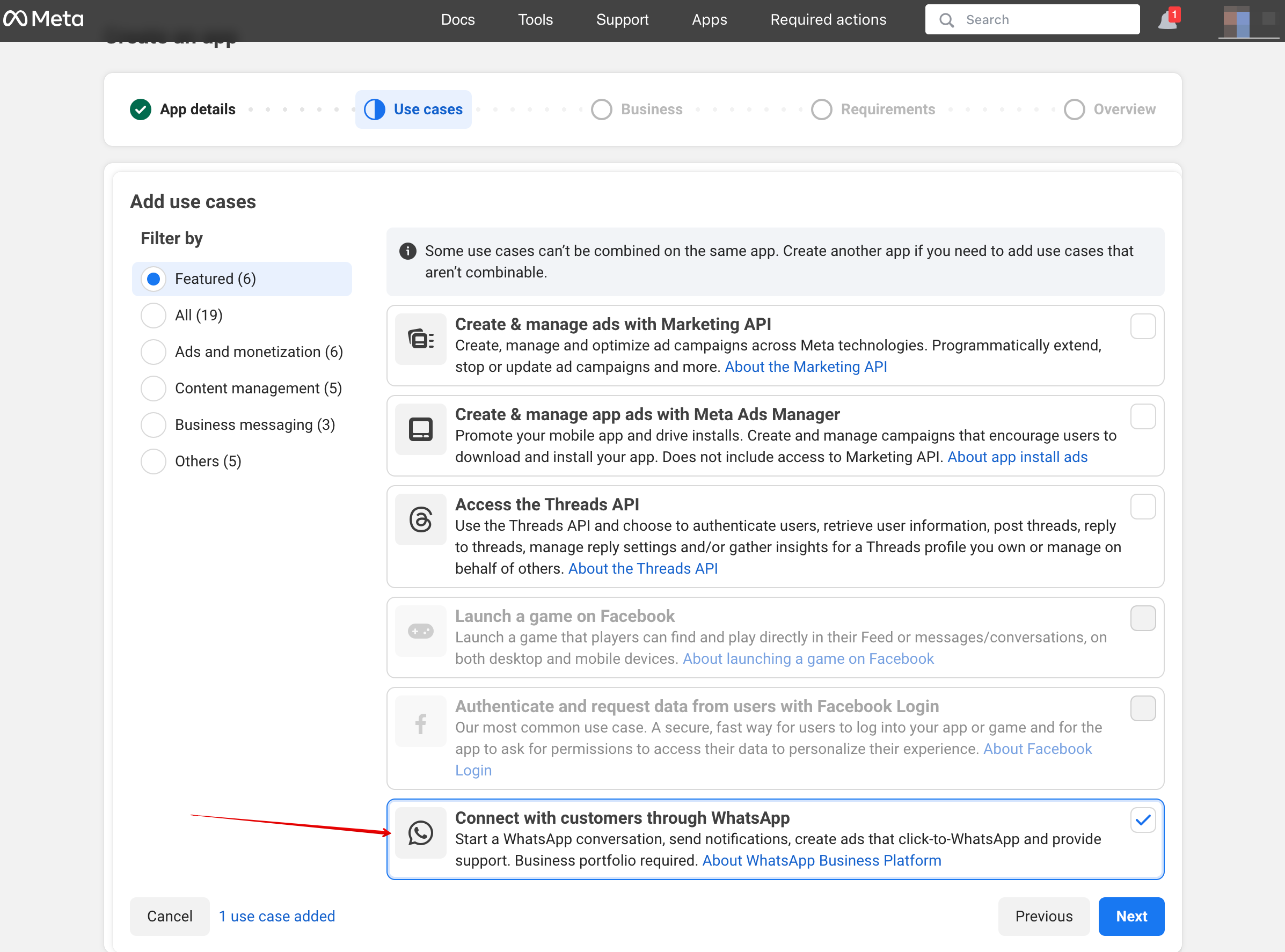
3. Selecteer WhatsApp-gebruiksdoel:
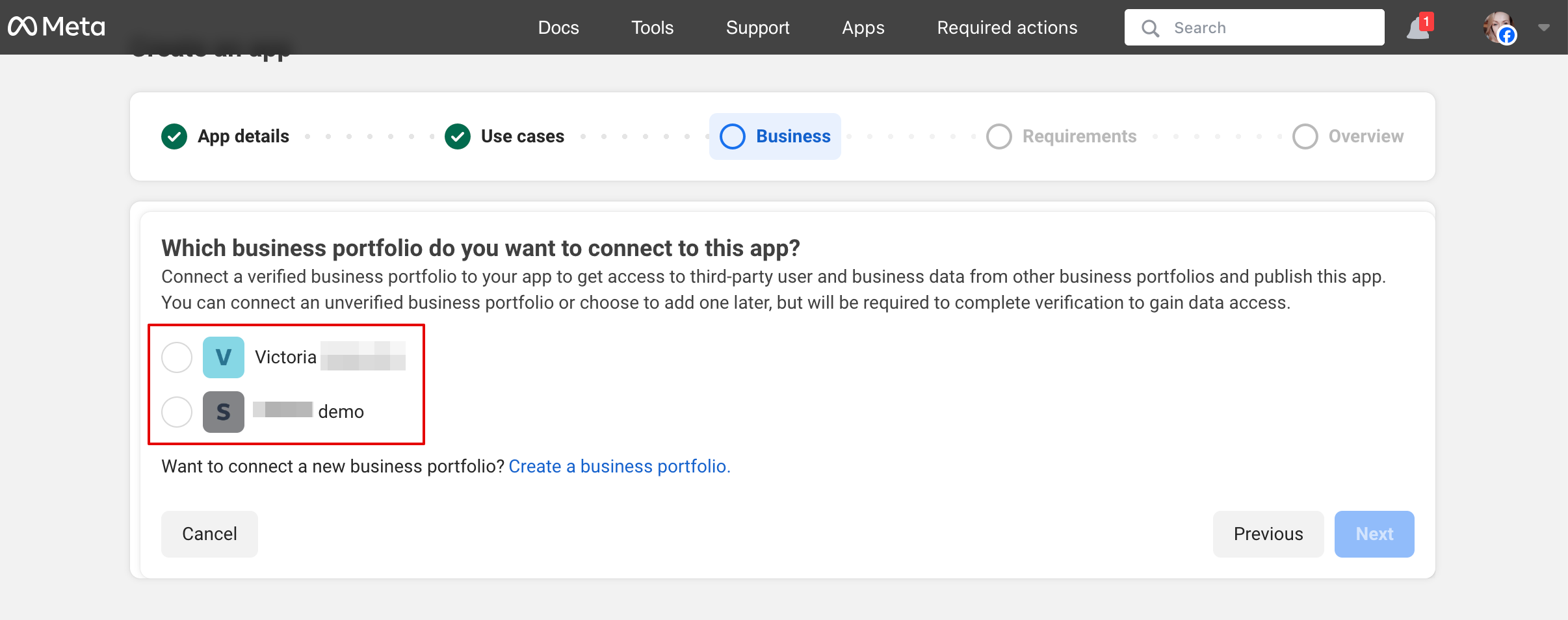
4. Selecteer het bedrijfsprofiel of maak een nieuw profiel aan.
5. Klik op “Next” om door te gaan:
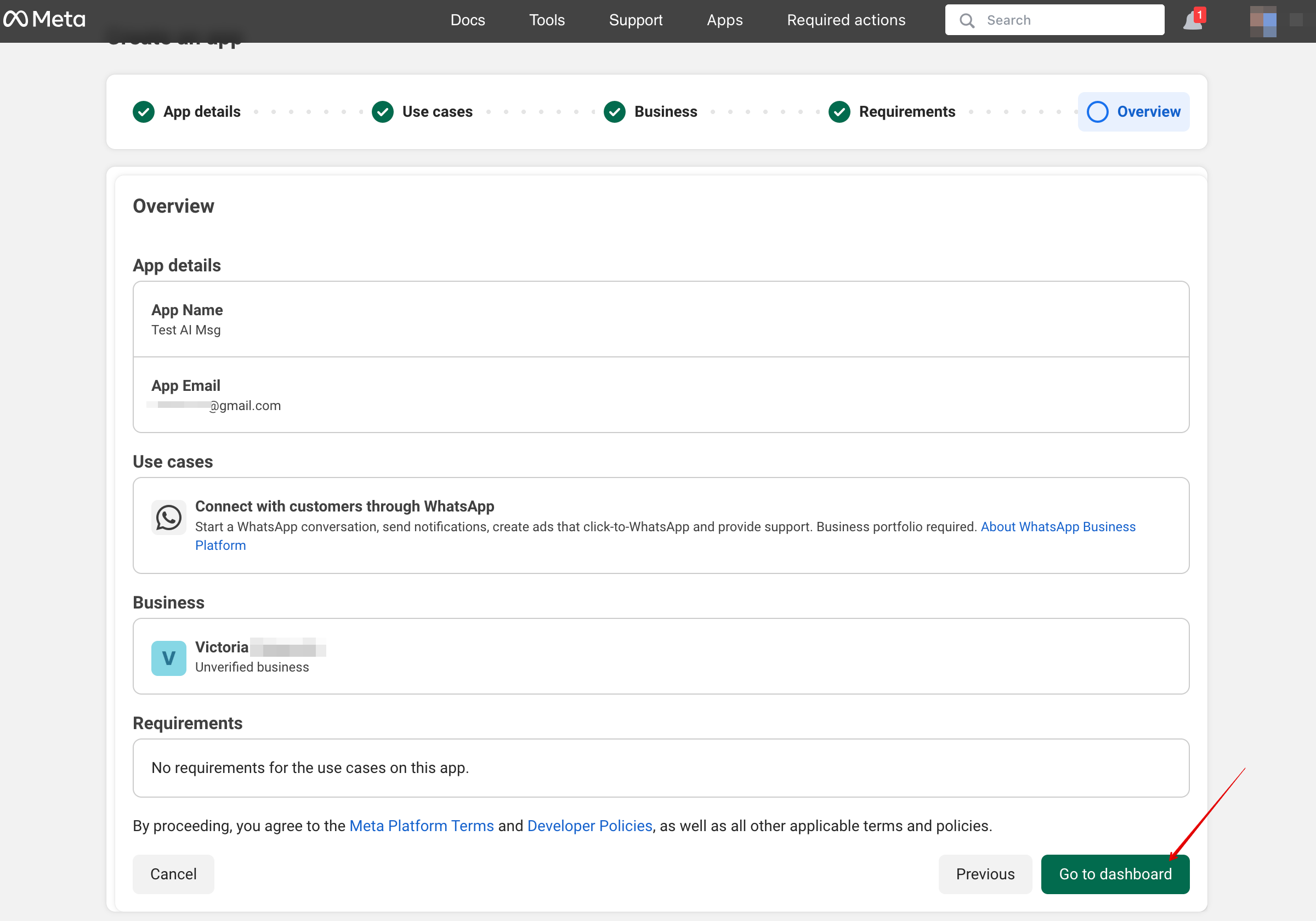
6. Controleer de gegevens en klik op “Go to dashboard”:
7. Selecteer het tabblad “Use cases” en klik op de knop “Customize”:
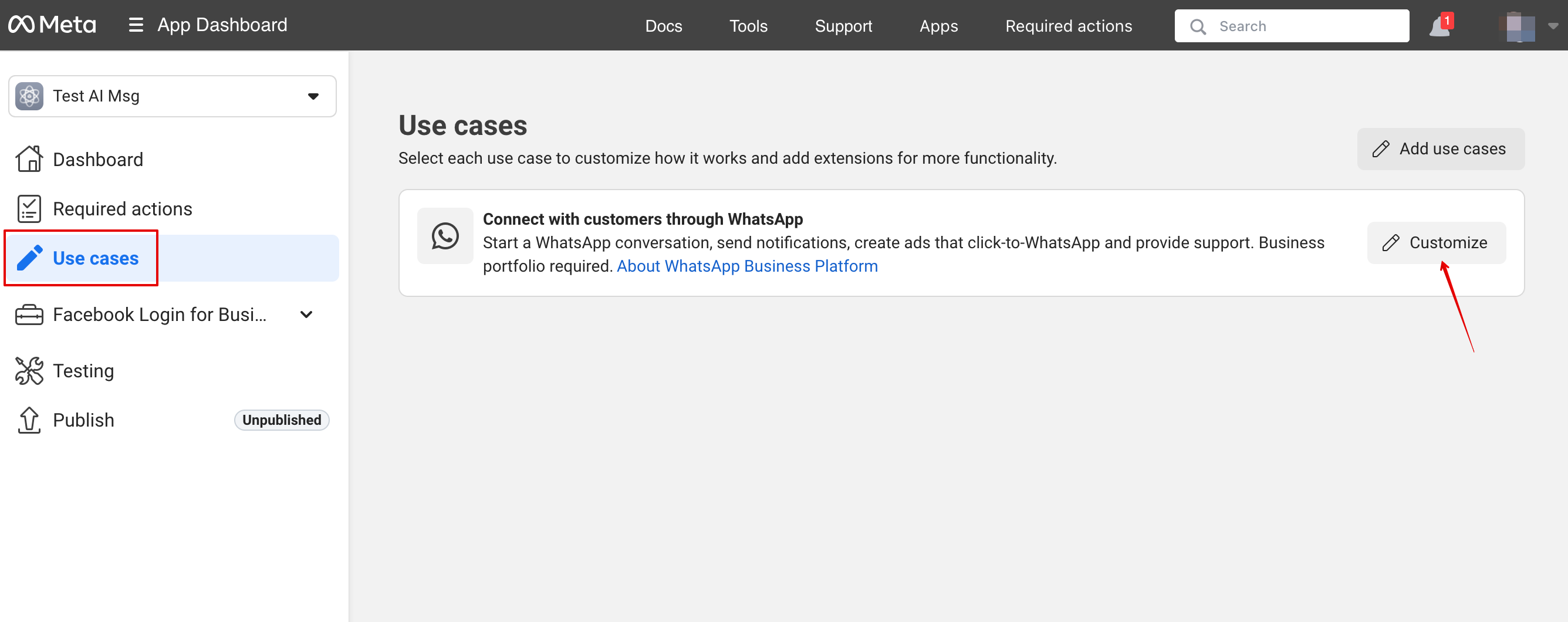
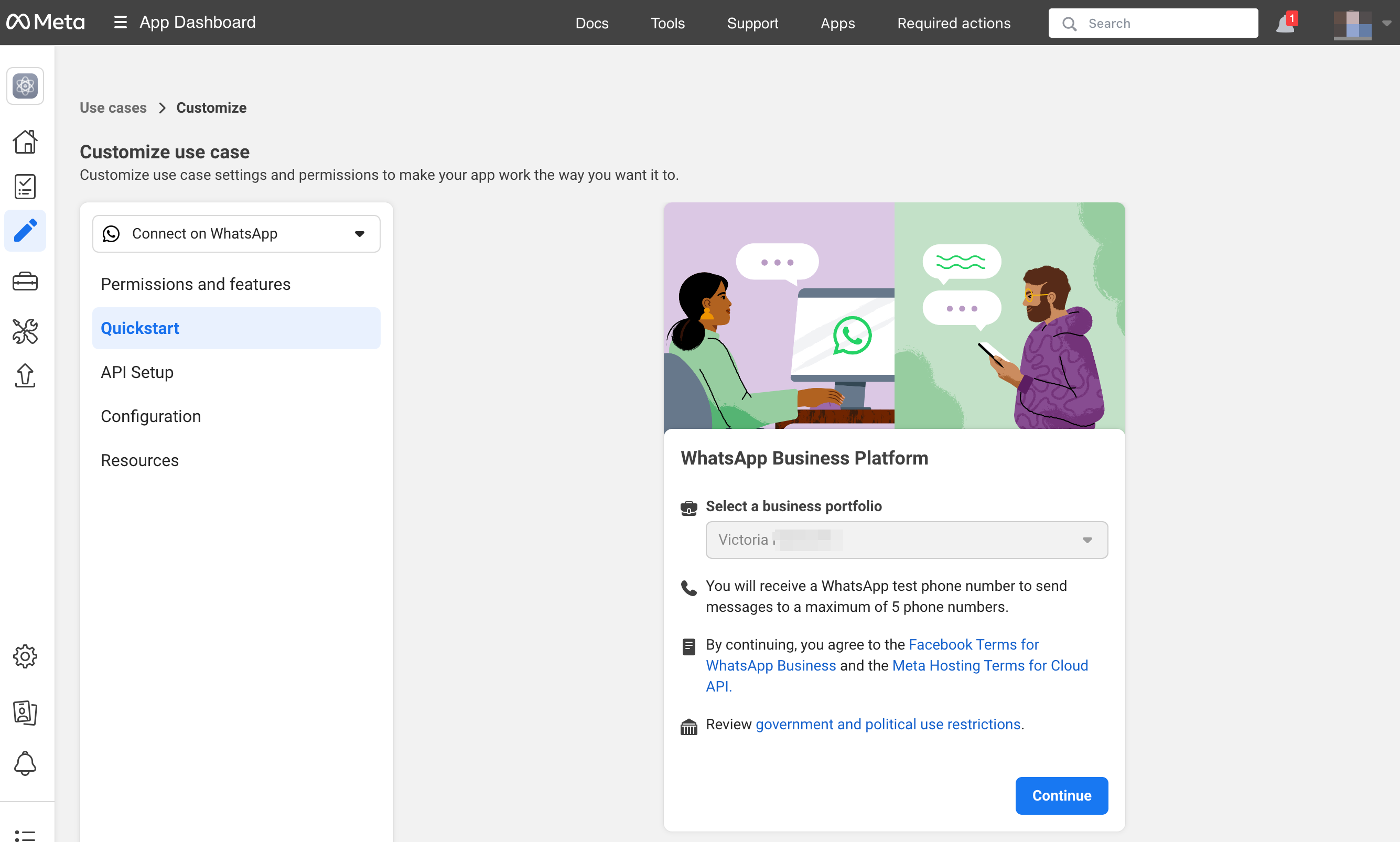
8. Accepteer de Servicevoorwaarden en bevestig het bedrijfsprofiel:
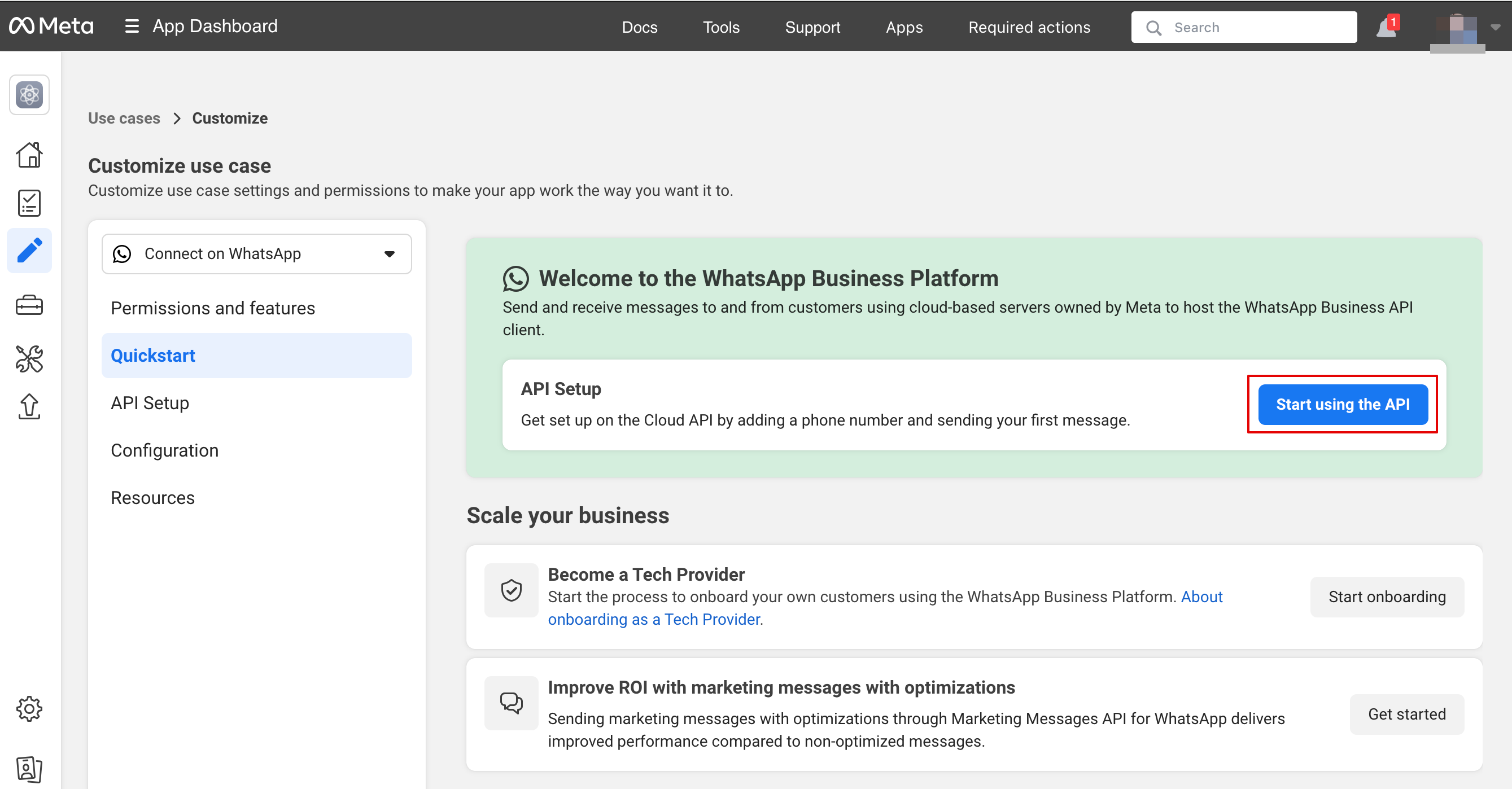
9. Kies “Start using the API”:
10. Ga vervolgens naar “Configure webhooks”:
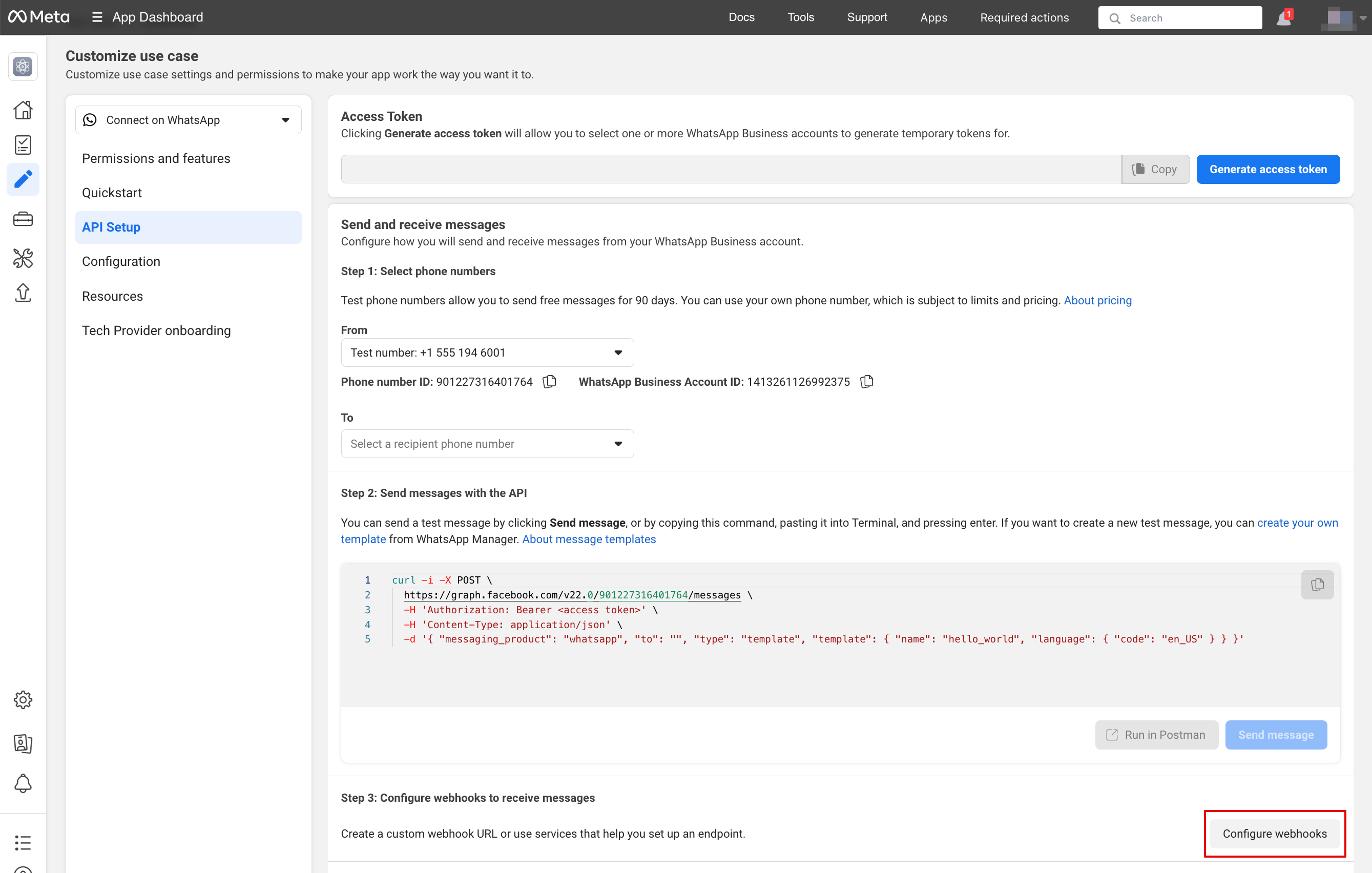
11. Kopieer “Callback url” en “Verification token” vanuit uw SimplyBook.me Account -> Aangepaste functies -> AI Voice Booking en plak ze in de overeenkomstige velden in de app. Verifieer en sla op:
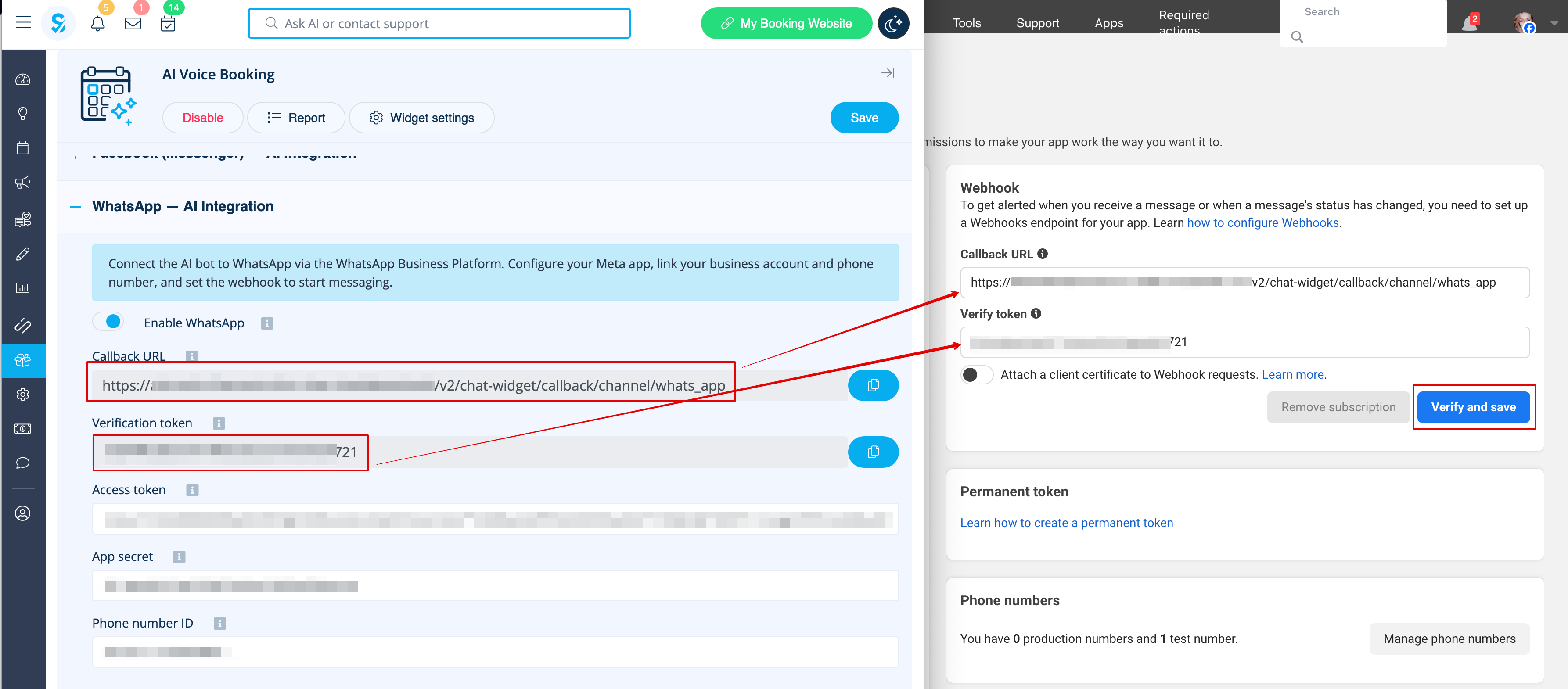
12. Kies in de volgende stap bij “Select product” voor “WhatsApp Business Account”:
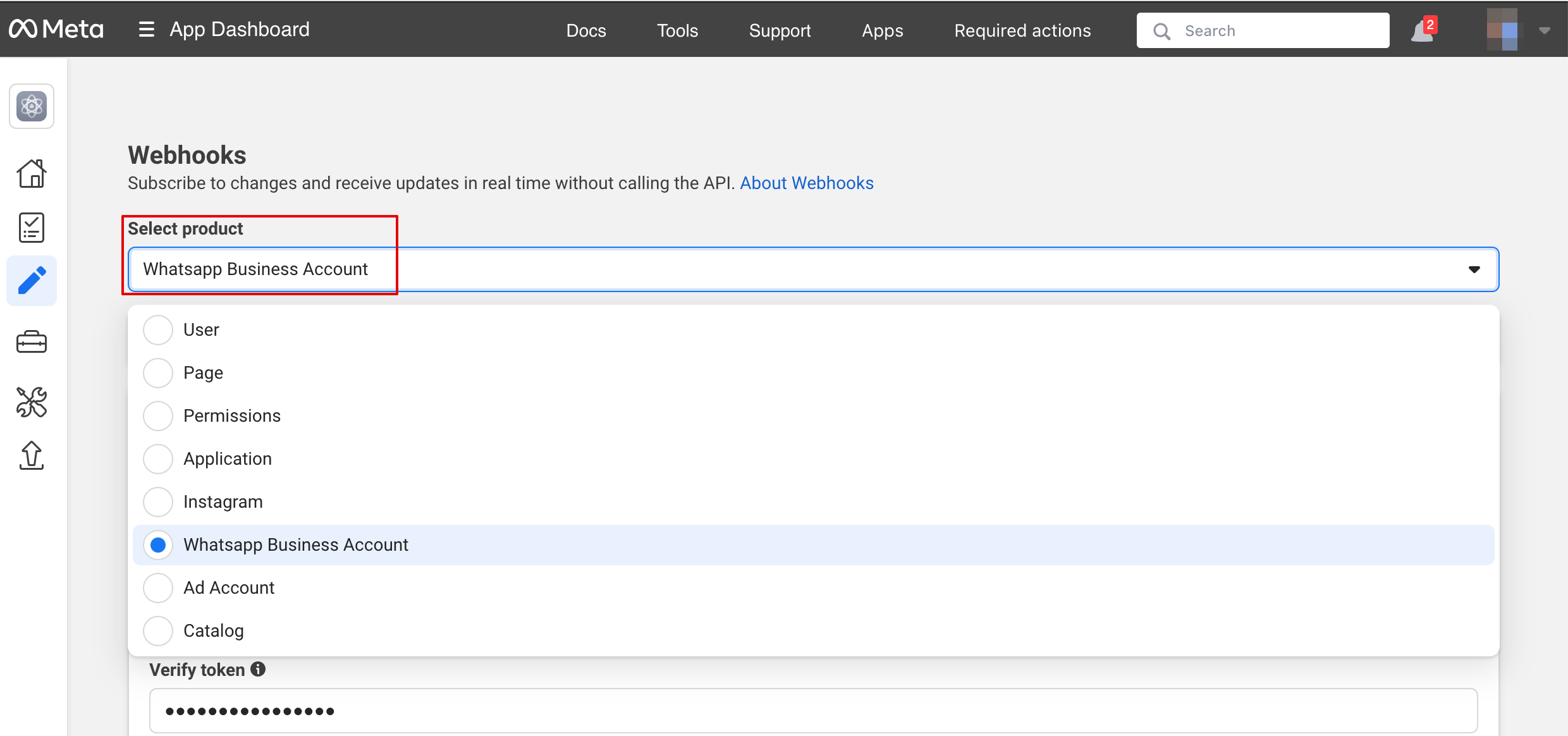
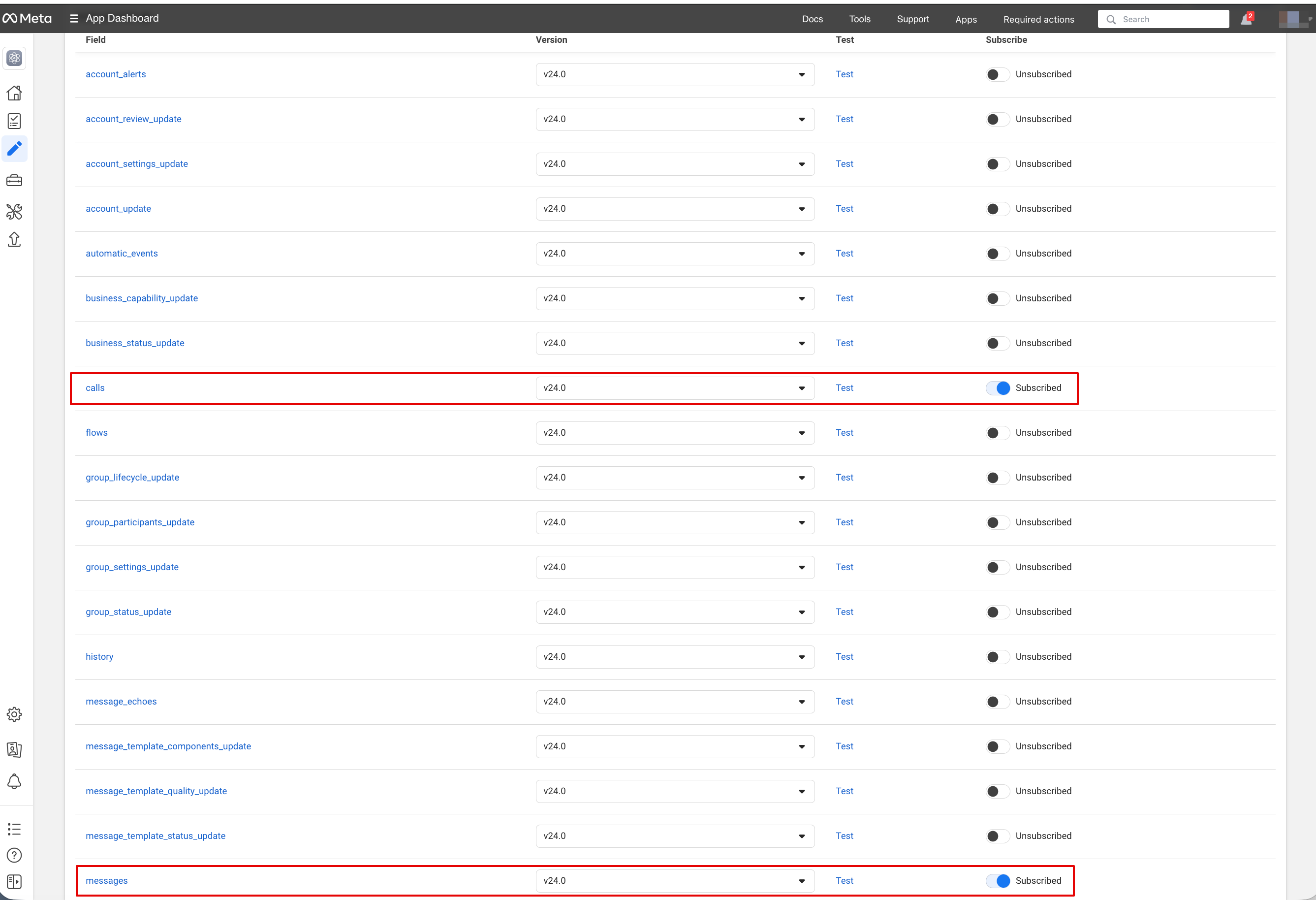
13. Schakel vervolgens de benodigde webhooks in: berichten en oproepen (indien u oproepen wilt accepteren):
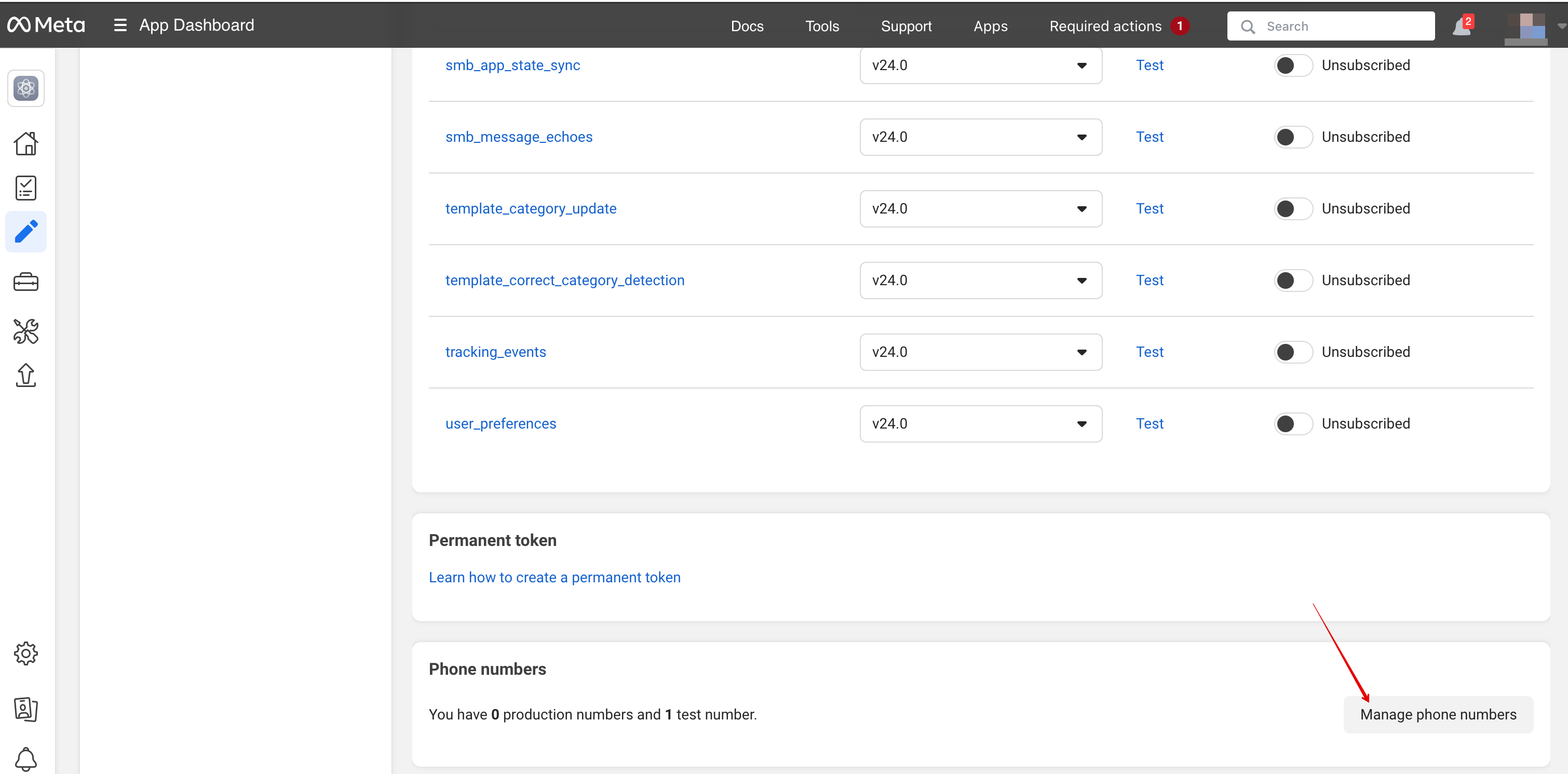
14. Voeg nu telefoonnummers en betaalmethode toe (Facebook brengt kosten in rekening voor berichten).
Kopieer het telefoonnummer-ID van Facebook en plak dit in het bijbehorende formulier in uw SimplyBook.me-account.
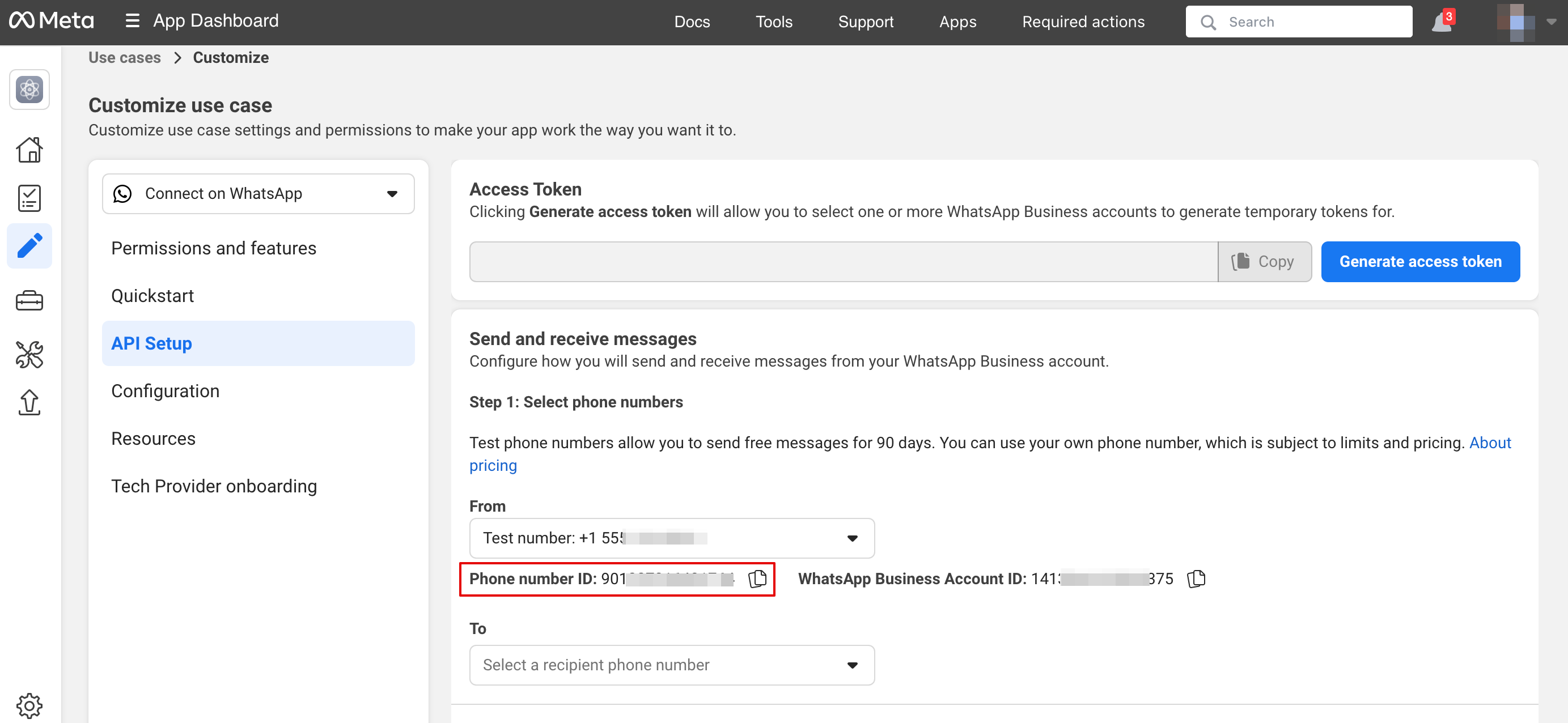
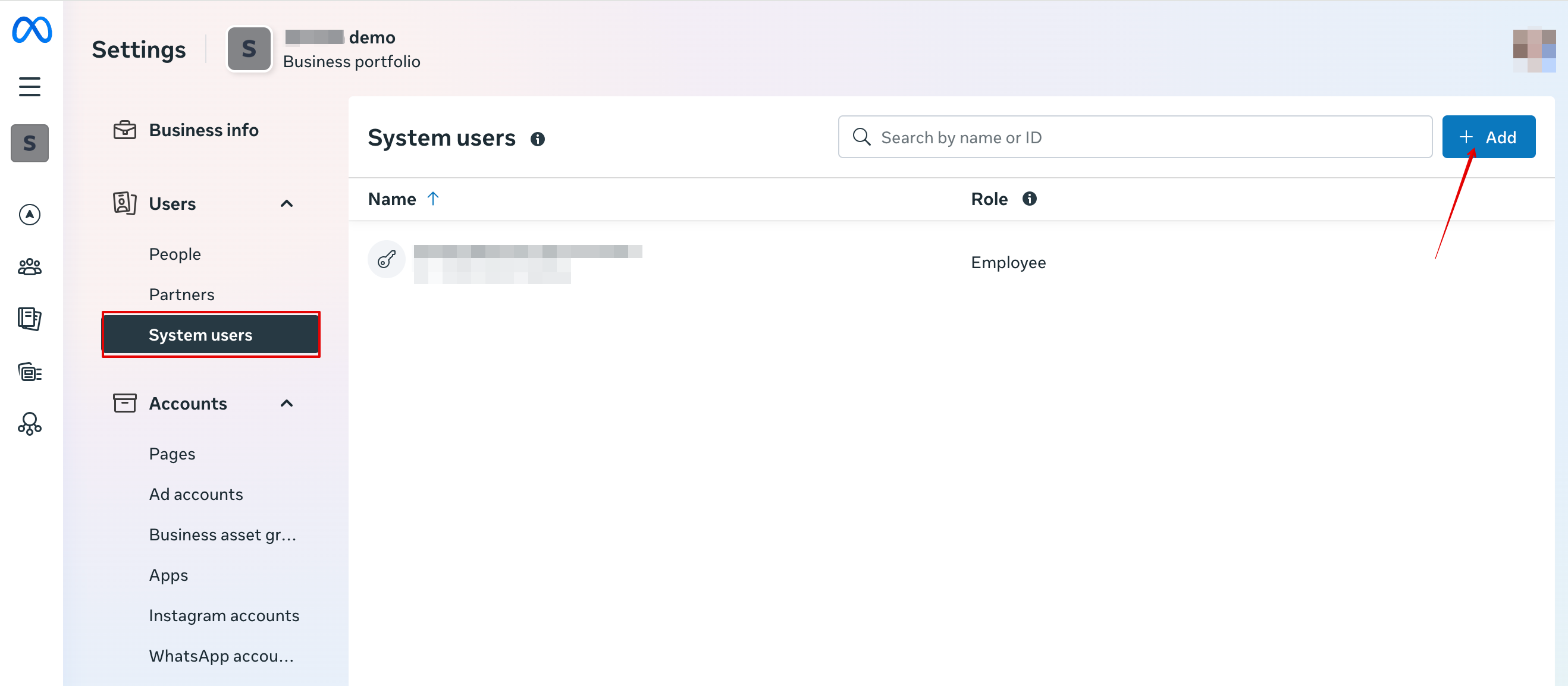
15. Maak nu een systeemgebruiker aan. Ga naar het Facebook Business-profiel en open het tabblad Systeemgebruikers:
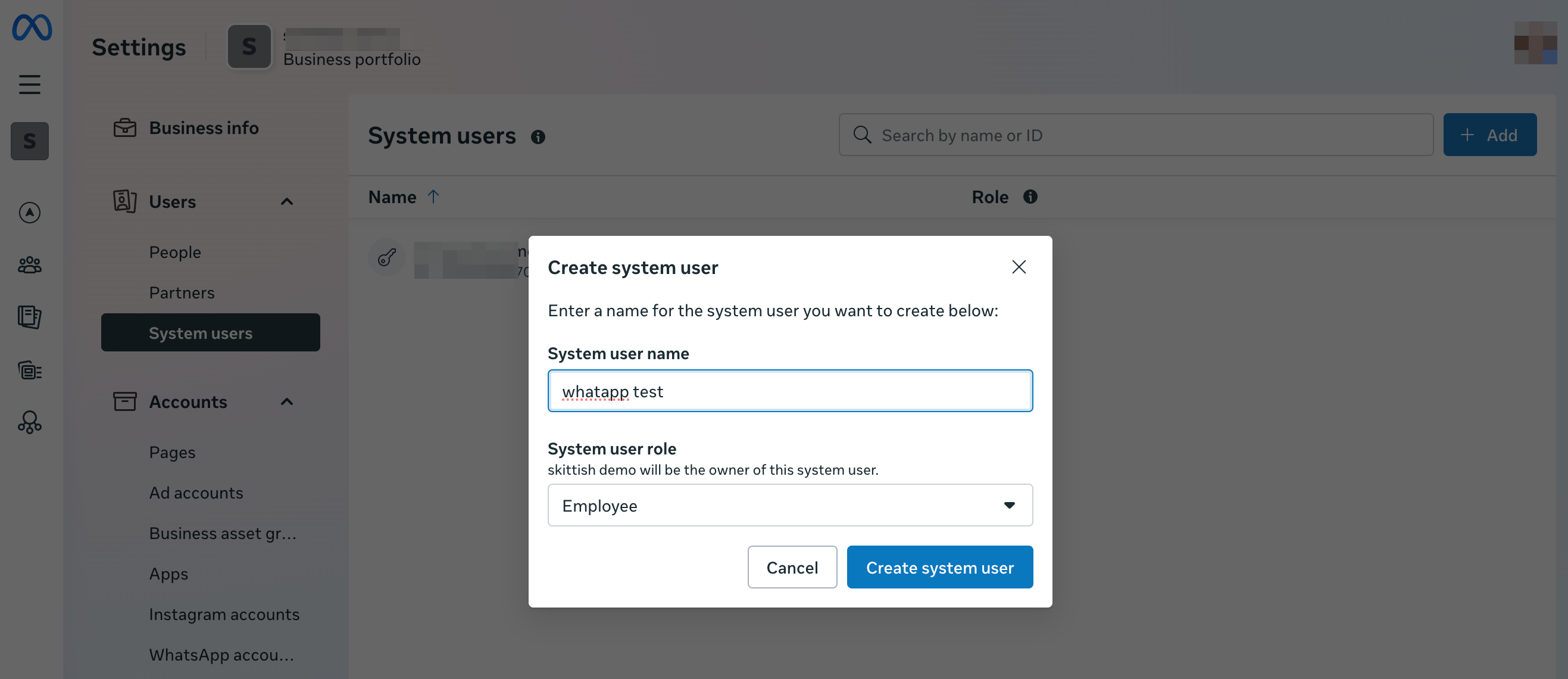
16. Klik op Voeg nieuwe gebruiker toe en vul de gebruikersgegevens in:
17. Navigeer vervolgens naar Toewijzen van middelen:
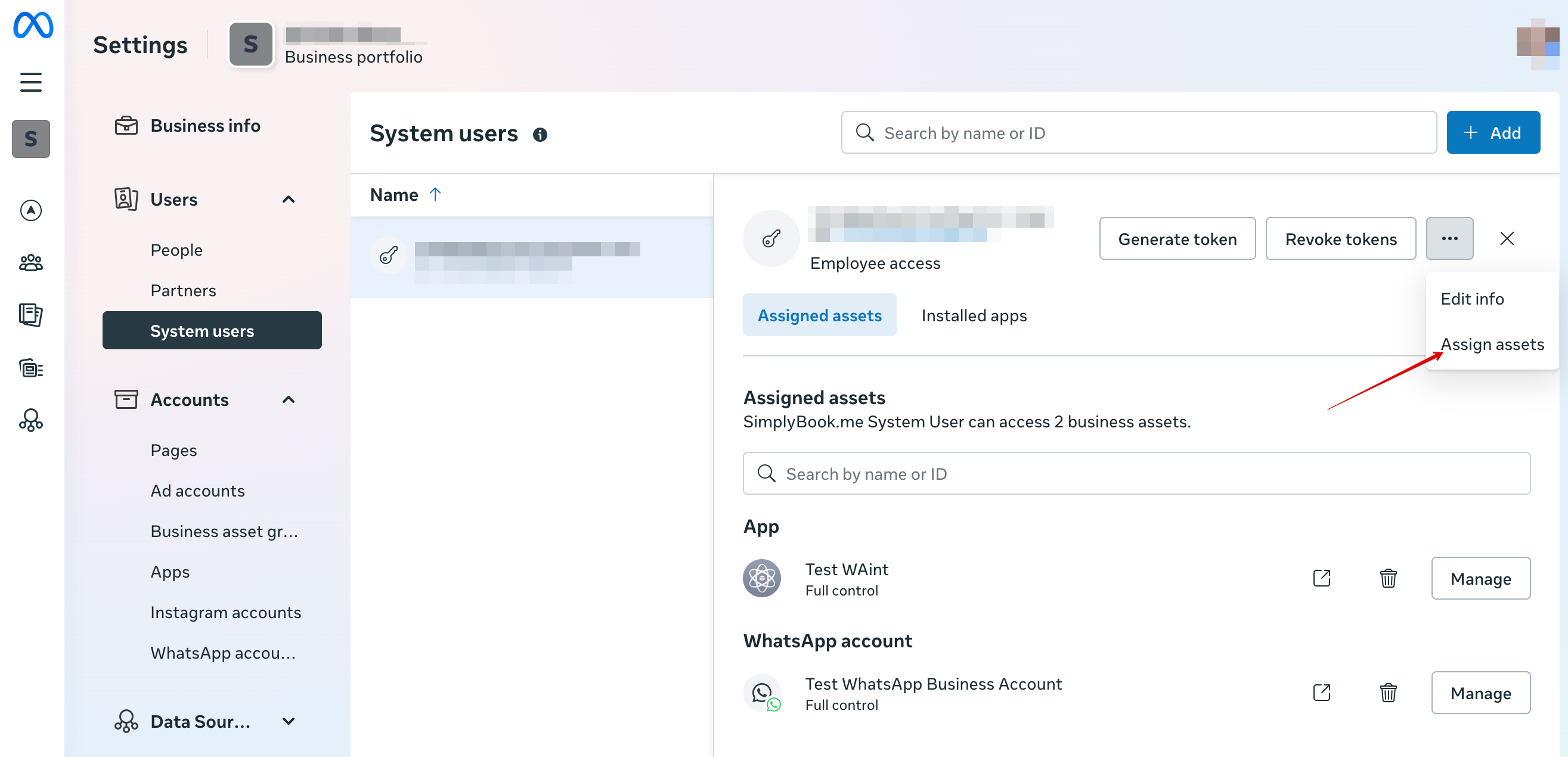
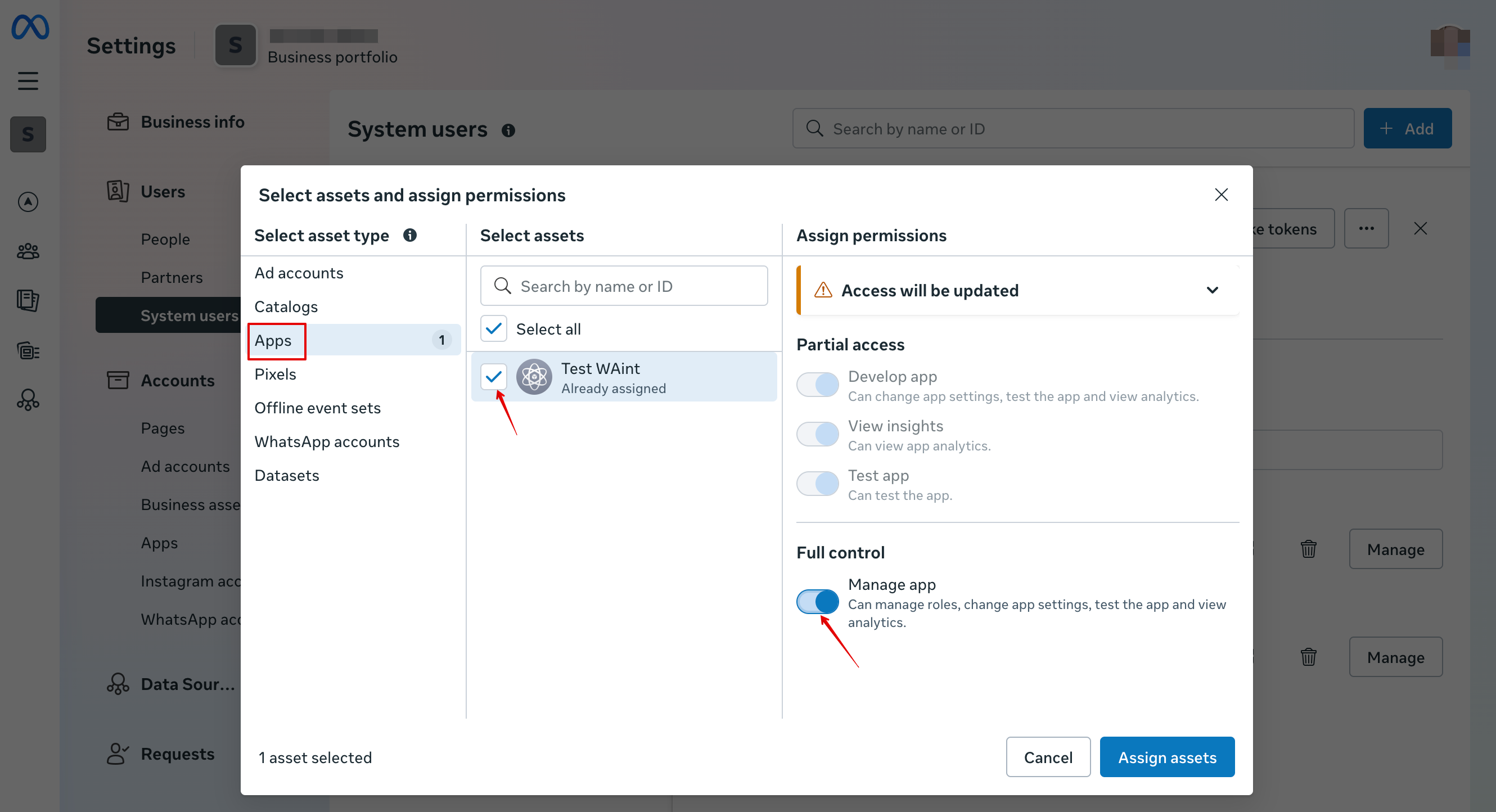
18. Selecteer in het tabblad Apps uw app en schakel de permissie “Manage app” in:
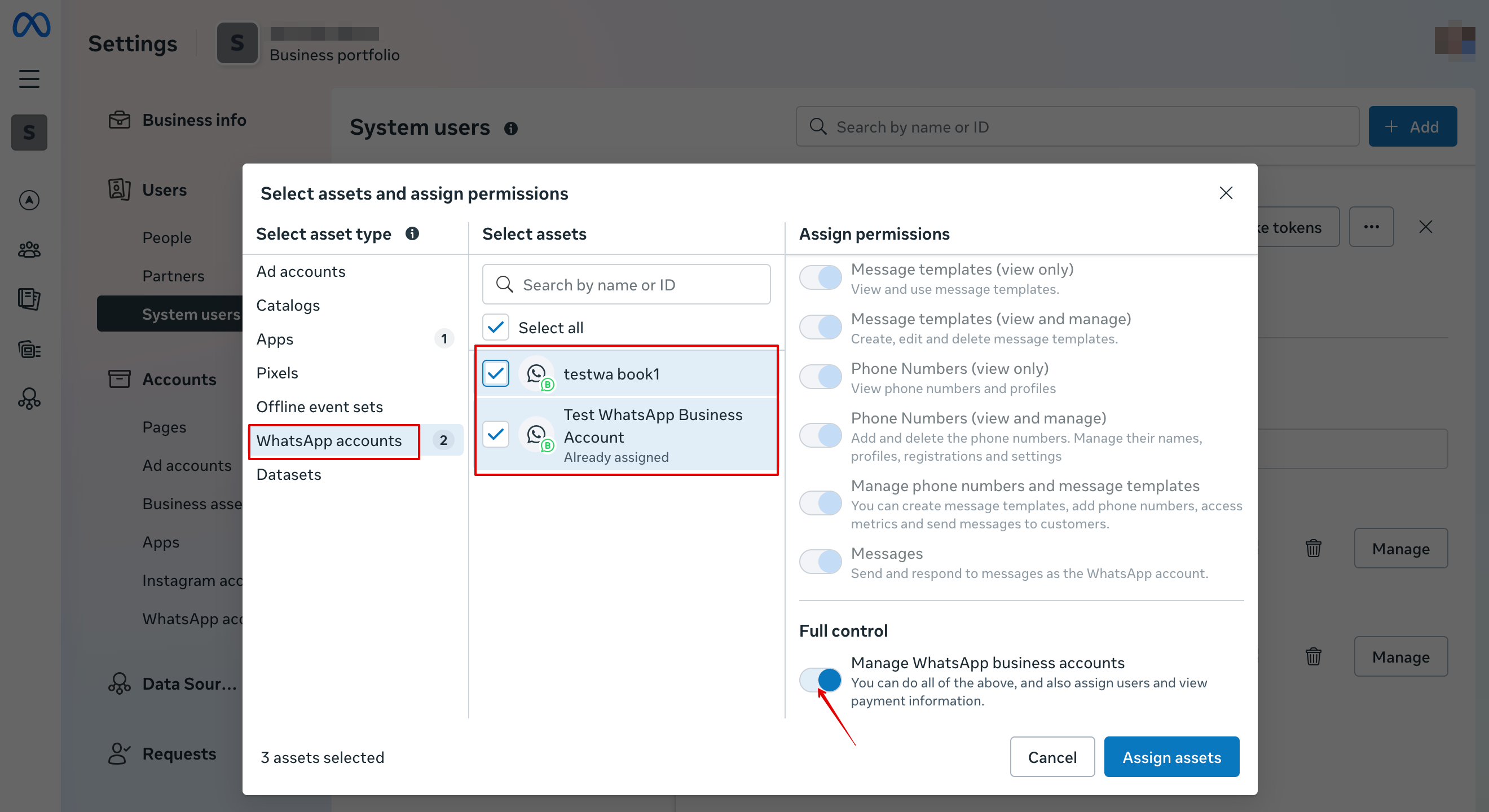
19. Selecteer in het tabblad WhatsApp-accounts uw WhatsApp-accounts en schakel de permissie Beheer WhatsApp-bedrijfsaccounts in:
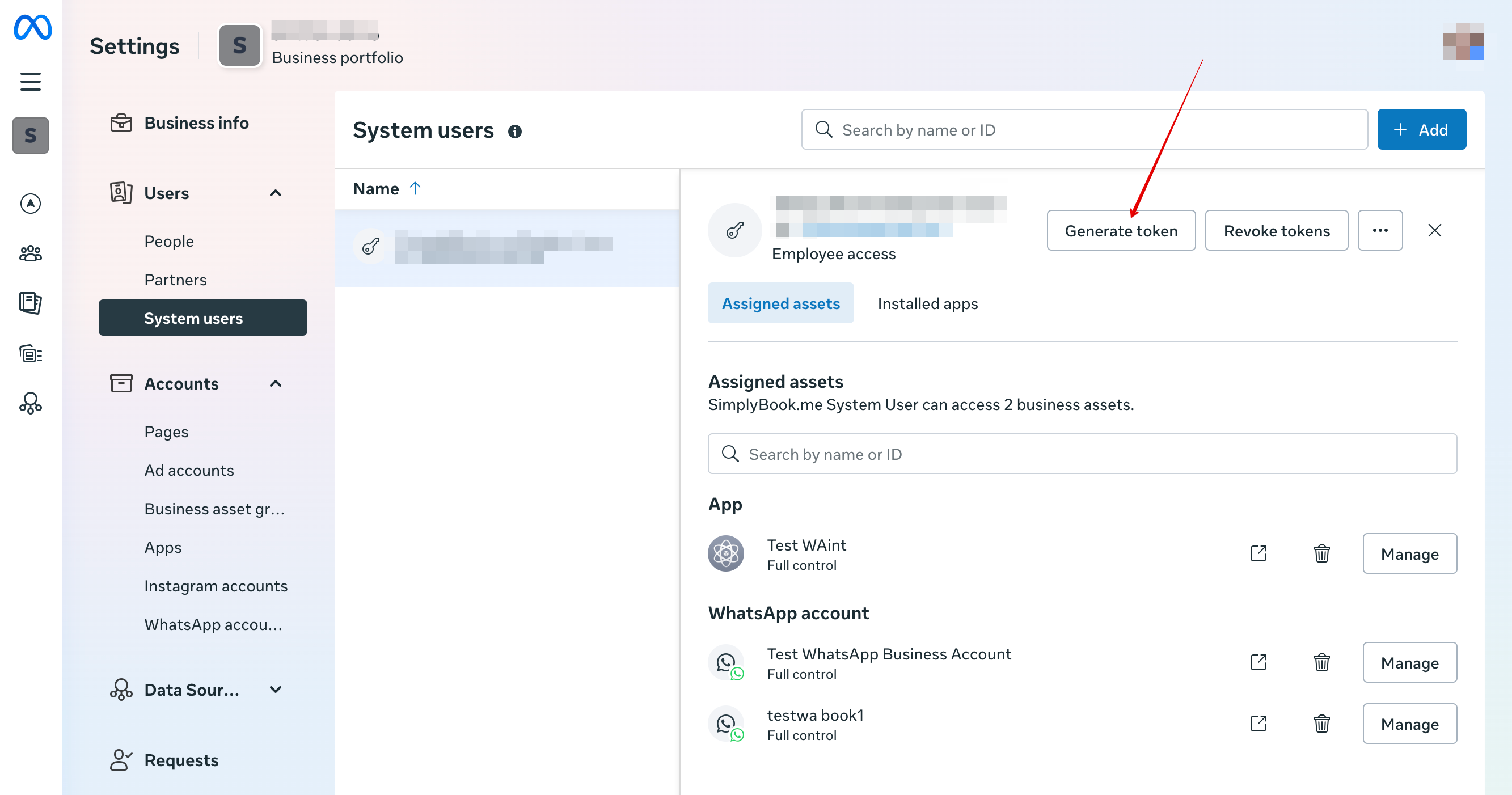
20. Klik na het toewijzen van middelen op Genereer token:
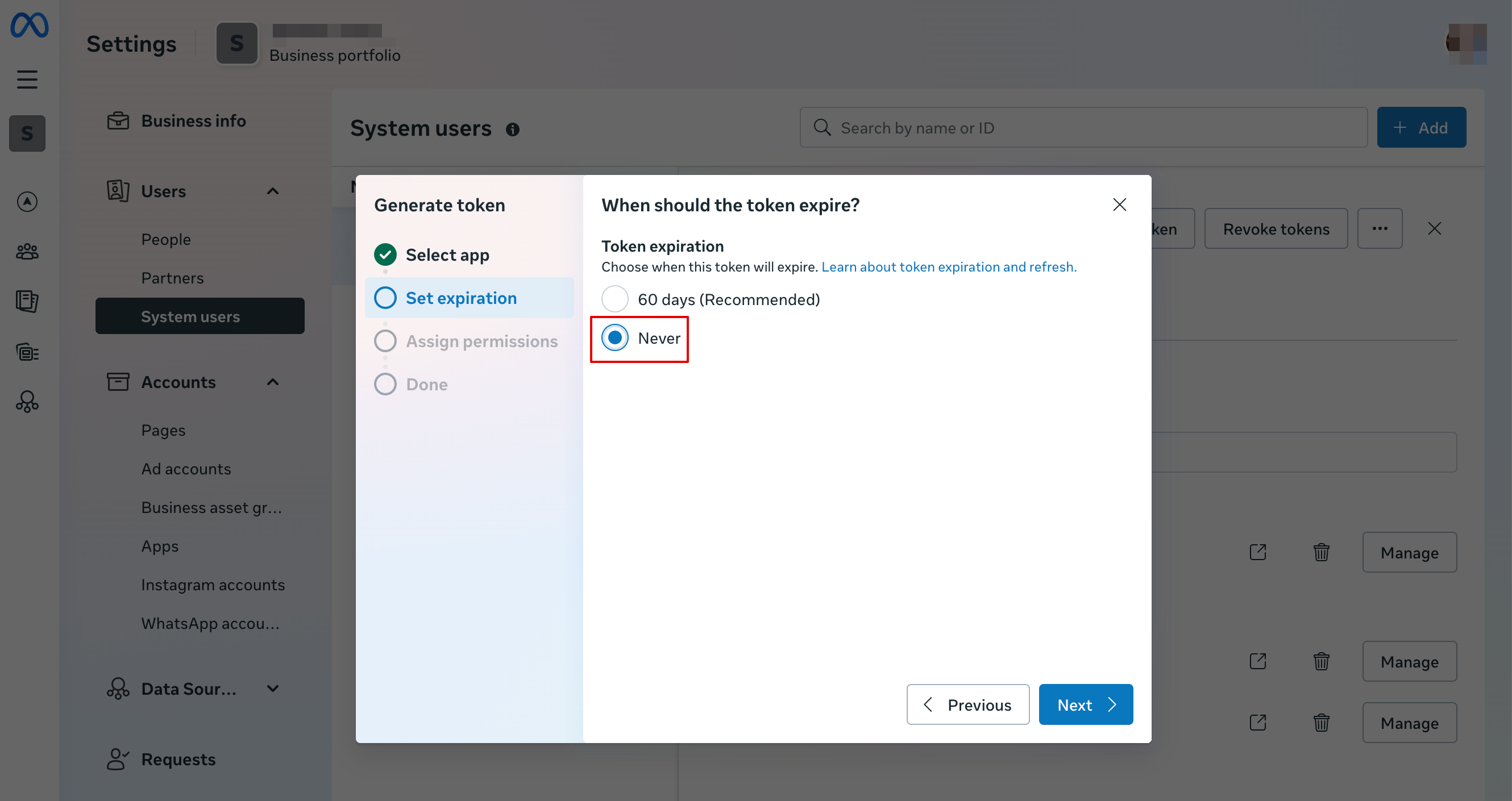
21. Selecteer uw app in het dropdownmenu en stel de tokenvervaldatum in op “never”:
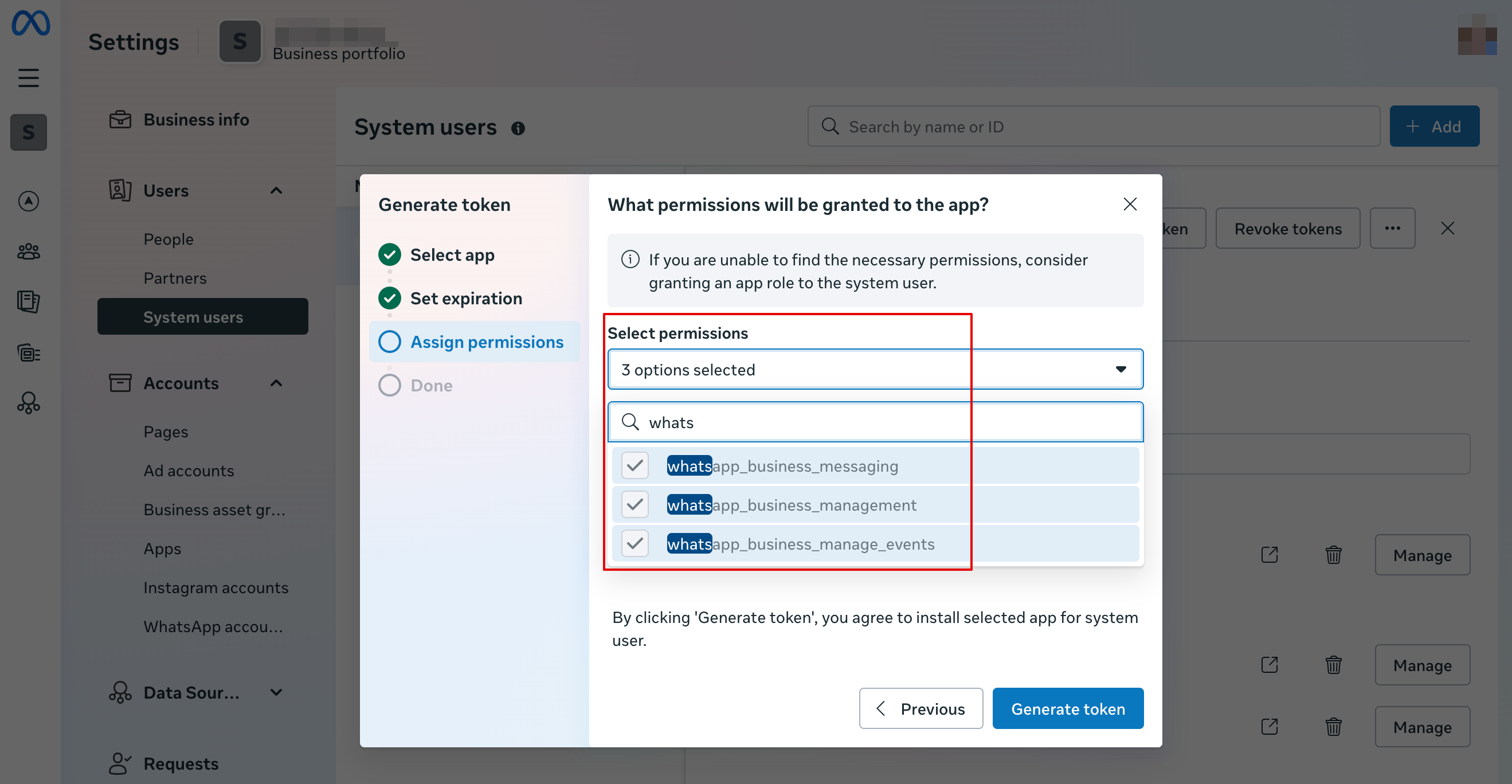
22. Selecteer de volgende permissies:
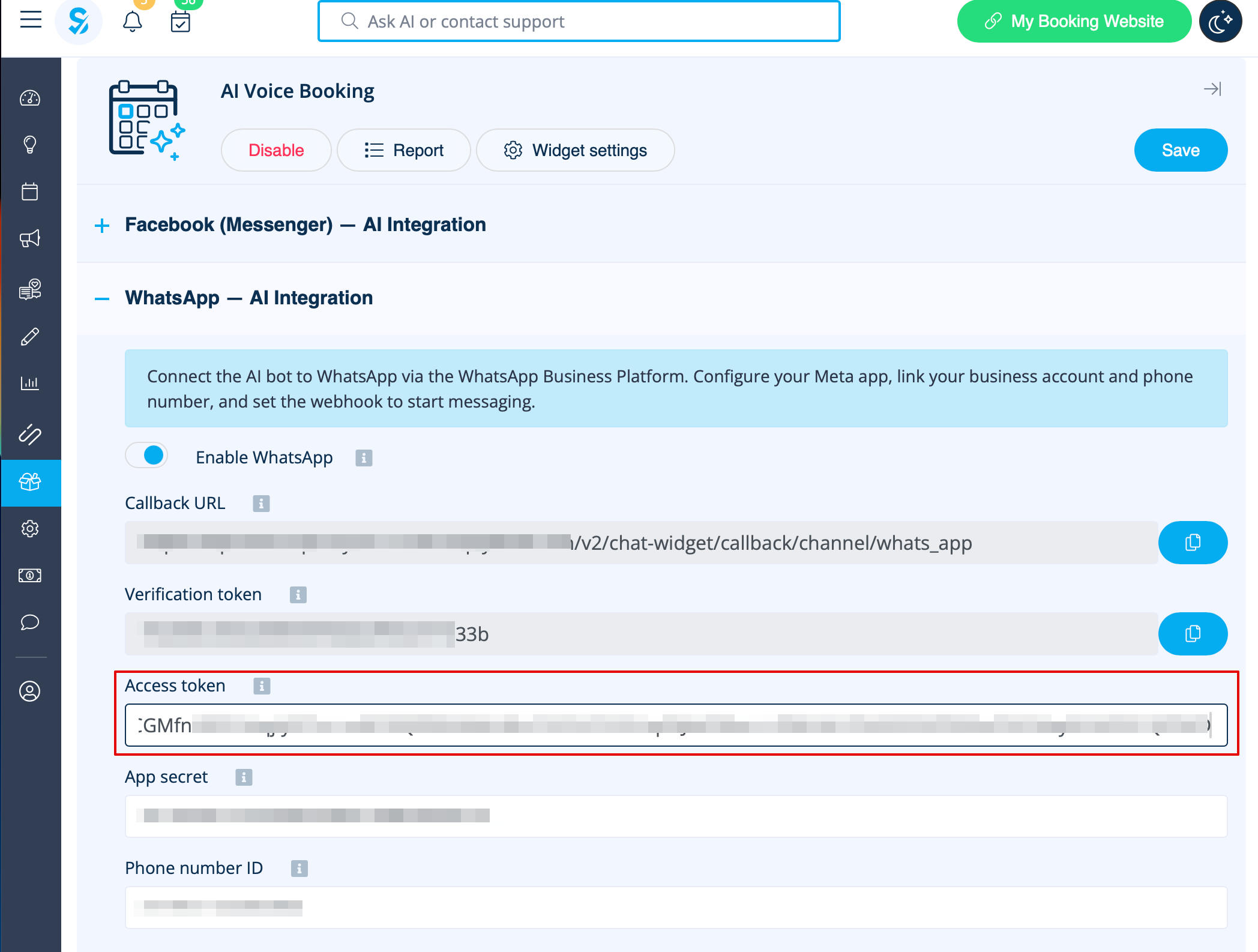
23. Kopieer de token en plak deze in SB en sla de instellingen op.
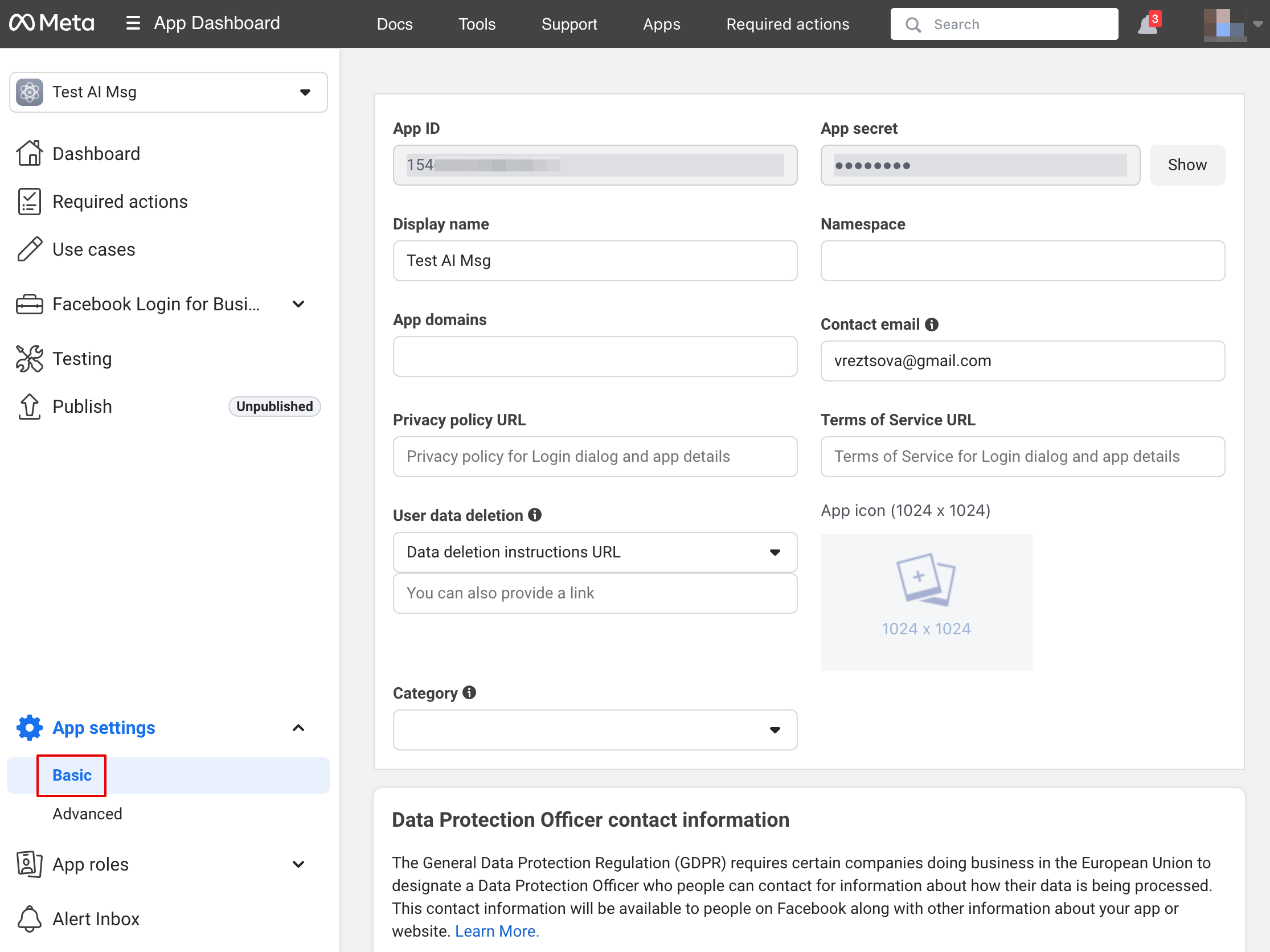
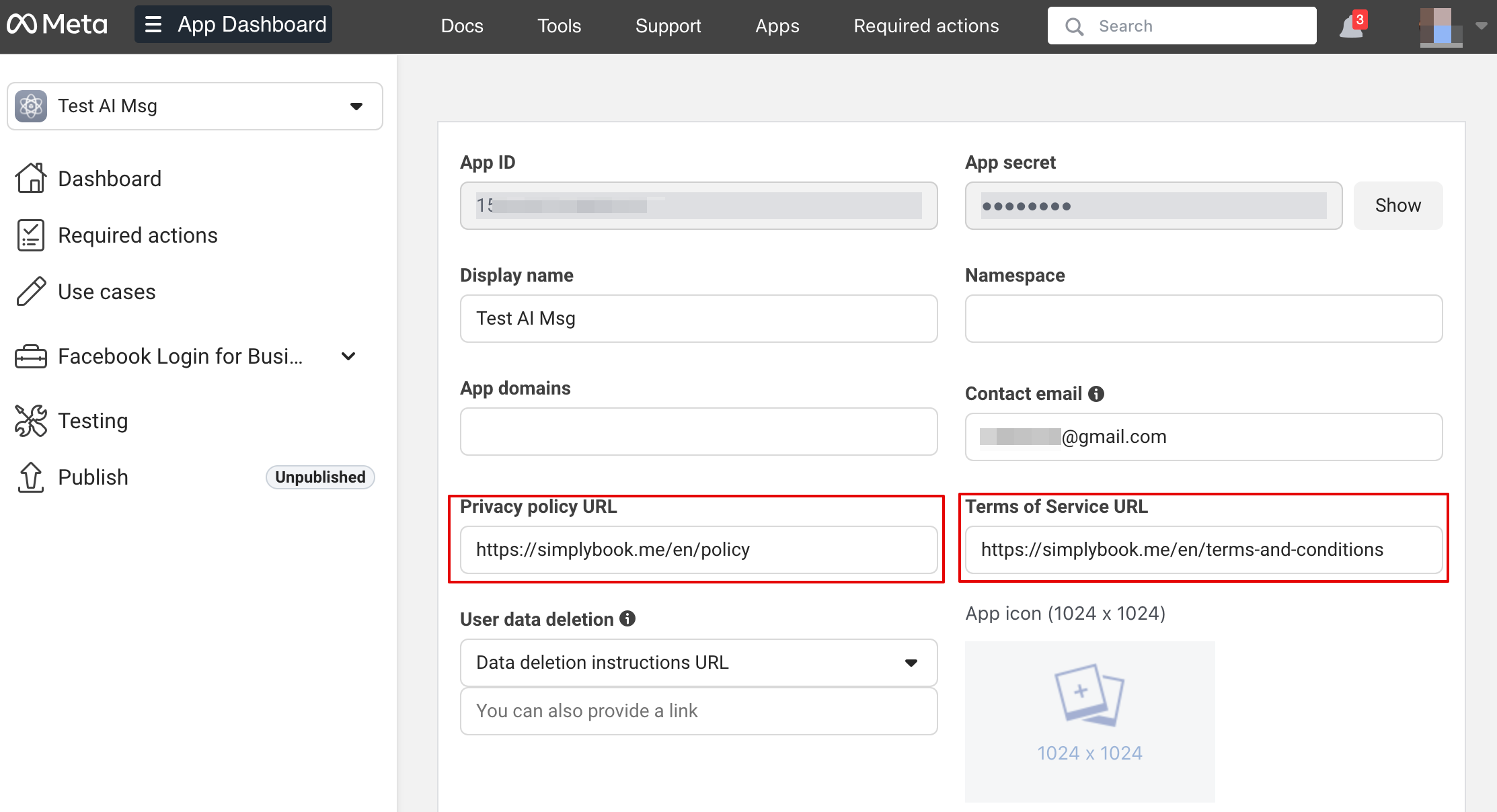
24. Ga nu terug naar https://developers.facebook.com/apps/, selecteer uw app, klik op Instellingen -> Basis. Voer de URL’s van het Privacybeleid en de Servicevoorwaarden in.
25. Kopieer de App Secret en voer deze in SB in.
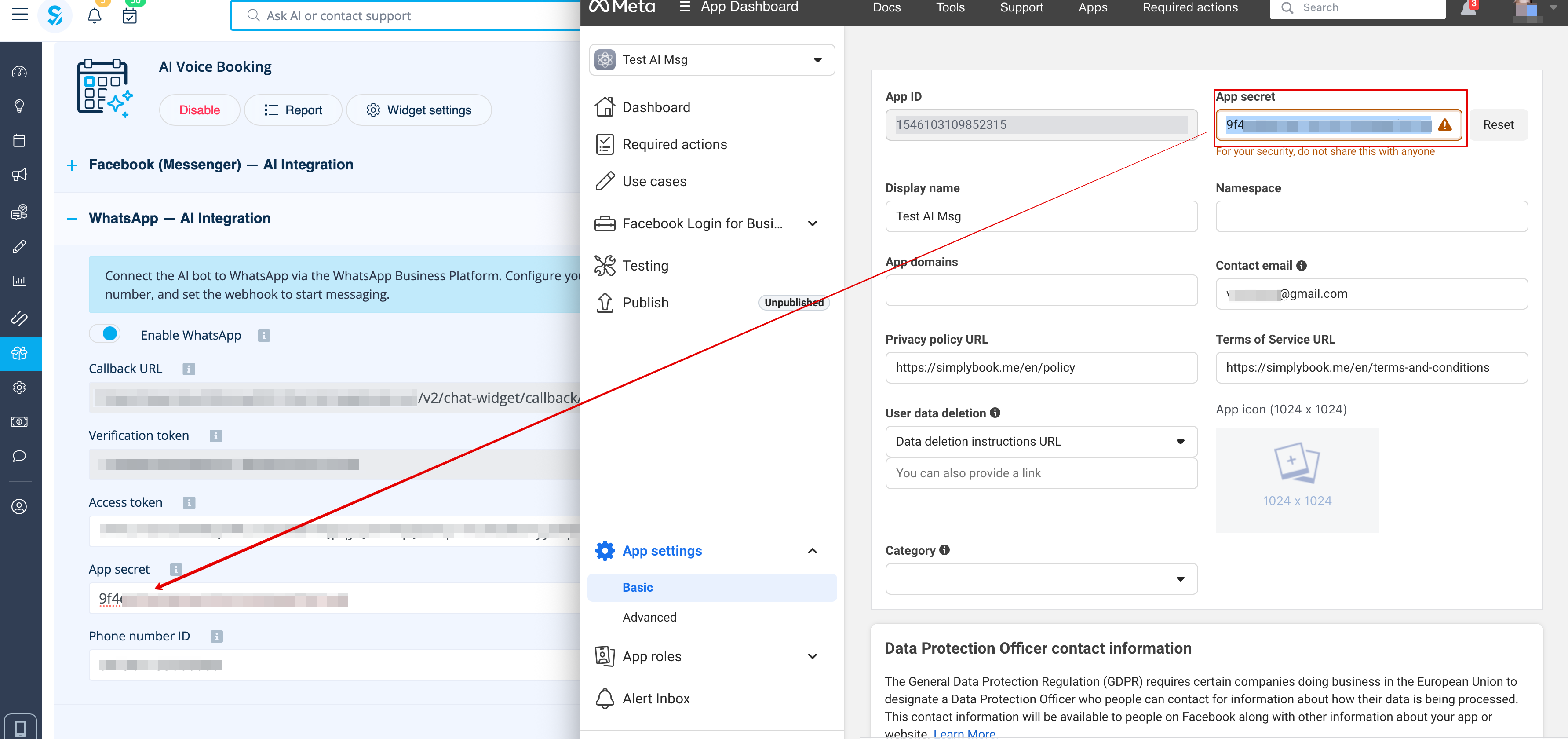
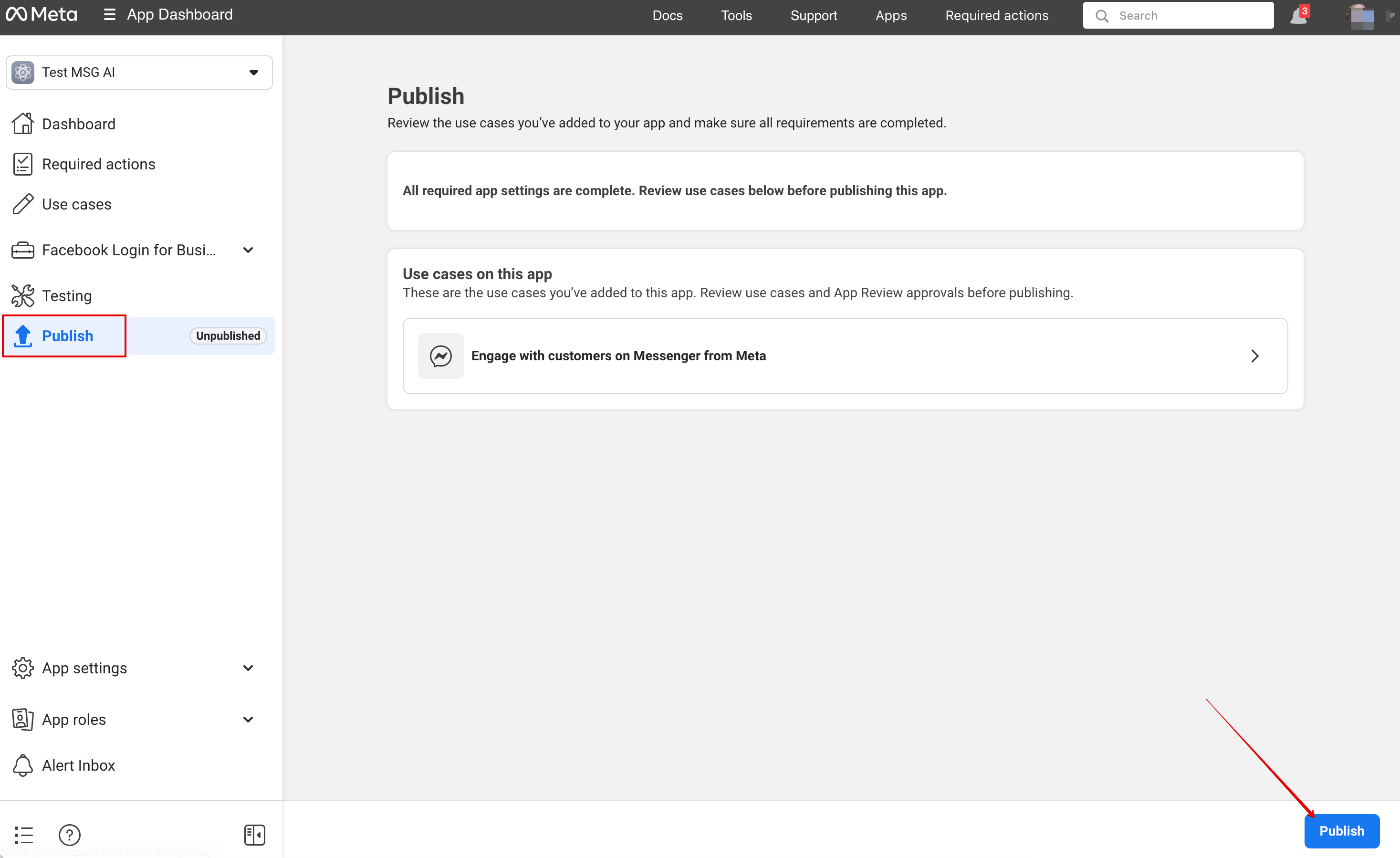
26. Nu kunt u de app publiceren, uw klanten uw WhatsApp-bedrijfsnummer geven en hen laten boeken met behulp van AI.

Facebook Messenger instellen
1. Open https://developers.facebook.com/apps/ en klik op “Create App”:
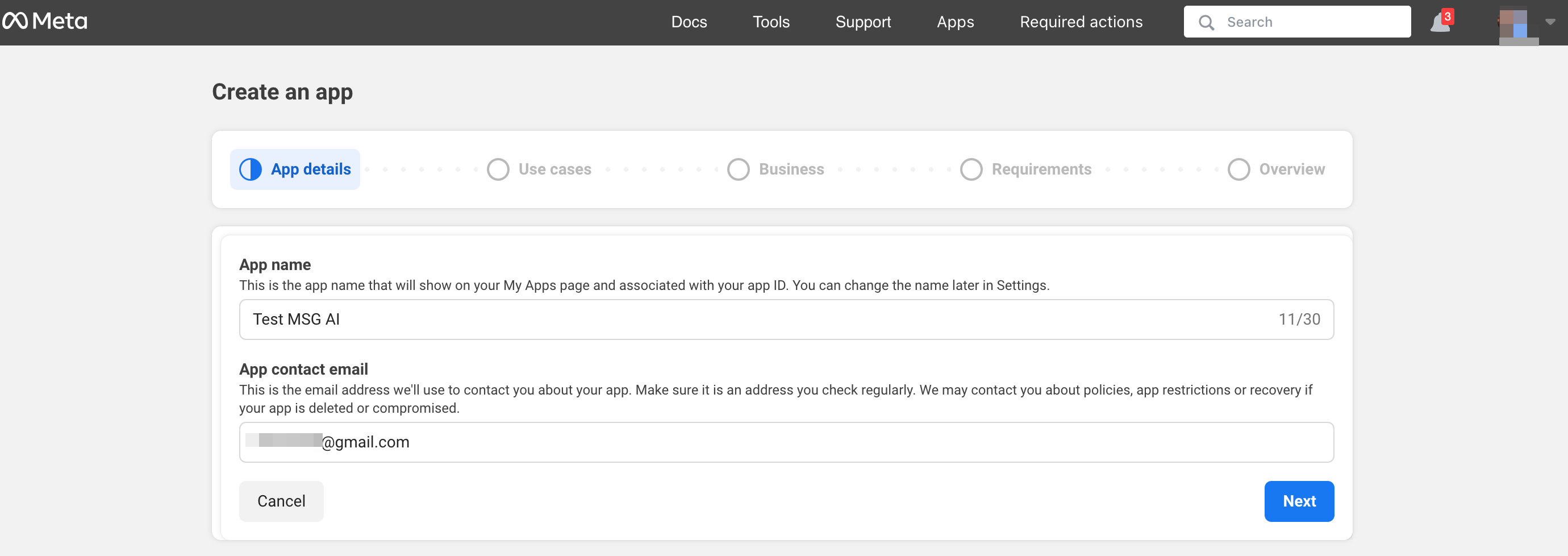
2. Voer uw gewenste app-gegevens in:
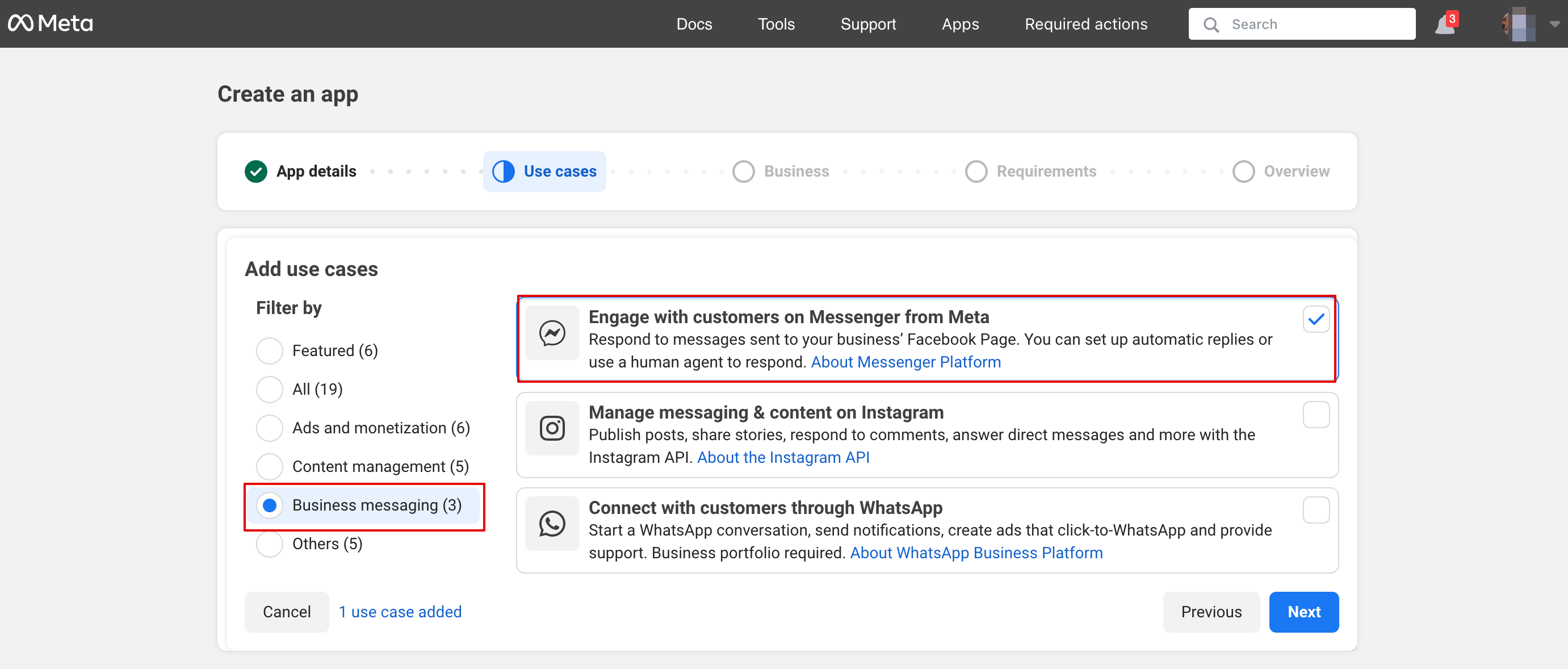
3. Selecteer Messenger-gebruiksdoel uit de lijst:
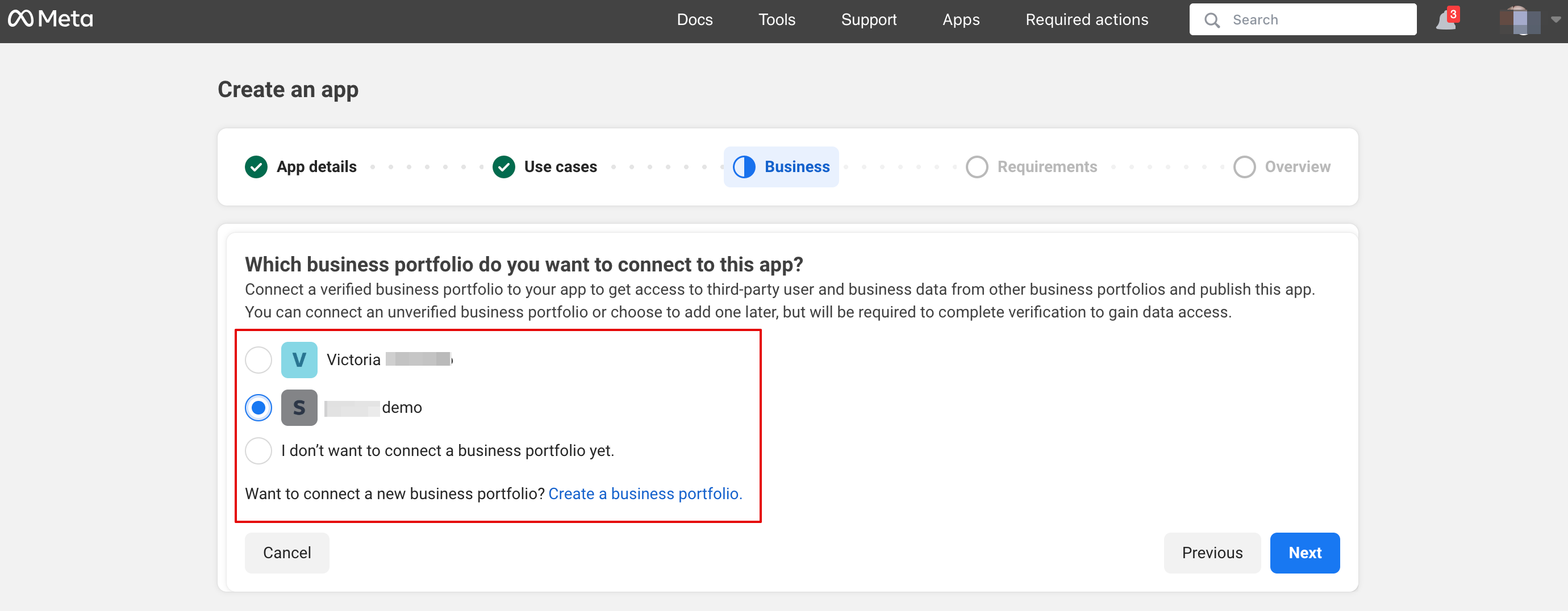
4. Kies het bedrijfsprofiel of maak een nieuw profiel aan.
5. Ga naar het Dashboard van de app na controle van de gegevens
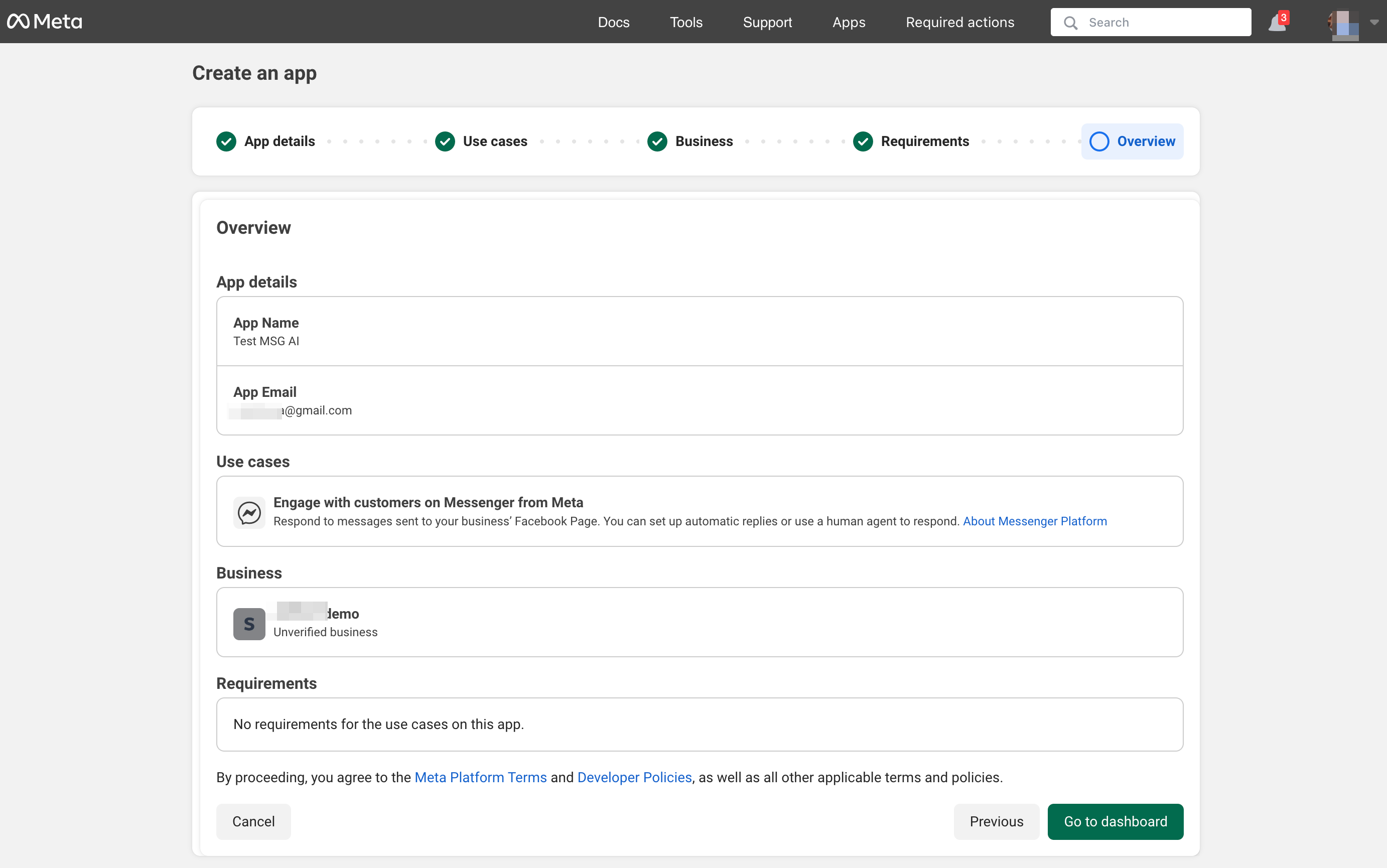
6. Klik op customize use case:
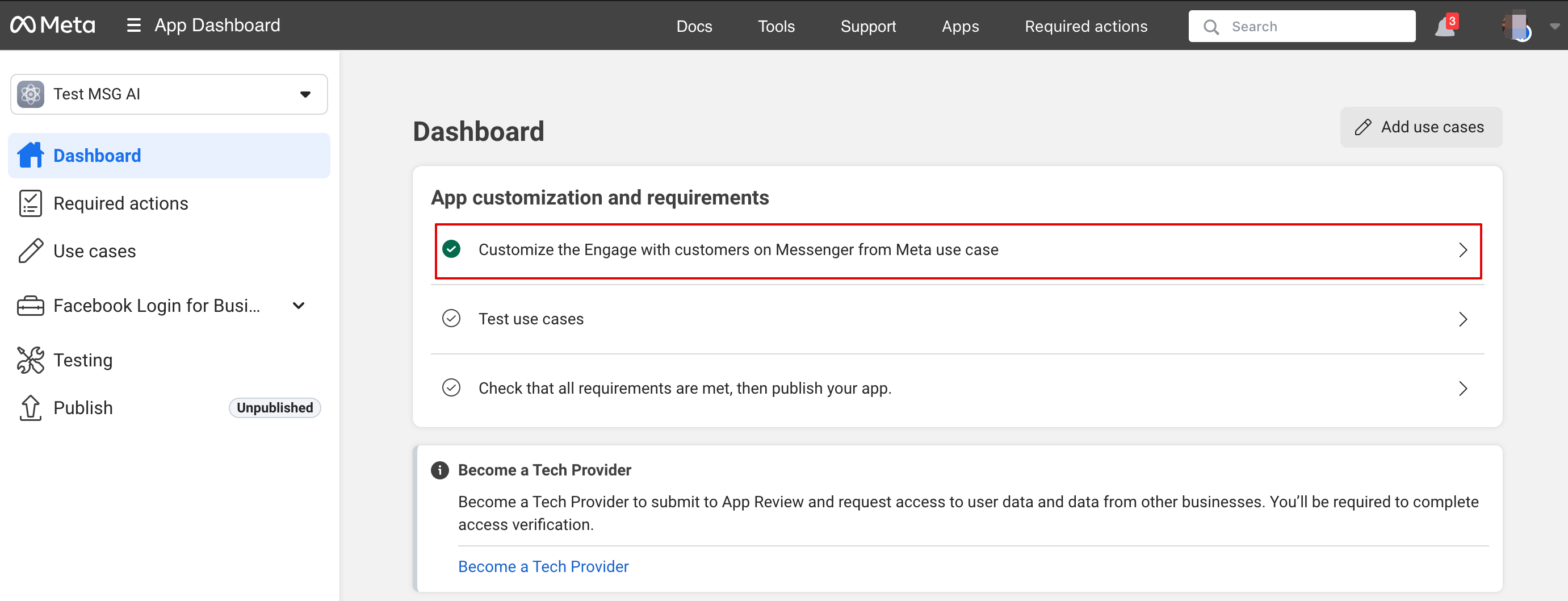
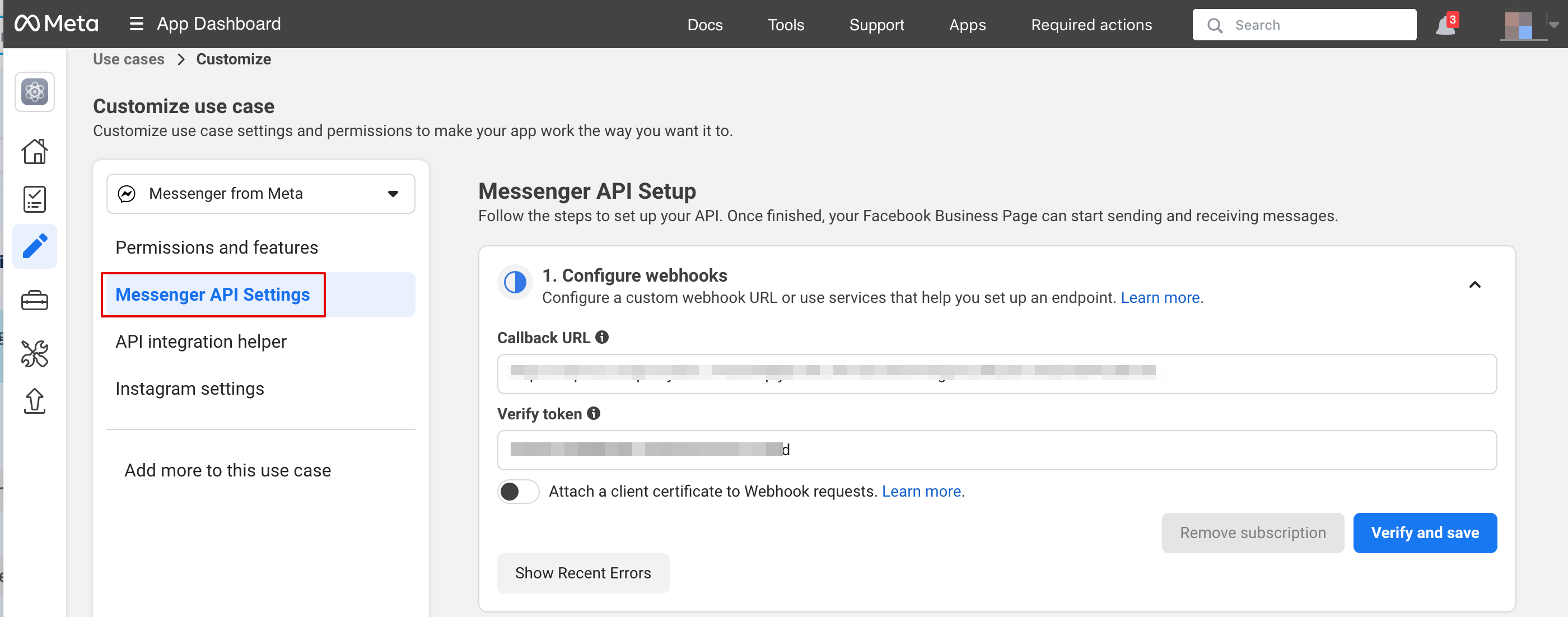
7. Voer in de Messenger API-instellingen de webhook-URL en verificatietoken van SB in en klik op Verifiëren en opslaan:
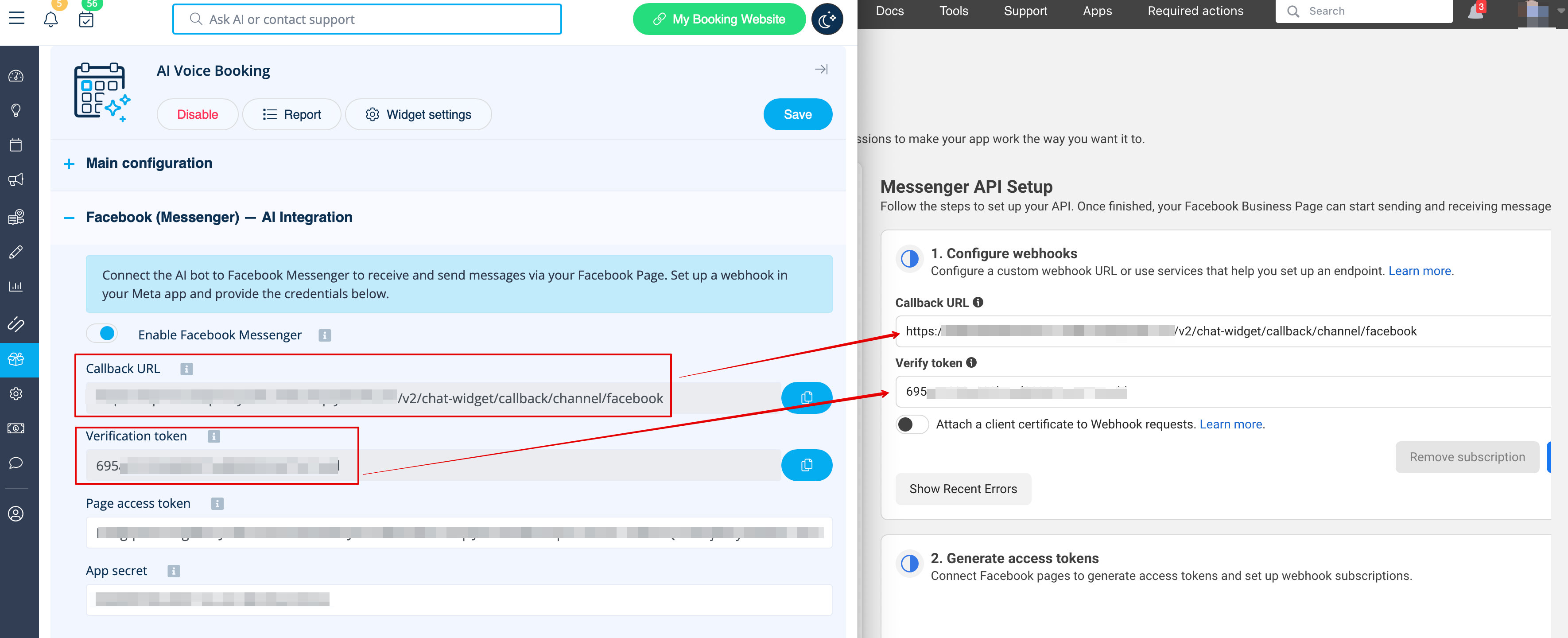
8. Ga terug naar Messenger API-instellingen om de Facebook-pagina te verbinden waarop de AI-optie wordt toegevoegd en genereer een token. Klik op verbinden en selecteer de pagina:
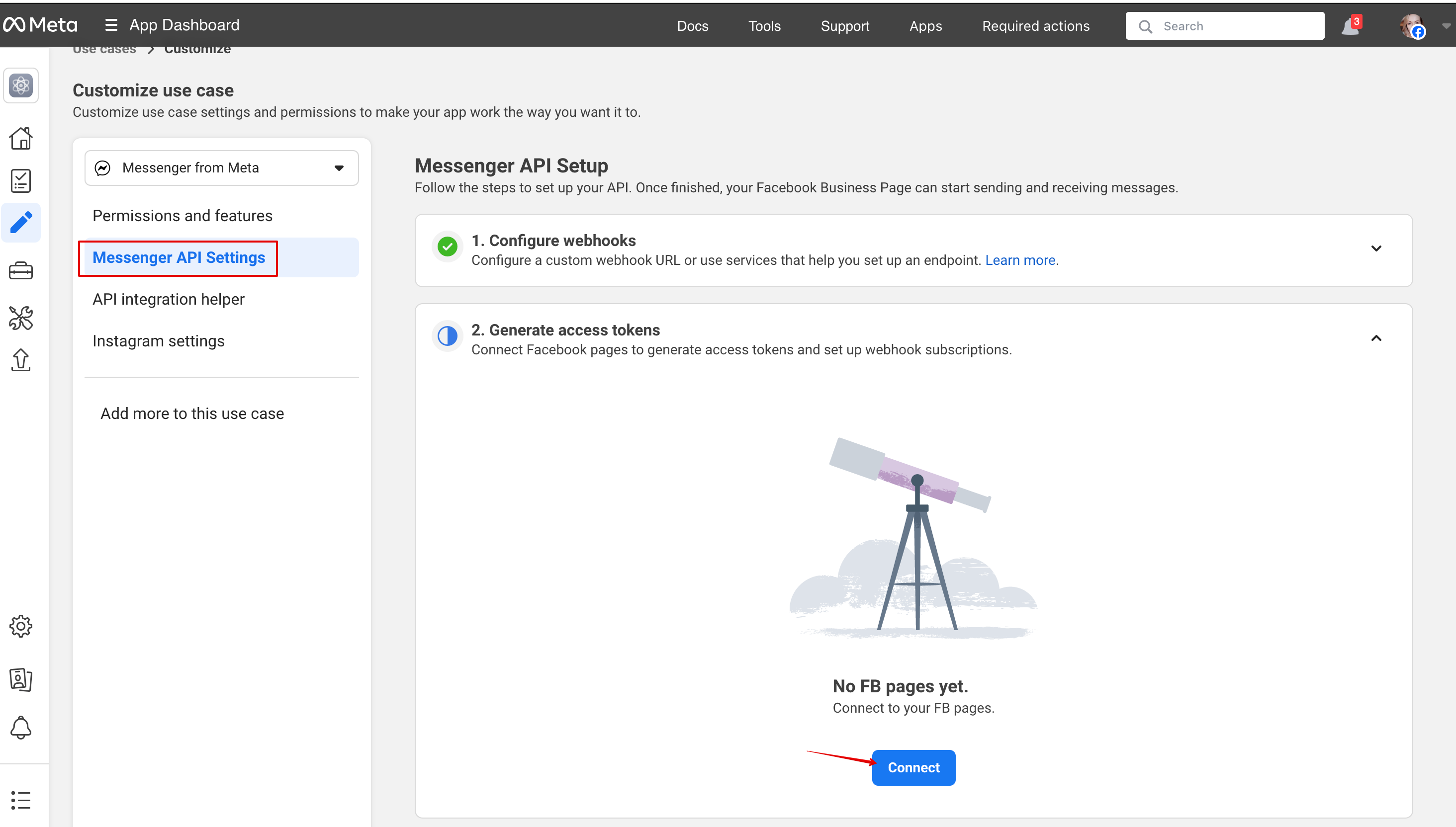
9. Klik op Abonnement toevoegen:
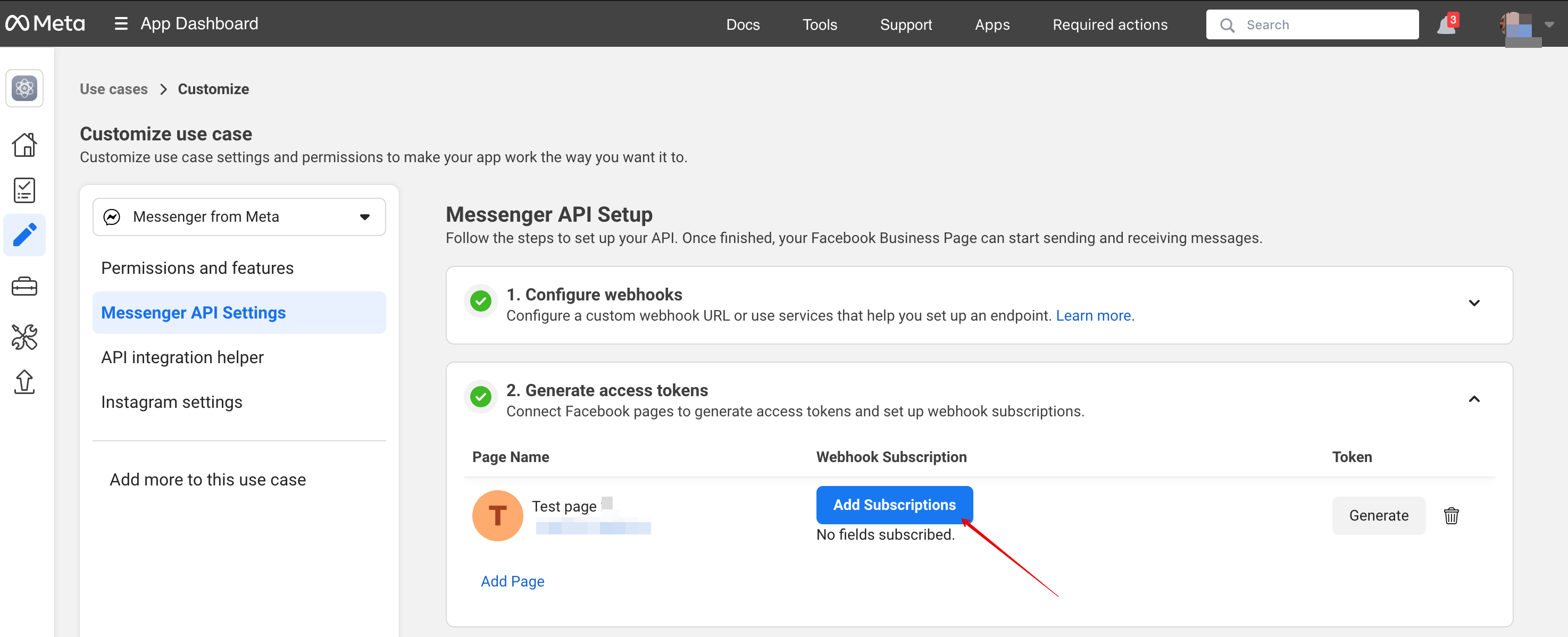
10. Selecteer berichten:
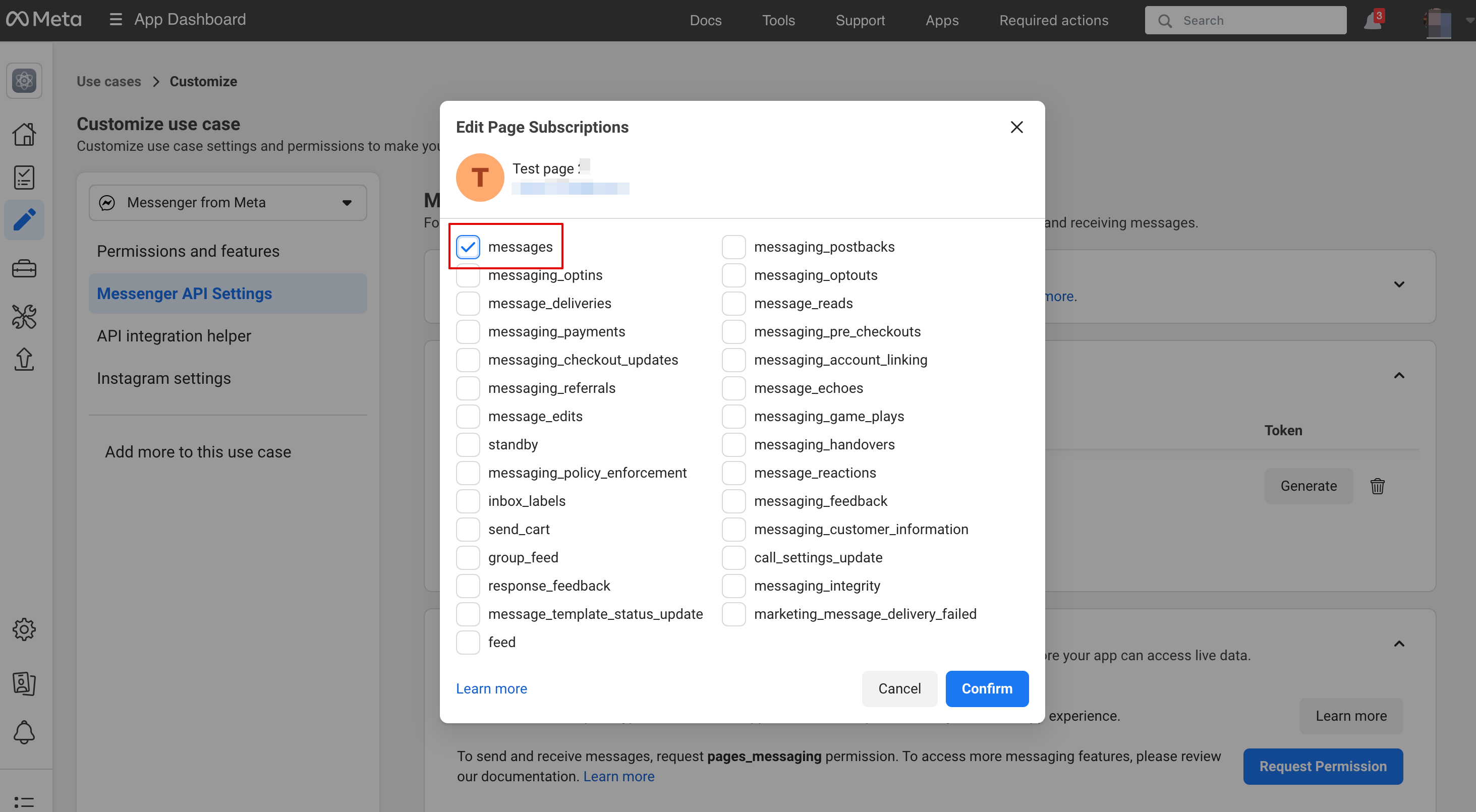
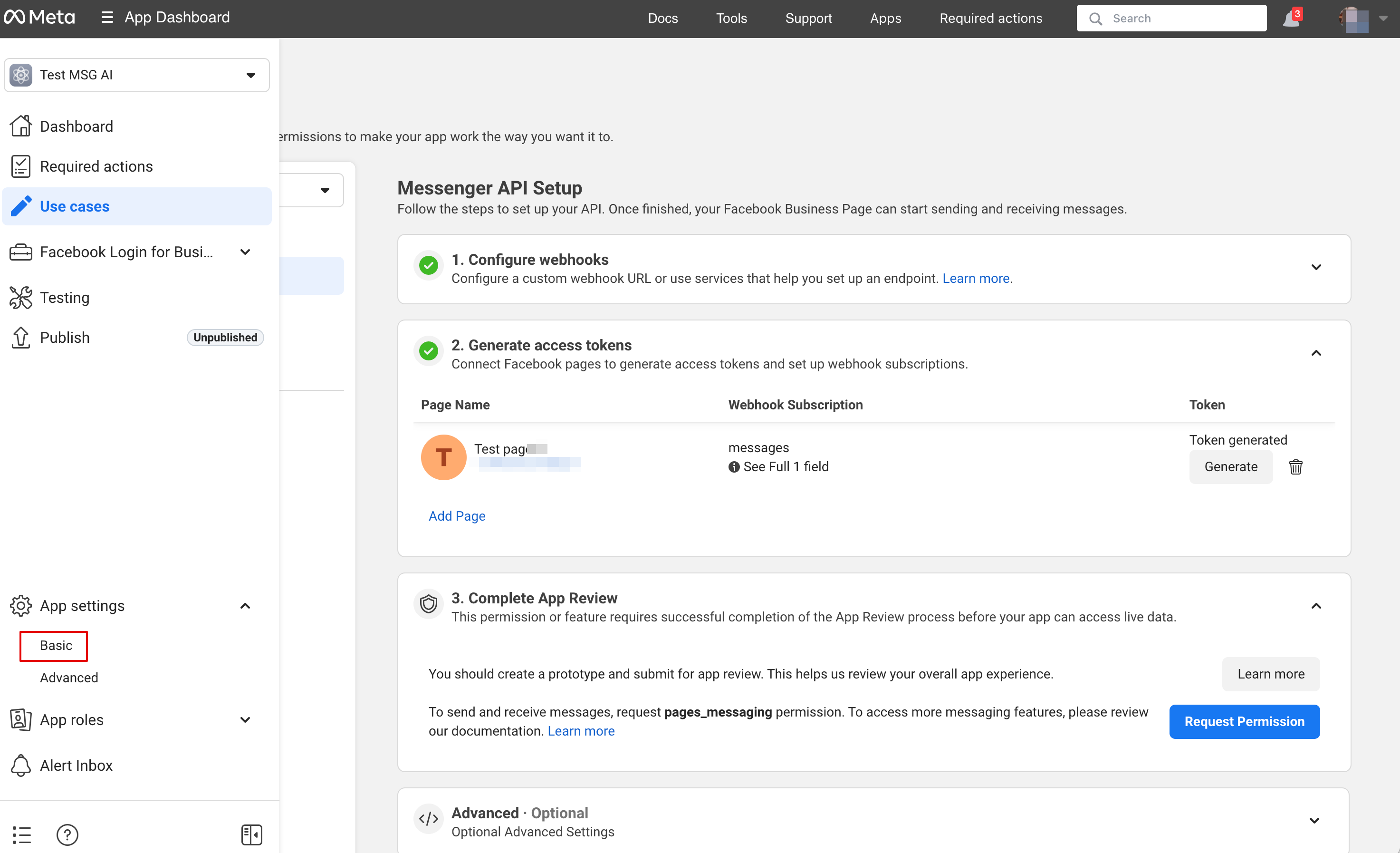
11. Klik op Genereer token, kopieer de token en voer deze in SB in:
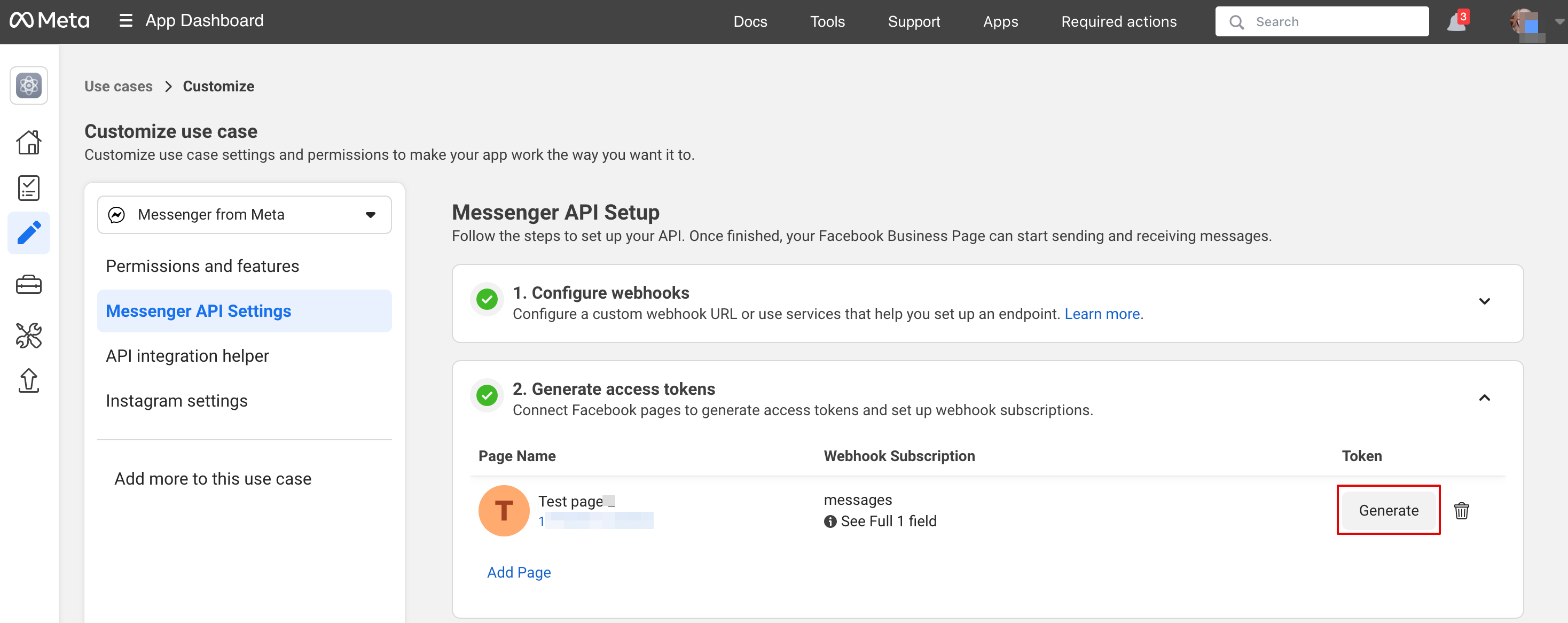
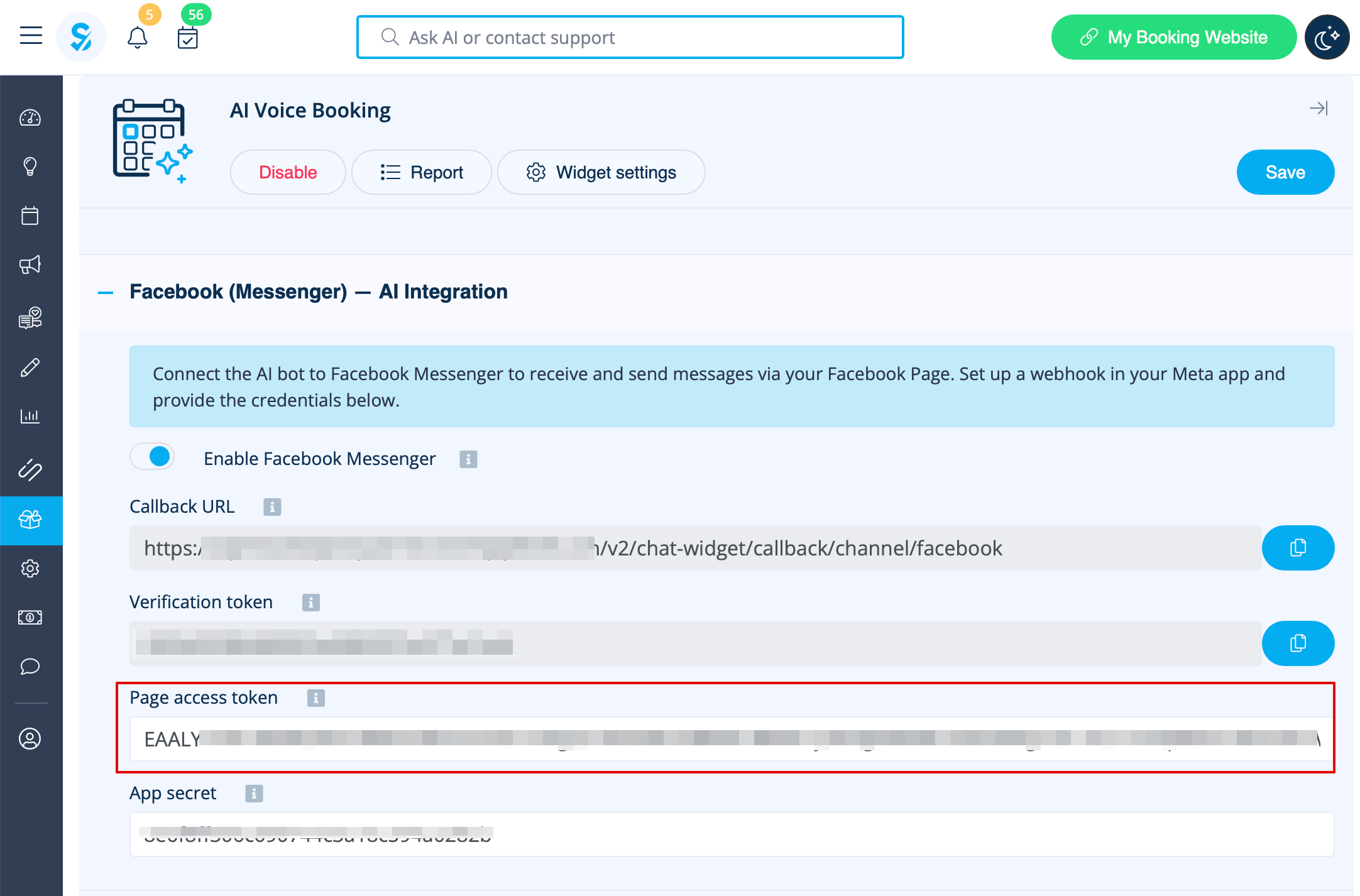
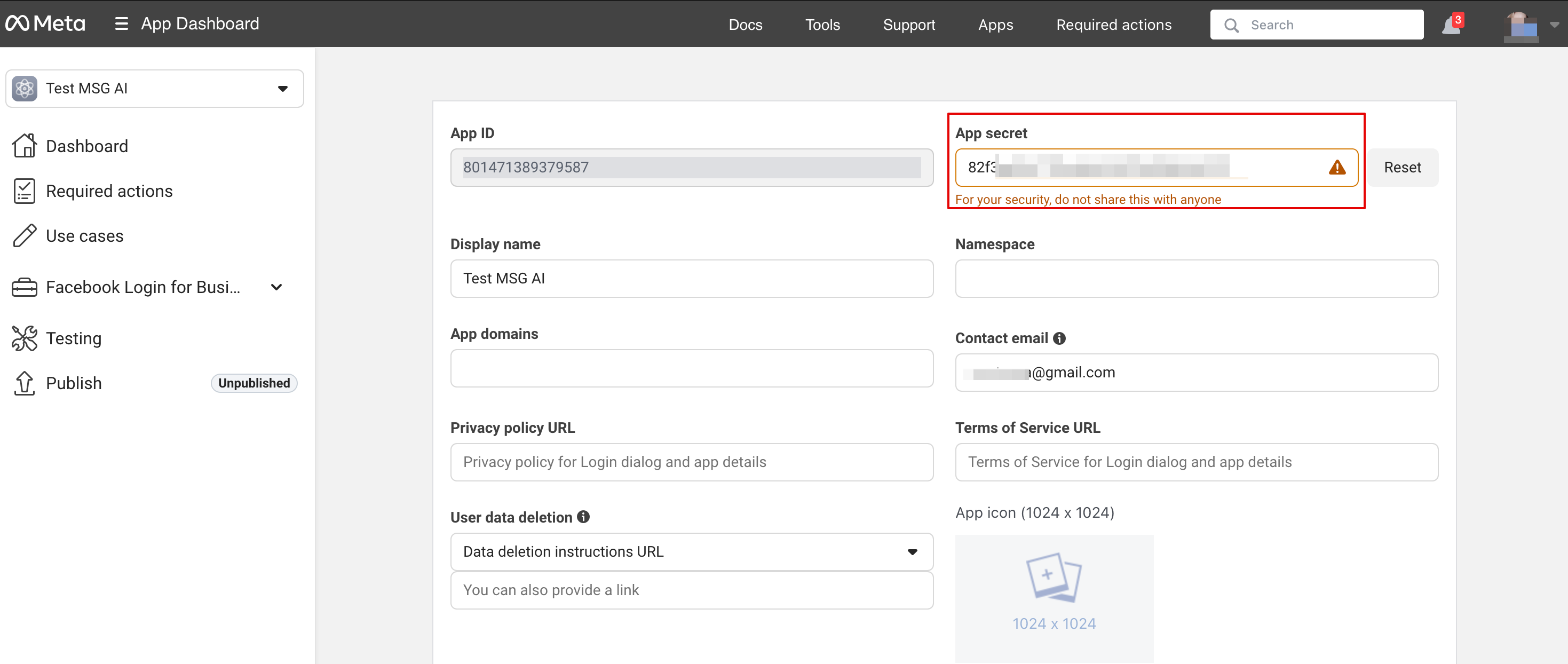
12. Kopieer in de Basisapp-instellingen de App Secret en voer deze in SB in:
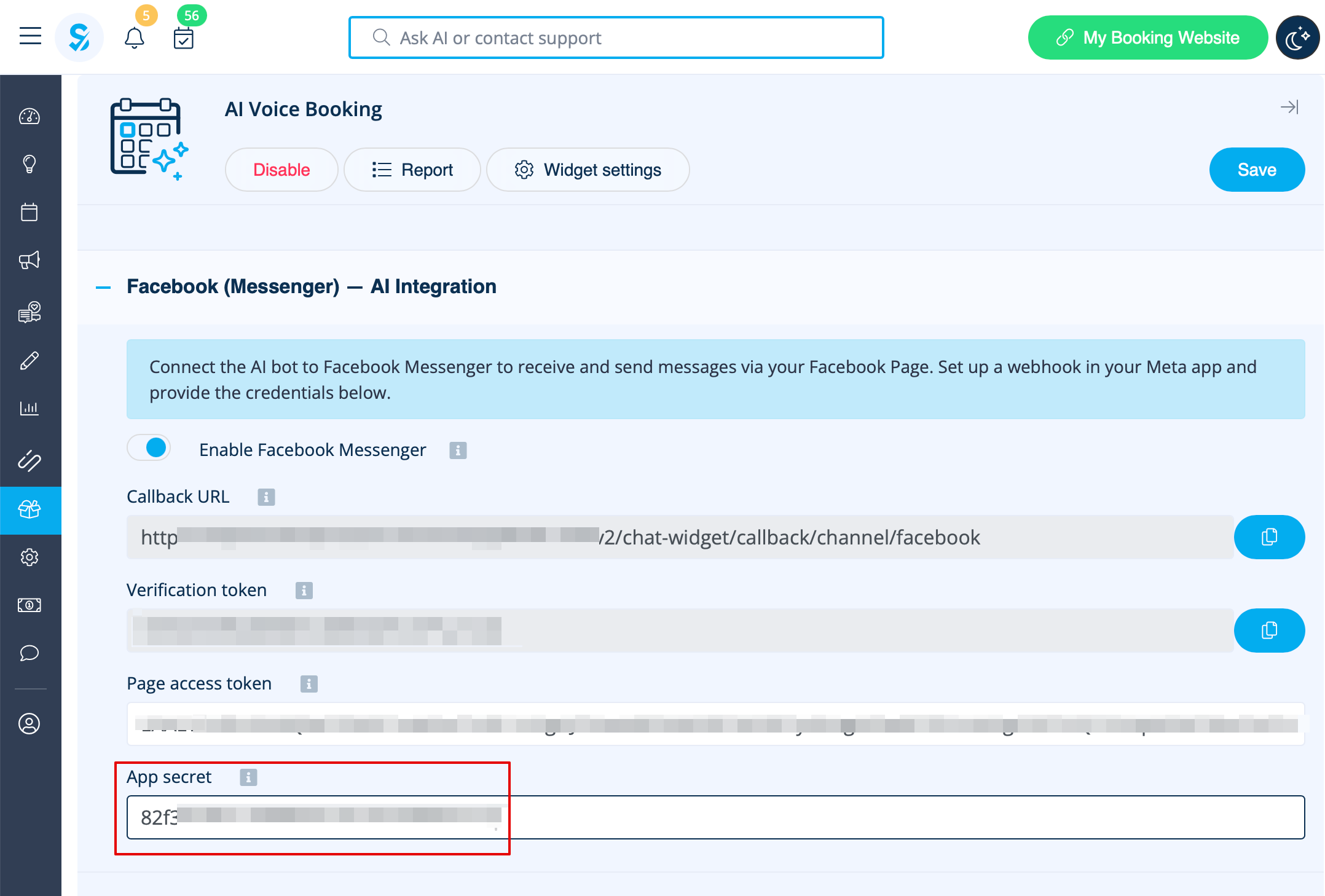
13. Nu bent u klaar om een applicatie te publiceren. Bezoekers kunnen chatten met de bot op uw pagina.
Rapport
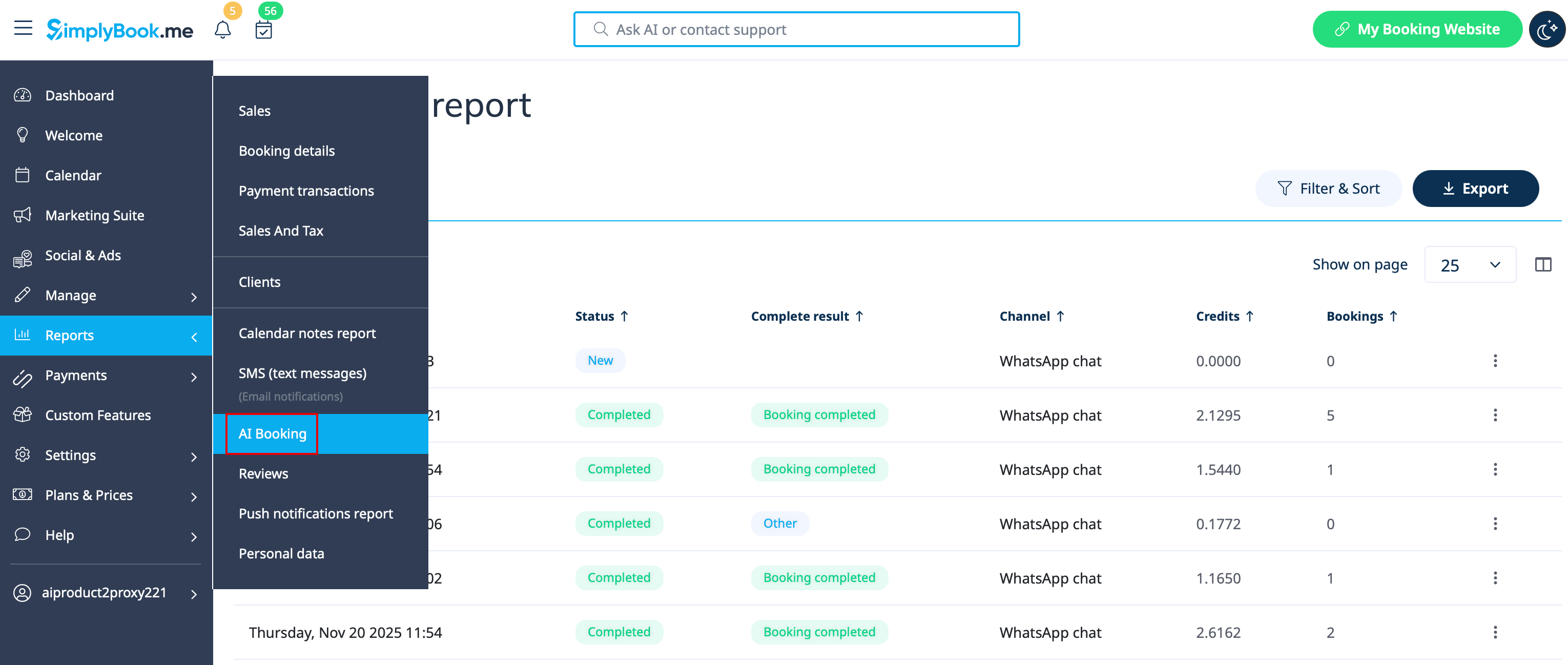
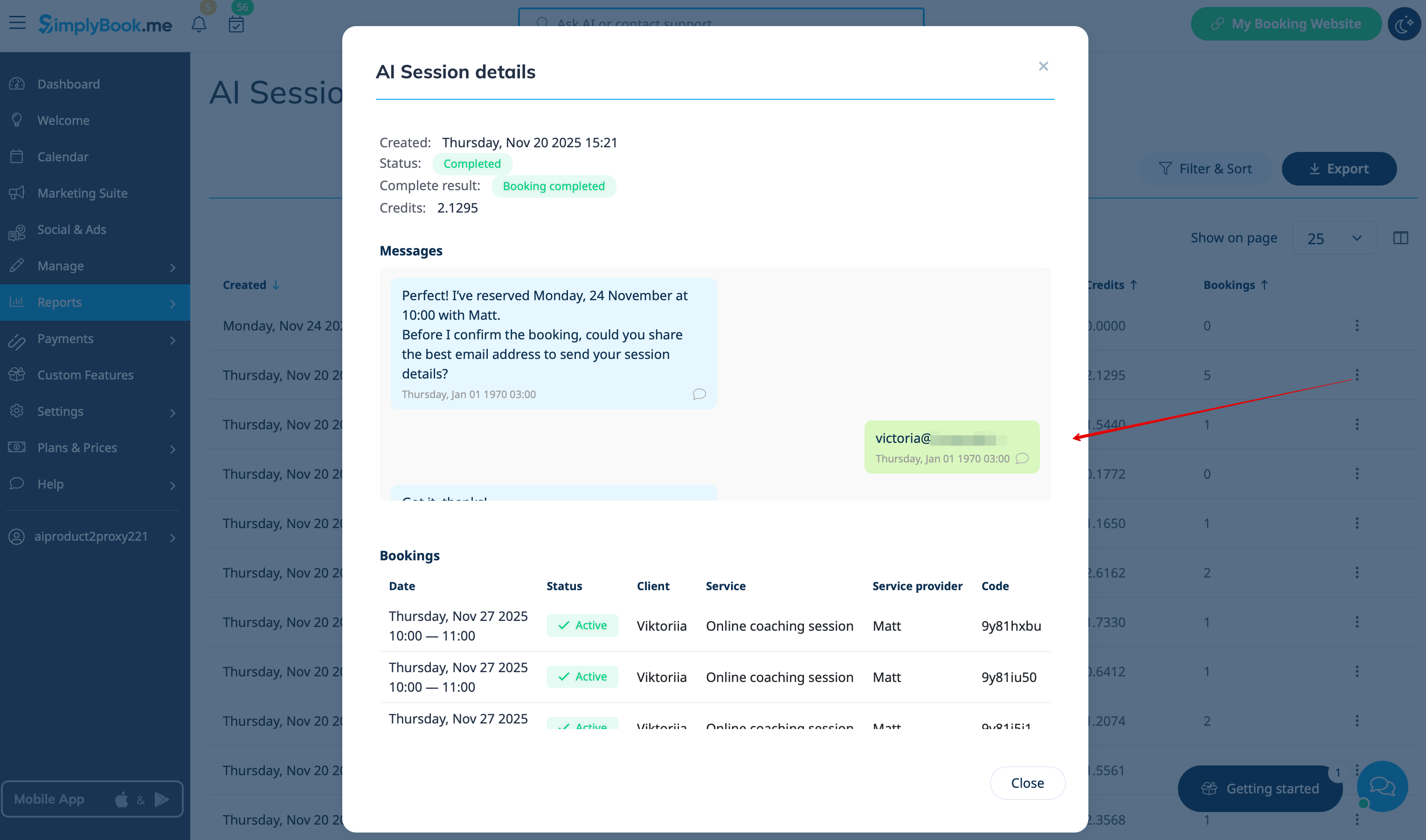
U kunt de chats, het aantal gebruikte credits en de sessiedetails met de bijbehorende boekingsinformatie bekijken als het boekingsproces succesvol was in Rapporten -> AI Booking