Translations:Zapier Connector custom feature/8/de
- 2. Verbinden Sie sich mit Ihrem Zapier-Konto über die Option ‘’’Quick connect’’’

- 3. Jetzt können Sie alle Ihre Zaps verwalten, ohne Ihr SimplyBook.me-Konto zu verlassen.
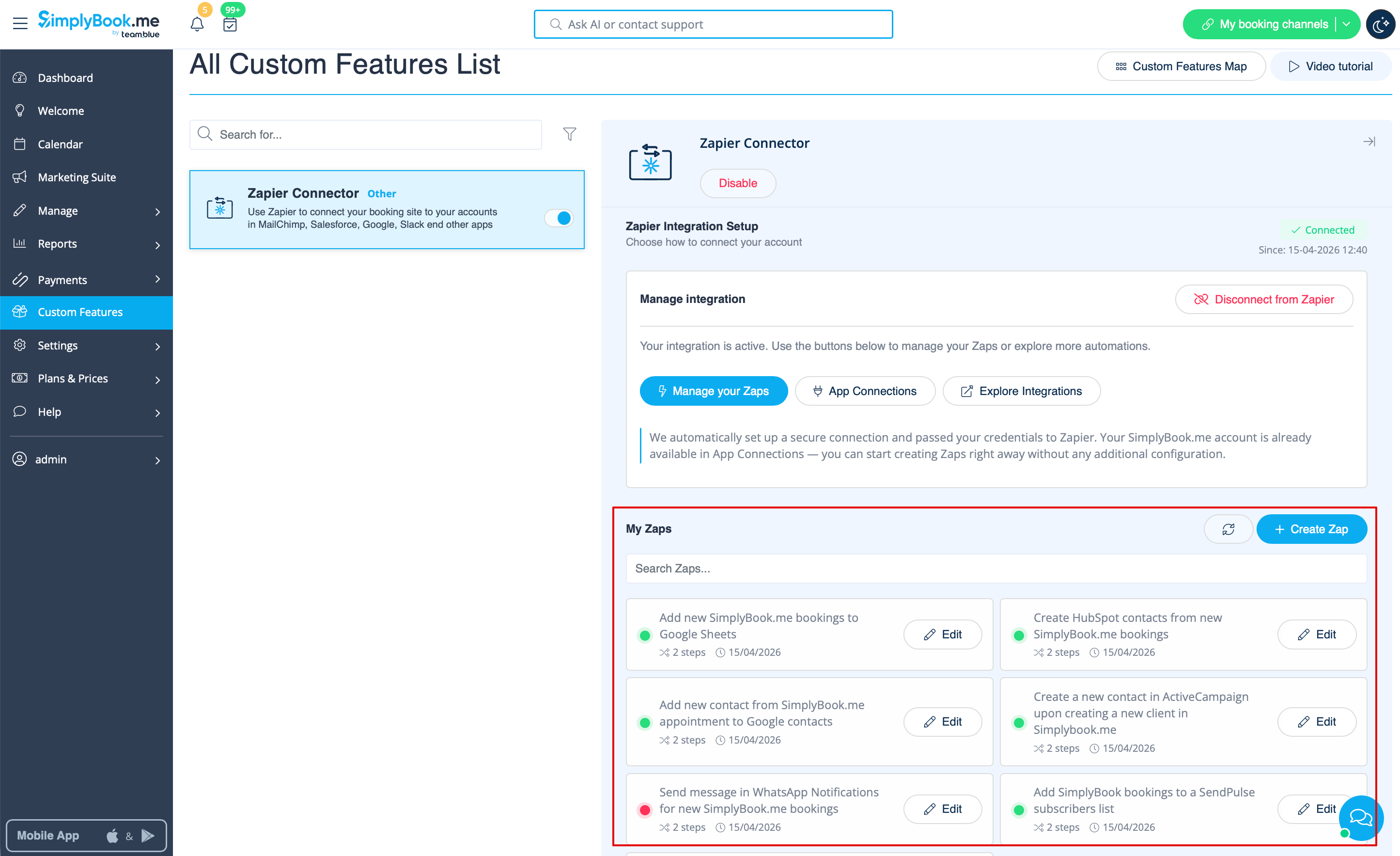
- 4. Wählen Sie Bearbeiten neben dem zuvor erstellten Zap. Sie können ihn umbenennen, den Ablauf bearbeiten, aktivieren oder deaktivieren oder bei Bedarf löschen. Nach jeder Aktion wird die Seite aktualisiert und zeigt die aktualisierten Zap-Informationen an.
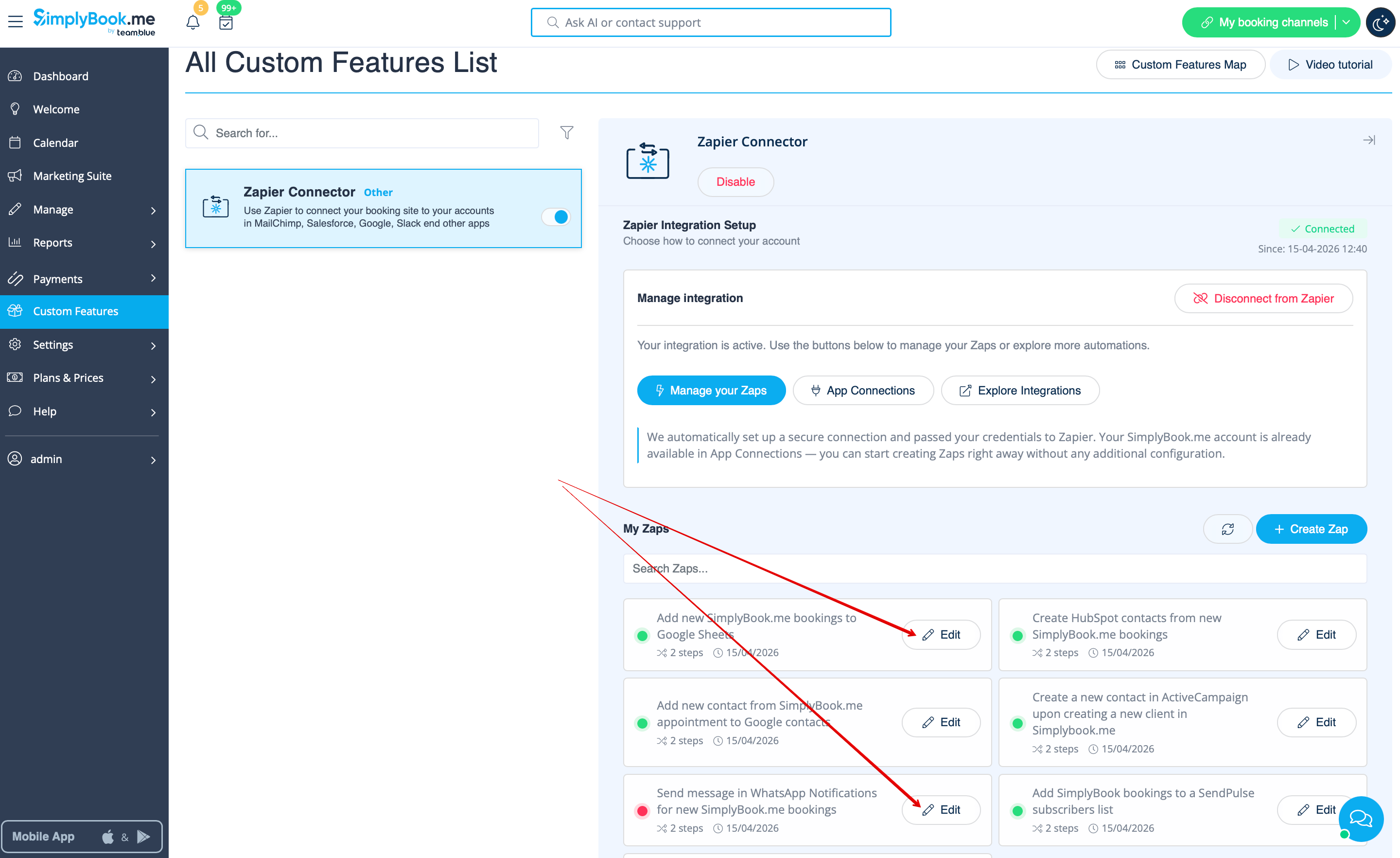
- 5. Wenn Sie einen neuen Zap erstellen möchten, klicken Sie auf die Schaltfläche + Create Zap.

- 6. Suchen Sie im erscheinenden Popup SimplyBook.me in der Liste der zu verbindenden Apps.

- 7. Wählen Sie den gewünschten Trigger und das zuvor verbundene Konto. Klicken Sie auf "Continue".

- 8. Testen Sie Ihren Trigger, wählen Sie den Beispieldatensatz und fahren Sie mit dem Aktionsschritt fort.
- 9. Suchen Sie die gewünschte App, verbinden Sie sie, testen Sie den Schritt. Veröffentlichen Sie Ihren Zap und schließen Sie das Popup. Die Seite wird aktualisiert und Sie sehen ihn aktiv (mit grünem Punkt) in Ihrer Zap-Liste.