Zapier Connector anpassad funktion

Anslut SimplyBook.me till hundratals andra lösningar med hjälp av den här funktionen. Den innehåller en mängd olika triggers som kan användas för att skicka information till andra lösningar genom att helt enkelt använda en av de tillgängliga zaps eller genom att skapa en ny zap. Zapier gör det möjligt att integrera två eller flera webbapplikationer via deras API:er genom "triggers" och "actions". SimplyBook.me finns tillgängligt i Zapier som Trigger-app, vilket innebär att endast information från SimplyBook.me skickas till Zapier (envägsintegration) och via Zapier till alla appar som har actions.

Observera!
- Tillgängliga data beror på vilka anpassade funktioner som är aktiverade;
- Fungerar inte om tvåfaktorsautentisering är aktiverad (HIPAA eller Google Authenticator);
- Triggern "Ny kund" fungerar inte med funktionen Importera kunder, men fungerar korrekt när en kund läggs till manuellt i adminpanelen;
- Information om medlemskap, kampanjer, paket och produkter ingår inte eftersom de är kopplade till fakturering, inte bokning;
- Kommentarändringar triggar inte något flöde;
- För att använda triggers för ändring/avbokning och uppdatera information i action-appar behövs ett betalt Zapier-konto (kontrollera deras aktuella priser och om flerstegs-zaps ingår), eftersom ett söksteg krävs;
- Om fler objekt läggs till i adminpanelen efter att zap:en skapats måste du klicka på "Get more samples" i Zapier under "Trigger step" → "Test this step" för att hämta nya tillgängliga fält (zap-mallen bör uppdateras);
- Fakturadata kan skickas med triggern "Ny faktura";
- Data från SOAP skickas inte;
- Moms skickas inte, och servicepris visas exklusive moms;
- Fungerar inte om både Ta emot betalningar och Godkänn bokningar är aktiverade och gruppbokningar är delvis godkända.
6 triggers är tillgängliga:
• Ny bokning – triggas när en ny bokning skapas;
• Bokningsändring – triggas när bokningen ändras (datum/tid/tjänst/leverantör/status/formulär);
• Bokningsavbokning – triggas när en bokning avbokas;
• Ny kund – triggas när en ny kund läggs till, antingen via ny bokning eller manuellt av administratör;
• Nytt erbjudande – triggas när ett nytt erbjudande skapas (kräver Ta emot betalningar aktiverat);
• Ny faktura – triggas när en faktura skapas och betalas (kräver Ta emot betalningar aktiverat).
6 actions kan nu användas:
- Get booking – gör det möjligt att hämta bokningsdetaljer via id
- Get client – gör det möjligt att hämta kunddetaljer via id
- Create booking – gör det möjligt att skapa en ny bokning
- Create client – gör det möjligt att skapa en ny kundpost
- Cancel booking – gör det möjligt att avboka en bokning via id
- Tillgänglig data:
För bokningsrelaterade triggers (New booking, Booking change, Booking cancellation):
Grundfunktionalitet (inga custom features aktiverade):
- Företag (login, namn, e-post, telefon),
- Tjänst (namn, beskrivning, varaktighet, buffertid),
- Leverantör (namn, beskrivning, e-post, telefon),
- Kundinformation (namn, e-post, telefon, adress, tidszon),
- Bokningskod (om bokningen är bekräftad, start/slutdatum och tid).
Data relaterad till custom features:
- Accept payments (tjänstepris, valuta);
- Status (namn, beskrivning, färg);
- Approve bookings (godkännandestatus: approved, canceled);
- Multiple Locations (platsnamn, platsadress (med koordinater), platstelefon, platsbeskrivning);
- Service Categories (kategorinamn, kategoribeskrivning);
- Service Add-ons (tilläggsnamn, tilläggspris);
- Intake Forms (svar).
För New client trigger:
- Kund-ID;
- Kundnamn;
- Kundens e-post;
- Kundens telefon;
- Kundens adress;
- Om kunden är blockerad från att logga in (om Client login custom feature är aktiverad);
- Kundens registreringsdatum.
För New Offer/Invoice triggers:
- Order-ID;
- Kundnamn / e-post / telefon;
- Beskrivning av erbjudande/faktura (lista över beställda artiklar, information om rabatt: presentkort/kupong/paket använt);
- Orderbelopp och valuta;
- Rabattbelopp;
- Orderdatum och tid;
- Erbjudande-/fakturanummer i SimplyBook.me-systemet (O-XXXXXX eller I-XXXXXX);
- Betalningsprocessor (delay, cash, credit card, wire transfer);
- Betalningsstatus (paid, pending) och om betalning har mottagits.
Hur man använder den inbäddade versionen
- 1. Aktivera Zapier connector anpassad funktion på sidan Custom features i ditt SimplyBook.me-konto.

- 2. Anslut till ditt Zapier-konto med alternativet ‘’’Quick connect’’’

- 3. Nu kan du hantera alla dina Zaps utan att lämna ditt SimplyBook.me-konto.
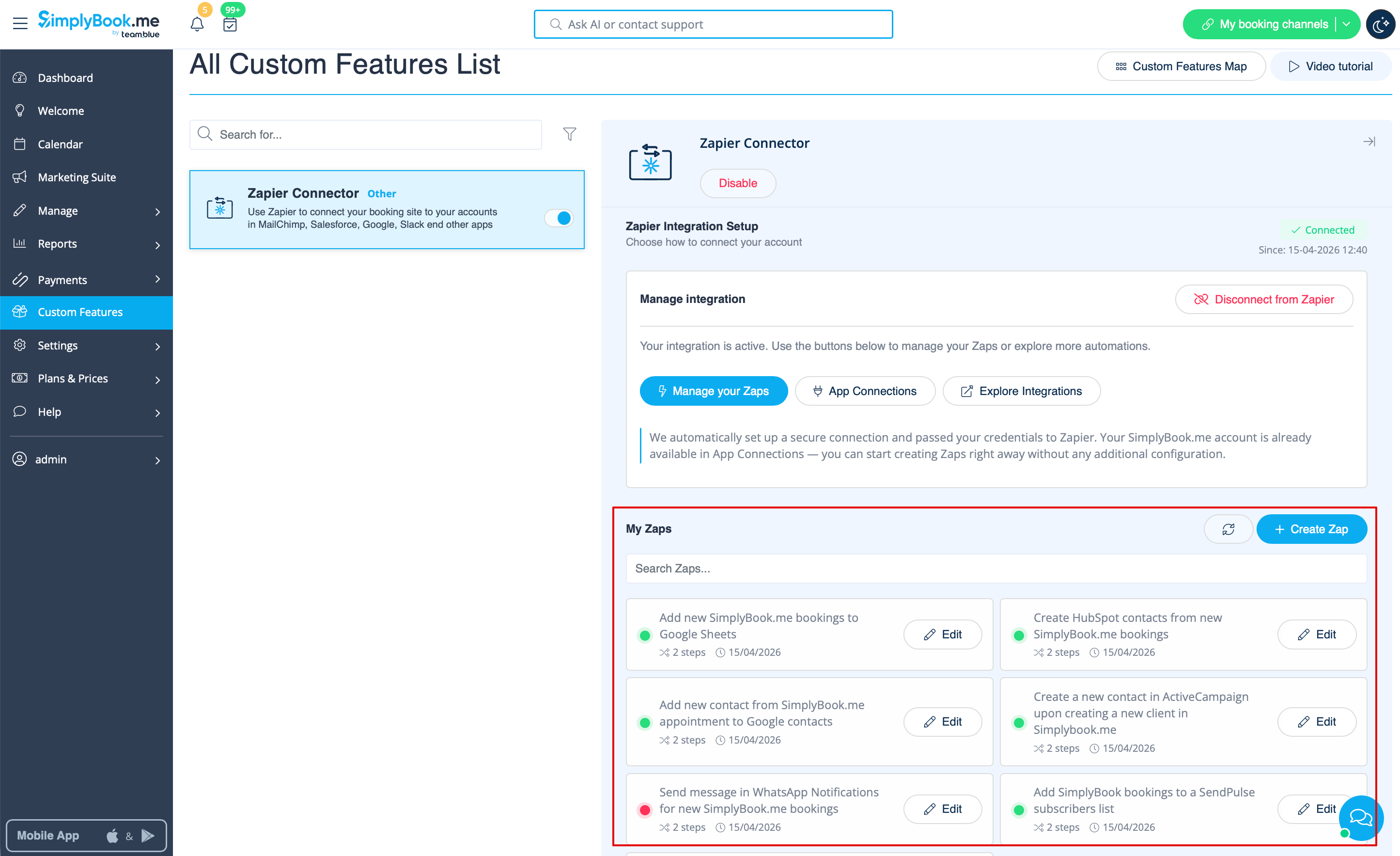
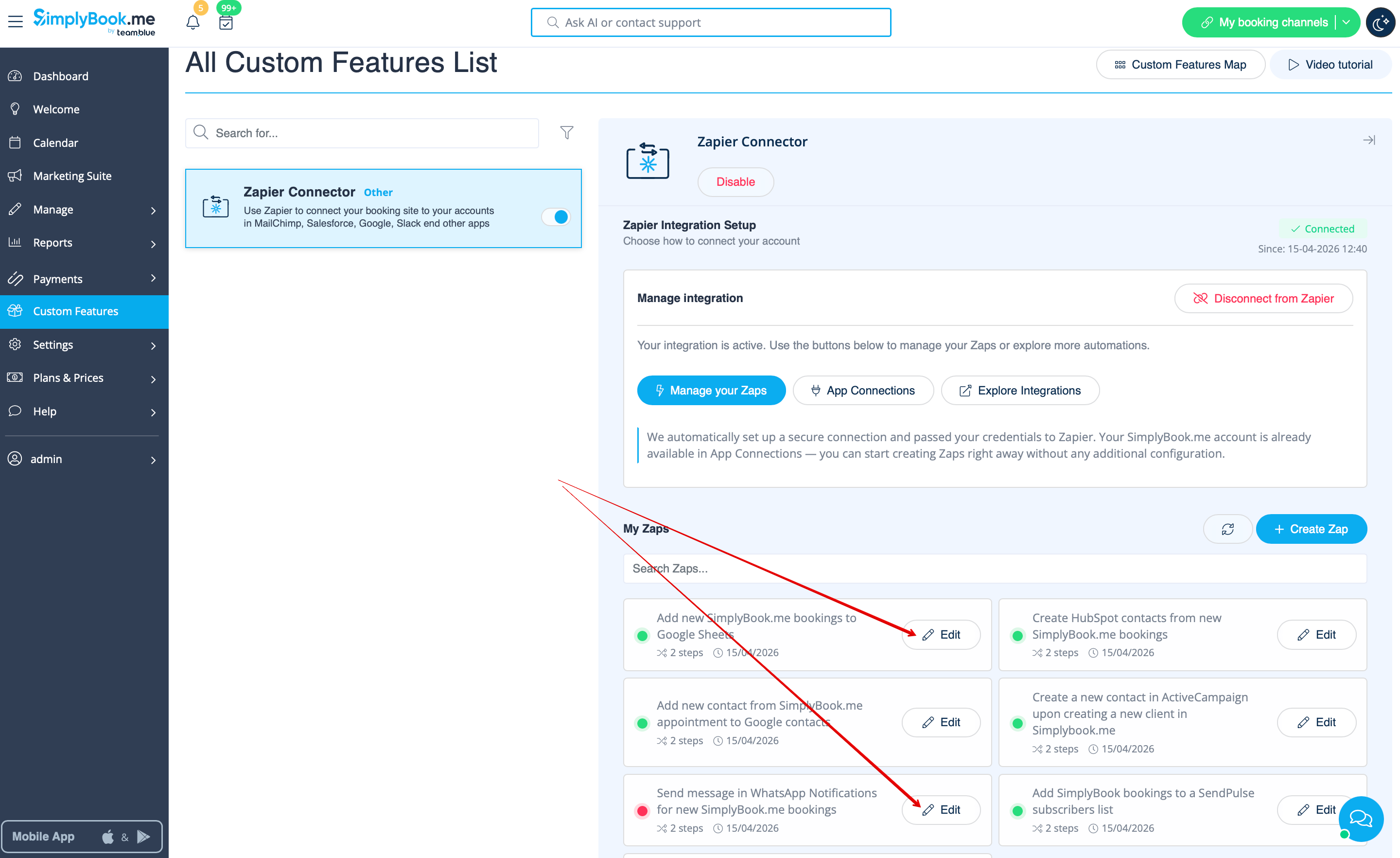
- 4. Välj Redigera bredvid den du skapade tidigare. Du kan byta namn, redigera flöden, aktivera eller inaktivera, ta bort vid behov. Efter varje åtgärd uppdateras sidan och visar den uppdaterade Zap-informationen.
- 5. Om du behöver skapa en ny, klicka på knappen + Create Zap.

- 6. I popup-fönstret som visas, hitta SimplyBook.me i listan över appar att ansluta till.

- 7. Välj önskad trigger och det konto du tidigare har anslutit. Klicka på "Continue".

- 8. Testa din trigger, välj exempelposten och gå vidare till åtgärdssteget.
- 9. Hitta önskad app, anslut den, testa steget. Publicera din Zap och stäng popup-fönstret. Sidan uppdateras och du ser den aktiv (med en grön punkt) i din Zap-lista.
Hur man använder manuell anslutning
- 1. Du kan välja manuell anslutning via inloggningsuppgifter. I detta fall kommer möjligheten att hantera Zaps i SimplyBook.me-gränssnittet inte att vara tillgänglig.
- 2. Gå till Zapier.com -> App connections och klicka på knappen “Add connection”

- 3. Välj SimplyBook.me
- 4. Kopiera företagsinloggning, användarinloggning, generera och kopiera API-nyckeln från ditt SimplyBook.me-konto

- 5. Klistra in dem i motsvarande fält på Zapier.com och klicka på “Continue”. Kontot ansluts.

- 6. Nu kan du skapa en ny Zap genom att klicka på Create-knappen i Zapier-gränssnittet.

- 7. Sök efter SimplyBook i Trigger step.

- 8. Välj önskad trigger.

- 9. Välj det SimplyBook.me-konto du tidigare har anslutit.
- 10. Klicka på Continue för att testa detta steg.

- 11. Fortsätt med att lägga till åtgärdssteget och sök efter appen du vill ansluta SimplyBook.me till.

- 12. Anslut detta applikationskonto och konfigurera mallen med hjälp av de tillgängliga data som nämns ovan.
- 13. Du kan även testa detta steg om det behövs eller hoppa över det.
- 14. Slutför inställningen, lägg till ett namn på Zap och aktivera den.
