Notifications par e-mail avec Zapier
- 11. Nu kan du slå din Zap til. Den sender automatisk e-mails til de angivne adresser, når SimplyBook.me-systemet modtager en ny booking.
Si Zapier affiche l'erreur « Nous n'avons pas pu trouver la réservation » lors de l'étape de test, ne vous inquiétez pas – cela peut se produire lorsque votre compte est nouveau ou que vous n'avez pas reçu de nouvelles réservations récemment.
Vous pouvez ignorer l'étape de test et continuer la configuration.


- 2. Connectez-vous à votre compte Zapier en utilisant l'option Connexion rapide

- 3. Cliquez sur le bouton + Créer un Zap.

- 4. Dans la fenêtre contextuelle qui apparaît, recherchez SimplyBook.me dans la liste des applications auxquelles vous connecter.

- 5. Choisissez le déclencheur « Nouvelle réservation » et le compte que vous avez précédemment connecté. Cliquez sur « Continuer ».

- 6. Testez votre déclencheur, sélectionnez l'enregistrement exemple et passez à l'étape d'action.
- 7. Vous allez maintenant configurer l'étape d'action. Comme elle est liée aux e-mails, veuillez rechercher l'option Gmail à l'aide du champ de recherche.

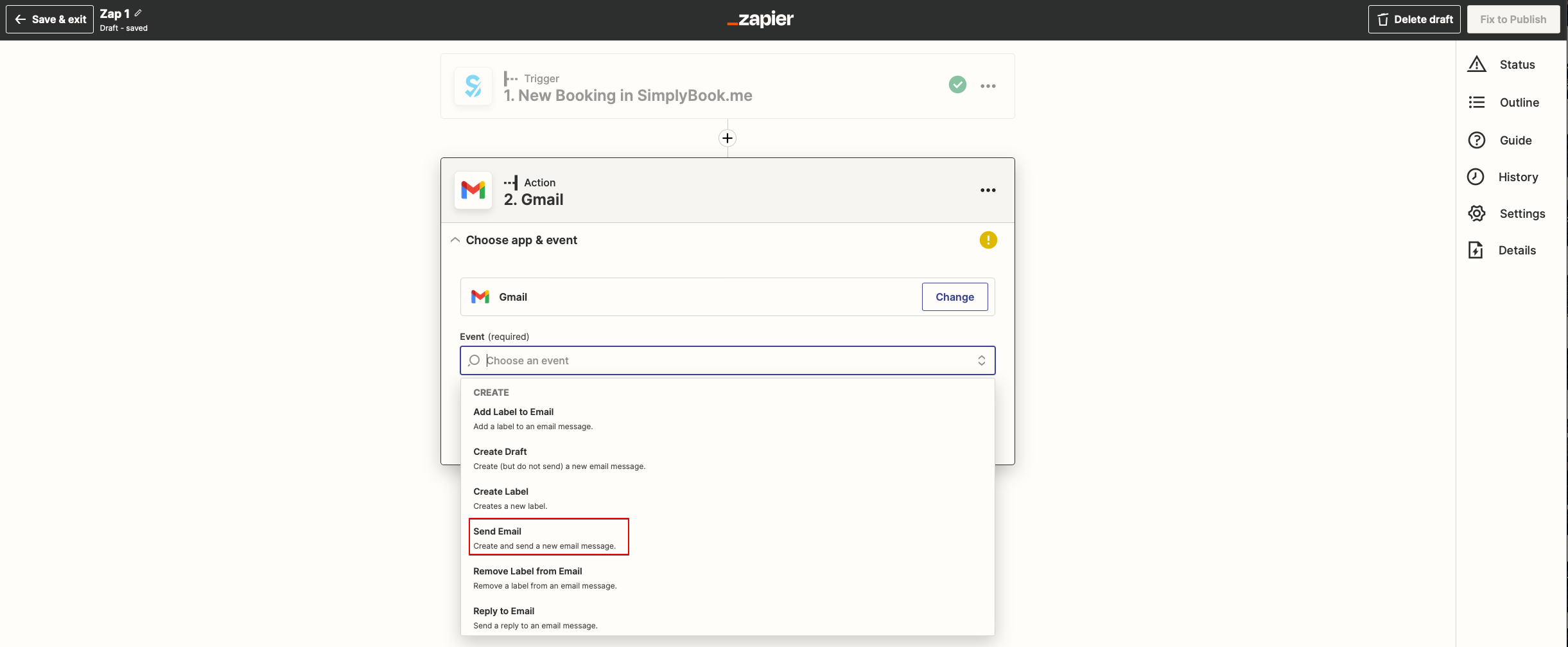
- 8. Dans la liste des actions disponibles, choisissez « Envoyer un e-mail » et connectez le compte Gmail qui sera utilisé pour l'envoi des notifications.
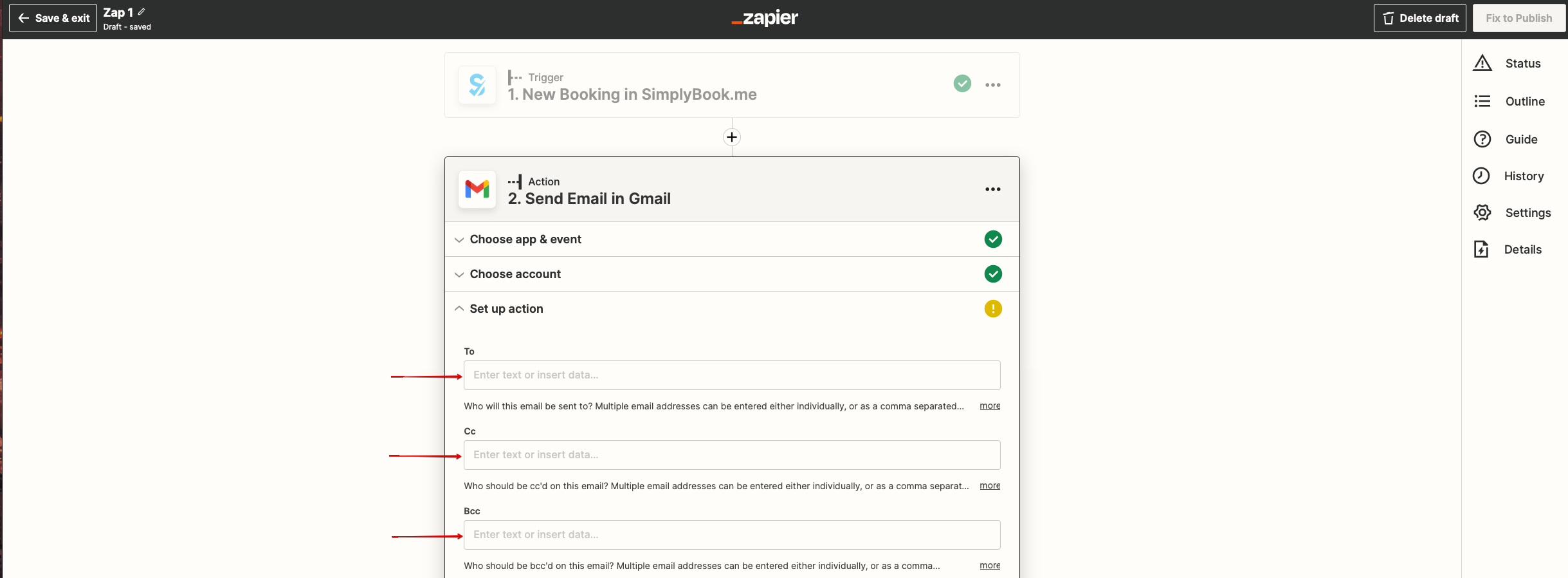
- 9. À l'étape suivante, ajoutez la ou les adresses e-mail auxquelles vous souhaitez envoyer la notification. Vous pouvez ajouter une seule adresse dans le champ « À (obligatoire) » ou ajouter d'autres adresses à l'aide des options « Cc » et « Bcc », ou en cliquant sur l'icône « + » pour ajouter un autre champ e-mail.
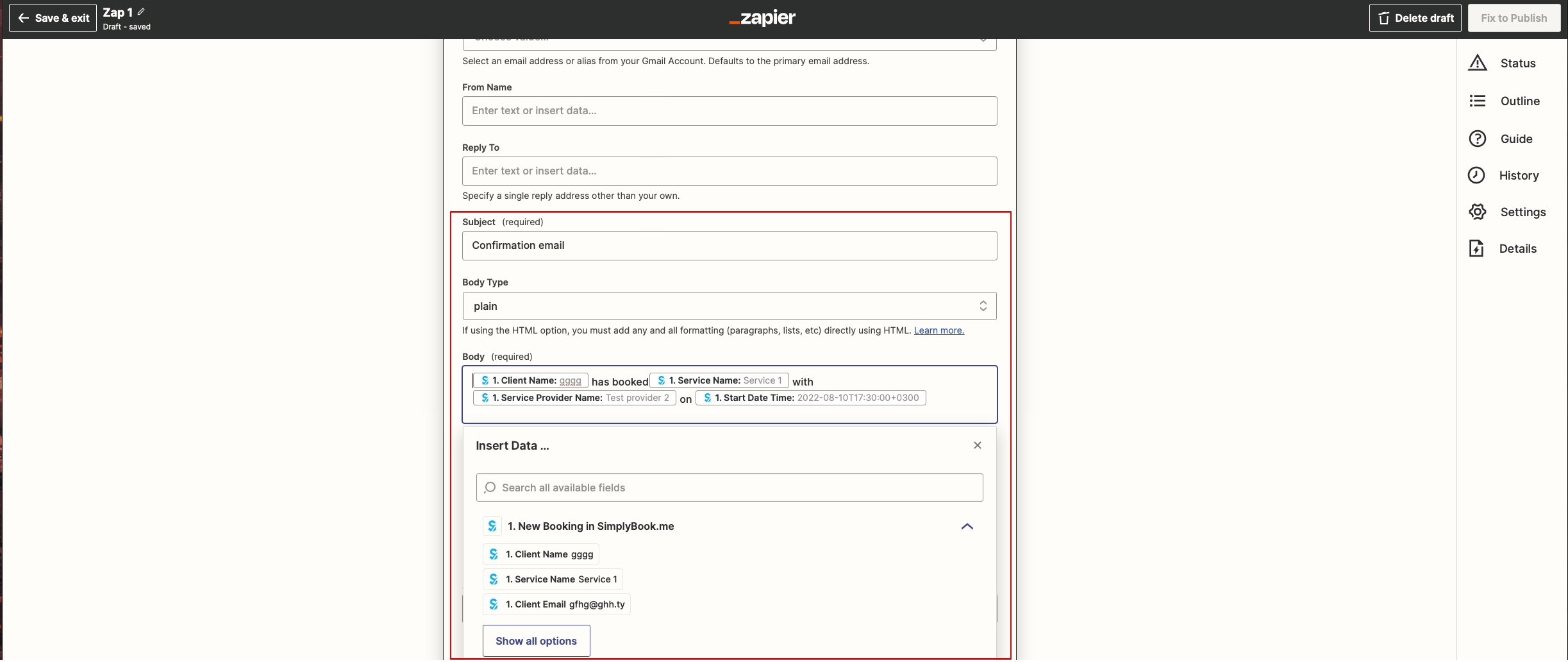
- 7. Vous arrivezmaintenant à l'étape du modèle.
- Veuillez utiliser les variables disponibles en cliquant sur la zone de texte et en sélectionnant celles qui vous intéressent dans la liste.
- Vous trouverez ici un exemple de configuration d'un modèle de notification.
- 8. Vous pouvezmaintenant activer votre Zap. Il enverra automatiquement des e-mails aux adresses indiquées lorsque le système SimplyBook.me recevra une nouvelle réservation.