Aangepaste domein aangepaste functie
Met deze optie kunt u uw eigen sitelink (URL) instellen voor uw boekingspagina, met een beveiligde verbinding. Als u een eigen domeinnaam hebt, kunt u nu eenvoudig de boekingssite met deze naam of een subdomein van deze naam gebruiken (het gedeelte /v2/ van de URL van de boekingssite kan niet worden gewijzigd).

Let op!
- Deze functie is niet compatibel met de aangepaste functie Facebook Client Info.
- Cloudflare wordt niet ondersteund. Om je eigen domein te gebruiken, maak je een A-record aan met alleen "DNS only" dat direct naar onze server verwijst, met Cloudflare uitgeschakeld.
Video-tutorial
Gebruiken als u al een domeinnaam heeft
- 1. Activeer deze functie via een eenmalige betaling (u ziet de exacte prijs in uw account) op uw pagina voor aangepaste functies.
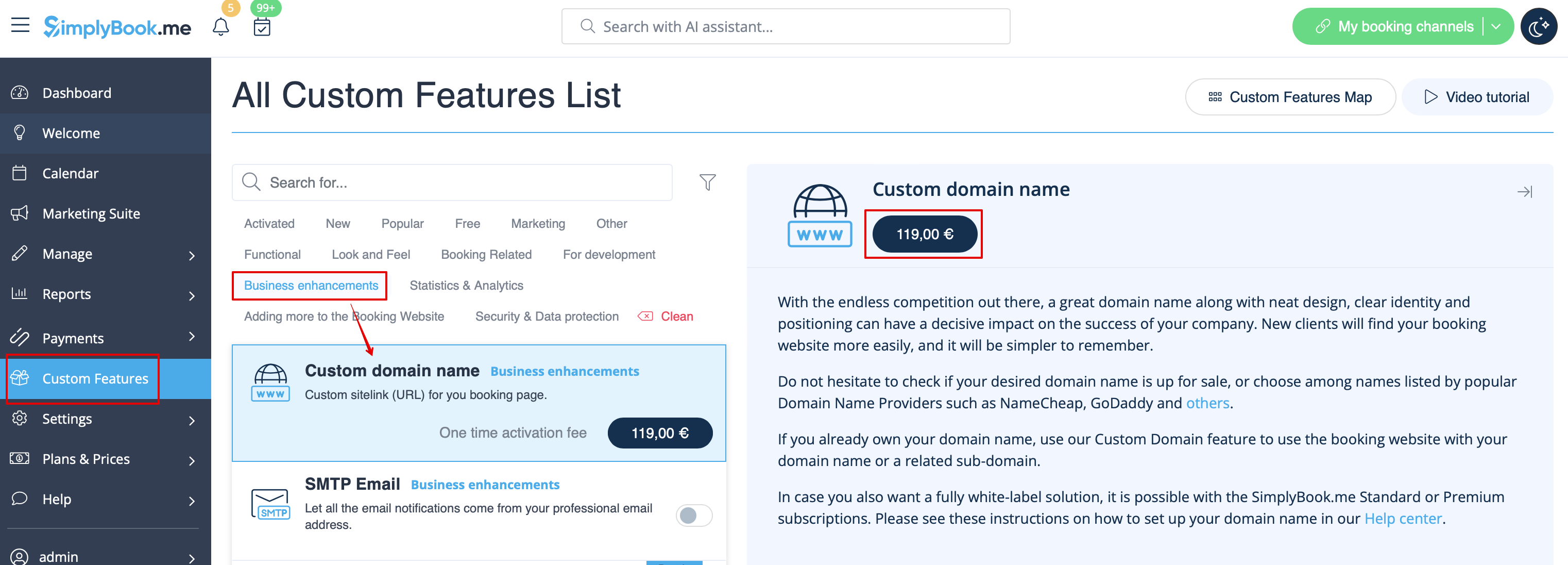
- 2. Ga naar de „Instellingen" door de bijbehorende optie aan de rechterkant van de pagina te selecteren.

- 3. Vervolgens moet u in uw domeincontroller zoeken waar u de DNS-records hebt ingesteld en de A-record instellen op het IP-adres dat in deze functie-instellingen wordt vermeld.
- Let op! De AAAA (IPv6)-record mag niet worden ingesteld, anders kan het SSL-certificaat niet worden uitgegeven.
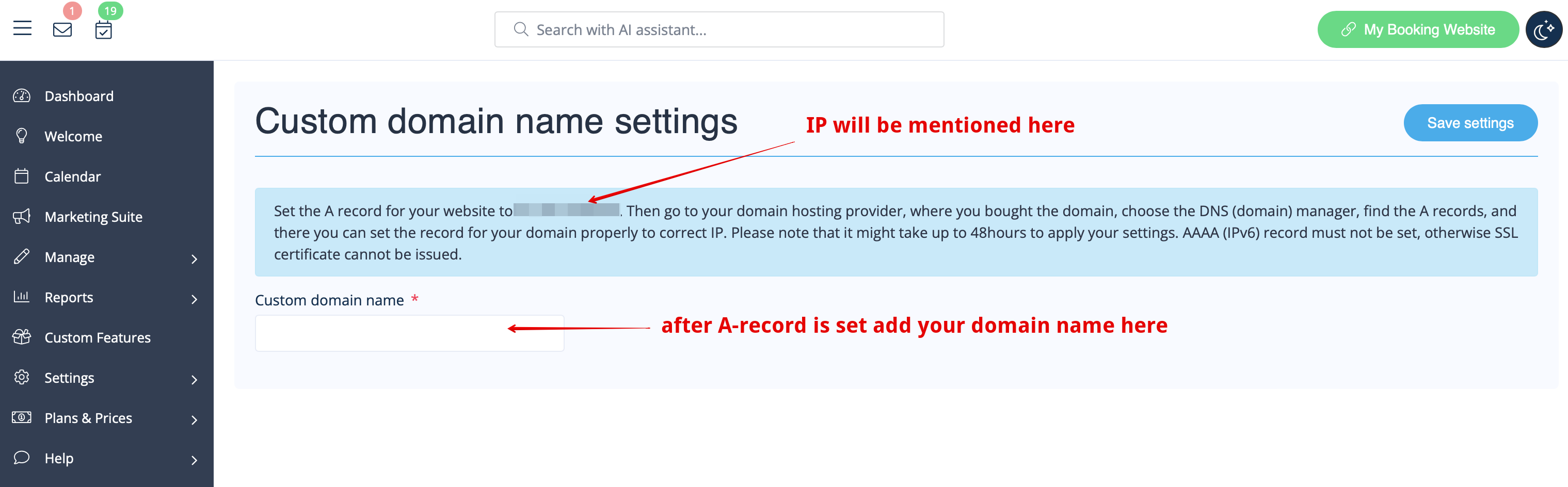
- Nadat de A-records zijn ingesteld, voert u de domeinnaam die u wilt gebruiken in de instellingen in en slaat u deze op.
- Vervolgens ontvangen wij automatisch het verzoek en passen wij de instellingen aan onze kant toe (dit kan enige tijd duren, meestal ongeveer 24-48 uur). Zodra ze zijn toegepast, werkt uw domeinnaam voor de boekingssite.
- Als u de aangepaste domeinnaam wilt wijzigen in een andere dan de eerder ingestelde, kan dit tegen een meerprijs worden gedaan, omdat er nieuwe SSL-certificaten moeten worden aangemaakt. In de instellingen van deze aangepaste functie vindt u een knop waarmee u de wijziging indien nodig kunt doorvoeren. Neem voor meer informatie contact op met de ondersteuning.
How to set domain with Simply.com
- 1. Enable Custom Domain feature per one-time payment(you will see the exact price in your account) on your Custom features page.
- 2. Go to its "Settings" by selecting the corresponding option on the right side of the page.
- 3. Click “Purchase domain”
- This opens Simply.com in a new browser tab with your session pre-configured.
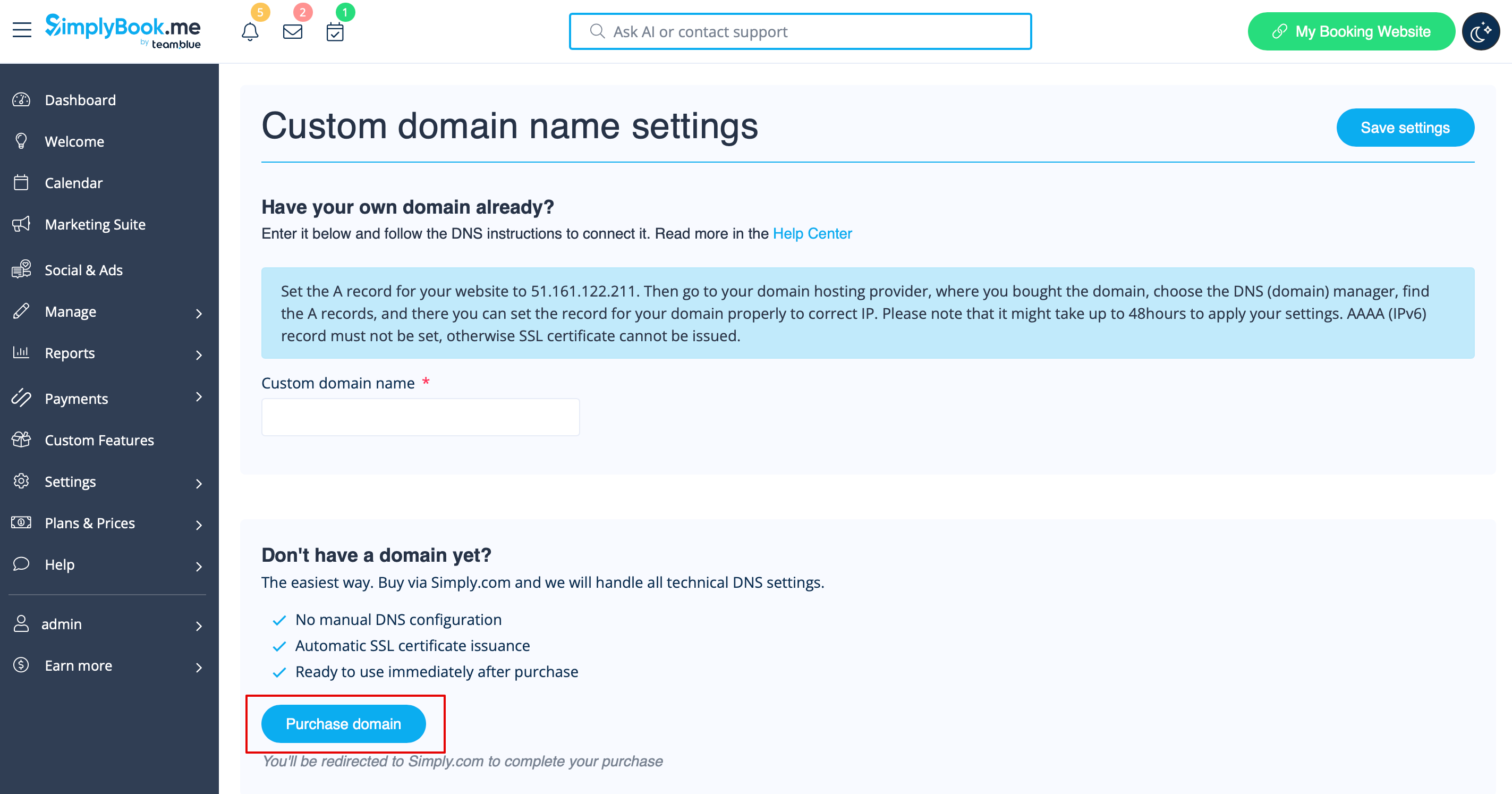
- 4. Choose and buy your domain at Simply.com:
- Search for your desired domain name
- Select a suitable option and complete checkout on Simply.com
- 5. Wait for automatic configuration
- After purchase, Simply.com points DNS to our servers and sends us a confirmation. No manual action is needed for default setups.
- 6. Return to Custom Domain settings. The status should change to Connected. An SSL certificate is issued automatically shortly after connection.
Nuttige links: