Andere gebruikers aan het systeem toevoegen
Hoe maak je een nieuwe systeemgebruiker aan?
U kunt een aparte gebruiker aanmaken voor de persoon die toegang moet hebben tot uw beheerpagina in Beheer -> Gebruikers en die gebruiker de juiste rechten toewijzen.
Zie hieronder de lijst met beschikbare gebruikersrollen.
- Om een nieuwe gebruiker aan te maken, klikt u op de knop + bovenaan:
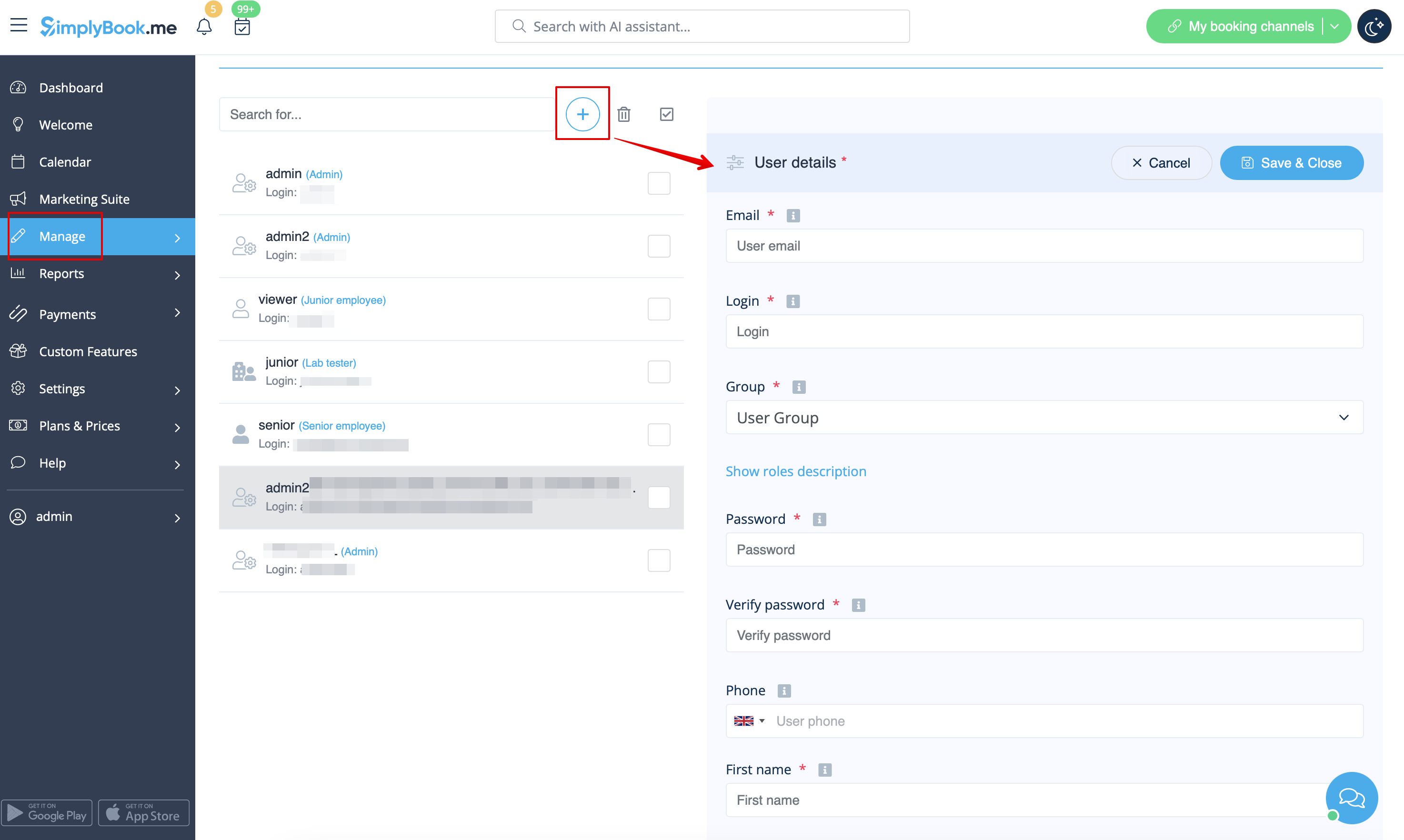
- Vul de login, het e-mailadres in , selecteer de gebruikersgroep, stel het eerste wachtwoord in , koppel indien nodig een aanbieder, voeg de voor- en achternaam en het telefoonnummer toe .
- Let op! De login is uniek voor elke gebruiker. Als u een gebruiker verwijdert, kan dezelfde login niet opnieuw worden gebruikt voor een andere gebruiker.
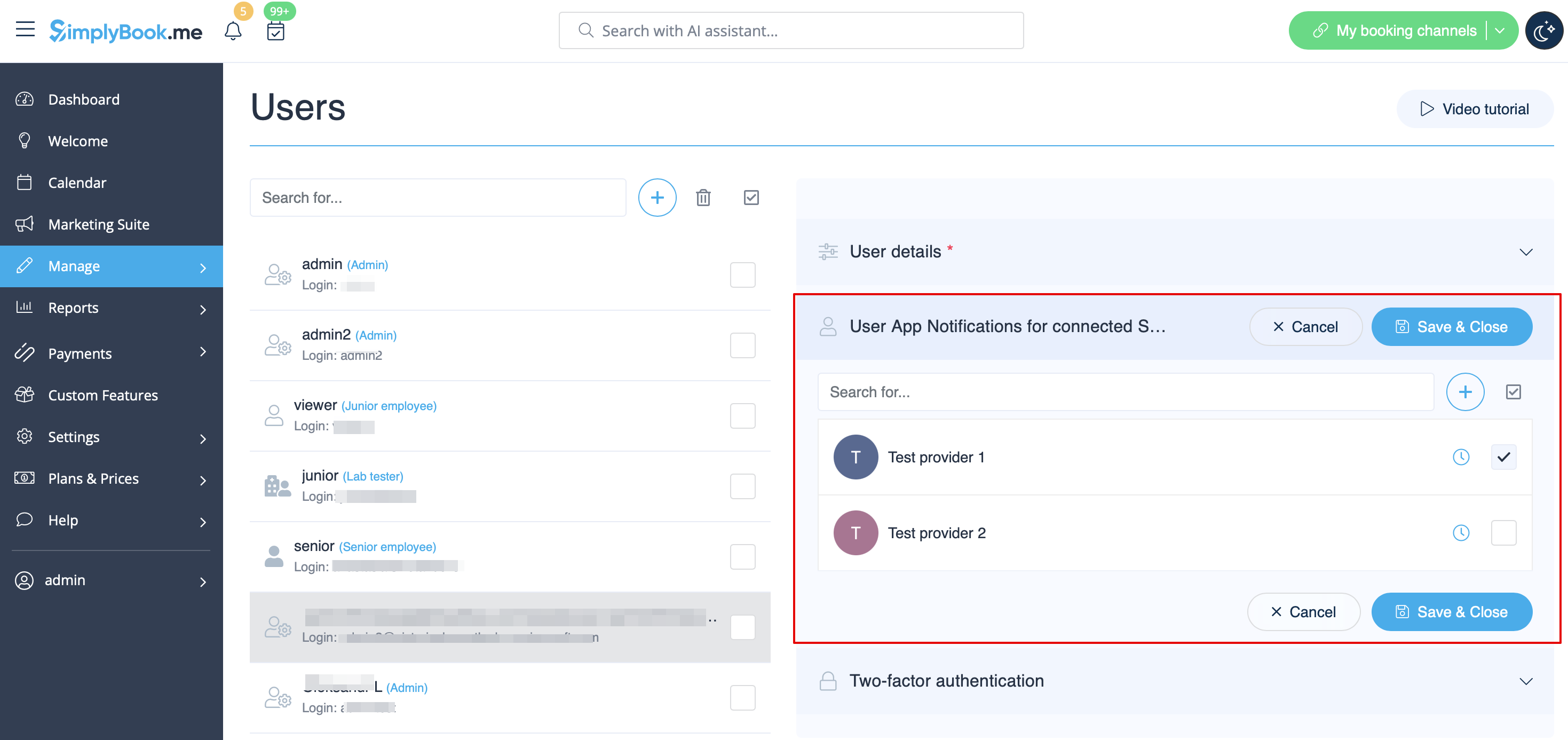
Schakel daarna de schakelaar Login-gegevens naar gebruiker verzenden in en sla het gebruikersrecord op.
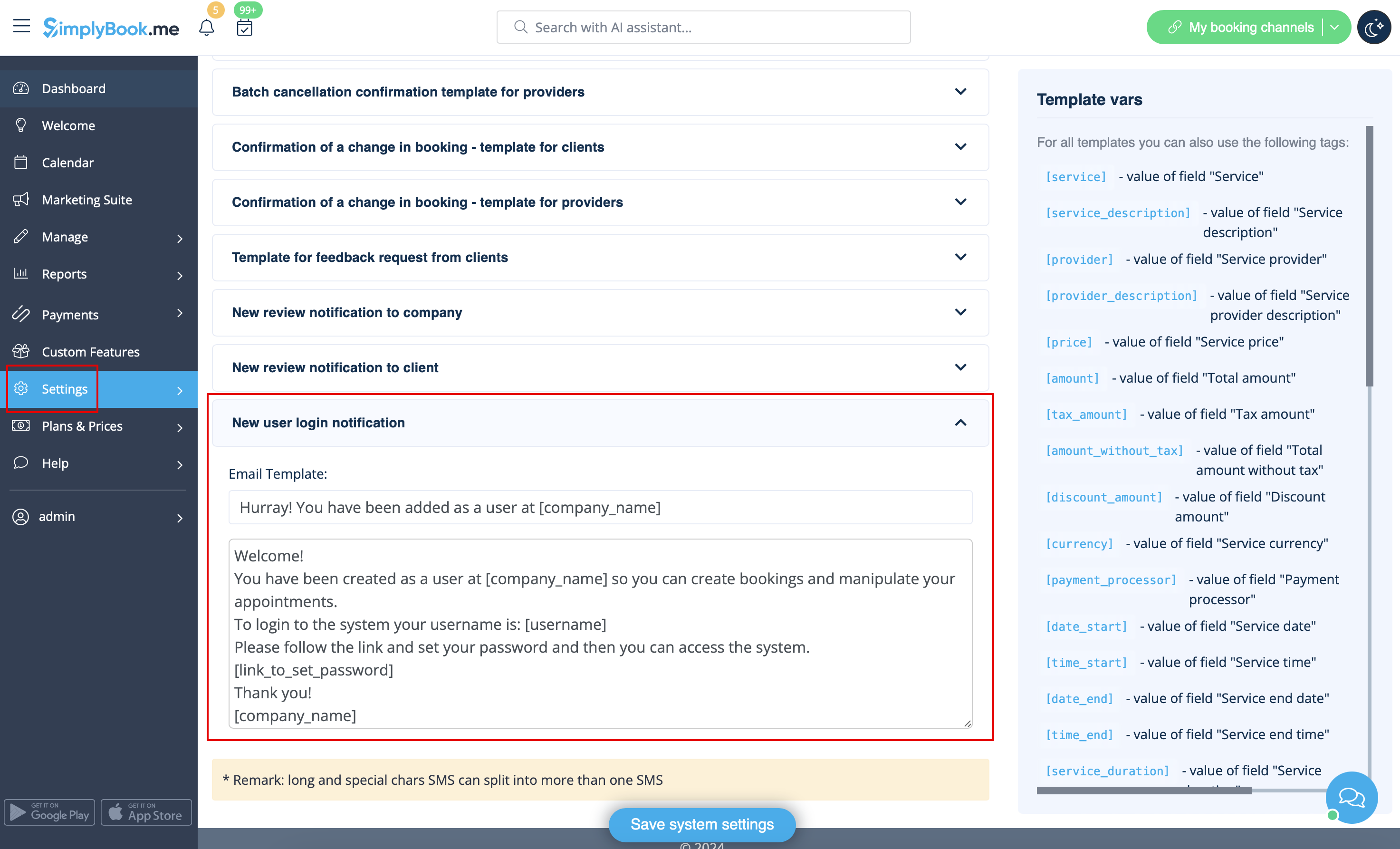
Het systeem verstuurt automatisch een e-mail met de inloggegevens volgens het sjabloon dat u hebt ingesteld in Instellingen -> E-mail- en sms-instellingen -> Meldingen voor nieuwe gebruikers.
U kunt ook handmatig de inloggegevens en het wachtwoord naar uw gebruikers sturen, samen met de link naar uw beheerderspagina, nadat u de gebruiker hebt opgeslagen.
Gebruikersrollen
- Admin-
Als u het systeem voor uw bedrijf hebt gemaakt op SimplyBook.me, hebt u standaard beheerdersrechten. Dit betekent dat u het hoogste toegangsniveau hebt van alle gebruikers en dat u andere beheerders met hetzelfde toegangsniveau kunt aanmaken.
Let op! Om uw systeem tegen fouten te beschermen, is het niet toegestaan om de standaardbeheerder te verwijderen. Als hij/zij geen beheerdersrechten meer heeft, moet u zijn/haar e-mailadres en wachtwoord wijzigen om de toegang te beperken. De tweede en volgende beheerders kunnen worden verwijderd.
U kunt elke gebruiker koppelen aan een of meerdere providers (medewerkers) zodat zij, afhankelijk van hun toegangsniveau, boekingen, planningen enz. kunnen bekijken en/of beheren.
- Senior medewerker
Het niveau 'Senior medewerker' geeft gebruikers inzicht in de werkbelasting van anderen, maar zij kunnen alleen instellingen wijzigen die betrekking hebben op providers. Deze gebruikers hebben geen toegang tot de configuratie-instellingen van het bedrijf. Senior medewerkers zijn niet gebonden aan specifieke dienstverleners. Ze hebben volledige toegang tot alle dienstverleners die aan het systeem zijn toegevoegd, waardoor ze dienstverleners kunnen bekijken, toevoegen, bewerken, wijzigen en verwijderen.
Dit is een lijst met functies waartoe zij geen toegang hebben:
- Dashboard
- Gebruikersbeheer
- Tarieven en betalingen
- Inzichten
- Instellingen
- Bedrijfstijdbeheer
- Basisinformatie en adresgegevens van het bedrijf
- Beheer van de inhoud van de startpagina
- Ontwerp-instellingen
- Aangepaste CSS
- Marktplaatsinstellingen
- Widgets genereren
(zie onderstaande tabel voor meer informatie)
- Junior medewerker
In gevallen waarin een bedrijf veel medewerkers heeft met rollen die voornamelijk gericht zijn op hun eigen taken, kan de gebruiker Junior medewerker worden aangemaakt. Dit gebruikersniveau geeft medewerkers de mogelijkheid om hun eigen werklast te bekijken en wijzigingen aan te brengen in hun eigen planning en boekingen. Bij het aanmaken van een Junior medewerker is de optie beschikbaar om de bijbehorende dienstverlener(s) te selecteren. Het is met name mogelijk om meer dan één dienstverlener aan een Junior medewerker te koppelen, wat de flexibiliteit en controle in verschillende scenario's vergroot.
De mogelijkheid om meerdere dienstverleners te selecteren voor junior medewerkers is vooral handig als een teamlid toegang moet hebben tot de agenda's van specifieke dienstverleners of tot meerdere dienstverleners die aan verschillende locaties zijn gekoppeld.
Junior medewerkers hebben toegang tot de volgende functies:
- Agenda (alleen eigen boekingen en notities kunnen worden beheerd)
- Werktijd (alleen eigen schema's kunnen worden gewijzigd)
- Dienstverleners (alleen gekoppelde dienstverleners kunnen worden weergegeven)
(zie onderstaande tabel voor meer informatie)
- Op bedrijfsniveau is het mogelijk om de contactgegevens van klanten te verbergen voor junior medewerkers en om het bewerken en annuleren van boekingen en het bijwerken van statussen te verbieden.
Let op! Als een junior medewerker niet aan een dienstverlener is toegewezen, wordt zijn toegangsniveau automatisch verlaagd naar het niveau van kijker.
voor kijkers In sommige gevallen wilt u misschien iemand laten zien wat er met de boekingen van het bedrijf gebeurt, maar zonder dat deze persoon wijzigingen kan aanbrengen. Deze gebruiker moet worden ingesteld als kijker. Kijkers kunnen niets wijzigen en geen boekingen toevoegen.
De volgende functies zijn beschikbaar voor deze toegangsgroep:
- Agenda (alleen bekijken)
- Diensten (alleen bekijken)
(zie onderstaande tabel voor meer informatie)
- Op bedrijfsniveau is het mogelijk om de contactgegevens van klanten te verbergen voor kijkers.
- Operator POS-
Dit niveau is voornamelijk gemaakt voor het beheer van de POS-interface en de verkoop van diensten, lessen, pakketten, lidmaatschappen, producten en add-ons,
maar biedt ook toegang tot de agenda, klanten, sommige rapporten en alleen-lezen toegang tot lidmaatschappen, kortingsbonnen en cadeaubonnen,diensten/klassen en aanbieders.
- Portier
Heeft alleen de mogelijkheid om tickets te valideren .
- Labtester
Dit toegangsniveau is voornamelijk gemaakt voor het werken met de aangepaste functie Medische tests en het valideren van tickets, het afdrukken van etiketten voor reageerbuisjes, het bijwerken van testresultaten en het afdrukken van resultaten.
| Options list | Senior Employee | Junior Employee | Viewer
| |
|---|---|---|---|---|
| Dashboard | ||||
| Grafieken bekijken / Aangepaste functies inschakelen | − |
− |
− | |
| Welkom | ||||
| Pagina bekijken / Eigen wachtwoord wijzigen / Google Authenticator verbinden* | ✔ |
✔ |
✔ | |
| Eigen e-mailadres wijzigen | − |
− |
− | |
| Boeking aanmaken vanuit dashboard | ✔ |
✔ |
− | |
| Link naar rapport met persoonlijke gegevens ophalen | ✔ |
✔ |
✔ | |
| Kalender | ||||
| Verschillende weergaveopties | ✔ |
✔ |
✔ | |
| Exporteren naar Excel/PDF | ✔ |
− |
− | |
| Boekingen bekijken en beheren Kalender notities bekijken en beheren |
✔ |
alleen van mij |
alleen bekijken | |
| Toegang tot transacties* Toegang tot lopende boekingen* |
✔ |
− |
− | |
| Boekingsopmerkingen bewerken | ✔ |
✔ in eigen boekingen |
− | |
| Klantgegevens bewerken vanuit de boeking | ✔ |
✔ in eigen boekingen |
alleen bekijken | |
| SOAP-notitiestoevoegen/bewerken* | met juiste sleutel |
met juiste sleutel alleen eigen |
met juiste sleutel alleen bekijken | |
| Boekingsstatussen bijwerken* | ✔ |
alleen eigen |
− | |
| Inschrijfformulieren* in de boekingen bewerken Producten te koop bewerken* in de boekingen Service-add-ons* in de boekingen bewerken |
✔ |
alleen voor eigen gebruik |
alleen bekijken | |
| Marketing Suite | ||||
| Pagina bekijken en aangepaste functies inschakelen | − |
− |
− | |
| Beheer | ||||
| Bekijken/toevoegen/bewerken/wijzigen/verwijderen van diensten | ✔ |
− |
− | |
| Bekijken/toevoegen/wijzigen/wijzigen/verwijderen van providers | ✔ |
alleen eigen en bestaande |
− | |
| Klantenbekijken/toevoegen/bewerken/samenvoegen*/verwijderen | ✔ |
− |
− | |
| Gebruikers bekijken/toevoegen/bewerken/verwijderen | − |
− |
− | |
| Lessen bekijken/toevoegen/bewerken/wijzigen/verwijderen* | ✔ |
− |
− | |
| Pakketten bekijken/toevoegen/bewerken/verwijderen* Lidma atschappen bekijken/toevoegen/bewerken/verwijderen* Bekijken/toevoegen/bewerken/verwijderen van kortingsbonnen en cadeaubonnen* |
✔ |
− |
− | |
| Service-add-ons bekijken/toevoegen/bewerken/verwijderen* Producten te koop bekijken/toevoegen/bewerken/verwijderen* Gerelateerde bronnen bekijken/toevoegen/bewerken/verwijderen* |
✔ |
− |
− | |
| Intakeformulieren bekijken/toevoegen/bewerken/verwijderen* Klantvelden bekijken/toevoegen/bewerken/verwijderen* |
✔ |
− |
− | |
| Nieuws bekijken/toevoegen/bewerken/verwijderen* Aangepaste pagina's bekijken/toevoegen/bewerken/verwijderen* |
− |
− |
− | |
| Statussen bekijken/toevoegen/bewerken/verwijderen* | ✔ |
− |
− | |
| Flexibele meldingen bekijken/toevoegen/bewerken/verwijderen* Herinneringen voor boeken die binnenkort moeten worden gelezen bekijken/toevoegen/bewerken/verwijderen* |
✔ |
− |
− | |
| Kalender notities bekijken/toevoegen/bewerken/verwijderen | ✔ |
alleen bekijken |
alleen bekijken | |
| Kalendersynchronisatie bekijken/bijwerken* | ✔ |
alleen eigen |
− | |
| Eigen tool voor online videovergaderingen verbinden* | ✔ |
✔ |
− | |
| Belastingen bekijken/toevoegen/bewerken/verwijderen* | − |
− |
− | |
| Rapporten | ||||
| Verkooprapport bekijken* | − |
− |
− | |
| Bekijk/exporteer/verstuur e-mail/annuleer massaal in rapport met boekingsdetails | ✔ |
− |
− | |
| Betalingen bekijken/accepteren/verwijderen* Weergave/goedkeuring/weigering van lopende* boekingen |
✔ |
− |
− | |
| Verkoop- en belastingrapport bekijken* | ✔ |
− |
− | |
| Bekijk/exporteer rapport online videovergaderingen* | ✔ |
− |
− | |
| E-mail bekijken/exporteren/verzenden vanuit klantrapport | ✔ |
− |
− | |
| Bekijk/exporteer boekingen voor lessen* | ✔ |
− |
− | |
| Lidmaatschapsbetalingen bekijken/exporteren* Bekijk/exporteer uitgegeven pakketten* Bekijk/exporteer uitgegeven kortingsbonnen* |
✔ |
− |
− | |
| Tickets bekijken/exporteren/afdrukken* rapport | ✔ |
− |
− | |
| Kalender notities bekijken rapport | ✔ |
alleen bekijken |
alleen bekijken | |
| SMS-rapport bekijken/exporteren Contactberichten bekijken/exporteren/beantwoorden* |
✔ |
− |
− | |
| Beoordelingen bekijken/exporteren/verwijderen en antwoorden toevoegen/bewerken | ✔ |
− |
− | |
| Klantenapp-rapporten bekijken/exporteren* | ✔ |
− |
− | |
| Vaccinatie* rapport bekijken | ✔ |
− |
− | |
| Bekijk rapporten met persoonlijke gegevens | alleen eigen |
alleen eigen |
alleen eigen | |
| Aangepaste functies | ||||
| Bekijk pagina/Aangepaste functies in-/uitschakelen | − |
− |
− | |
| Instellingen voor betalingen accepteren* bewerken | − |
− |
− | |
| Exporteerinstellingen voor intakeformulieren wijzigen* | − |
− |
− | |
| Kleur instellen voor aanbieder met Kleurcodering aanbieders* | ✔ |
− |
− | |
| Boekingslimieten voor diensten instellen* | ✔ |
− |
− | |
| Servicecategorieën bekijken/toevoegen/bewerken/verwijderen* | ✔ |
− |
− | |
| Locaties bekijken/toevoegen/bewerken/verwijderen* | ✔ |
alleen de lijst bekijken | − | |
| Dagelijks rapport* instellingen bewerken Google Adwords&Analytics* instellingen bewerken |
− |
− |
− | |
| Afbeeldingen toevoegen/verwijderen in fotogalerij* Account koppelen in Instagram-galerij* |
− |
− |
− | |
| SMTP-instellingen bewerken* SMS-gateway* instellingen bewerken |
− |
− |
− | |
| Algemene voorwaarden bewerken* Annuleringsbeleid* bewerken |
− |
− |
− | |
| Instellingen voor meldingen over kortingsbonnen en cadeaubonnen bewerken* | − |
− |
− | |
| Instellingen voor afspraak op vast tijdstip bewerken* | ✔ |
− |
− | |
| Instellingen voor aangepast domein* bewerken | − |
− |
− | |
| API-instellingen bewerken* | − |
− |
− | |
| Instellingen voor meerdere boekingen bewerken* Groepsboekingen* bewerken |
− |
− |
− | |
| Instellingen voor geschiedenis wissen* bewerken | − |
− |
− | |
| Instellingen voor clientaanmelding bewerken* Instellingen voor strikt wachtwoord* bewerken* |
− |
− |
− | |
| Instellingen voor alle medewerkers bewerken* | − | − |
− | |
| Google Translate- instellingen bewerken* | − |
− |
− | |
| HIPAA*-instellingen bewerken Google Authenticator-instellingen bewerken* |
− |
− |
− | |
| -instellingen | ||||
| Bedrijfsinformatie Directoryvermelding Account verwijderen |
− |
− |
− | |
| Openingstijden van het bedrijf | − |
− |
− | |
| Schema van de dienstverleners | ✔ |
alleen eigen |
− | |
| Dienstenrooster Lessen* |
✔ |
− |
− | |
| Ontwerp instellingen Instellingen boekingswidgets Aangepaste CSS* |
− |
− |
− | |
| Algemene configuratie E-mail- en sms-instellingen Aangepaste bewoordingen en vertalingen |
− |
− |
− | |
| -abonnementen en prijzen | ||||
| Abonnementen bekijken en kopen Bekijk en koop extra items Betalingsgeschiedenis bekijken |
− |
− |
− | |
- - de bijbehorende aangepaste functie moet al zijn ingeschakeld door de beheerder.