Brève présentation du système
Vous pouvez commencer par regarder les deux vidéos ci-dessous. Elles vous donneront un aperçu rapide de la manière d'utiliser le système.
- Une courte vidéo sur certaines des fonctionnalités du système SimplyBook.me
- Et voici une autre vidéo rapide sur la manière de commencer
Une fois que vous avez créé votre compte sur SimplyBook.me, l'étape suivante consiste à organiser votre planning de travail, à configurer les prestataires, les services et bien d'autres choses encore.
Nous vous encourageons à consulter notre chaîne vidéo qui regorge de vidéos pour vous aider à démarrer. https://www.youtube.com/@SimplyBook-me
Lorsque vous créez un compte, le système crée automatiquement deux pages pour vous : l'interface d'administration et la page de réservation.
L'interface d'administration est l'endroit où vous vous connectez et gérez vos réservations, vos paramètres, votre design, etc. Les clients n'ont pas accès à cette page. (Exemple)
La page de réservation est l'interface destinée à vos clients. Ils peuvent y réserver vos services et laisser leurs coordonnées. Vous pouvez accéder à tout moment à votre page de réservation en cliquant sur le bouton « Mon site web de réservation » dans le coin supérieur droit de votre page d'administration. Vous serez redirigé vers la page de réservation et vous pourrez également envoyer l'URL à vos clients afin qu'ils puissent facilement trouver votre entreprise. (Exemples)

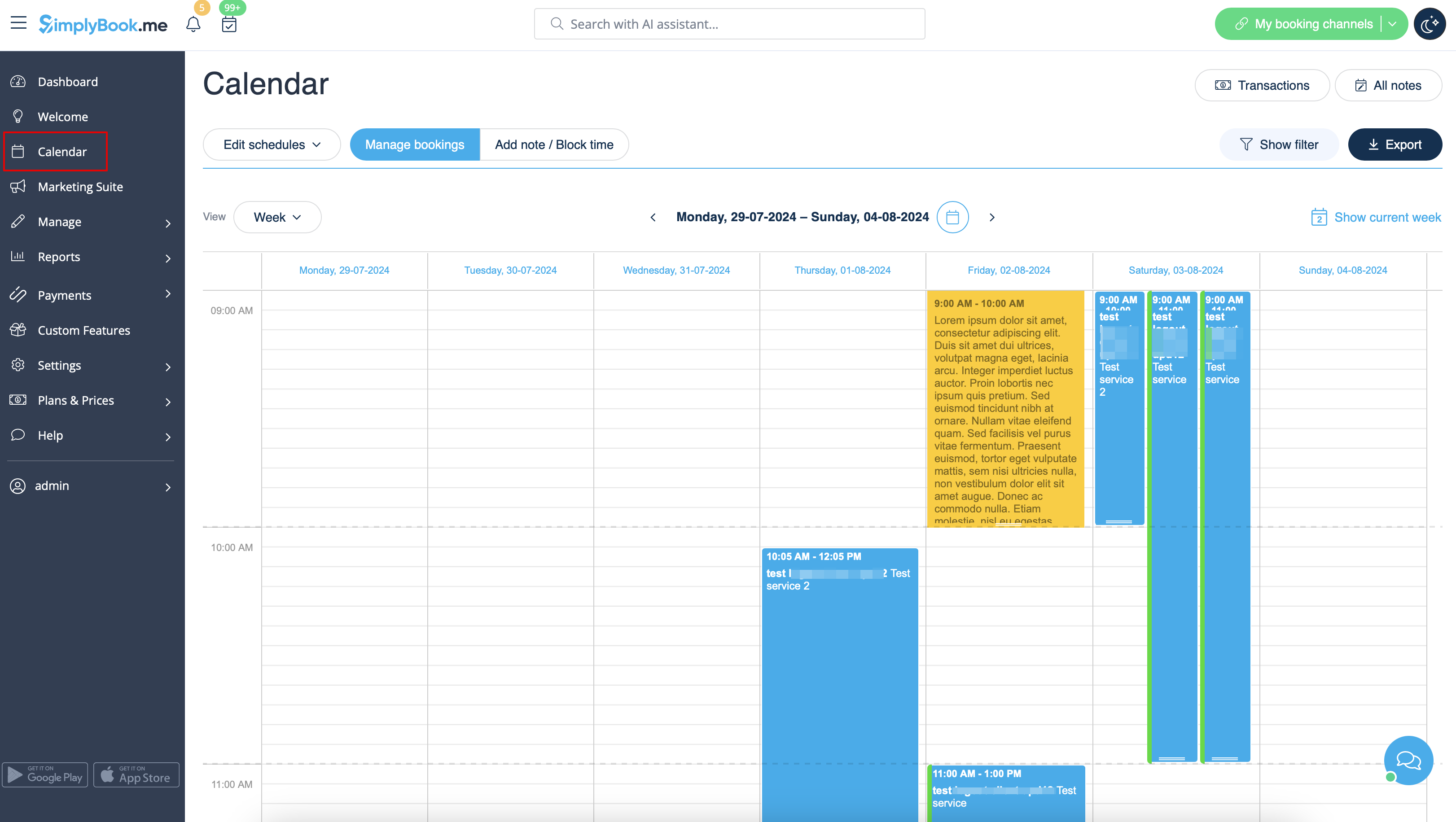
- 1. Barre supérieure. Le bouton à trois lignes affiche/masque le menu complet à gauche. Les dernières actualités sont signalées par des notifications jaunes. Les messages sont signalés en rouge et les notifications en vert.
- 2. Le premier onglet que vous voyez est le tableau de bord. Il contient des statistiques sur vos performances, votre abonnement actuel, vos réservations, vos prestataires, l'activité de vos clients, etc. En analysant ces informations, vous pouvez tirer des conclusions sur votre activité et déterminer ce qui peut être fait pour l'améliorer. Si vous souhaitez en savoir plus sur chaque section, il vous suffit d'appuyer sur le signe « i ».
- 3. La page d'accueil vous permet de consulter des informations générales concernant votre compte, telles que les liens vers les pages d'administration et des clients, votre abonnement actuel et votre solde. Vous trouverez également des tutoriels vidéo utiles sur la configuration du système.
- 4. Le calendrier est une section où vous pouvez ajouter, modifier et supprimer vos réservations et ajouter rapidement des pauses.
- 5. L'onglet « Marketing Suite » contient divers outils qui vous permettent de développer votre activité et d'augmenter sa visibilité auprès des clients.
- 6. L'onglet « Manage » contient plusieurs sections :
- Services - ajouter, supprimer et modifier des services + créer des événements
- Service Providers - ajouter, supprimer et modifier des prestataires
- Clients - ajouter, modifier et supprimer des clients
- Users - ajouter, modifier et supprimer des utilisateurs.
- L'option Classes apparaît lorsque vous activez la fonctionnalité personnalisée Classes et permet de créer des classes. Vous pouvez utiliser l'option Classes seule ou la combiner avec des services. Elles seront affichées ensemble sur le site de réservation.
- La section Forfaits apparaît si la fonctionnalité personnalisée correspondante est activée et permet de vendre des forfaits contenant différents services, produits et options supplémentaires.
- L'onglet Adhésion apparaît si vous utilisez la fonctionnalité personnalisée Adhésion et vous permet de créer différents types d'adhésions pour vos clients.
- L'onglet « Service add-ons » apparaît si vous activez la fonctionnalité « Service Add-Ons ». Il s'agit d'une option supplémentaire de vente incitative pour développer votre activité.
- Les produits à vendre sont accessibles lorsque la fonctionnalité personnalisée « Products for Sale » est activée. Cette fonctionnalité vous permet de créer des articles supplémentaires à vendre aux clients lors de leur réservation.
- La section « Coupons and gift cards » apparaît si vous utilisez la fonctionnalité personnalisée « Coupons and Gift cards » pour émettre des cartes-cadeaux et offrir des réductions à vos clients.
- L'onglet « Ressources connexes » apparaît lorsque la fonctionnalité personnalisée « Ressources connexes » est activée et permet de gérer l'équipement lié aux rendez-vous.
- L'onglet « Formulaires d'admission » est visible lorsque la fonctionnalité personnalisée « Formulaires d'admission » est activée. Vous pouvez y créer des questions supplémentaires que vous souhaitez poser à vos clients lors du processus de réservation.
- L'onglet « Champs client » est présent lorsque la fonctionnalité personnalisée correspondante est activée et permet de gérer les champs du formulaire d'inscription sur le site web de réservation.
- L'onglet « News » apparaît lorsque la fonctionnalité personnalisée « News » est activée et permet de créer et de modifier les publications pour le site web de réservation.
- L'onglet « Status » est disponible lorsque la fonctionnalité personnalisée correspondante est activée et donne accès à la gestion des statuts des réservations.
- L'option « Flexible notifications » est disponible lorsque la fonctionnalité « Flexible notifications » est activée et permet de créer des notifications de réservation spécifiques à un service et/ou à un prestataire.
- L'onglet « Book soon notification system » est disponible lorsque la fonctionnalité personnalisée correspondante est activée. Vous pouvez y créer des rappels pour réserver à nouveau vos services.
- Le sous-menu Types de notes du calendrier permet de créer différents types de notes codées par couleur qui seront ensuite utilisées sur la page Calendrier.
- L'onglet Synchronisation du calendrier apparaît lorsque la fonctionnalité personnalisée Synchronisation du calendrier est activée et permet de gérer les options de synchronisation des calendriers Google/Outlook connectés.
- Online_Video_Meetings_Custom_Feature
- L e sous-menu « Réunions vidéo en ligne » est présent lorsque la fonctionnalité correspondante est activée et permet de modifier les connexions des outils vidéo par fournisseur de système.L'onglet « Taxes » apparaît si vous utilisez la fonctionnalité personnalisée « Accepter les paiements » et permet de créer différentes options fiscales. L'option « Page personnalisée » est présente lorsque vous avez activé la fonctionnalité « Page personnalisée » et offre la possibilité de créer des pages et des liens supplémentaires pour le site web de réservation.
- 7. L'onglet Rapports contient différents types de statistiques que vous pouvez analyser et les avis de vos clients.
- 8. Fonctionnalités personnalisées. Les fonctionnalités personnalisées permettent d'améliorer le système et de le personnaliser en fonction de vos besoins. Vous trouverez la liste de toutes les fonctionnalités personnalisées et leurs fonctions ici.
- 9. La section Paramètres permet de définir des horaires pour l'ensemble de l'entreprise, ainsi que pourles services/classes et les prestataires individuels. Elle contient également diverses options générales pour votre compte, allant du format de date et des modèles de notifications à la création de widgets pour votre site web.
- 10. Plans et tarifs.
- Abonnements. Vous pouvez consulter ici les différents tarifs disponibles et acheter ou mettre à niveau vos abonnements.
- Éléments supplémentaires. Vous pouvez acheter ici des crédits SMS, des réservations supplémentaires et d'autres éléments.