Tilpasset funktion til salgssted
Point of Sale Custom Feature giver systembrugere mulighed for at oprette og spore salg af bookinger og sælge medlemskaber, produkter og gavekort til eksisterende eller nye kunder. Du kan tjekke kundens købshistorik, godkende ventende transaktioner og udskrive fakturaer. Alt sammen i en overskuelig, mobilvenlig grænseflade! Det er et værdifuldt værktøj til at administrere betalinger for bookinger i systemet. Det er dog vigtigt at nævne, at det ikke er en egentlig betalingsterminal og ikke kan behandle betalinger. I stedet tilbyder det en intuitiv grænseflade til registrering af betalingsoplysninger. Det er foreløbig ikke muligt at forbinde Simplybook med betalingsterminaler.
Bemærk! Den tilpassede funktion "Accepter betalinger " aktiveres også, når du aktiverer PoS-funktionen.

Hvorfor du bør bruge The Point Of Sale System
Video-vejledning
- Sådan bruges
- 1. Aktivér den tilpassede funktion Point of Sale på siden Tilpassede funktioner i afsnittet "Andet".

- 2. Klik på "Gå til POS" ved siden af denne funktion eller i øverste højre hjørne af din administrationsgrænseflade under "Mine bookingkanaler".
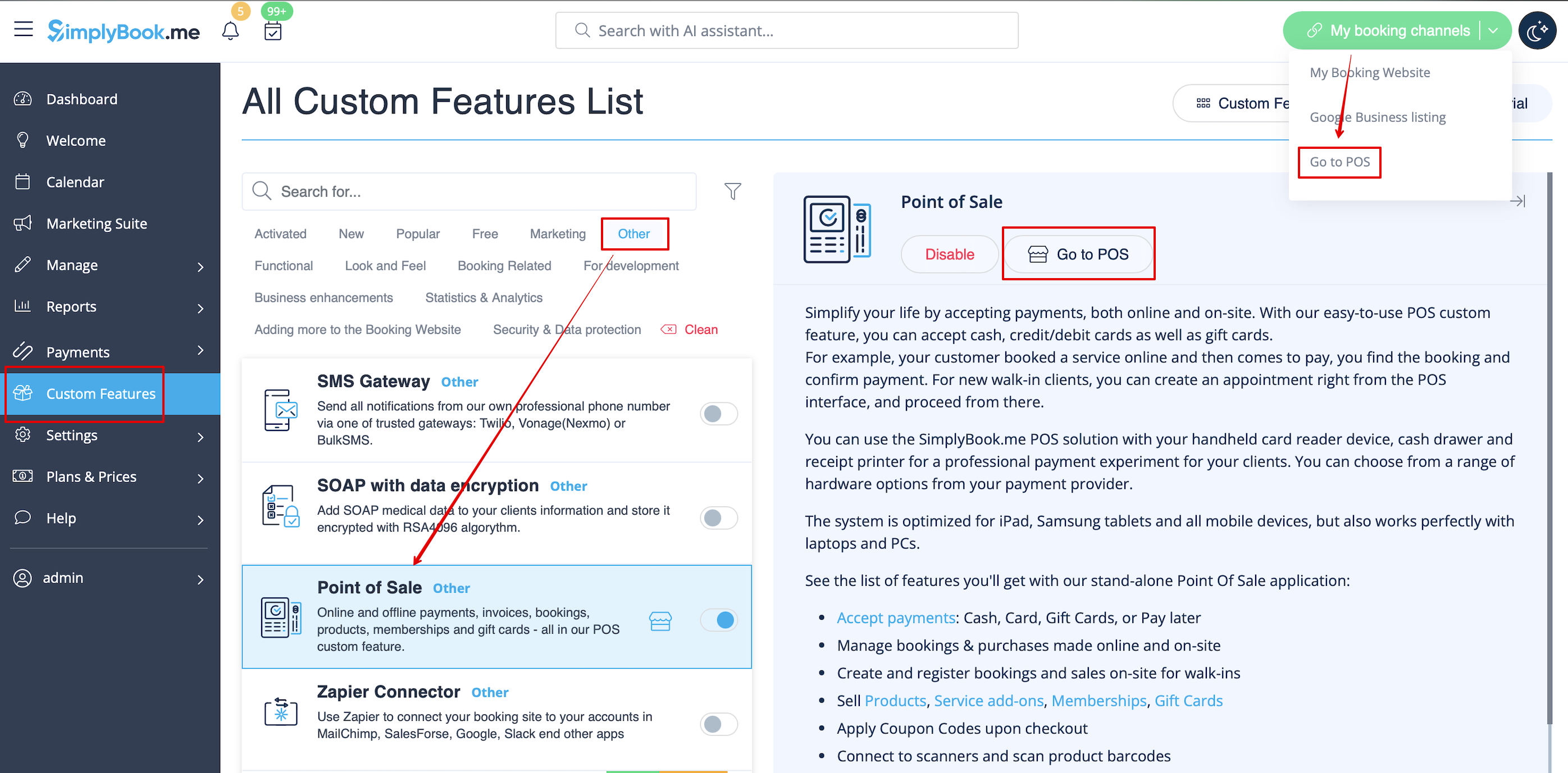
- 3. Du vil nu se salgsstartssiden. (Hvis du på et tidspunkt har brug for at vende tilbage hertil, skal du bruge ikonet "Hjem" i øverste venstre hjørne).

- 4. Som standard er gæstekunden valgt, men du kan vælge en kunde blandt de eksisterende i dit system.

- 5. Eller tilføj en ny kunde direkte fra POS-grænsefladen.

- 6. Vælg "Nyt salg" for at sælge service/medlemskab/pakke/produkt/tilføjelse.


- 7. Hvis du har valgt en servicemulighed, oprettes en ny booking. Vælg den service/klasse, udbyder, dato og tid, du ønsker at booke. Tilføj produkt(er) og tilføjelser, hvis nødvendigt, og klik på "Gem".

- 8. I det næste trin kan du tilføje flere valgmuligheder til kurven (til venstre på siden) eller bekræfte alle valg ved at klikke på "Gå til kassen" (til højre på siden).

- 9. Vælg betalingsmetode for at bekræfte ordren.

- 10. Hvis du har valgt "Kreditkort/Bankoverførsel/Kontant", bekræftes ordren automatisk, hvilket betyder, at du har modtaget pengene via de valgte betalingsmetoder.
- Hvis du har valgt "Betal senere", vises ordren som "ventende". Du kan klikke på "Checkout" igen og vælge en anden betalingsmetode for at bekræfte salget.


- 11. Du kan gå til "Hjem"-siden og bruge filtre til at se dagens/kommende/udløbne/ikke-bookede/ventende/betalte ordrer osv. Det er muligt at klikke på ordren for at se detaljerne/udskrive fakturaen.
