Translations:How to set my availability/19/nl
Gebruiksaanwijzing voor speciale dagen
Het kan voorkomen dat u of een van uw medewerkers een dag vrij nodig heeft of de werktijden voor een bepaalde datum wil aanpassen zonder dat dit gevolgen heeft voor andere geplande dagen.
Simplybook.me biedt hiervoor een eenvoudige oplossing.
- Hoe te gebruiken
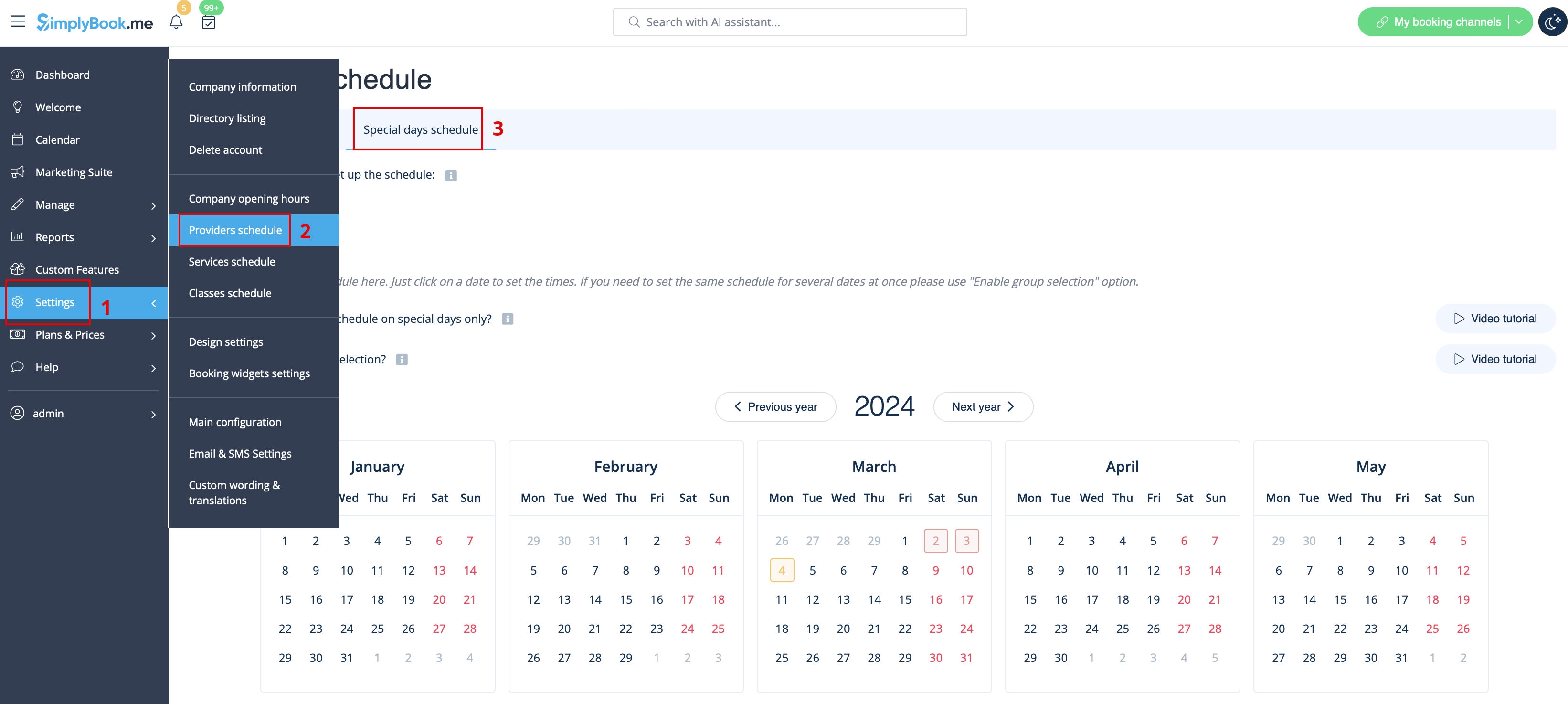
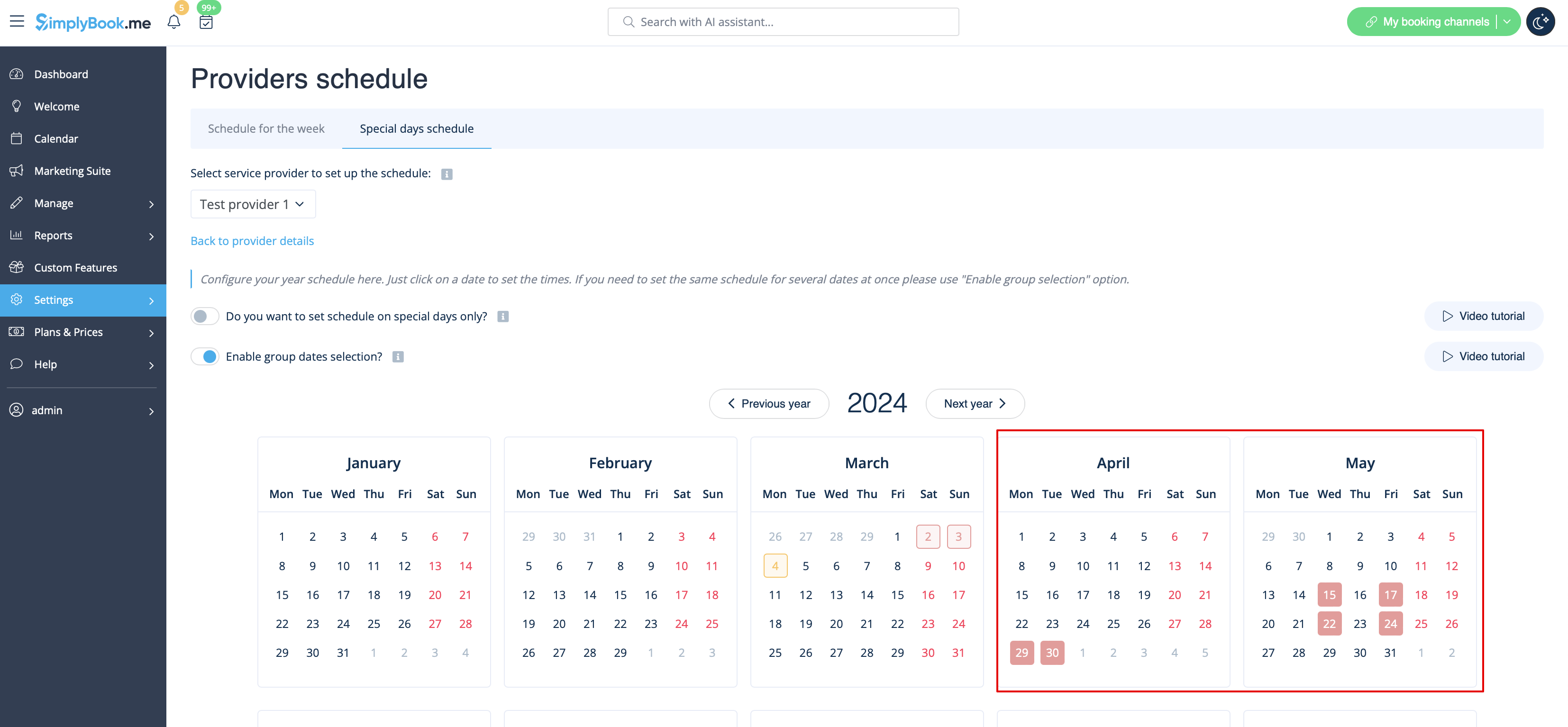
1. Om een speciaal dagschema voor een specifieke aanbieder in te stellen, gaat u naar Instellingen > Schema aanbieders > Speciale dagen (bovenaan de pagina).
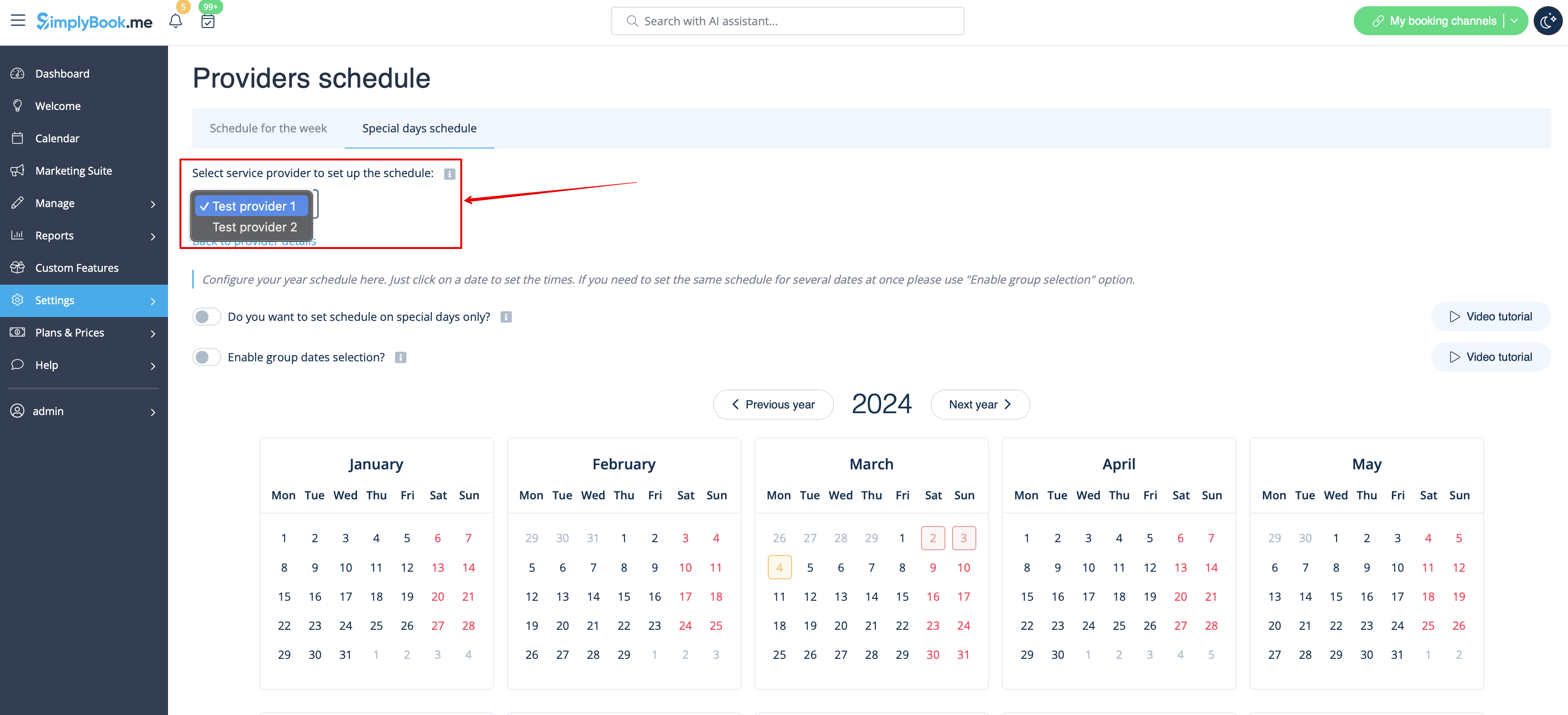
2. Kies de dienstverlener op deze pagina om het speciale dagschema in te stellen.
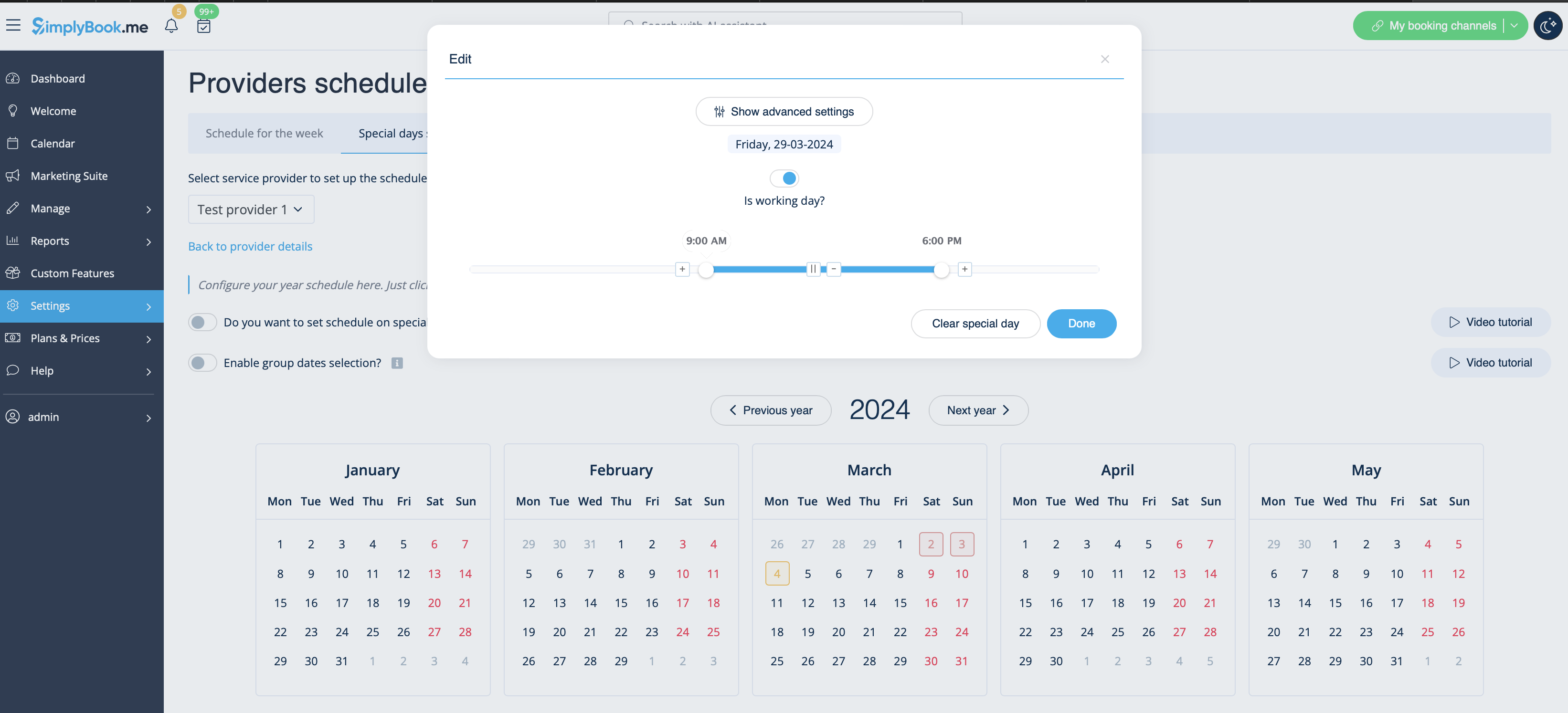
3. Als u op de gewenste datum klikt, wordt een venster geopend waarin u het schema voor die aanbieder op een specifieke datum kunt instellen. U kunt de werktijden aanpassen of een vrije dag aanmaken door 'Is het een werkdag?' aan te vinken en op de knop 'Gereed' te klikken.
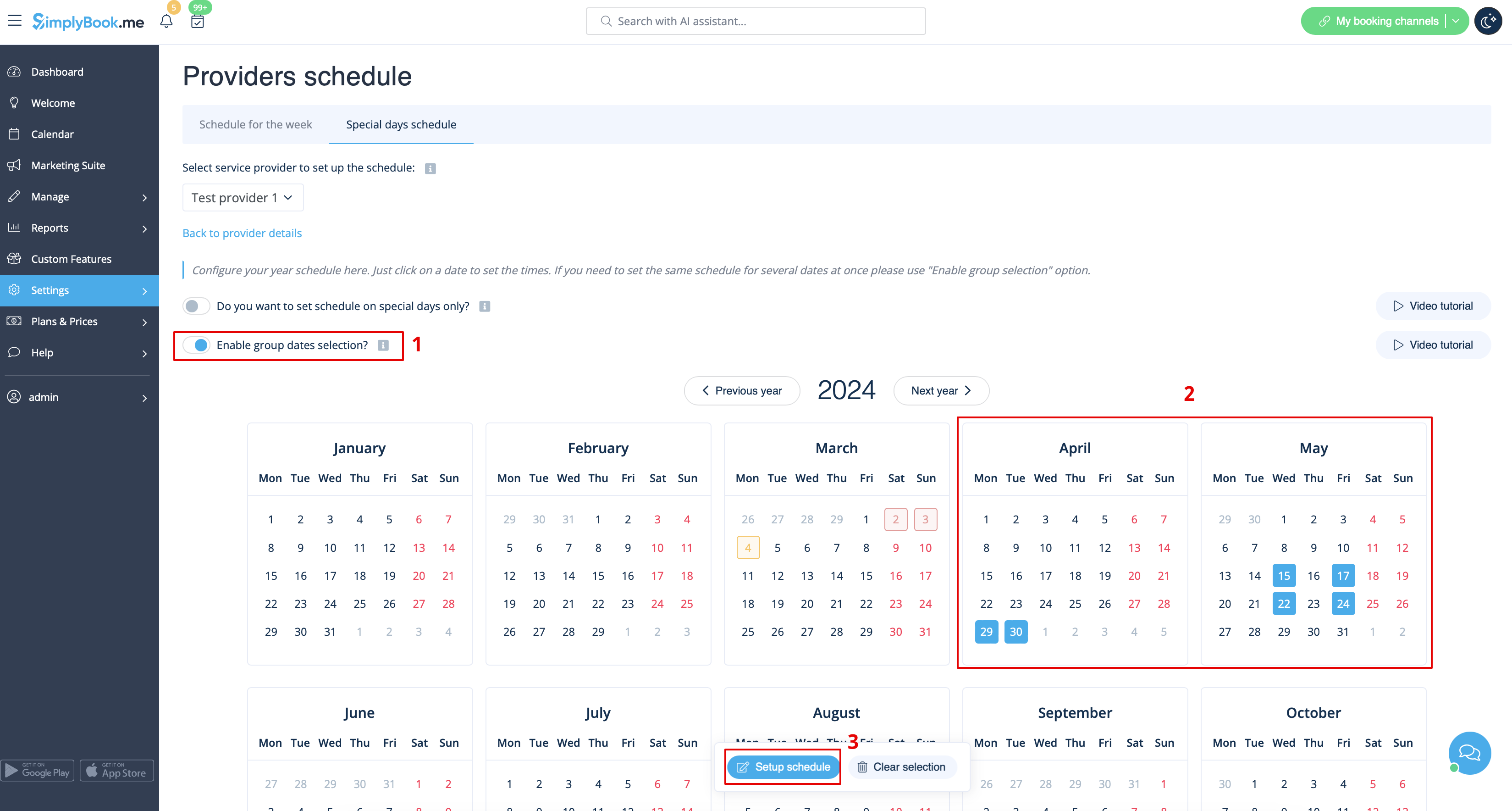
4. Als u meerdere data voor een bepaalde dienstverlener met hetzelfde schema moet aanpassen, gebruikt u de schakelaar 'Groepsdata selecteren inschakelen'. Klik erop, kies de data en klik op de knop 'Schema bewerken'.
U ziet hetzelfde venster met opties om het schema aan te passen of een vrije dag voor de dienstverlener aan te maken. De kalender geeft speciale dagen gemarkeerd in rood weer.
Soortgelijke acties kunnen worden uitgevoerd voor een bepaalde dienst op een speciale dag in Instellingen > Dienstschema > Speciale dagen, volgens de stappen beschreven in deze handleiding.