Translations:Intake Forms custom feature/2/fr
comment utiliser
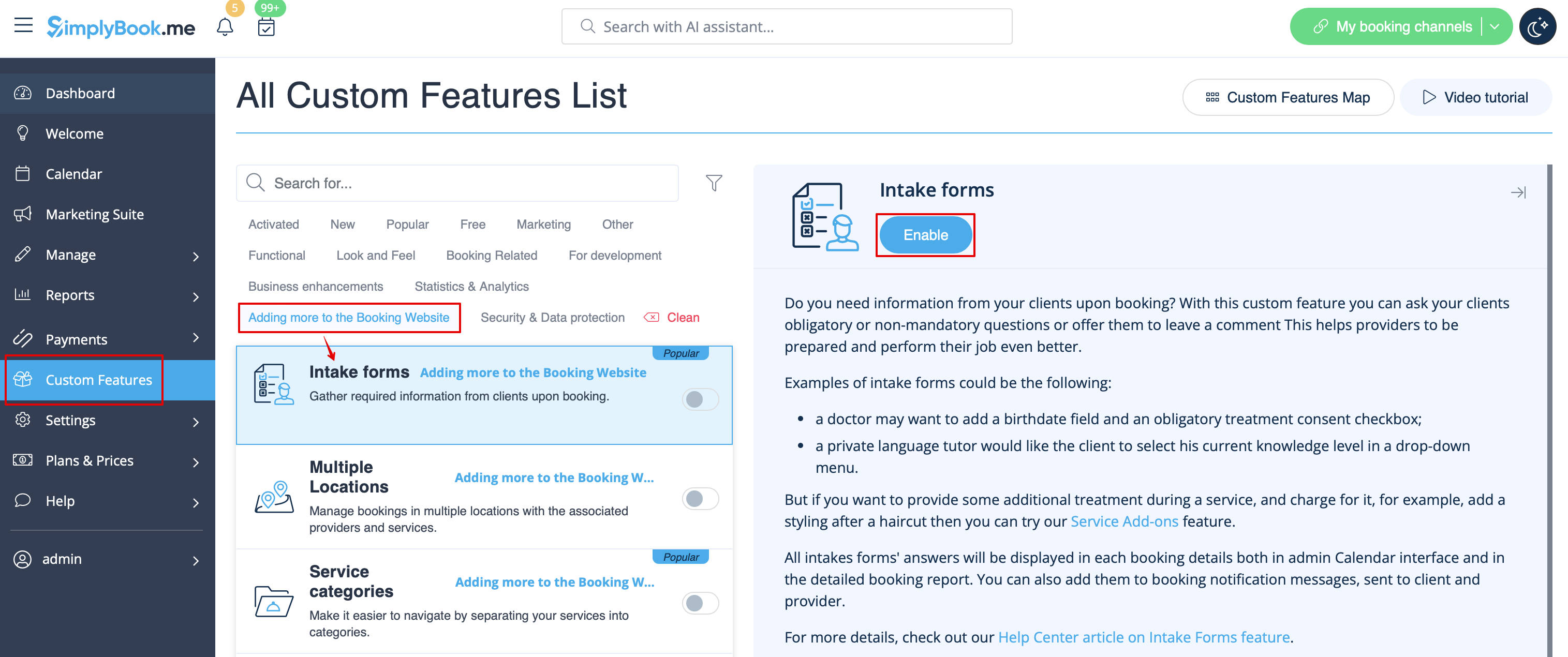
- 1. Activez la fonctionnalité personnalisée « Formulaires de prise en charge » dans la section « Fonctionnalités personnalisées // Ajouter des éléments à la page de réservation ».
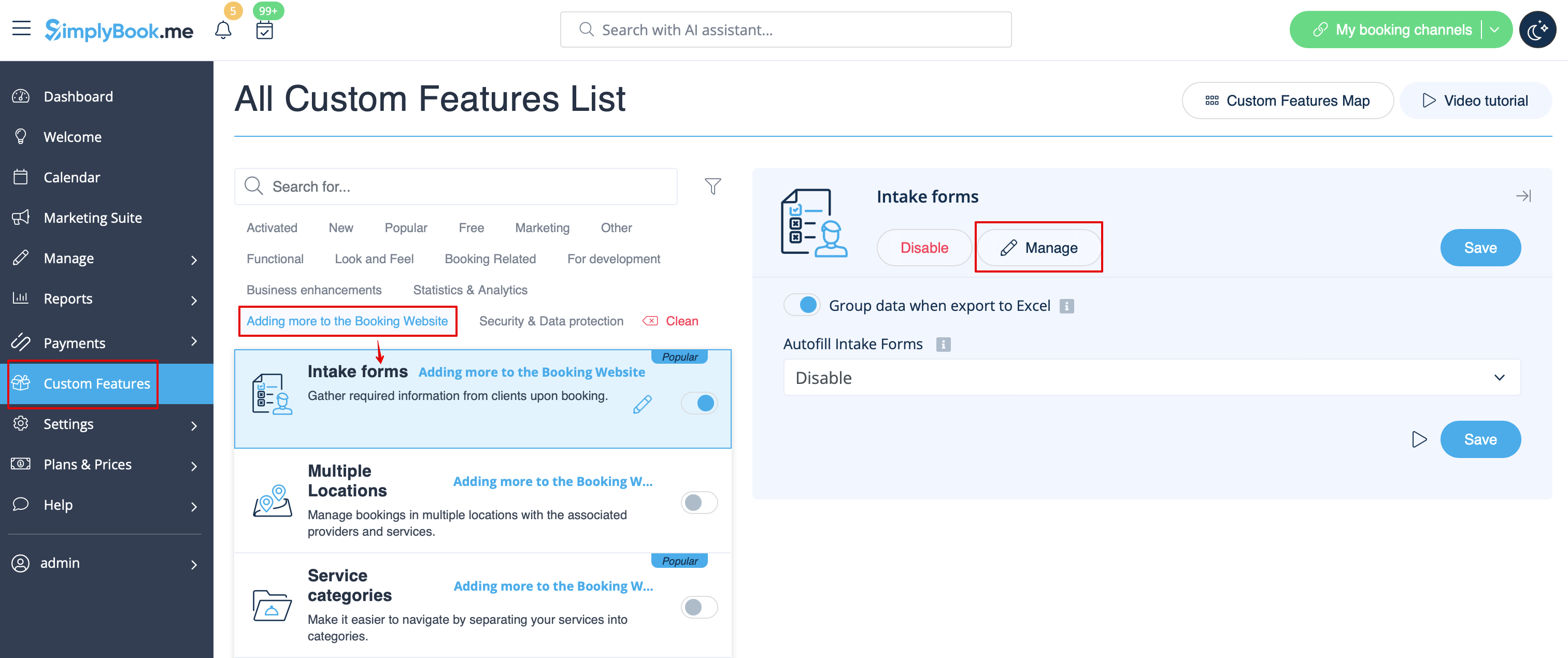
- 2. Accédez à sa gestion ou à la page Gérer//Formulaires d'inscription.
- 3. Appuyez sur le bouton « + » dans les paramètres de la fonctionnalité personnalisée pour créer un nouveau formulaire.
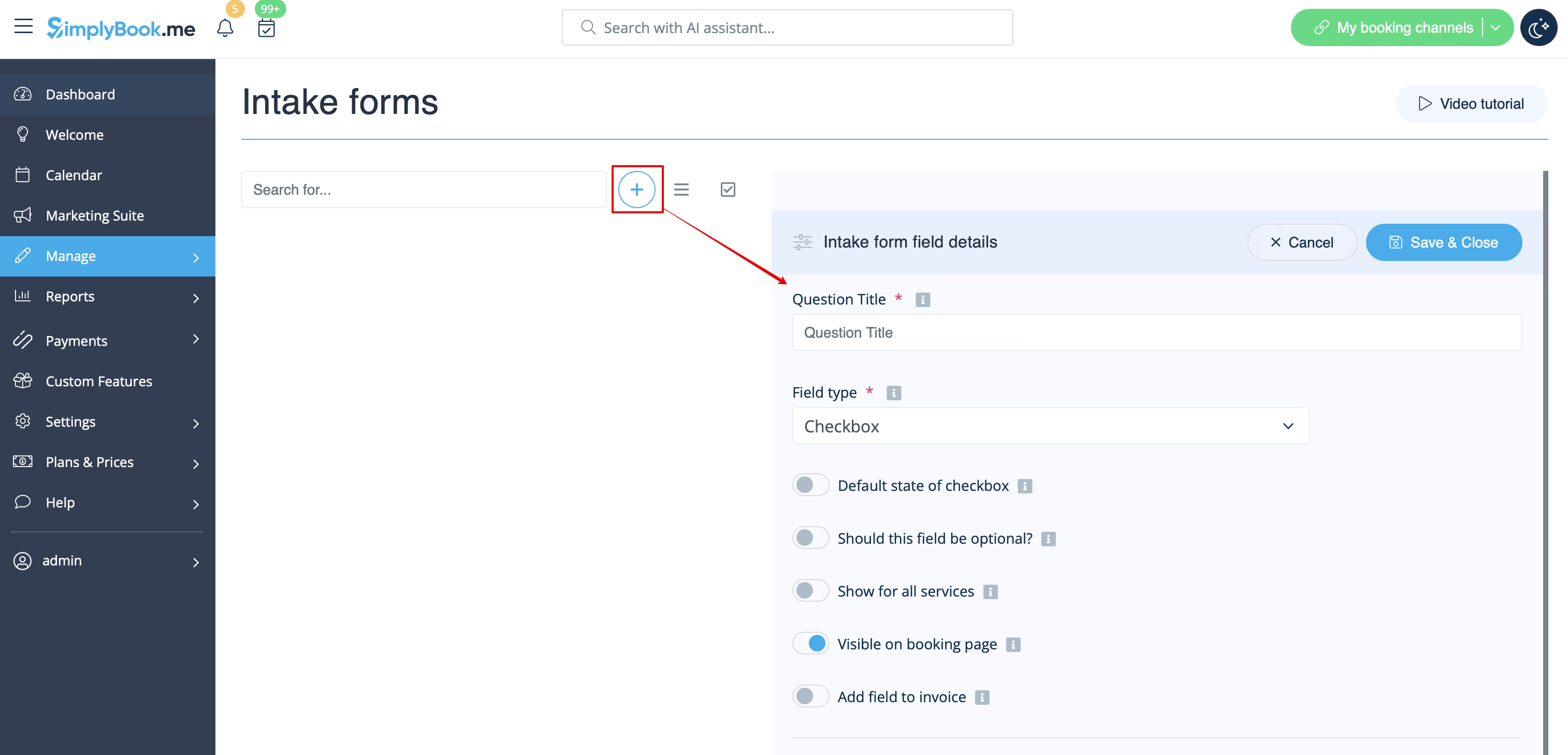
- 4. Dans le champ « Titre de la question », écrivez la question à laquelle vous souhaitez que vos clients répondent. Par exemple : Âge, préférences, Avez-vous des problèmes de santé ?, etc.
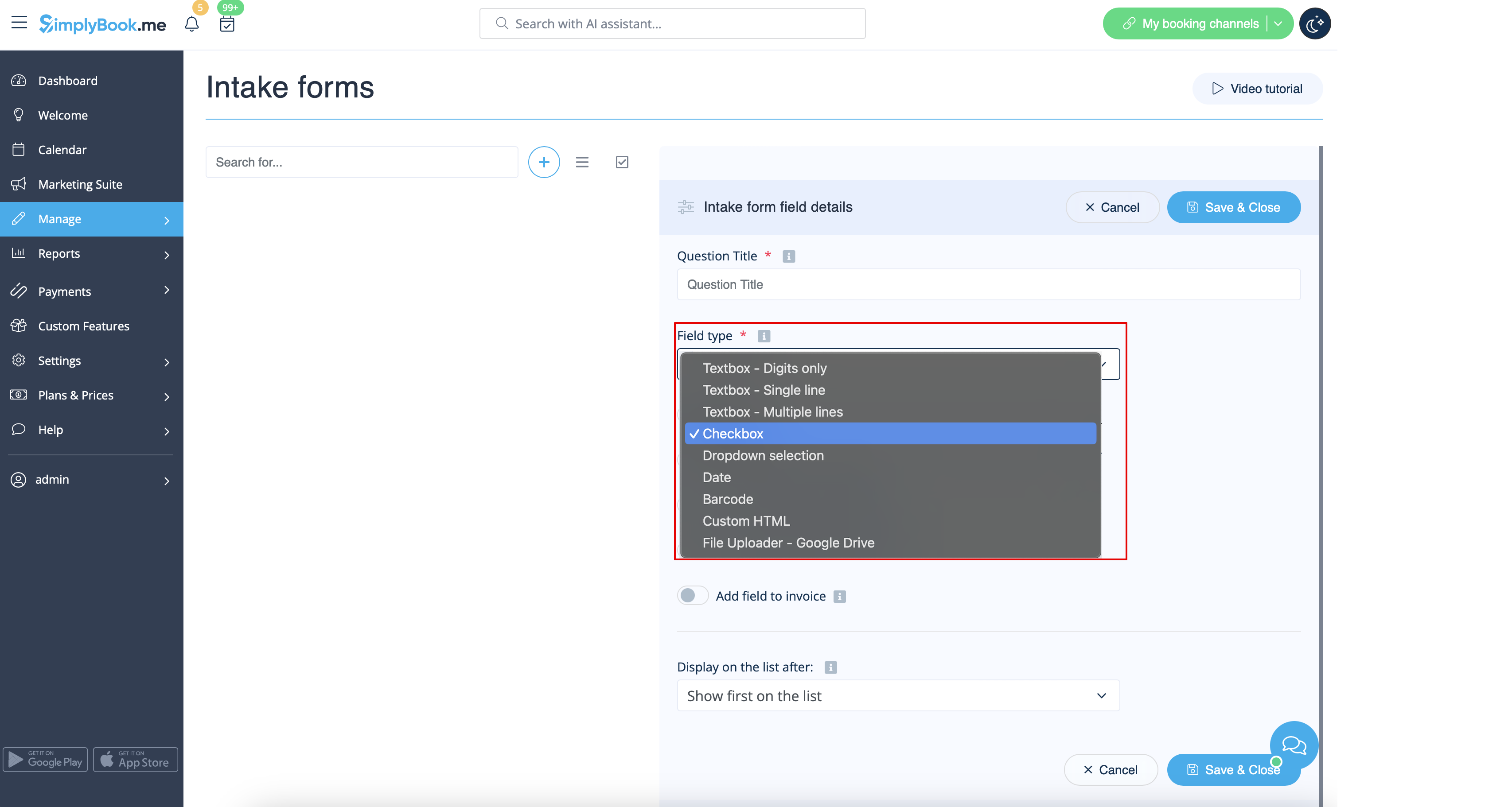
- 5. Choisissez le type de champ :
- digits only - permet de saisir uniquement des chiffres. Utile lorsque vous avez besoin de connaître l'âge, la taille ou toute autre information qui ne nécessite que des chiffres.
- single line - généralement utilisé pour les réponses courtes
- multiple lines - utilisez ce type de champ si vous attendez des explications longues de la part de vos clients
- checkbox - crée une case à cocher que les clients doivent cocher ou laisser vide. Utile pour les questions qui nécessitent une réponse binaire, par exemple « J'aurai besoin de services supplémentaires ».
- sélection déroulante - crée une liste déroulante permettant de choisir une seule option. Pour créer ce champ, vous devez créer une liste de valeurs dans la section « Options déroulantes et option par défaut ». Vous pouvez également sélectionner la valeur par défaut qui sera attribuée si aucune option n'est choisie dans la liste.
- date - crée une option de sélection de date avec un calendrier.
- barcode - permet de scanner des codes-barres via l'application mobile de l'administrateur et d'obtenir les valeurs scannées. Permet également la saisie de texte simple comme dans les formulaires d'inscription à une seule ligne.
- custom HTML - permet d'ajouter des séparateurs visuels ou du texte supplémentaire à proximité du formulaire d'inscription. Ne peut pas être utilisé pour la saisie par le client.
- file uploader - Google Drive - disponible si la fonctionnalité personnalisée File Uploader - Google Drive est activée. Permet le téléchargement de fichiers que vous pourrez voir dans le dossier dédié sur votre Google Drive.
- 6. Rendez-le obligatoire ou non à l'aide du commutateur « facultatif ».
- Incluez le champ (le titre et la réponse seront inclus) dans les factures des clients si vous en avez besoin et si vous utilisez la fonctionnalité personnalisée « Accepter les paiements ».
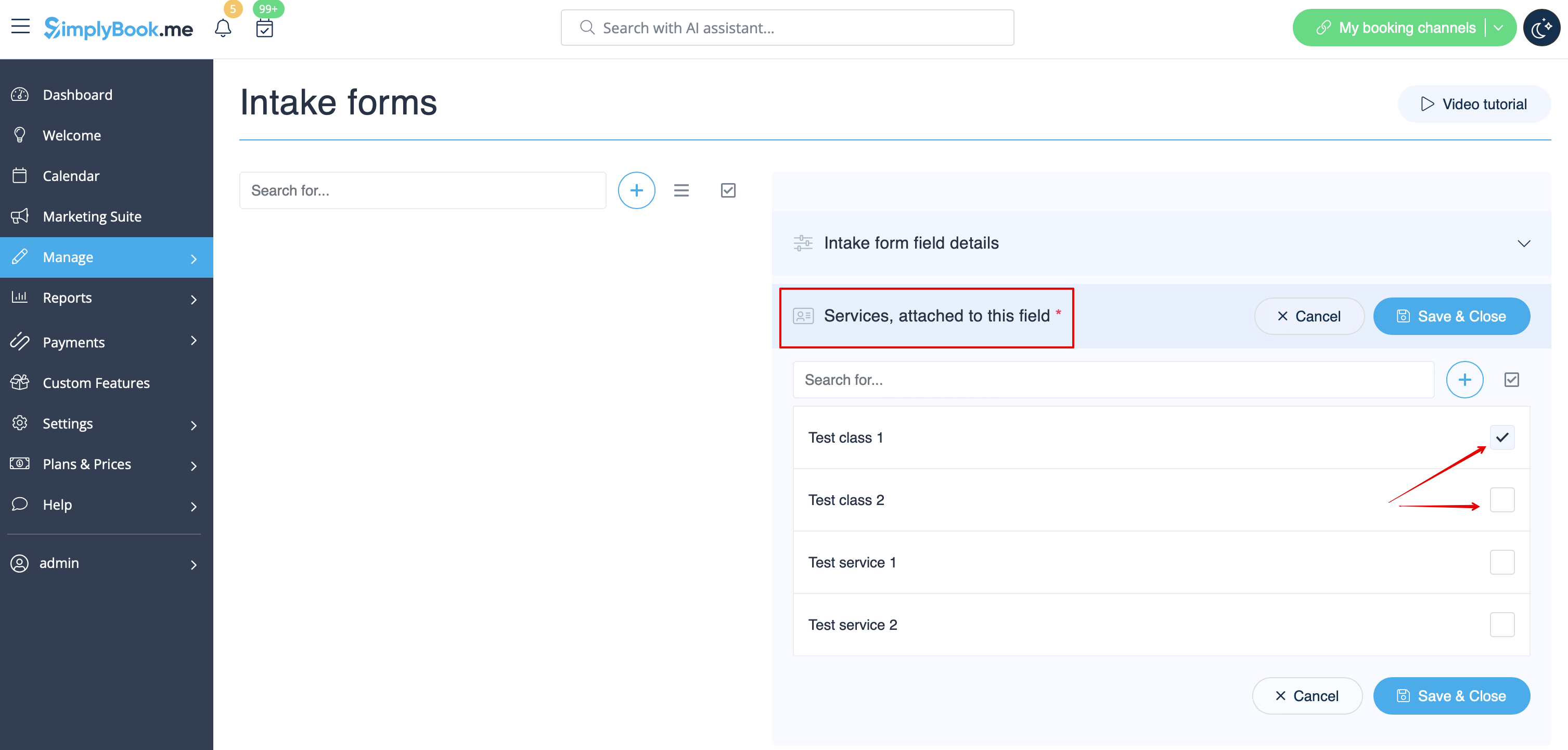
- 7. Si vous souhaitez associer le formulaire à certains services, sélectionnez l'onglet « Services associés à ce champ » et cochez les cases correspondant aux services concernés.
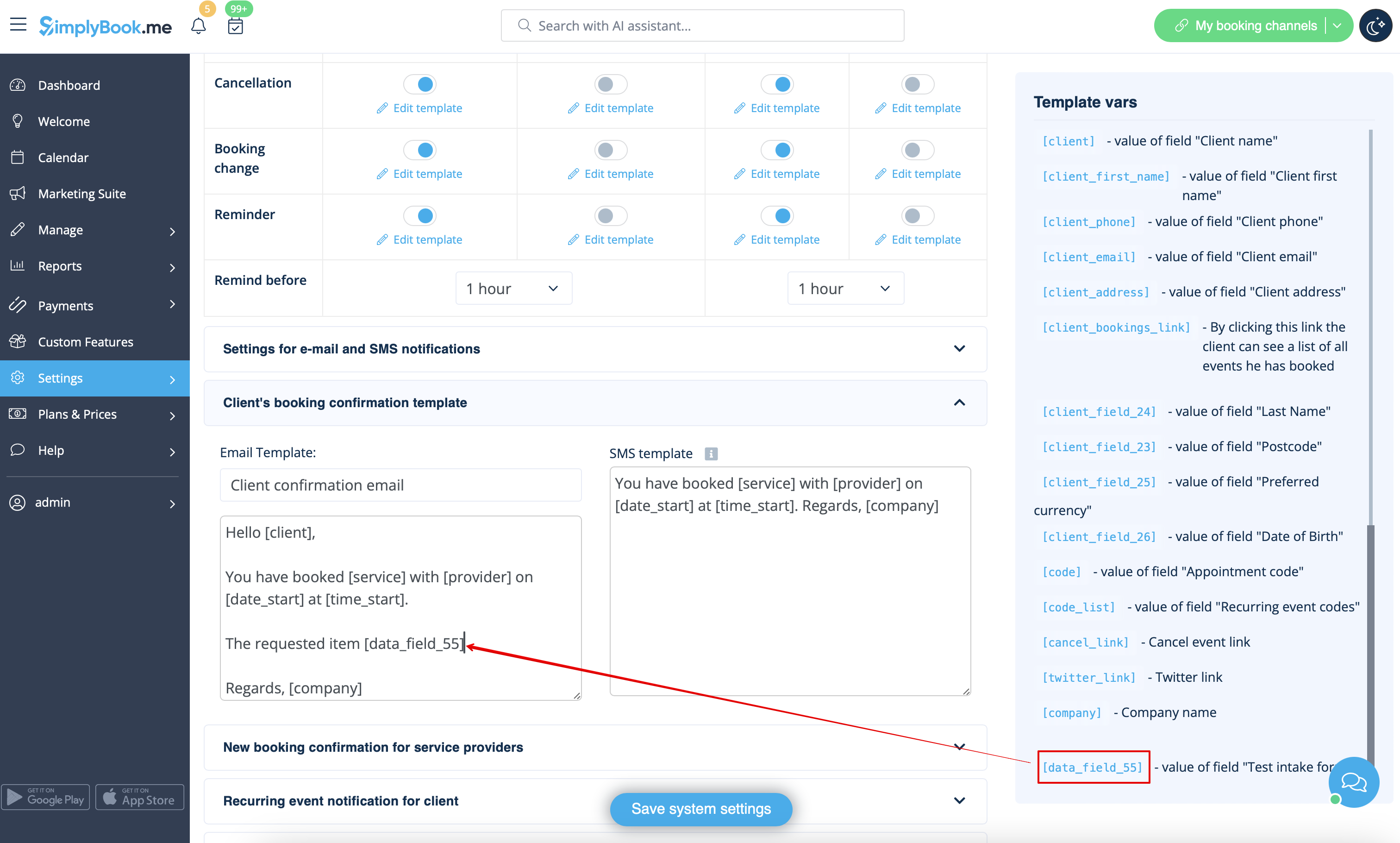
- 8. Si vous souhaitez inclure les informations du formulaire d'inscription dans les modèles d'e-mail, recherchez les variables du formulaire d'inscription et ajoutez-les aux modèles dans Paramètres//Paramètres e-mail et SMS.