Translations:SSO-SAML Custom Feature/9/da
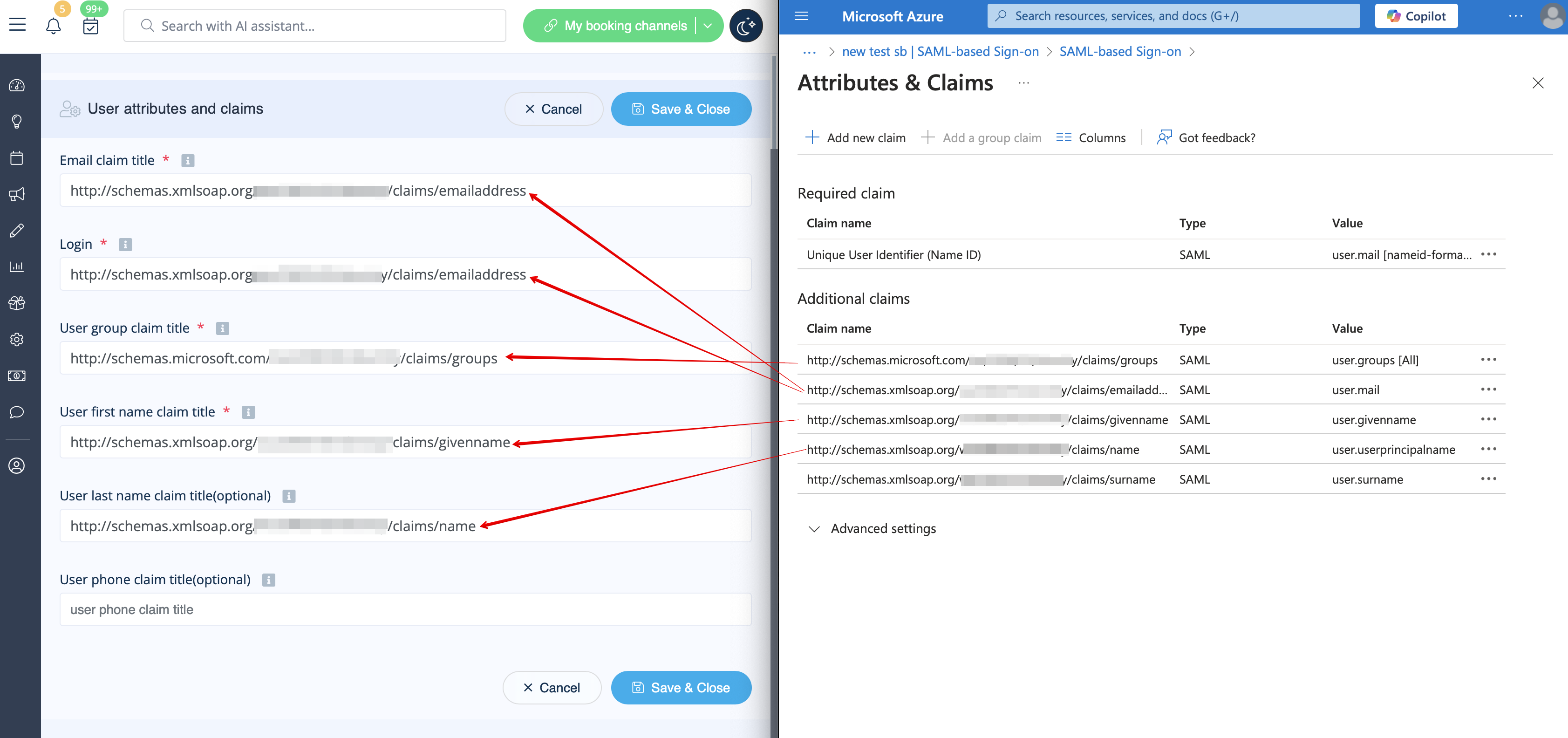
- 17. Kopier kravtitlerne til de tilsvarende felter på SimplyBook.me-siden.
- 18. Gå til Azure Active Directory/Entra ID-hjemmesiden og gå til afsnittet Brugere, opret alle brugere, der skal have adgang til systemet, hvis de ikke er oprettet endnu.

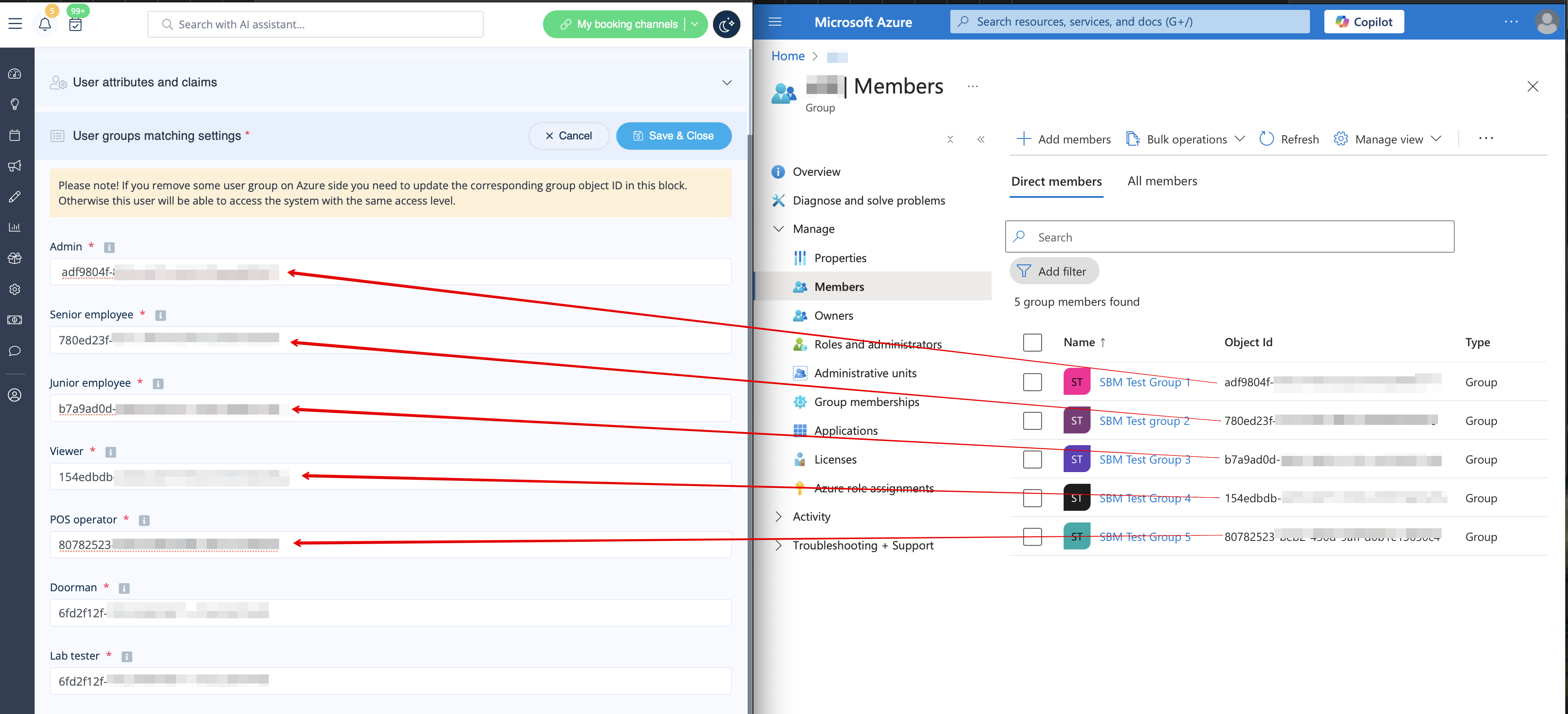
- 19. I Grupper skal du oprette grupper, der svarer til SimplyBook.me-brugertyper. For eksempel Admins for brugere på administratorniveau, Senior Employees for adgang for seniormedarbejdere osv.
- Du kan kun oprette én gruppe, hvis alle dine brugere har administratoradgang, for eksempel.

- 20. Tilføj brugere til de relevante grupper.

- 21. Kopier hver gruppes objekt-id til det tilsvarende felt i indstillingerne for brugergruppematchning på SimplyBook.me.
- (Hvis du kun har én gruppe for administratorer, skal du indsætte det samme objekt-id overalt i det pågældende felt). Gem indstillingerne.
- 22. Når brugerne har fået adgang til applikationsdashboardet, kan de logge ind på SimplyBook.me med deres adgangsniveau ved at klikke på SimplyBook.me-applikationsikonet.

- De tilsvarende brugertyper tilføjes automatisk til din SimplyBook.me-konto med de data, der er overført i henhold til dine indstillinger.
- Bemærk!
- Det er ikke muligt at forbinde eksisterende SimplyBook.me-brugere til MS Azure-brugere.
- For sådanne brugere er det ikke muligt at nulstille SimplyBook.me-adgangskoder, redigere adgangsniveau.
- De skal kontakte MS Azure-administratoren, hvis de mister adgangen til applikationssiden, eller kontakte SimplyBook.me's standardadministrator for at anmode om en rapport over personlige data.
- Hvis du har brug for at begrænse adgangen for sådanne brugere, kan du fjerne eller blokere dem på MS Azure-siden.
- Hvis du ændrer den gruppe, som brugeren er inkluderet i på MS Azure-siden, eller fjerner brugeren der, opdateres adgangsniveauet på SimplyBook.me-siden inden for få minutter, eller brugeren bliver logget ud.