Translations:Tips Custom Feature/6/fr
comment utiliser l' 1. Pour activer cette fonctionnalité, accédez à la section Fonctionnalités personnalisées à l'aide du menu de gauche de votre interface d'administration, recherchez « Pourboires » et cliquez sur le bouton « Activer » ou utilisez le commutateur.
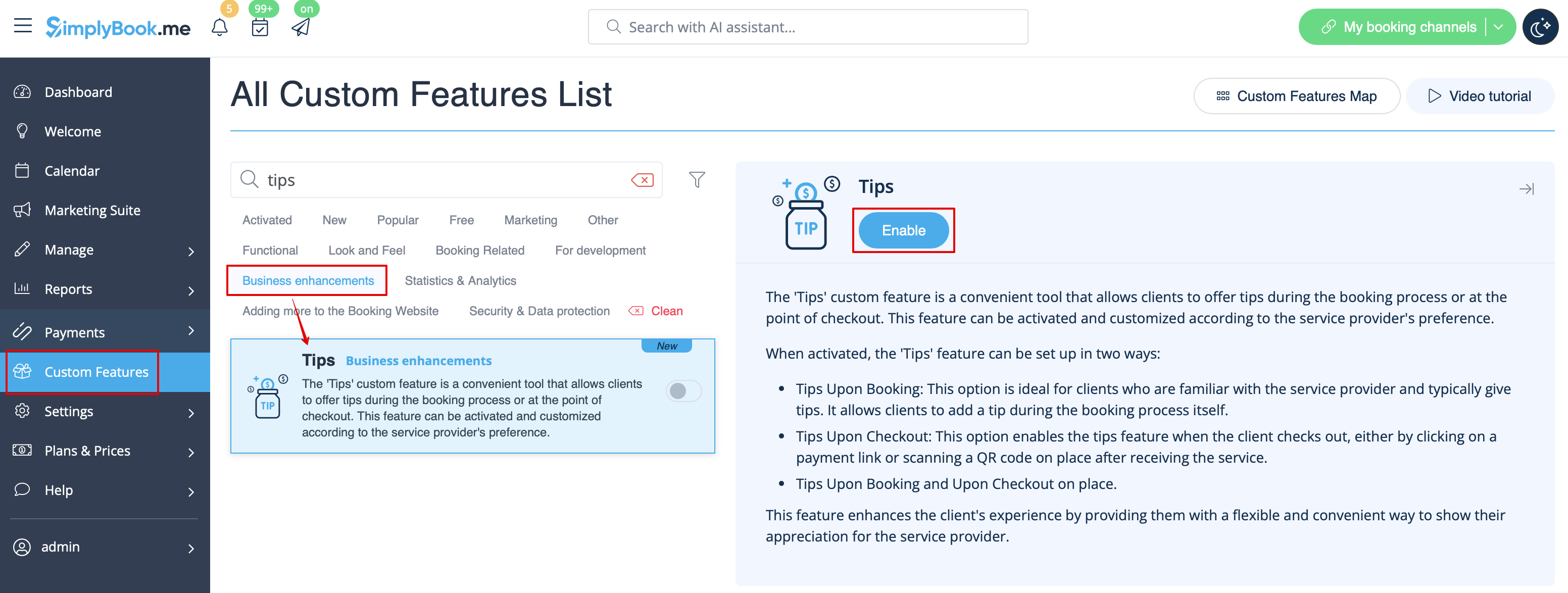
2. Une fois activée, vous pouvez choisir d'ajouter ou non une taxe aux pourboires. Utilisez le menu déroulant pour choisir parmi les taxes de vente précédemment créées ou laissez « Aucune taxe » si aucune taxe ne doit être appliquée.

3. Deux options de pourboire sont proposées à vos clients :
- Option A: pourboire lors du paiement à la réservation.
Lorsque les clients effectuent une réservation, ils voient 4 options de pourboire à l'étape Paiement. Le montant du pourboire dépend du prix de votre service et correspond à 5 %, 10 % ou 15 % du prix du service. La quatrième option est « Personnalisé » : les clients peuvent choisir de saisir le montant de leur pourboire.
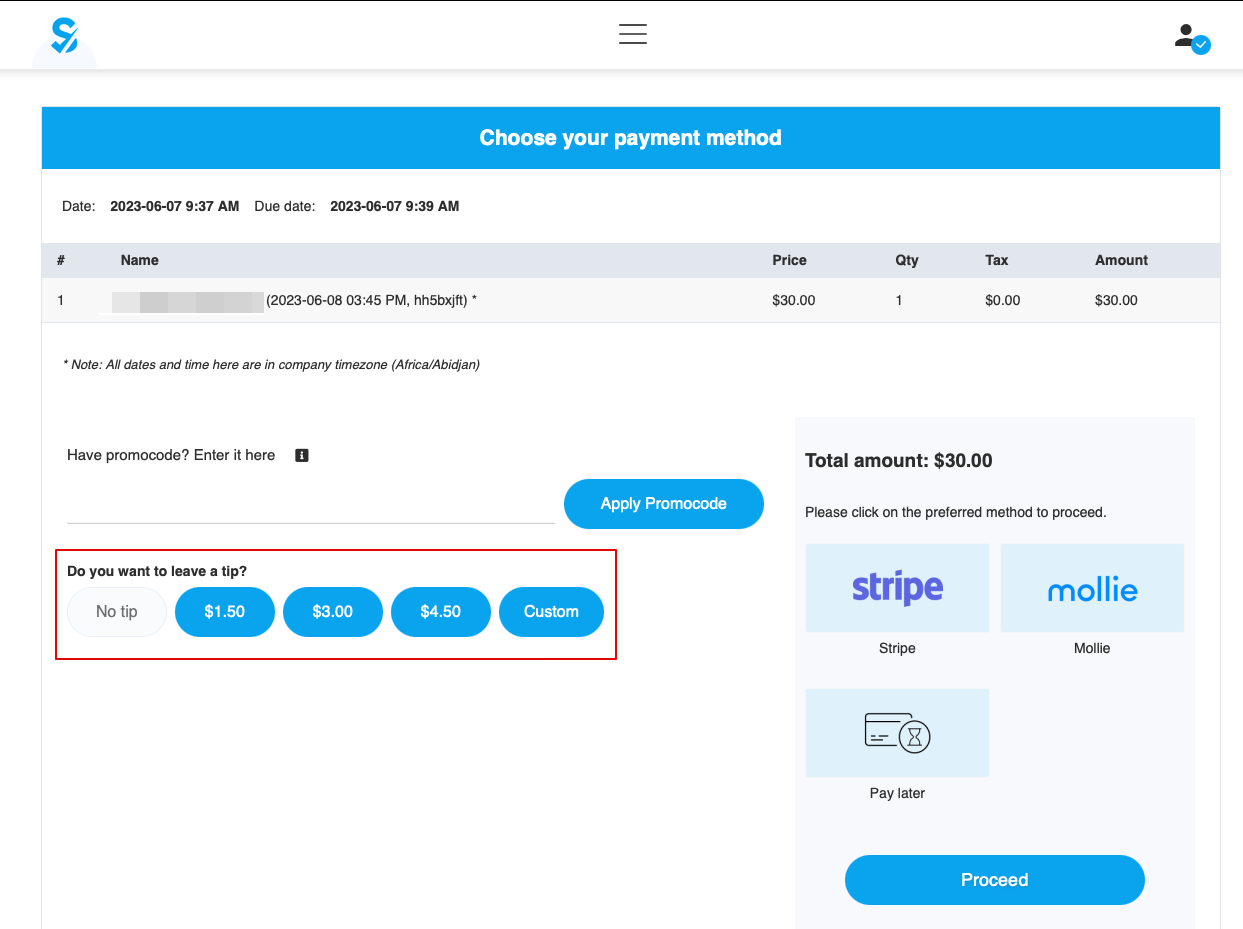
Remarque : si le prix du service est fixé à 0 (service gratuit), l'option d'ajouter un pourboire ne sera pas disponible.
- Option B: pourboire après la fin du rendez-vous. (Option « Payer plus tard » sélectionnée lors de la réservation)
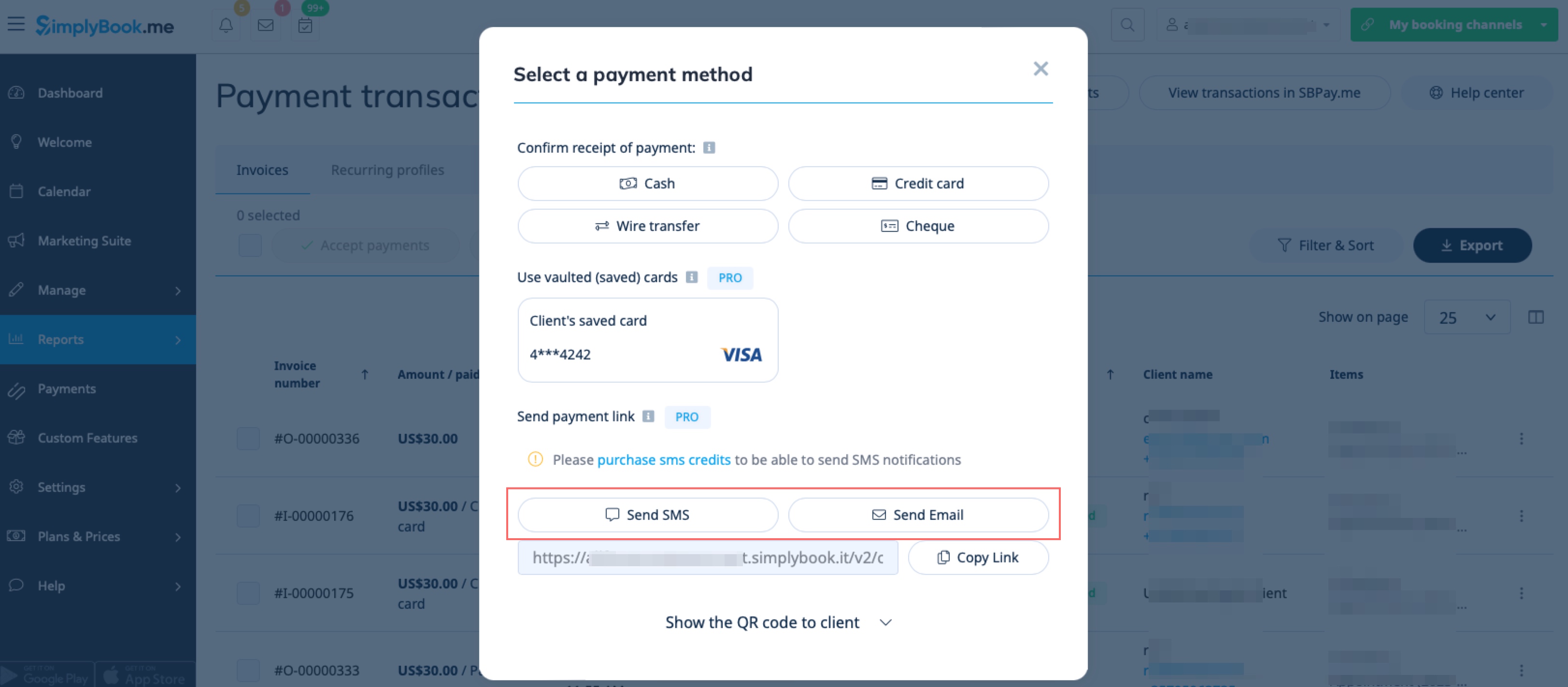
Si vous utilisez l'option de paiement « Payer plus tard », vous pouvez envoyer les liens de paiement à vos clients depuis l'interface d'administration.
Cela peut être fait dans Rapports -> Transactions de paiement -> Menu 3 points par ligne nécessaire -> Recevoir le paiement -> Envoyer un e-mail/SMS.
Remarque : l'envoi de liens de paiement n'est disponible qu'avec l'intégration SBPay.me PRO.
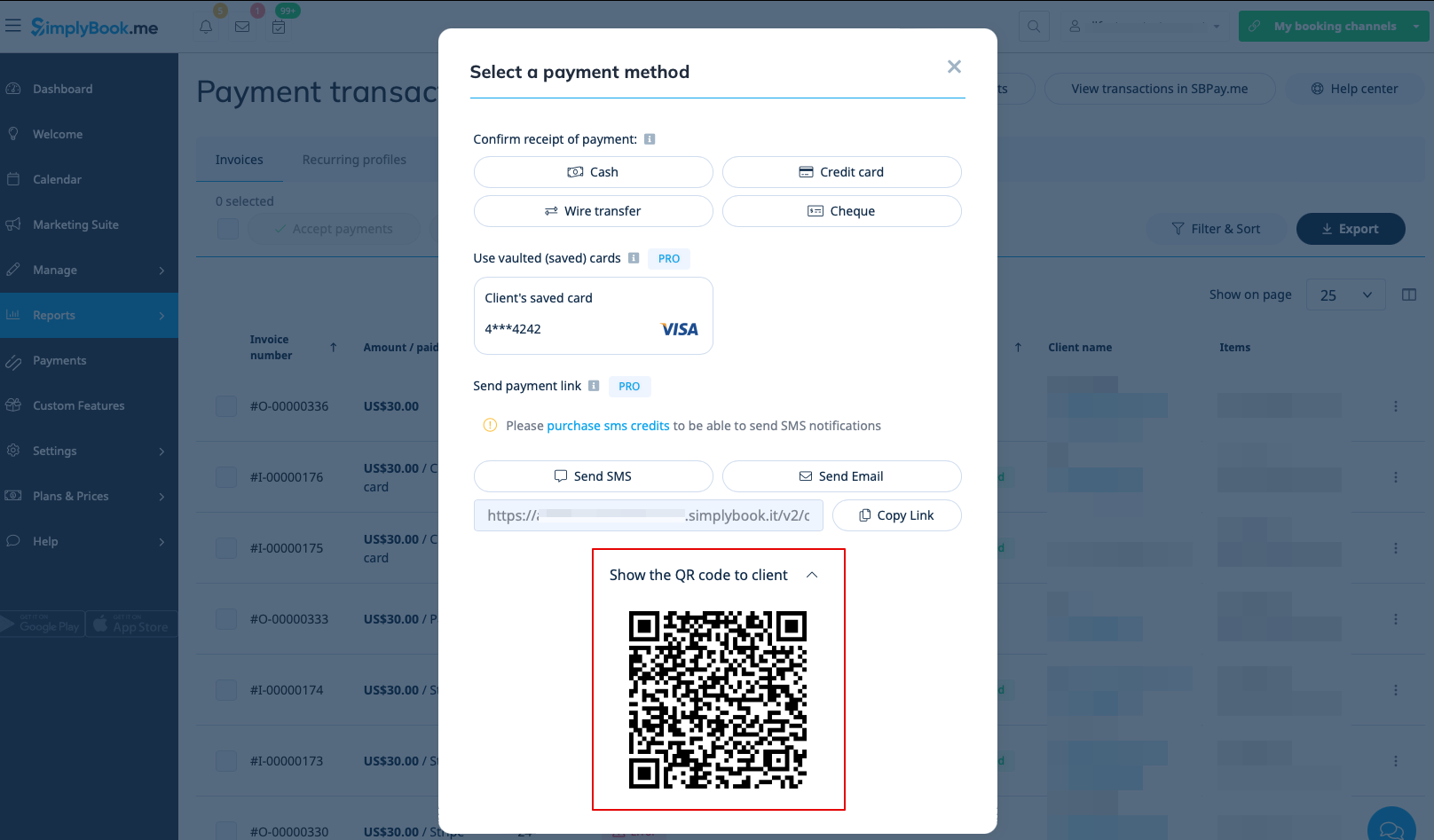
Vos clients peuvent également scanner le code QR et seront redirigés vers l'étape de paiement où ils pourront laisser un pourboire.
- Comment utiliser la fonctionnalité personnalisée « Pourboires » avec la fonctionnalité personnalisée « Accepter les acomptes »