Translations:Tips Custom Feature/6/nl
- Hoe gebruik je
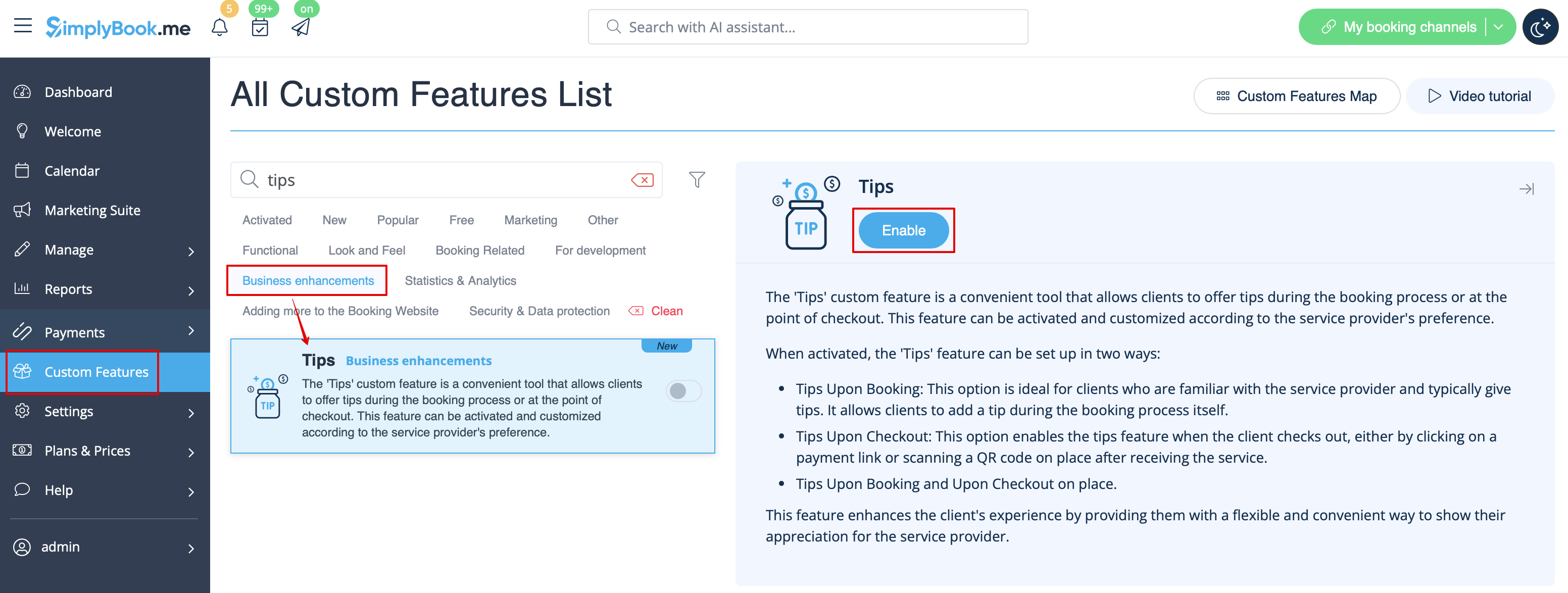
1. Om deze functie in te schakelen, ga je naar het gedeelte Aangepaste functies in het menu aan de linkerkant van je beheerdersinterface, zoek je Tips en klik je op de knop Inschakelen of gebruik je de schakelaar.
2. Zodra deze functie is ingeschakeld, kun je selecteren of er belasting moet worden toegevoegd aan fooien. Gebruik het vervolgkeuzemenu om te kiezen uit de eerder aangemaakte omzetbelastingen of laat het op "Geen belasting" staan als er geen belasting moet worden toegepast.

3. Er zijn 2 fooienopties voor uw klanten:
- Optie A: Fooien geven bij het betalen van de boeking.
Wanneer klanten een boeking maken, zien ze bij de stap 'Betaling' vier opties voor fooien. Het bedrag van de fooi is afhankelijk van de prijs van uw dienst en is gelijk aan 5%, 10% of 15% van de prijs van de dienst. De vierde optie is 'Aangepast': klanten kunnen zelf een bedrag voor de fooi invoeren.
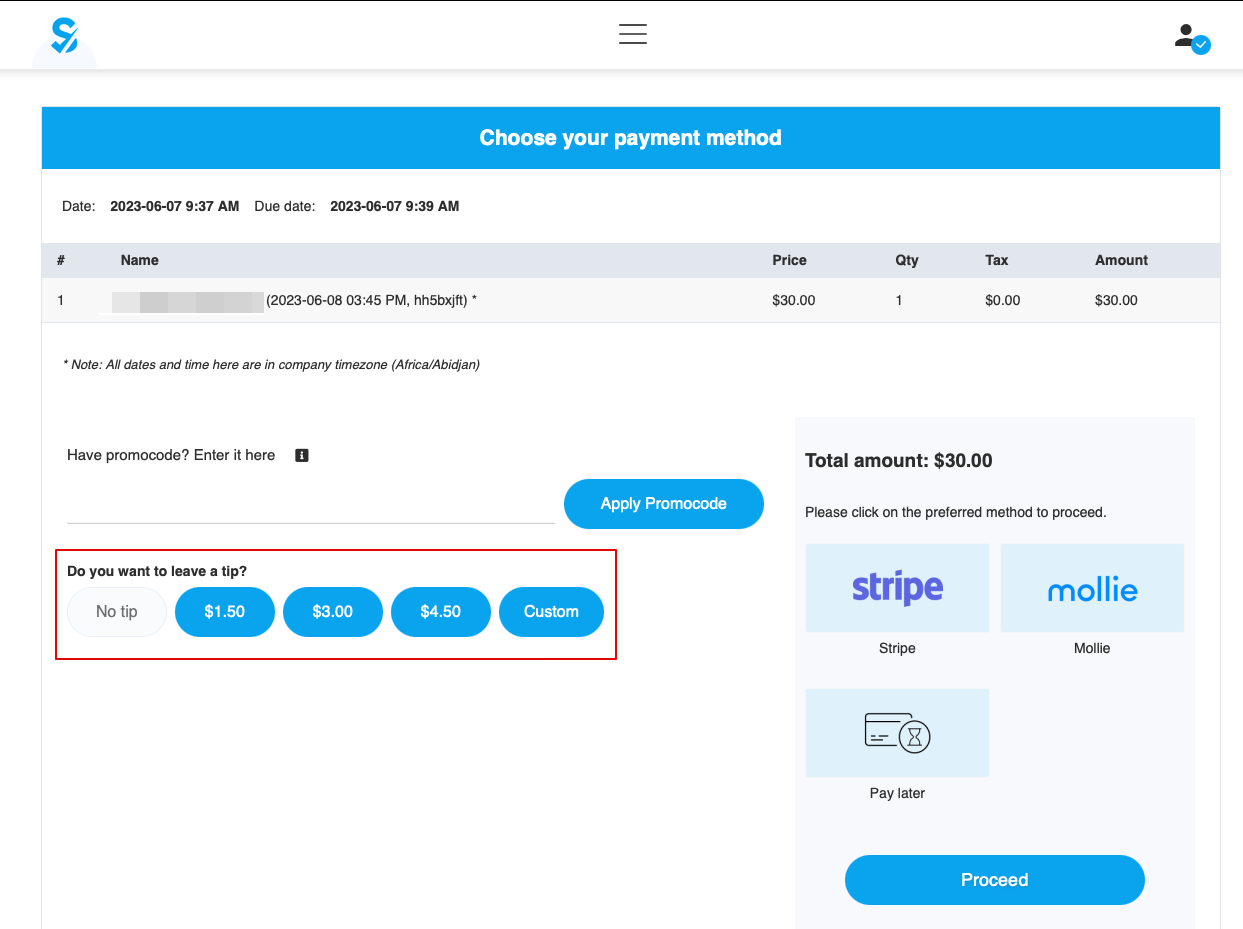
Let op: als de prijs van de dienst is ingesteld op 0 (dienst wordt gratis aangeboden), is de optie om een fooi toe te voegen niet beschikbaar.
- Optie B: Fooien geven nadat de afspraak is voltooid. (Later betalen gekozen bij het boeken)
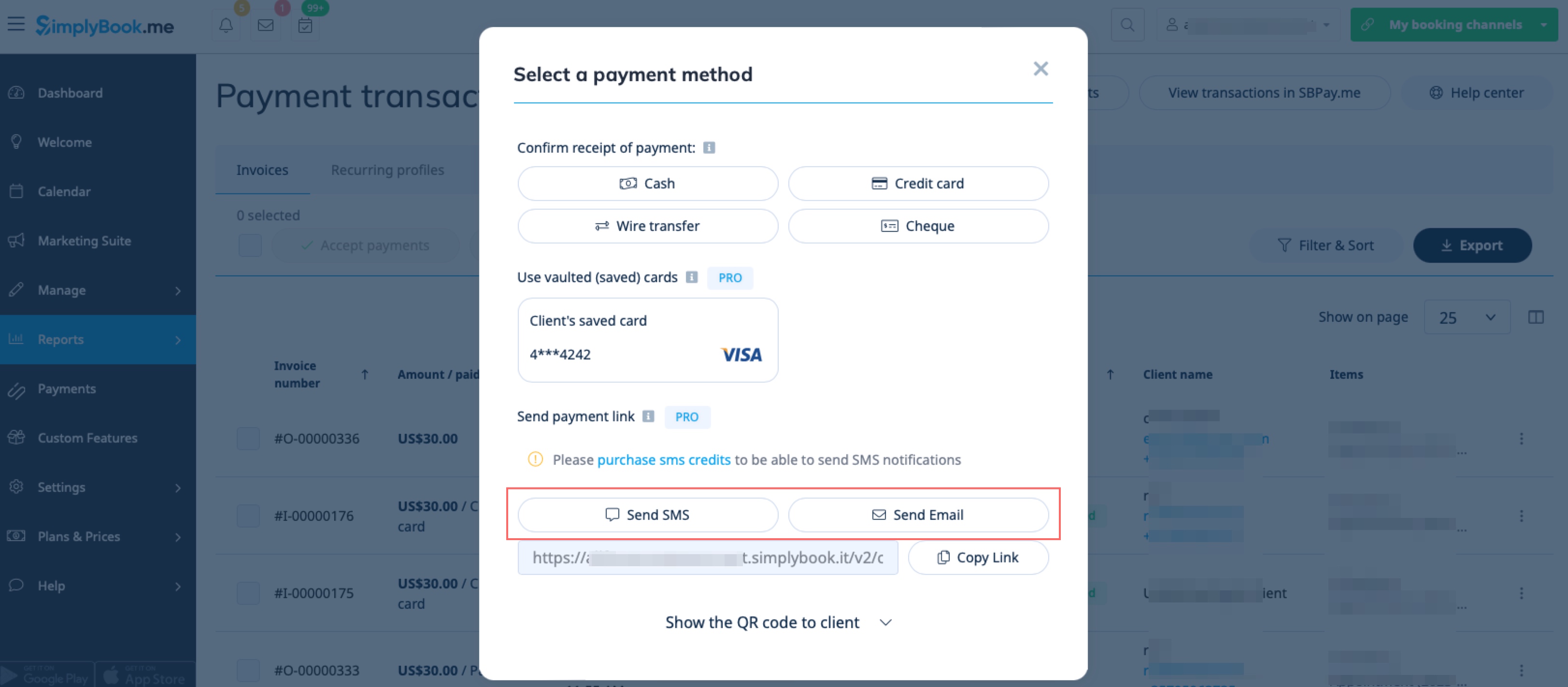
Als u de betalingsoptie Later betalen gebruikt, kunt u de betalingslinks vanuit de beheerderskant naar uw klanten sturen.
Dit kan worden gedaan in Rapporten -> Betalingstransacties -> 3 puntjes menu per benodigde rij -> Betaling ontvangen -> E-mail/sms verzenden.
Let op! Het verzenden van betalingslinks is alleen mogelijk met SBPay.me PRO-integratie.
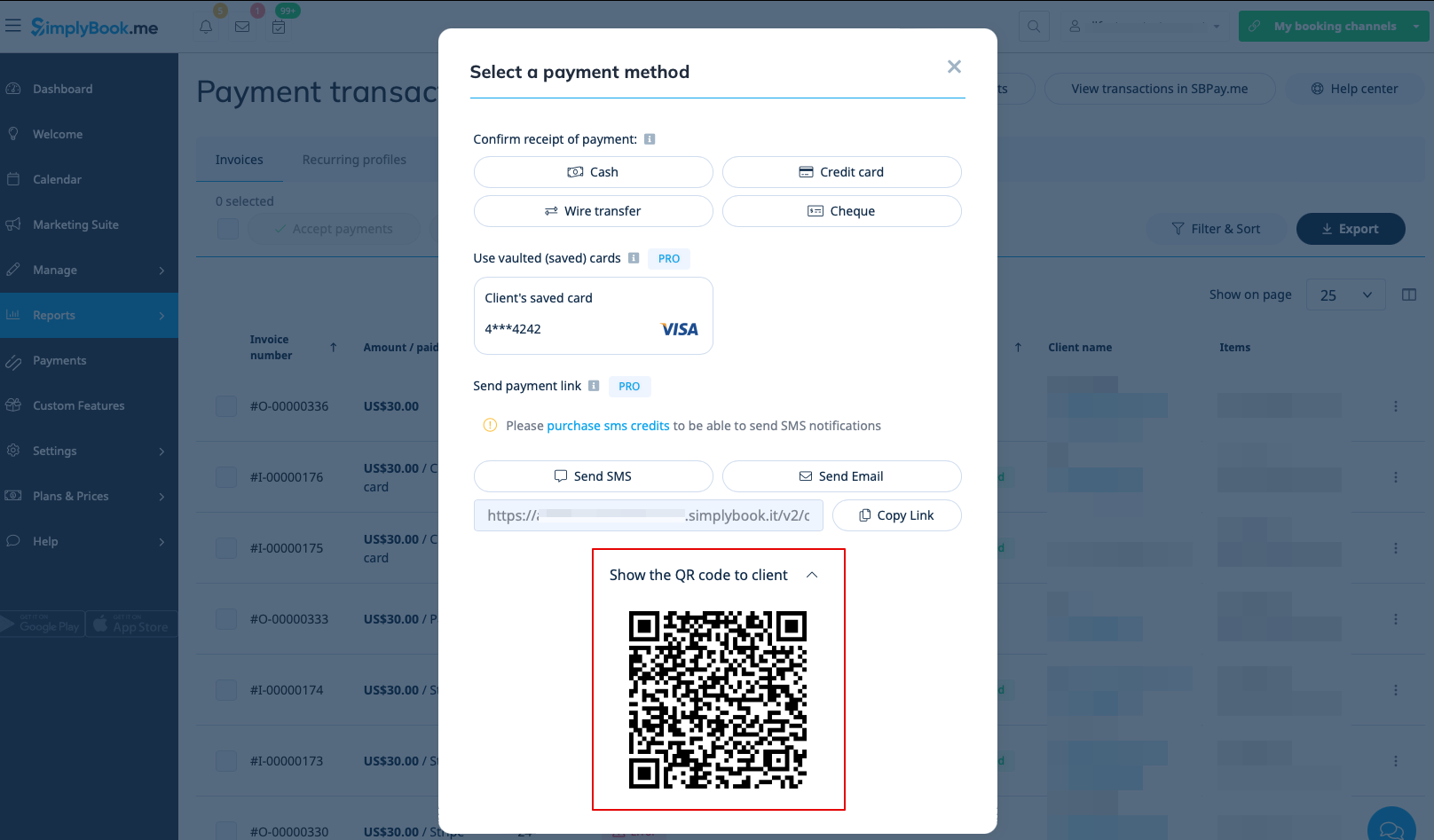
Uw klanten kunnen ook de QR-code scannen en worden doorgestuurd naar de betaalstap waar ze een fooi kunnen achterlaten.
- Hoe de aangepaste functie voor fooien te gebruiken met de aangepaste functie voor het accepteren van aanbetalingen