Translations:Using Zapier.com/4/fr
- 1. Créez un formulaire d'admission pour le deuxième destinataire dans l'application admin Simplybook à l'aide de la Fonctionnalité personnalisée Formulaires d'admission.
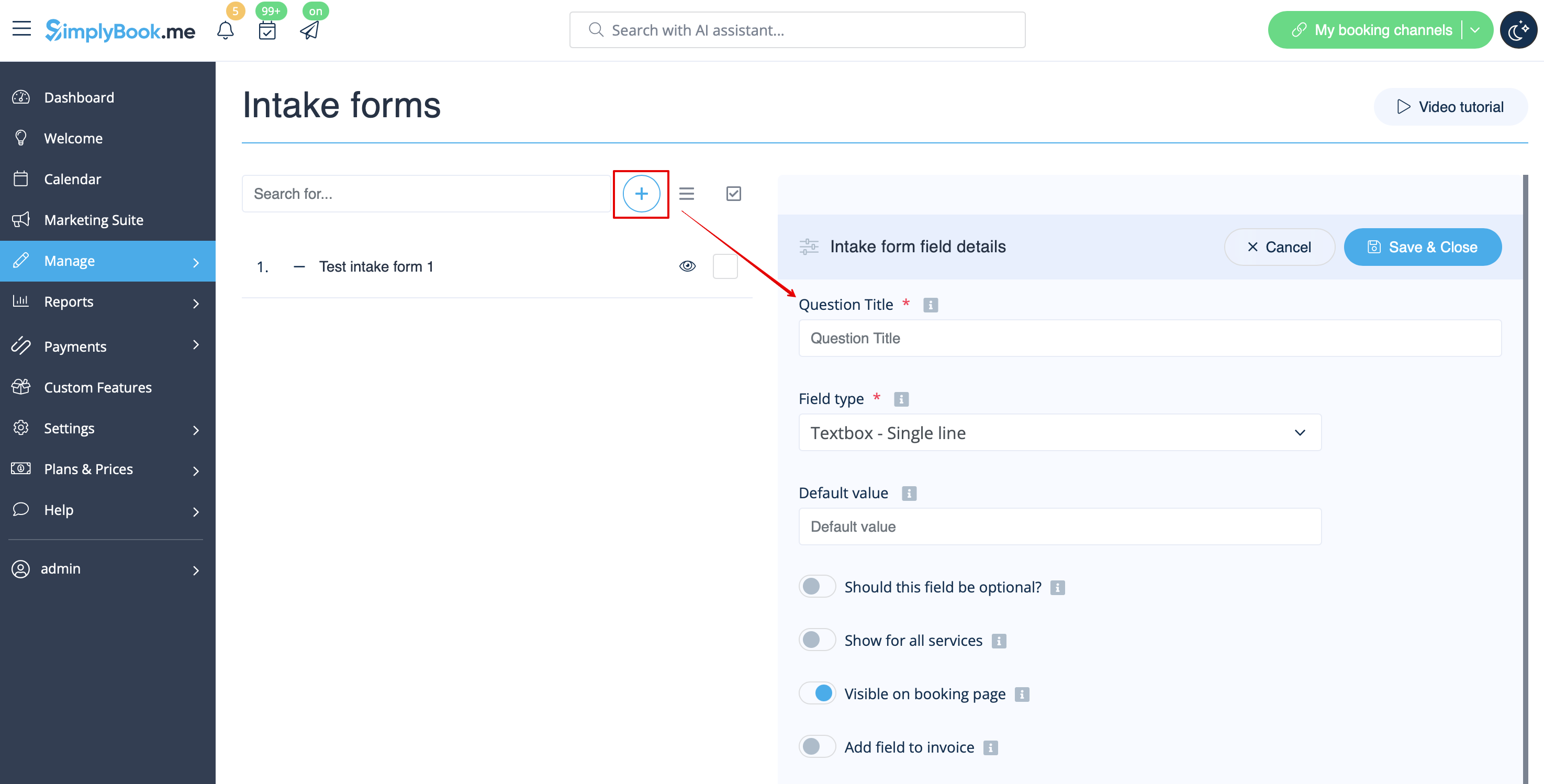
- 2. Après avoir créé un formulaire d'admission, vous verrez le nom de la variable au bas de la liste des variables dans Paramètres//Paramètres e-mail et SMS
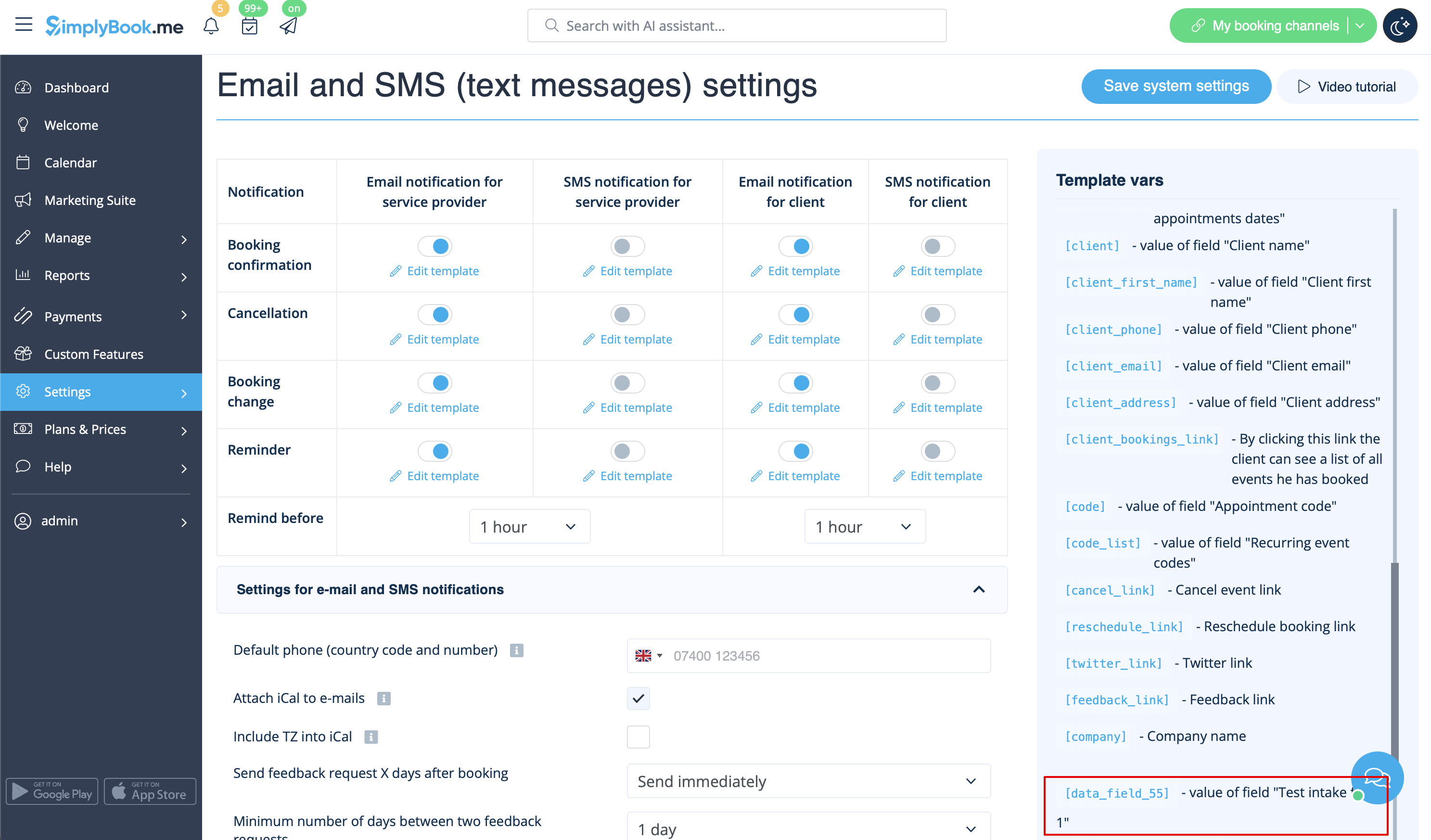
- 3. Dans cette image, il s'agit de [data_field_30] (mais il peut aussi s'agir de data_field_2, data_field_3, etc.). Cette variable contiendra l'adresse e-mail alternative nécessaire pour la synchronisation avec Gmail.
- 4. Créez ensuite une réservation test sur votre page de réservation Simplybook. Cela est nécessaire pour informer le système que le nouveau formulaire a été créé dans le système et est prêt pour une utilisation ultérieure.
- 5. Activez la fonctionnalité personnalisée Connecteur Zapier sur votre page Fonctionnalités personnalisées.

- 6. Connectez-vous à votre compte Zapier en utilisant l'option Connexion rapide

- 7. Cliquez sur le bouton + Créer un Zap.

- 8. Dans la fenêtre contextuelle qui apparaît, recherchez SimplyBook.me dans la liste des applications à connecter.

- 9. Choisissez "Nouvelle réservation" comme déclencheur et le compte que vous avez précédemment connecté. Cliquez sur "Continuer".

- 10. Testez votre déclencheur, sélectionnez l'enregistrement exemple et passez à l'étape d'action.
- 11. Passez à "l'étape d'action" – connectez et vérifiez votre compte Gmail. Configurez l'action pour envoyer un e-mail lorsque la réservation se déclenche.

- 12. Ajoutez des destinataires d'e-mail dans les champs "À :" et "Cc :". Veuillez utiliser les variables pour un fonctionnement correct du Zap (sélectionnez la variable de votre formulaire d'admission récemment créé).
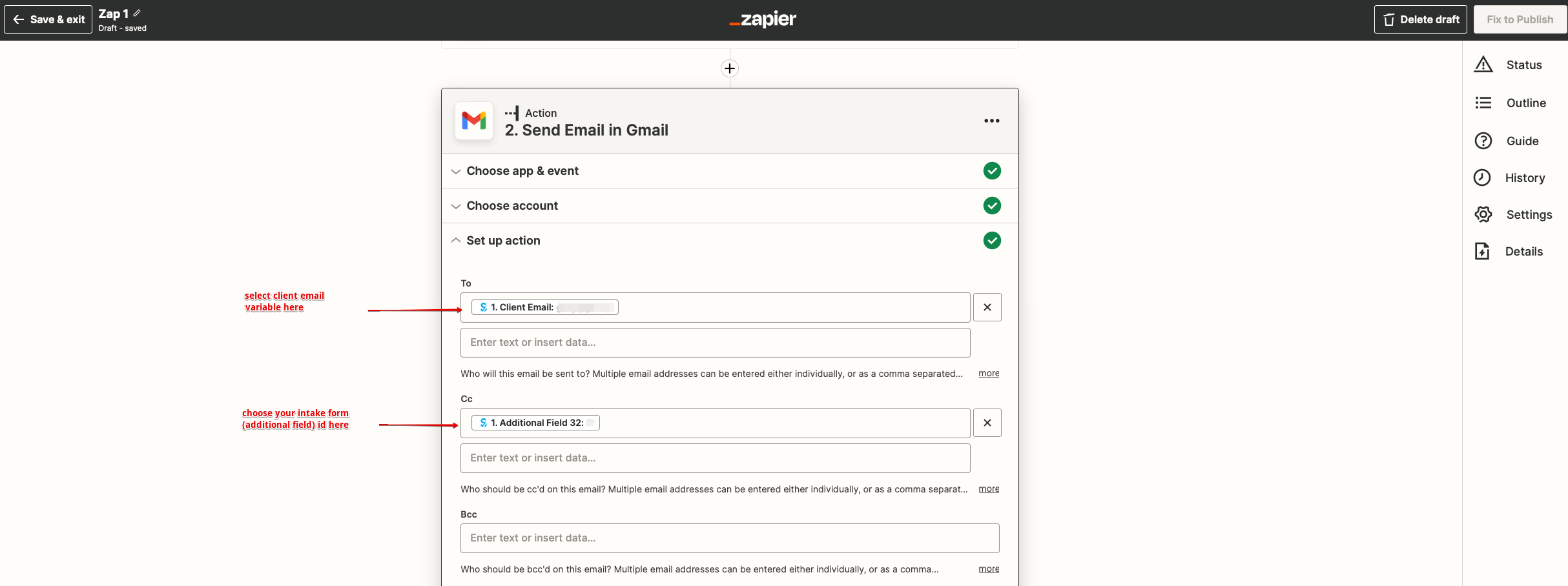
- Veuillez noter que votre client recevra 2 notifications par e-mail, une de Simplybook (envoyée immédiatement) et une de Zapier (envoyée 5 minutes après la réservation). Vous pouvez désactiver les notifications par e-mail pour les clients dans les paramètres Simplybook//Paramètres e-mail et SMS en décochant les cases correspondantes.
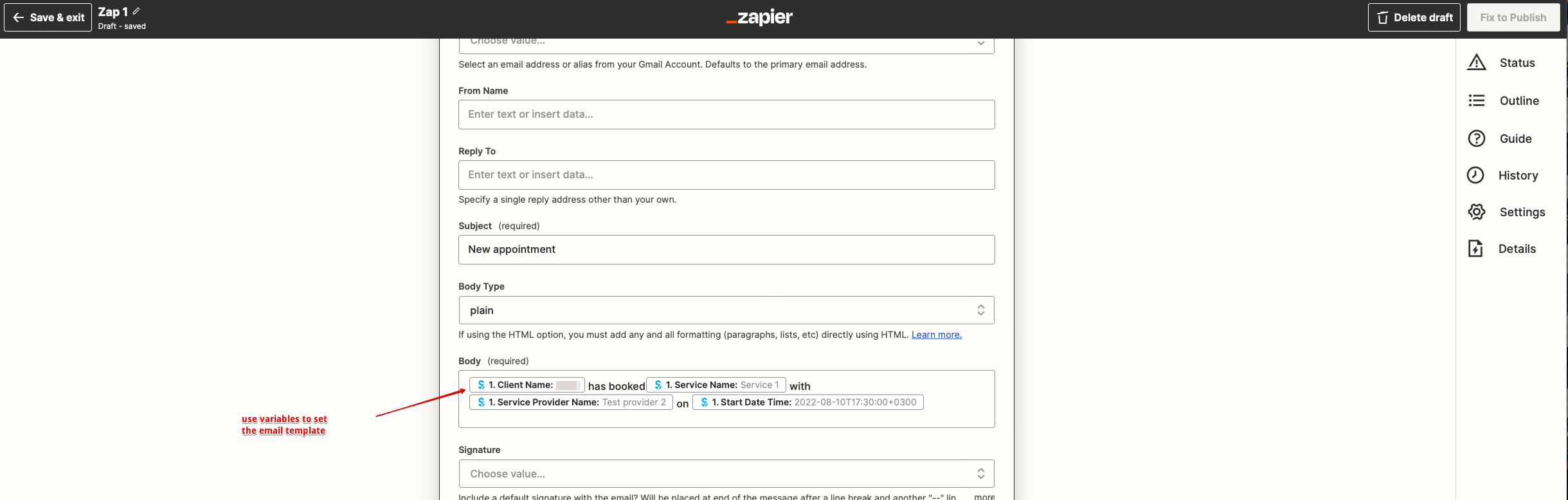
- 13. Configurez ensuite le texte du modèle d'e-mail. Ajoutez également les variables nécessaires qui seront remplacées par les informations de réservation dans l'e-mail réel. Vous pouvez créer une notification plus détaillée et plus riche que celle de l'exemple.
- 14. Testez votre Zap nouvellement créé et activez-le.

Félicitations, vous avez créé une nouvelle connexion qui enverra des copies des e-mails de confirmation à différents destinataires !