Translations:Using Zapier.com/4/nl
- 1. Maak een intakeformulier voor de tweede ontvanger aan in de admin-Simplybook-app met behulp van de Intakeformulieren Custom Feature.
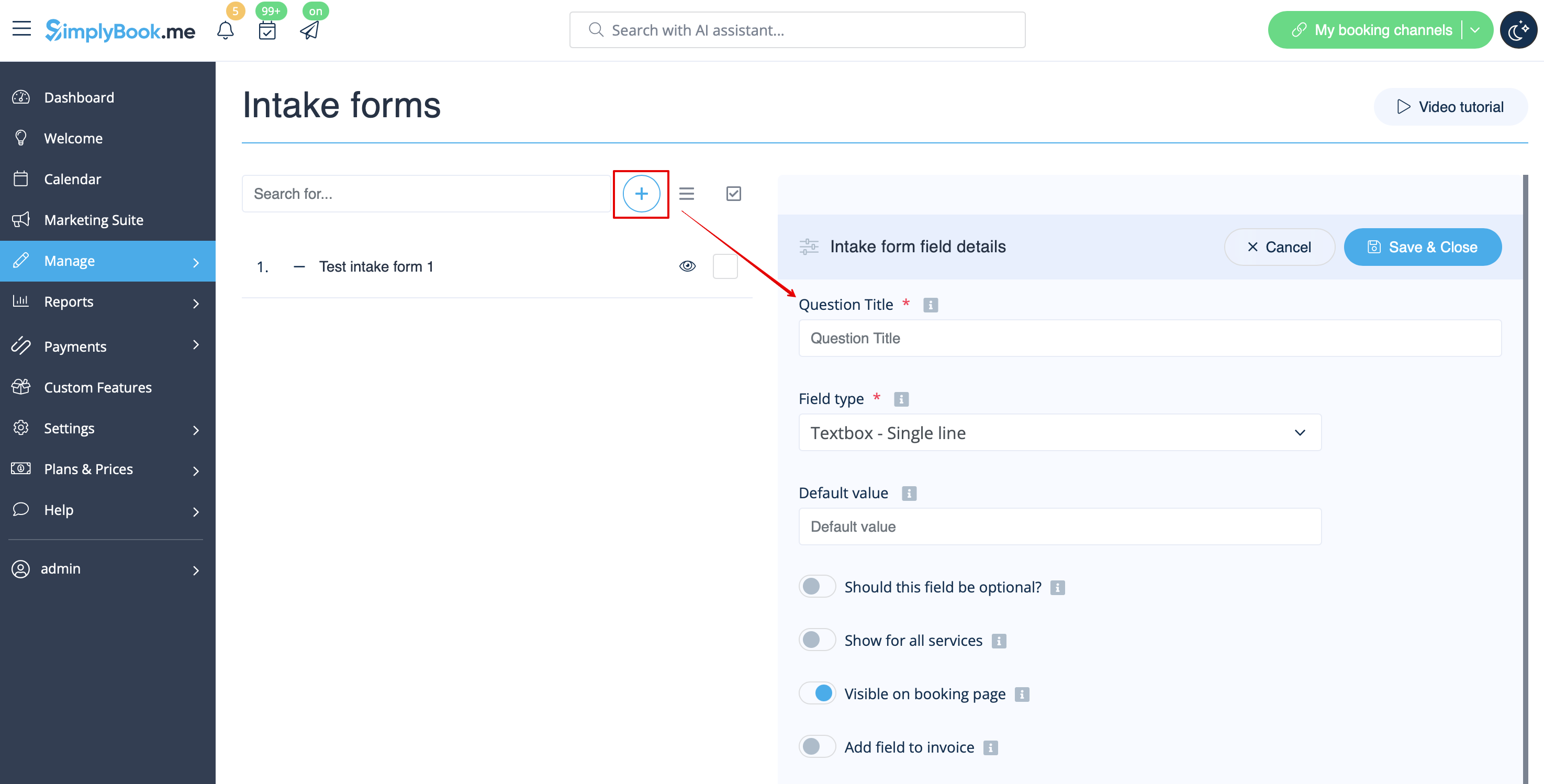
- 2. Na het aanmaken van een intakeformulier ziet u de variabelenaam onderaan de variabelenlijst in Instellingen//E-mail- en SMS-instellingen
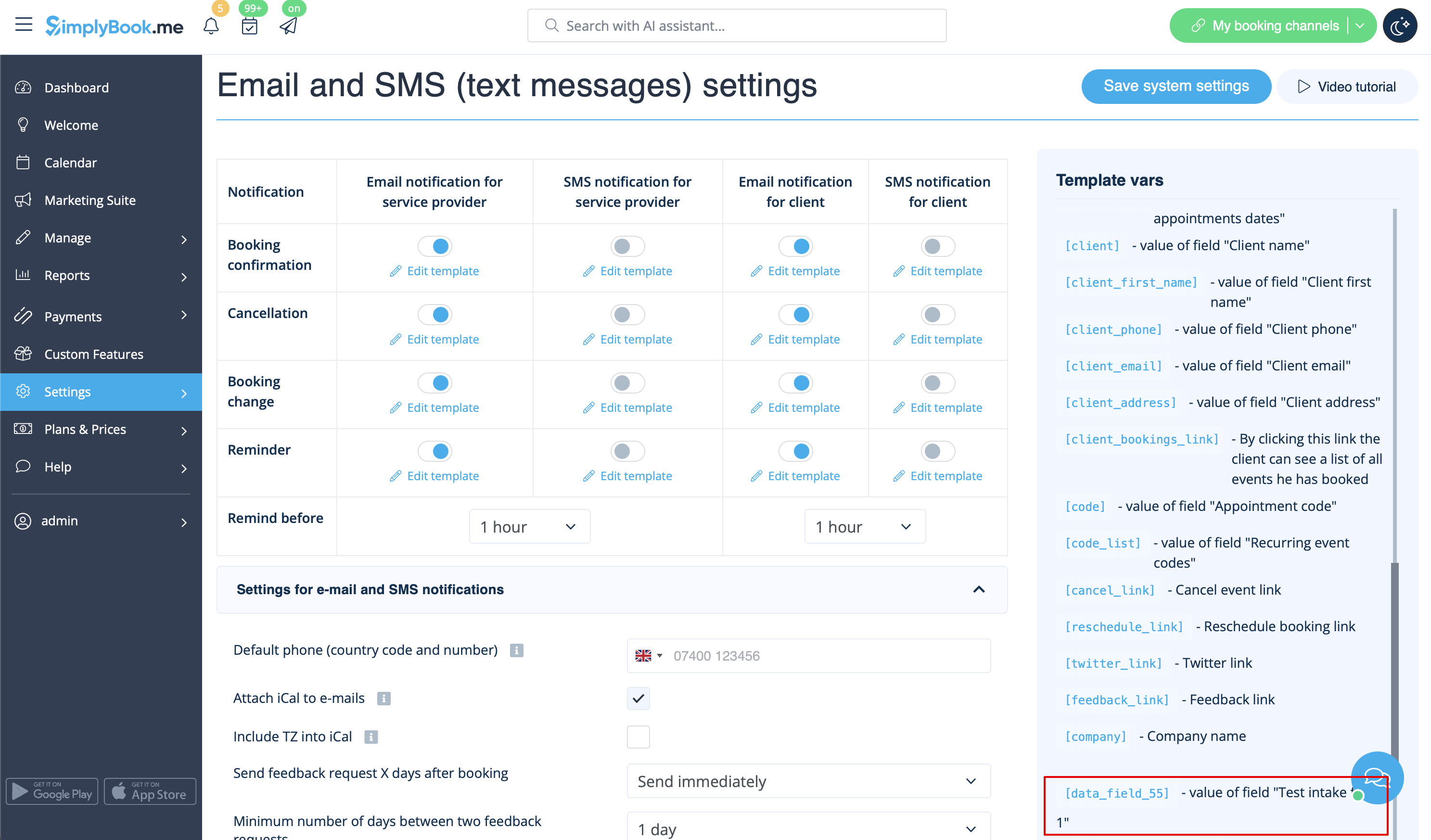
- 3. In deze afbeelding is het [data_field_30] (maar het kan ook data_field_2, data_field_3, enz. zijn). Deze variabele bevat het alternatieve e-mailadres dat nodig is voor synchronisatie met Gmail.
- 4. Maak vervolgens een testboeking aan op uw Simplybook-boekingspagina. Dit is nodig om het systeem te laten weten dat het nieuwe formulier in het systeem is aangemaakt en klaar is voor verder gebruik.
- 5. Schakel de Zapier-connector Custom Feature in op uw Custom Features-pagina.

- 6. Maak verbinding met uw Zapier-account via de optie Snel verbinden

- 7. Klik op de knop + Zap aanmaken.

- 8. Zoek in het verschijnende pop-upvenster naar SimplyBook.me in de lijst met te verbinden apps.

- 9. Kies "Nieuwe boeking" als trigger en het account dat u eerder heeft verbonden. Klik op "Doorgaan".

- 10. Test uw trigger, selecteer het voorbeeldrecord en ga verder naar de actiestap.
- 11. Ga verder naar de "Actiestap" – verbind en verifieer uw Gmail-account. Stel de actie in om een e-mail te verzenden wanneer de boeking wordt geactiveerd.

- 12. Voeg e-mailontvangers toe in de velden "Aan:" en "Cc:". Gebruik de variabelen voor een correcte werking van de Zap (selecteer de variabele van uw recent aangemaakt intakeformulier).
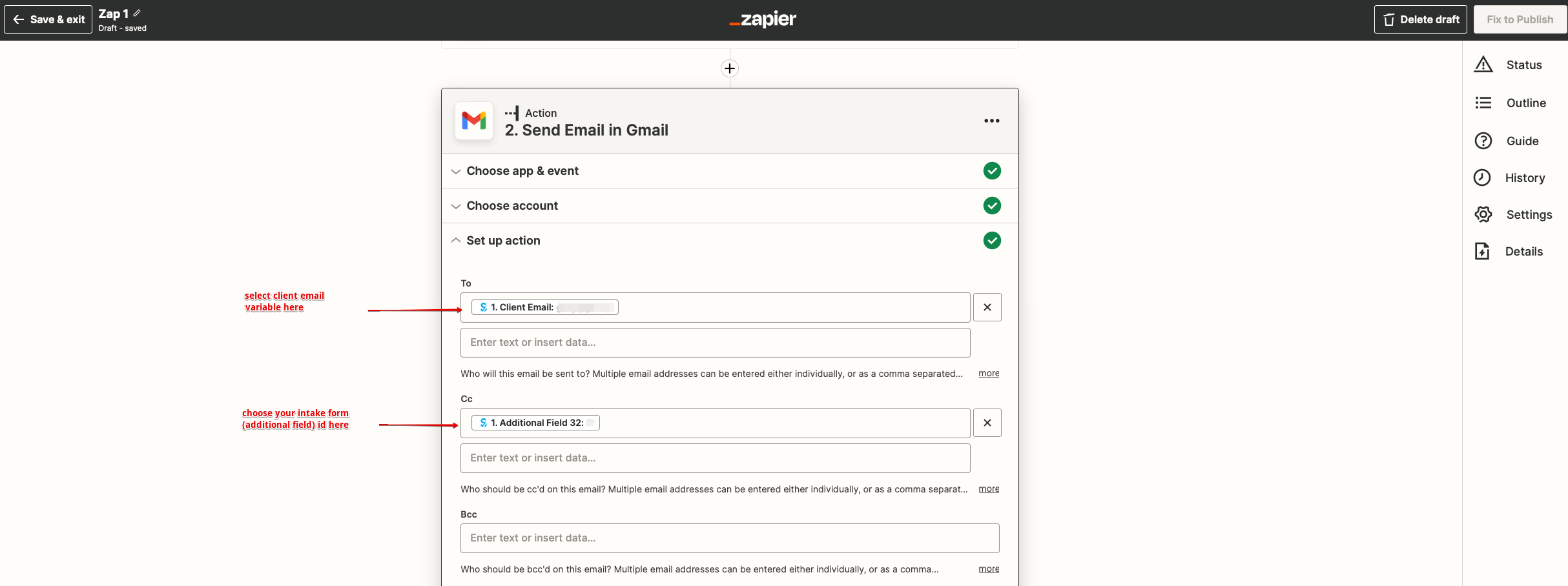
- Let op, uw klant ontvangt 2 e-mailmeldingen, één van Simplybook (onmiddellijk verzonden) en één van Zapier (wordt 5 minuten na de boeking verzonden). U kunt e-mailmeldingen voor klanten uitschakelen in de Simplybook-instellingen//E-mail- en SMS-instellingen door de desbetreffende vakjes uit te vinken.
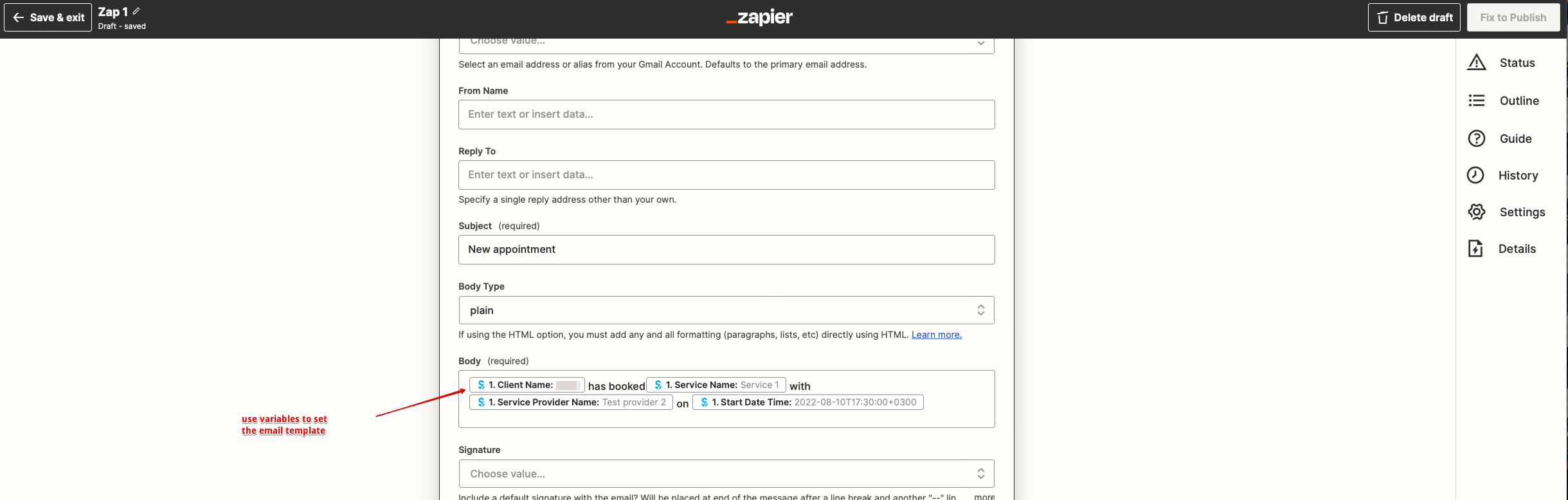
- 13. Stel vervolgens de tekst van de e-mailsjabloon in. Voeg ook de benodigde variabelen toe die in de daadwerkelijke e-mail worden vervangen door de boekingsinformatie. U kunt een meer gedetailleerde en uitgebreidere melding maken dan die in het voorbeeld.
- 14. Test uw nieuw aangemaakte Zap en schakel deze in.

Gefeliciteerd, u heeft een nieuwe verbinding aangemaakt die kopieën van bevestigingsmails naar verschillende ontvangers verstuurt!