Zapier Connector – benutzerdefinierte Funktion
Verbinden Sie SimplyBook.me mit Hunderten von anderen Lösungen mithilfe dieser Funktion. Sie enthält eine Vielzahl von Triggern, mit denen Sie Informationen an andere Lösungen senden können, indem Sie einfach einen der verfügbaren Zaps verwenden oder einen neuen Zap erstellen. Zapier ermöglicht die Integration von zwei oder mehr Webanwendungen über deren APIs mithilfe von "Triggern" und "Aktionen". SimplyBook.me ist in Zapier als Trigger-App verfügbar, d. h., es werden nur Informationen von SimplyBook.me an Zapier (1-Wege-Integration) und über Zapier an jede App gesendet, die über Aktionen verfügt.

Bitte beachten Sie!
- Verfügbare Daten hängen von den aktivierten Benutzerdefinierten Features ab;
- Funktioniert nicht, wenn Zwei-Faktor-Authentifizierung aktiviert ist (HIPAA oder Google Authenticator);
- Der Trigger "Neuer Kunde" funktioniert nicht mit der Funktion Kunden importieren, funktioniert jedoch korrekt, wenn ein Kunde manuell über die Admin-Oberfläche hinzugefügt wird;
- Informationen über verwendete Mitgliedschaft/Promotion/Paket/Produkt sind nicht enthalten, da sie sich auf Rechnungen und nicht auf Buchungen beziehen;
- Kommentaränderungen lösen keinen Trigger aus;
- Um Buchungsänderungs- und Buchungsstornierungs-Trigger zu verwenden, um Datensätze in der Aktions-App zu ändern, benötigen Sie ein kostenpflichtiges Zapier-Konto (bitte aktuelle Preise prüfen, ob Multi-Step-Zaps enthalten sind), da ein Suchschritt erforderlich ist, um den Datensatz zu finden;
- Wenn nach der Erstellung eines Zaps neue Elemente in der Admin-Oberfläche hinzugefügt werden, klicken Sie in Zapier bei „Trigger step“ -> „Test this step“ auf „Get more samples“, um neue Felder und Daten abzurufen (Zap-Vorlage sollte ggf. angepasst werden);
- Rechnungsdaten können mit dem Trigger „Neue Rechnung“ gesendet werden;
- SOAP-Daten werden nicht gesendet;
- Steuer-Informationen werden nicht gesendet, Servicepreis wird ohne Steuern angezeigt;
- Funktioniert nicht, wenn sowohl Zahlungen akzeptieren als auch Buchungen genehmigen aktiviert sind und Gruppenbuchungen nur teilweise genehmigt wurden.
6 Trigger sind derzeit verfügbar:
• Neue Buchung – wird ausgelöst, wenn eine neue Buchung im SimplyBook.me-Konto erstellt wird;
• Buchungsänderung – wird ausgelöst, wenn eine Buchung geändert wird (Datum/Uhrzeit/Service/Anbieter/Status/Antworten auf Intake-Formulare);
• Buchungsstornierung – wird bei Stornierung einer Buchung ausgelöst;
• Neuer Kunde – wird ausgelöst, wenn ein neuer Kunde hinzugefügt wird, entweder durch eine neue Buchung oder durch manuelle Eingabe durch den Admin in der Admin-Oberfläche von SimplyBook.me.
• Neues Angebot – wird ausgelöst, wenn ein neues Angebot auf der SimplyBook.me-Seite erstellt wird (kann verwendet werden, wenn das Zahlungen akzeptieren-Feature aktiviert ist).
• Neue Rechnung – wird ausgelöst, wenn eine neue Rechnung auf der SimplyBook.me-Seite erstellt und bezahlt wird (kann ebenfalls verwendet werden, wenn das Zahlungen akzeptieren-Feature aktiviert ist).
6 Aktionen können derzeit verwendet werden:
- Get booking – ermöglicht das Abrufen von Buchungsdetails anhand der ID
- Get client – ermöglicht das Abrufen von Kundendetails anhand der ID
- Create booking – ermöglicht das Erstellen eines neuen Buchungseintrags
- Create client – ermöglicht das Erstellen eines neuen Kundeneintrags
- Cancel booking – ermöglicht das Stornieren einer Buchung anhand der ID
- Verfügbare Daten:
Für buchungsbezogene Trigger (New booking, Booking change, Booking cancellation):
Basisfunktionalität (keine Custom Features aktiviert):
- Unternehmen (Login, Name, E-Mail, Telefon),
- Service (Name, Beschreibung, Dauer, Pufferzeit),
- Anbieter (Name, Beschreibung, E-Mail, Telefon),
- Kundeninformationen (Name, E-Mail, Telefon, Adresse, Zeitzone),
- Buchungscode (wenn die Buchung bestätigt ist, Start-/Enddatum und Uhrzeit).
Daten aus Custom Features:
- Accept payments (Servicepreis, Währung);
- Status (Name, Beschreibung, Farbe);
- Approve bookings (Genehmigungsstatus: approved, canceled);
- Multiple Locations (Standortname, Standortadresse (mit Koordinaten), Standorttelefon, Standortbeschreibung);
- Service Categories (Kategoriename, Kategorienbeschreibung);
- Service Add-ons (Add-on-Name, Add-on-Preis);
- Intake Forms (Antworten).
Für den Trigger „New client“:
- Kunden-ID;
- Kundenname;
- Kunden-E-Mail;
- Kundentelefon;
- Kundenadresse;
- Ob der Kunde für den Login gesperrt ist (wenn das Custom Feature Client login aktiviert ist);
- Registrierungsdatum des Kunden.
Für New Offer/New Invoice Trigger:
- Bestell-ID;
- Kundenname / E-Mail / Telefon;
- Angebots-/Rechnungsbeschreibung (Liste der bestellten Artikel, Informationen über Rabatt: verwendete Geschenkkarte/Gutschein/Paket);
- Bestellbetrag und Währung;
- Rabattbetrag;
- Bestelldatum und Uhrzeit;
- Angebots-/Rechnungsnummer im SimplyBook.me-System (O-XXXXXX oder I-XXXXXX);
- Zahlungsanbieter (delay, cash, credit card, wire transfer);
- Zahlungsstatus (paid, pending) und ob die Zahlung eingegangen ist.
So verwenden Sie die eingebettete Version
- 1. Aktivieren Sie die benutzerdefinierte Funktion Zapier connector auf der Seite Custom features in Ihrem SimplyBook.me-Konto.

- 2. Verbinden Sie sich mit Ihrem Zapier-Konto über die Option ‘’’Quick connect’’’

- 3. Jetzt können Sie alle Ihre Zaps verwalten, ohne Ihr SimplyBook.me-Konto zu verlassen.
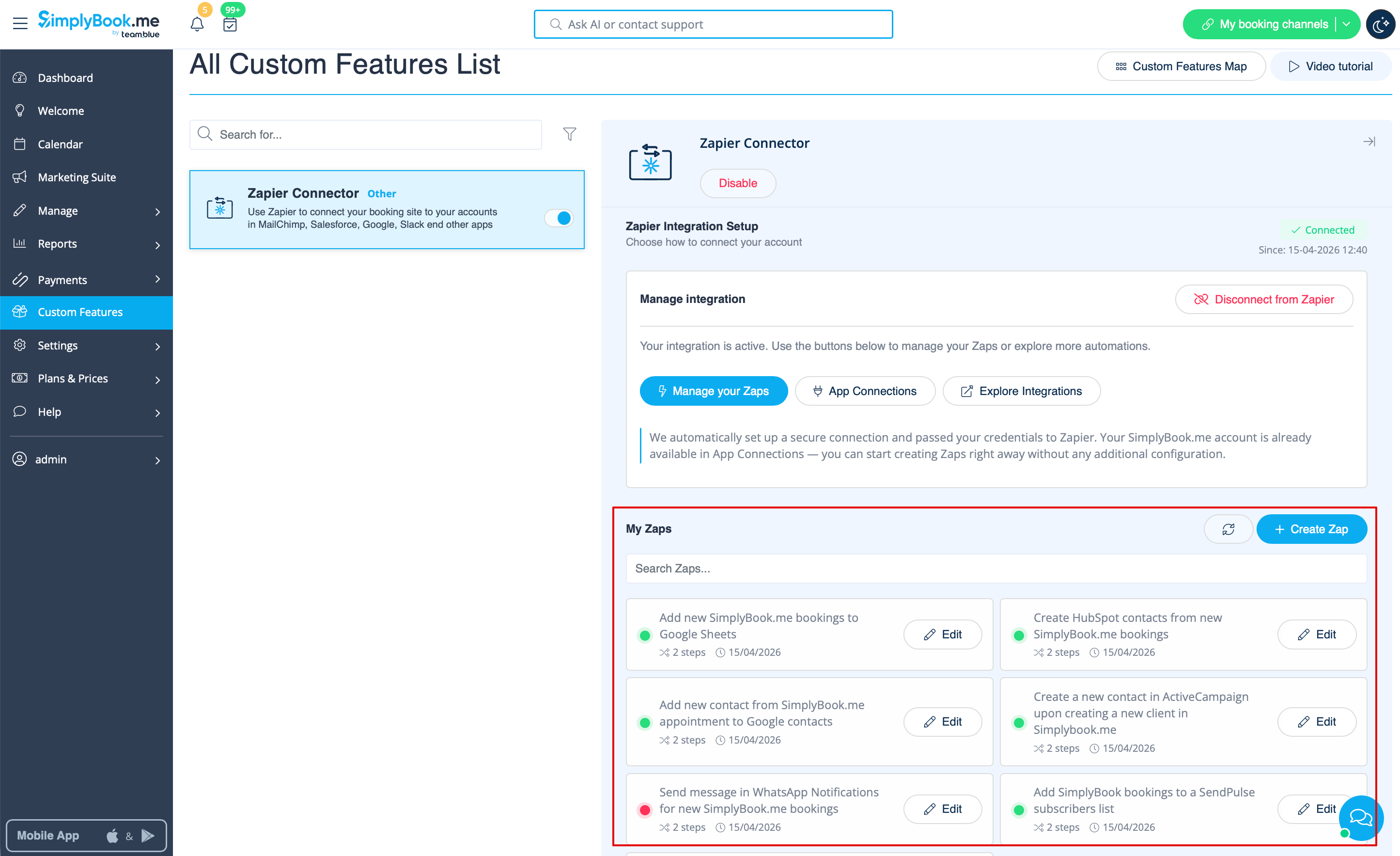
- 4. Wählen Sie Bearbeiten neben dem zuvor erstellten Zap. Sie können ihn umbenennen, den Ablauf bearbeiten, aktivieren oder deaktivieren oder bei Bedarf löschen. Nach jeder Aktion wird die Seite aktualisiert und zeigt die aktualisierten Zap-Informationen an.
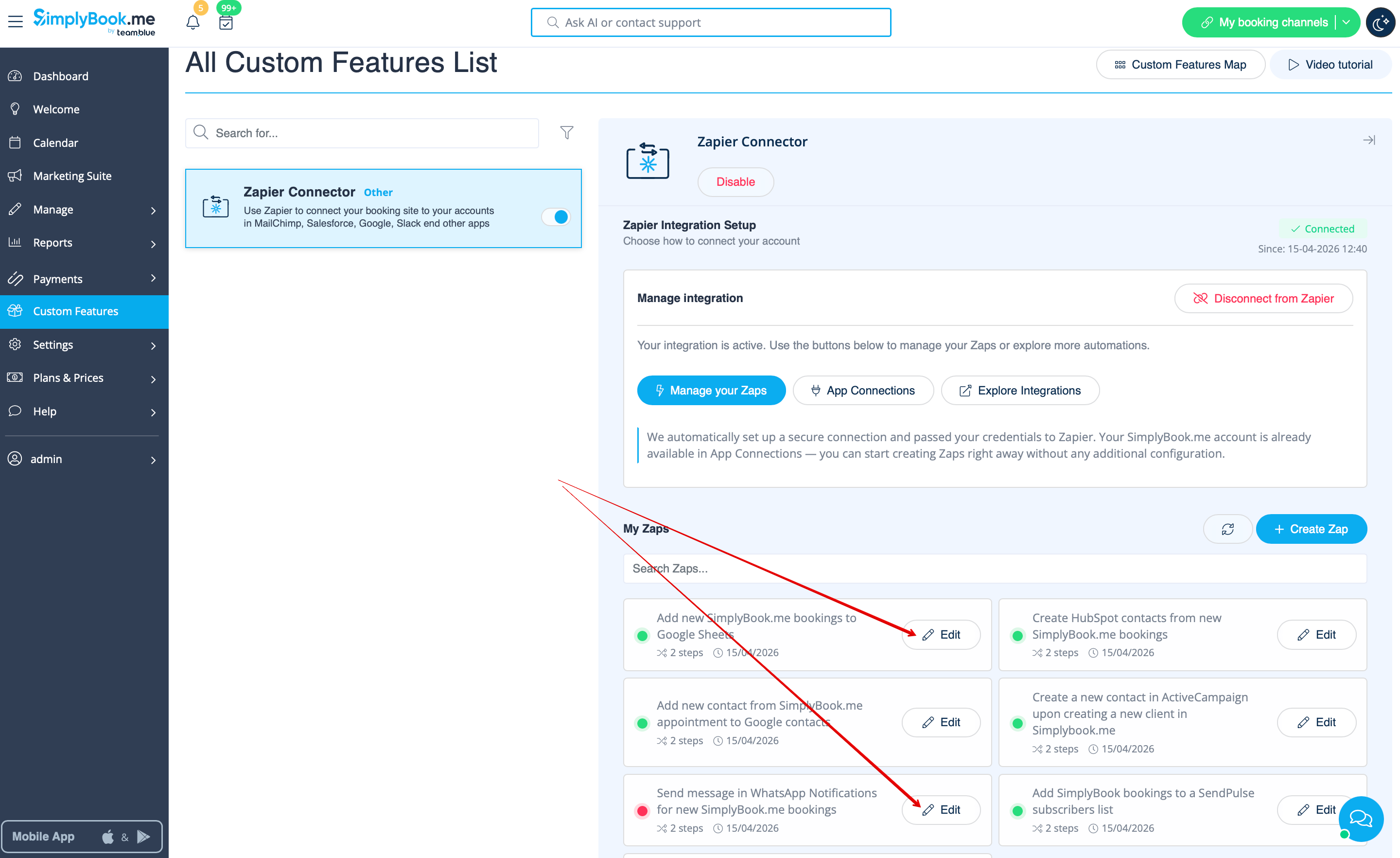
- 5. Wenn Sie einen neuen Zap erstellen möchten, klicken Sie auf die Schaltfläche + Create Zap.

- 6. Suchen Sie im erscheinenden Popup SimplyBook.me in der Liste der zu verbindenden Apps.

- 7. Wählen Sie den gewünschten Trigger und das zuvor verbundene Konto. Klicken Sie auf "Continue".

- 8. Testen Sie Ihren Trigger, wählen Sie den Beispieldatensatz und fahren Sie mit dem Aktionsschritt fort.
- 9. Suchen Sie die gewünschte App, verbinden Sie sie, testen Sie den Schritt. Veröffentlichen Sie Ihren Zap und schließen Sie das Popup. Die Seite wird aktualisiert und Sie sehen ihn aktiv (mit grünem Punkt) in Ihrer Zap-Liste.
So verwenden Sie die manuelle Verbindung
- 1. Sie können eine manuelle Verbindung über Zugangsdaten wählen. In diesem Fall ist die Verwaltung der Zaps innerhalb der SimplyBook.me-Oberfläche jedoch nicht verfügbar.
- 2. Gehen Sie zu Zapier.com -> App connections und klicken Sie auf „Add connection“

- 3. Wählen Sie SimplyBook.me
- 4. Kopieren Sie Firmen-Login, Benutzer-Login und generieren sowie kopieren Sie den API-Schlüssel aus Ihrem SimplyBook.me-Konto

- 5. Fügen Sie diese in die entsprechenden Felder auf Zapier.com ein und klicken Sie dort auf „Continue“. Das Konto wird verbunden.

- 6. Jetzt können Sie einen neuen Zap erstellen, indem Sie auf die Schaltfläche Create in der Zapier-Oberfläche klicken.

- 7. Suchen Sie im Trigger step nach SimplyBook.

- 8. Wählen Sie den gewünschten Trigger.

- 9. Wählen Sie das zuvor verbundene SimplyBook.me-Konto.
- 10. Klicken Sie auf Continue, um diesen Schritt zu testen.

- 11. Fahren Sie mit dem Hinzufügen des Aktionsschritts fort und suchen Sie nach der App, mit der Sie SimplyBook.me verbinden möchten.

- 12. Verbinden Sie dieses Anwendungskonto und richten Sie das Template mit den oben genannten verfügbaren Daten ein.
- 13. Sie können diesen Schritt bei Bedarf ebenfalls testen oder überspringen.
- 14. Schließen Sie die Einrichtung ab, vergeben Sie einen Namen für den Zap und aktivieren Sie ihn.
