Aangepaste functie van Zapier Connector
Verbind SimplyBook.me met honderden andere oplossingen met behulp van deze functie. Deze bevat verschillende triggers die kunnen worden gebruikt om informatie naar andere oplossingen te verzenden door simpelweg een van de beschikbare zaps te gebruiken of door een nieuwe zap aan te maken. Zapier maakt het mogelijk om 2 of meer webapplicaties via hun API's te integreren door middel van "triggers" en "acties". SimplyBook.me is beschikbaar in Zapier als Trigger-app, wat betekent dat alleen informatie van SimplyBook.me naar Zapier wordt verzonden (1-wegintegratie) en via Zapier naar elke app die acties heeft.

Let op!
- Beschikbare gegevens zijn afhankelijk van de ingeschakelde aangepaste functionaliteiten;
- Werkt niet als tweestapsverificatie is ingeschakeld (HIPAA of Google Authenticator);
- De trigger voor nieuwe klant werkt niet met de functie Klanten importeren, maar werkt correct als een klant handmatig wordt toegevoegd via het adminpaneel;
- Informatie over lidmaatschappen/promoties/pakketten/producten wordt niet verzonden, omdat deze betrekking heeft op facturen en niet op boekingen;
- Wijzigingen in opmerkingen activeren geen trigger;
- Om triggers voor boekingswijziging/annulering te gebruiken om gegevens in een actie-app aan te passen, hebt u een betaald Zapier-account nodig (controleer hun huidige prijzen en of deze multi-step zaps ondersteunen), omdat een zoekstap vereist is om het juiste record te vinden;
- Als er na het maken van de zap nieuwe velden in het adminpaneel worden toegevoegd, klikt u in Zapier bij "Trigger step" -> "Test this step" op "Get more samples" om de nieuwe velden op te halen (zaptemplate moet worden bijgewerkt);
- Factuurgegevens kunnen worden verzonden met de trigger “Nieuwe factuur”;
- SOAP-gegevens worden niet verzonden;
- Belasting-informatie wordt niet verzonden, serviceprijs wordt weergegeven zonder belasting;
- Werkt niet als zowel Betalingen accepteren als Boekingen goedkeuren zijn ingeschakeld en groepsboekingen slechts gedeeltelijk zijn goedgekeurd.
6 triggers zijn momenteel beschikbaar:
• Nieuwe boeking – wordt geactiveerd wanneer een nieuwe boeking wordt aangemaakt in uw SimplyBook.me-account;
• Boekingswijziging – wordt geactiveerd wanneer een boeking wordt gewijzigd (datum/tijd/service/aanbieder/status/intakeformulieren);
• Boekingsannulering – wordt geactiveerd bij annulering van een boeking;
• Nieuwe klant – wordt geactiveerd wanneer een klant wordt toegevoegd, hetzij via een boeking, hetzij handmatig door de beheerder via het adminpaneel;
• Nieuwe aanbieding – wordt geactiveerd wanneer er een nieuwe aanbieding wordt aangemaakt in SimplyBook.me (bruikbaar als de functionaliteit Betalingen accepteren is ingeschakeld);
• Nieuwe factuur – wordt geactiveerd wanneer er een nieuwe factuur wordt aangemaakt en betaald in SimplyBook.me (bruikbaar indien bovengenoemde functionaliteit is ingeschakeld).
6 actions kunnen nu worden gebruikt:
- Get booking – maakt het mogelijk om boekingsdetails op te halen via ID
- Get client – maakt het mogelijk om klantgegevens op te halen via ID
- Create booking – maakt het mogelijk een nieuwe boeking aan te maken
- Create client – maakt het mogelijk een nieuwe klant aan te maken
- Cancel booking – maakt het mogelijk een boeking te annuleren via ID
- Beschikbare gegevens:
Voor boekingsgerelateerde triggers (New booking, Booking change, Booking cancellation):
Basisfunctionaliteit (geen custom features ingeschakeld):
- Bedrijf (login, naam, e-mail, telefoon),
- Dienst (naam, beschrijving, duur, buffertijd),
- Provider (naam, beschrijving, e-mail, telefoon),
- Klantinformatie (naam, e-mail, telefoon, adres, tijdzone),
- Boekingscode (als de boeking bevestigd is, start/eind datum en tijd).
Gegevens gerelateerd aan custom features:
- Accept payments (dienstprijs, valuta);
- Status (naam, beschrijving, kleur);
- Approve bookings (goedkeuringsstatus: approved, canceled);
- Multiple Locations (locatienaam, locatieadres (met coördinaten), locatietelefoon, locatiebeschrijving);
- Service Categories (categorienaam, categoriebeschrijving);
- Service Add-ons (add-on naam, add-on prijs);
- Intake Forms (antwoorden).
Voor New client trigger:
- Klant-ID;
- Klantnaam;
- Klant e-mail;
- Klant telefoon;
- Klant adres;
- Of de klant geblokkeerd is om in te loggen (als de Client login custom feature is ingeschakeld);
- Registratiedatum van de klant.
Voor New Offer/Invoice triggers:
- Bestel-ID;
- Klantnaam / e-mail / telefoon;
- Beschrijving van aanbod/factuur (lijst met bestelde items, informatie over korting: gebruikte cadeaubon/coupon/pakket);
- Bestelbedrag en valuta;
- Kortingsbedrag;
- Besteldatum en tijd;
- Aanbod/factuurnummer in het SimplyBook.me systeem (O-XXXXXX of I-XXXXXX);
- Betalingsprocessor (delay, cash, credit card, wire transfer);
- Betalingsstatus (paid, pending) en of betaling is ontvangen.
Hoe de embedded versie te gebruiken
- 1. Schakel de Zapier connector aangepaste functie in op de Custom features pagina in uw SimplyBook.me-account.

- 2. Verbind met uw Zapier-account via de ‘’’Quick connect’’’ optie

- 3. Nu kunt u al uw Zaps beheren zonder uw SimplyBook.me-account te verlaten.
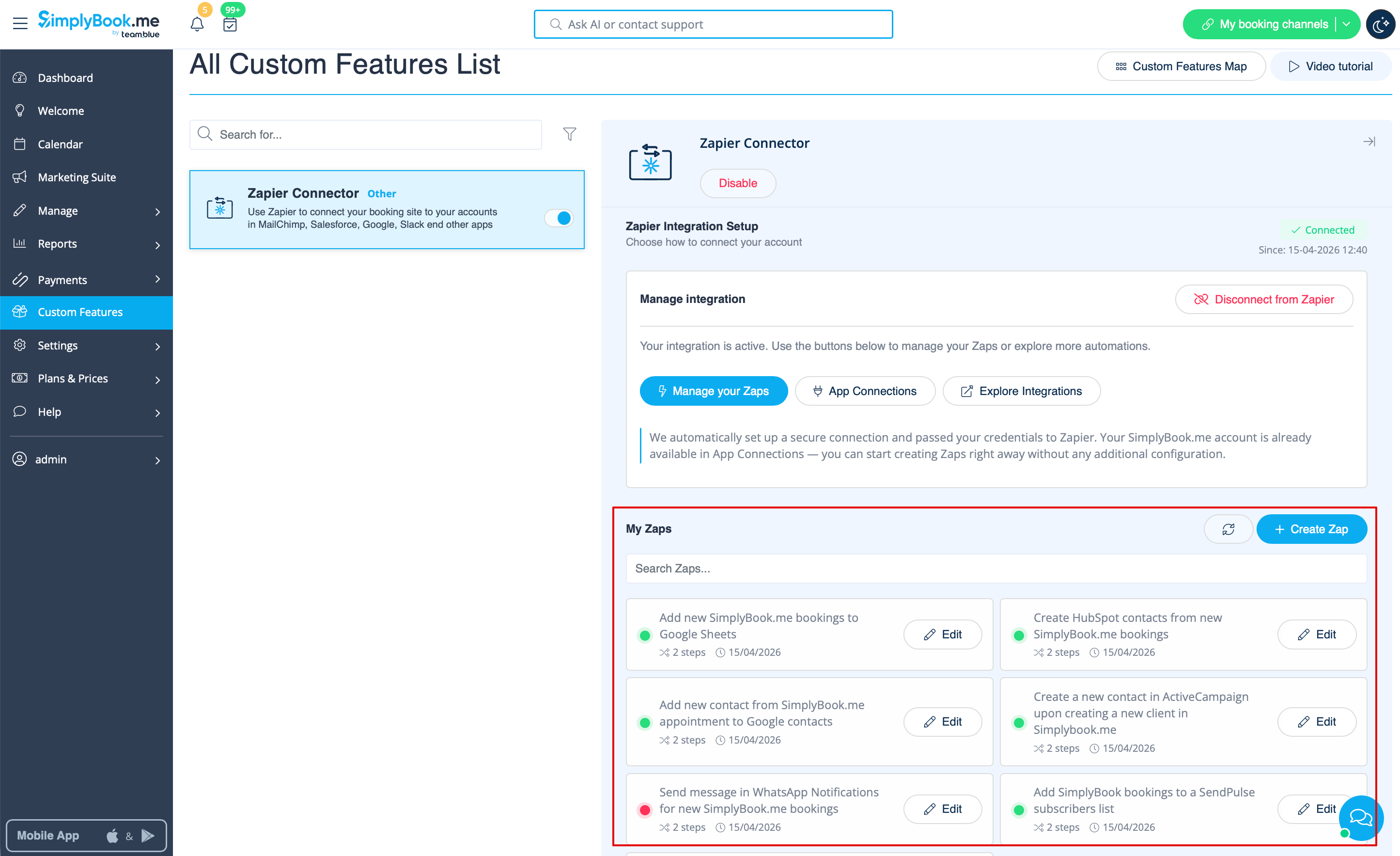
- 4. Selecteer Bewerken naast degene die u eerder hebt gemaakt. U kunt ze hernoemen, de flows bewerken, in- of uitschakelen, of verwijderen indien nodig. Na elke actie wordt de pagina vernieuwd en worden de bijgewerkte Zap-informatie weergegeven.
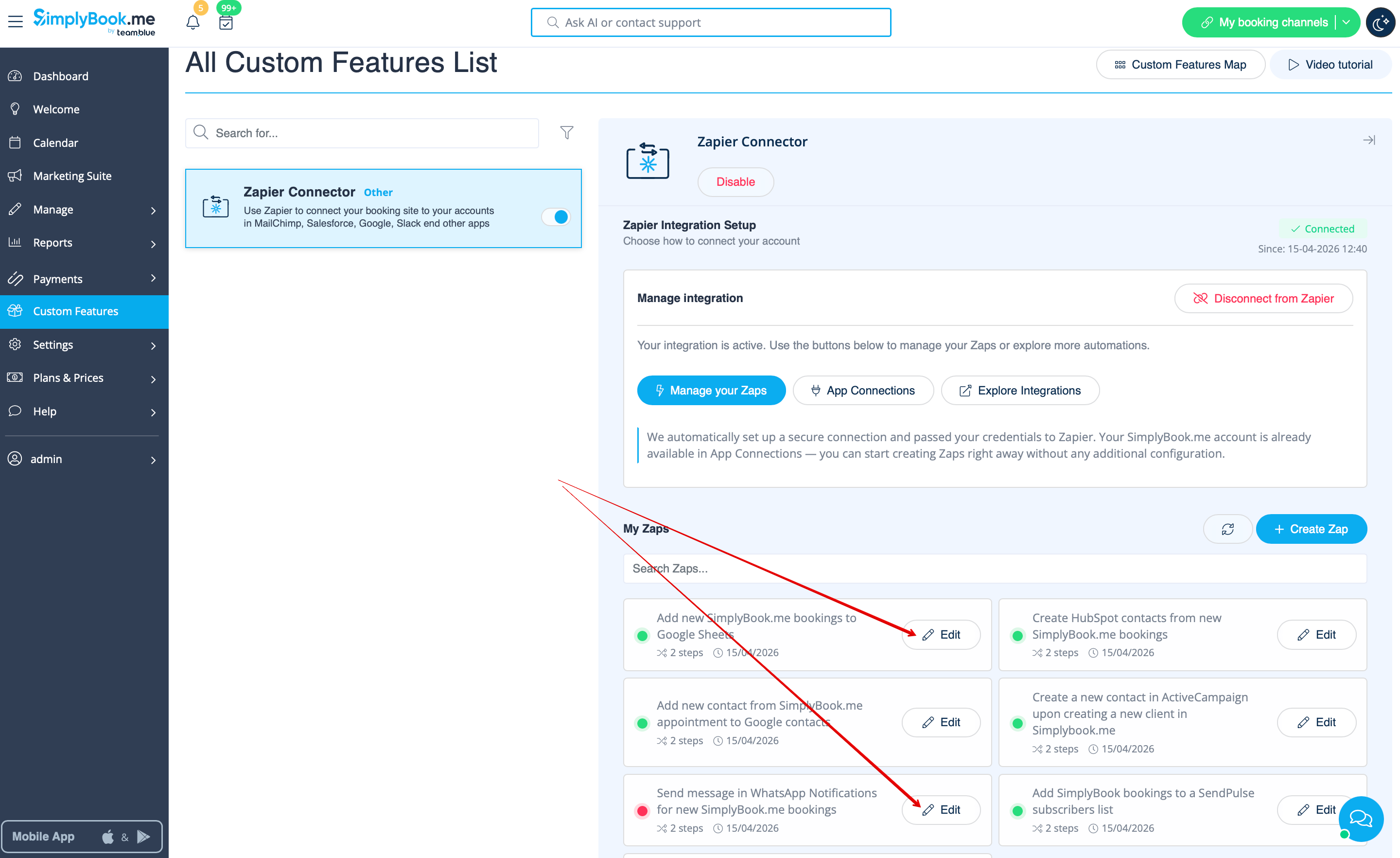
- 5. Als u een nieuwe wilt maken, klik dan op de knop + Create Zap.

- 6. Zoek in de popup die verschijnt naar SimplyBook.me in de lijst met apps om te verbinden.

- 7. Kies de gewenste trigger en het account dat u eerder hebt verbonden. Klik op "Continue".

- 8. Test uw trigger, selecteer het voorbeeldrecord en ga verder naar de actie stap.
- 9. Zoek de gewenste app, verbind deze, test de stap. Publiceer uw Zap en sluit de popup. De pagina wordt vernieuwd en u ziet deze actief (met een groene stip) in uw Zap-lijst.
Hoe handmatige verbinding te gebruiken
- 1. U kunt een handmatige verbinding kiezen via inloggegevens. In dit geval is de optie om Zaps binnen de SimplyBook.me-interface te beheren niet beschikbaar.
- 2. Ga naar Zapier.com -> App connections en klik op de knop “Add connection”

- 3. Selecteer SimplyBook.me
- 4. Kopieer bedrijfslogin, gebruikerslogin, genereer en kopieer de API-sleutel vanuit uw SimplyBook.me-account

- 5. Plak deze in de overeenkomstige velden aan de Zapier.com-zijde en klik daar op “Continue”. Het account wordt verbonden.

- 6. Nu kunt u een nieuwe Zap maken door op de knop Create in de Zapier-interface te klikken.

- 7. Zoek naar SimplyBook in de Trigger step.

- 8. Selecteer de gewenste trigger.

- 9. Selecteer het SimplyBook.me-account dat u eerder hebt verbonden.
- 10. Klik op Continue om deze stap te testen.

- 11. Ga verder met het toevoegen van de actie stap en zoek naar de app waarmee u SimplyBook.me wilt verbinden.

- 12. Verbind dit applicatie-account en stel de template in met de hierboven genoemde beschikbare gegevens.
- 13. U kunt deze stap indien nodig ook testen of overslaan.
- 14. Rond de setup af, voeg een Zap-naam toe en schakel deze in.
