Zapier-integration med SBPay.me
Anslut SBPay.me till över 2 000 andra webbtjänster med hjälp av Zapier-integration. Konfigurera anslutningarna på några minuter utan kodning för att automatisera dina dagliga uppgifter och skapa arbetsflöden mellan viktiga appar. Välj SBPay.me som trigger-app och ställ in transaktions- och fakturadata till de system du använder ofta.

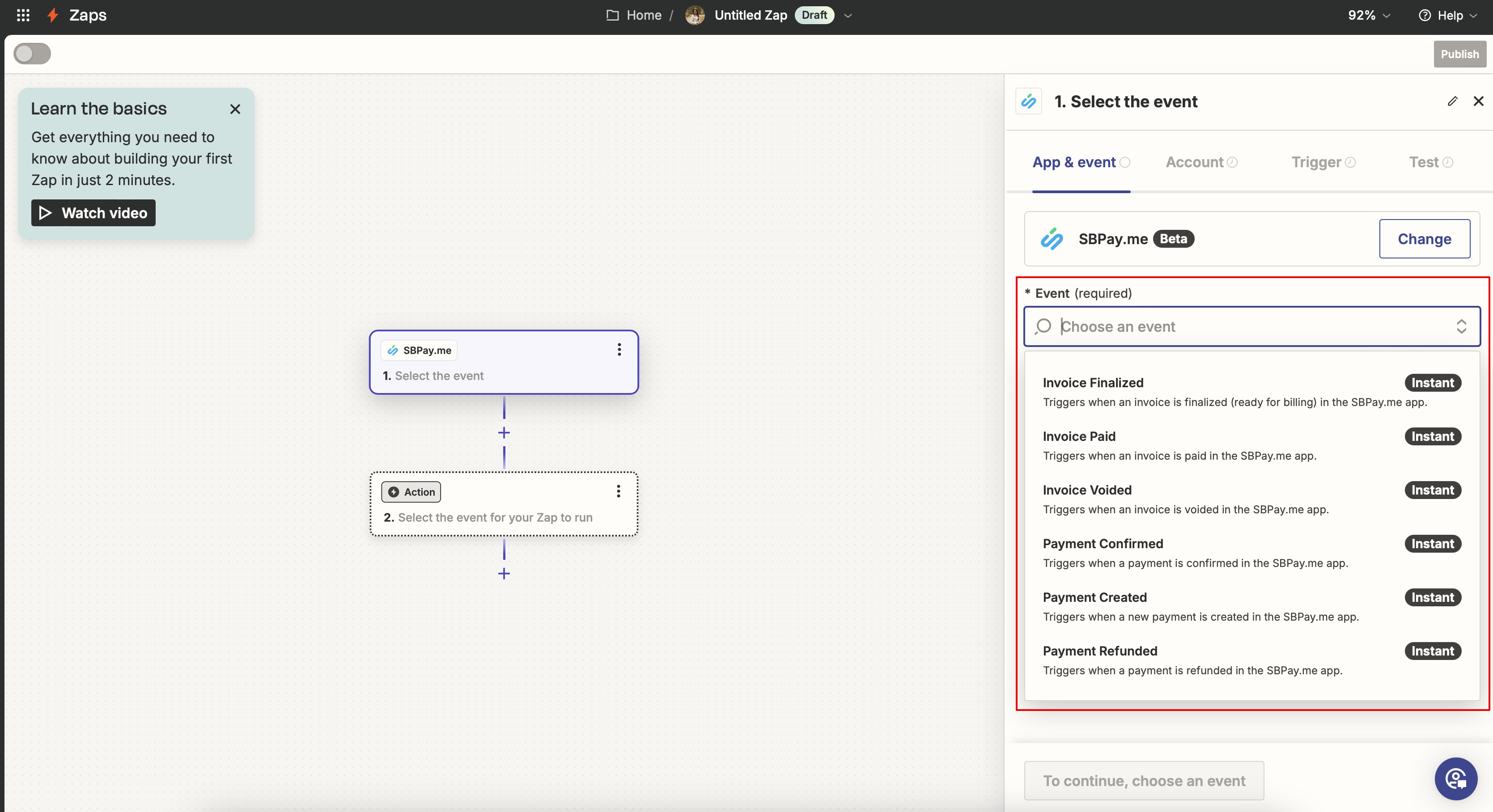
Tillgängliga utlösare:
- Betalning skapad;
- Betalning bekräftad (betald);
- Betalning återbetald;
- Faktura slutförd (förberedd för betalning);
- Faktura betald;
- Faktura ogiltigförklarad.
Tillgängliga data (betalningsutlösare):
- transaktions-id;
- transaktionsbeskrivning;
- kundinformation (id, namn, e-post, telefon, adress, anpassade fält);
- transaktionsrader (artikelnamn, beskrivning, pris, antal, rabatter, skatter);
- valuta;
- belopp;
- betalningssystem;
- betalningsmetod;
- datum och tid när dokumentet skapades;
- datum och tid när dokumentet senast ändrades;
- betalningsstatus;
- betalningstyp;
- om betalningen återbetalades av betalningssystemet;
- skatteinformation;
- tags.
Tillgängliga data (fakturautlösare):
- fakturanummer;
- fakturabeskrivning;
- kundinformation (id, namn, e-post, telefon, adress, anpassade fält);
- fakturalinjer (artikelnamn, beskrivning, pris, antal, rabatter, skatter);
- valuta;
- belopp;
- datum och tid när dokumentet skapades;
- datum och tid när dokumentet senast ändrades;
- fakturans förfallodatum;
- fakturans status;
- fakturatyp;
- om det finns några kreditnotor relaterade till den fakturan;
- totalbelopp utan skatter;
- totalt rabattbelopp;
- skatteinformation;
- taggar.
Så här ställer du in:
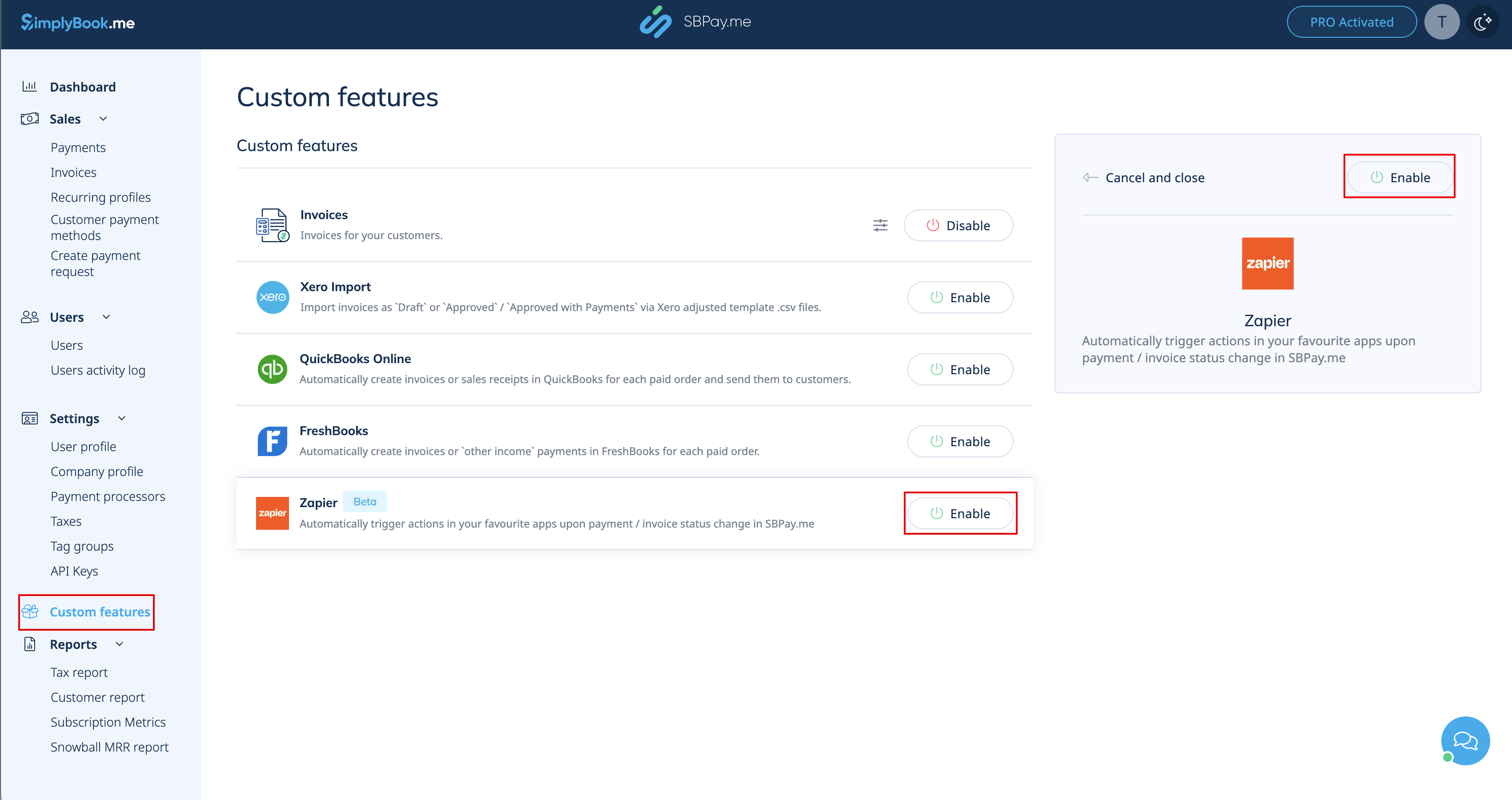
1. Aktivera Zapier-anpassningsfunktionen i ditt SBPay.me-gränssnitt.
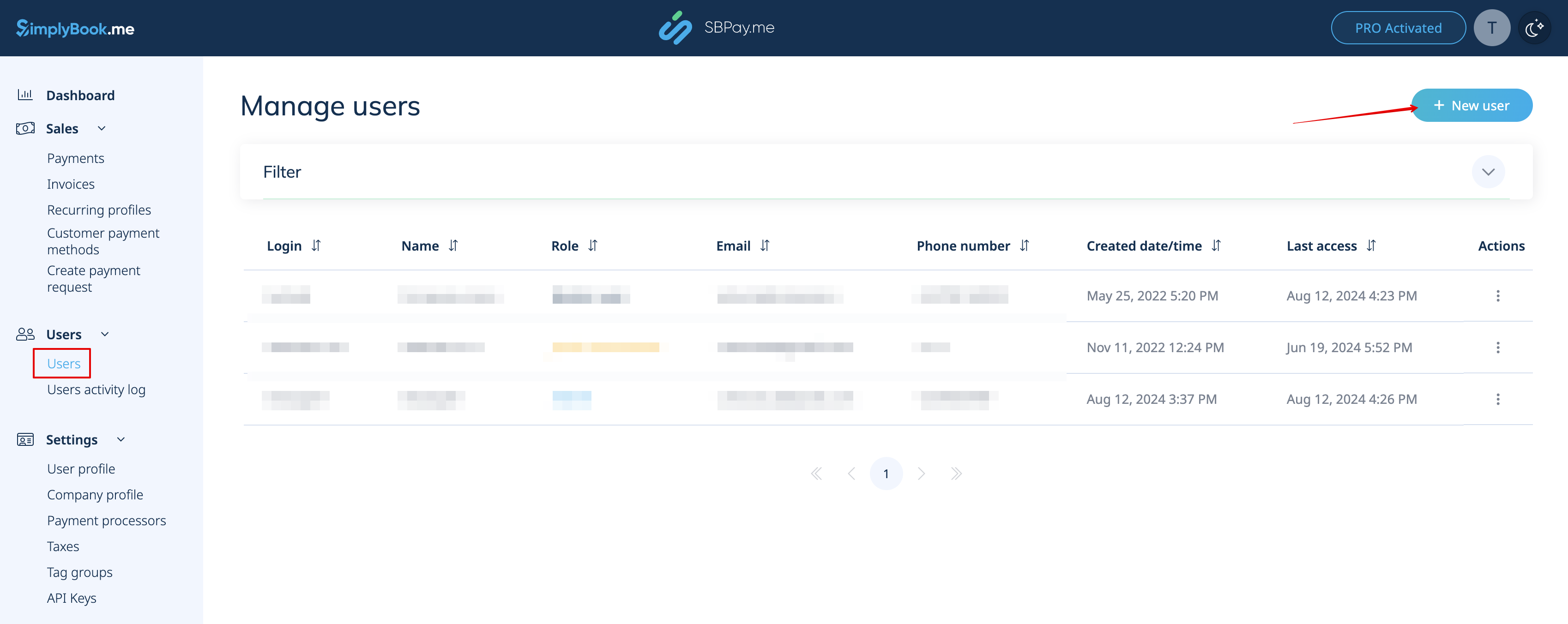
2. Gå till sidan Användare och klicka på Ny användare.
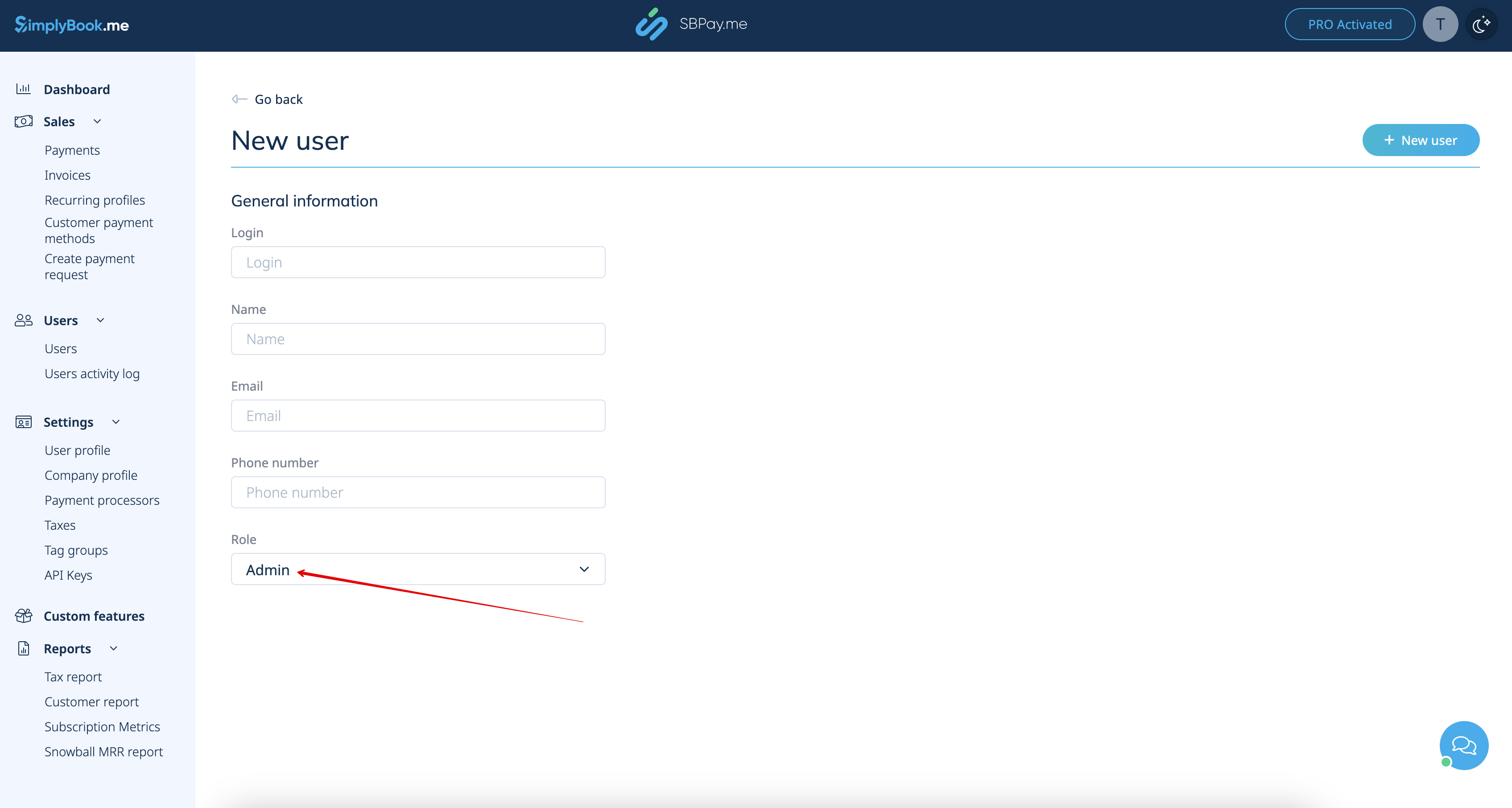
3. Skapa ytterligare en användare med administratörsbehörighet. (Använd knappen Ny användare för att spara den nya användaren).
4. Logga in som administratör på ditt SBPay.me-konto.
5. Logga in på ditt Zapier-konto eller skapa ett nytt.
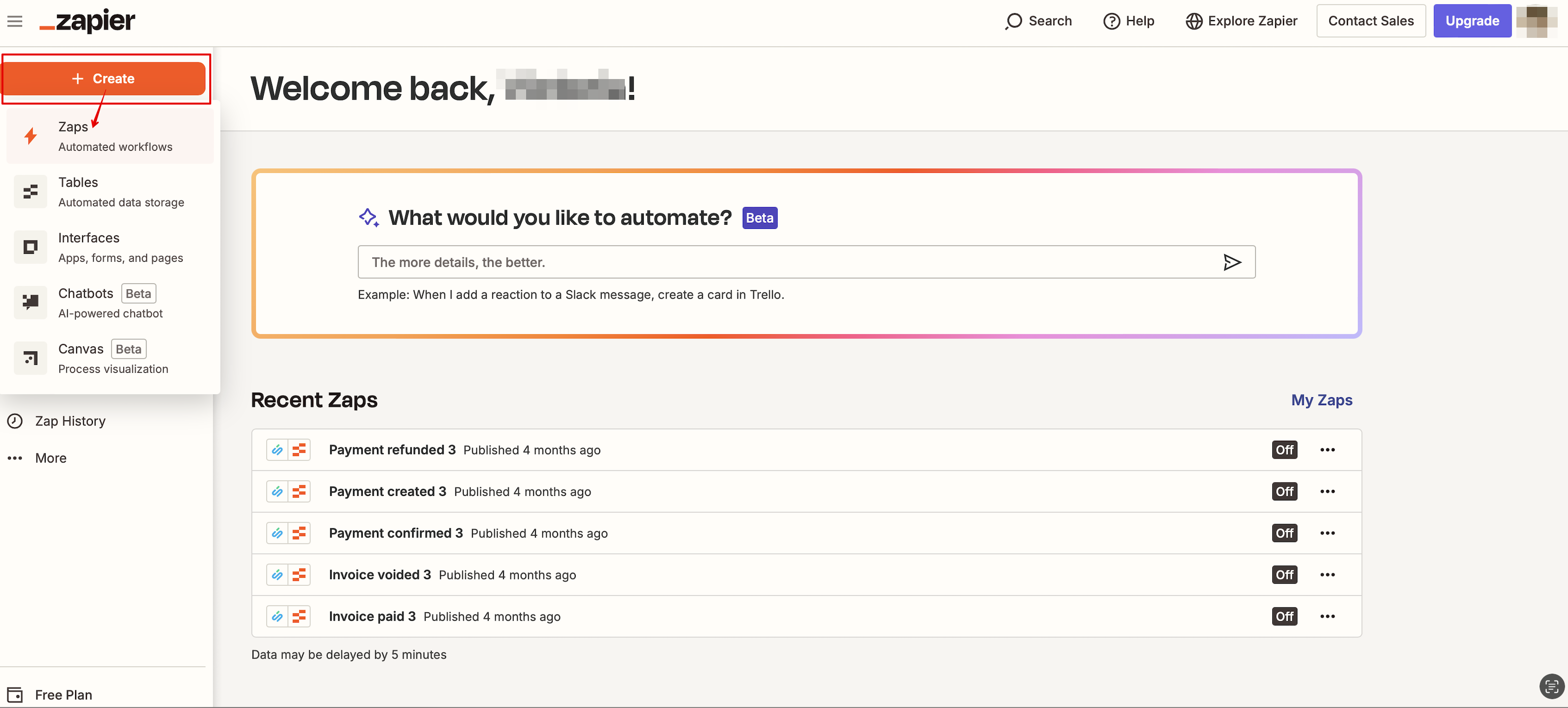
6. Skapa en ny Zap genom att klicka på Skapa och sedan på Zaps-knappen i Zapier-gränssnittet.
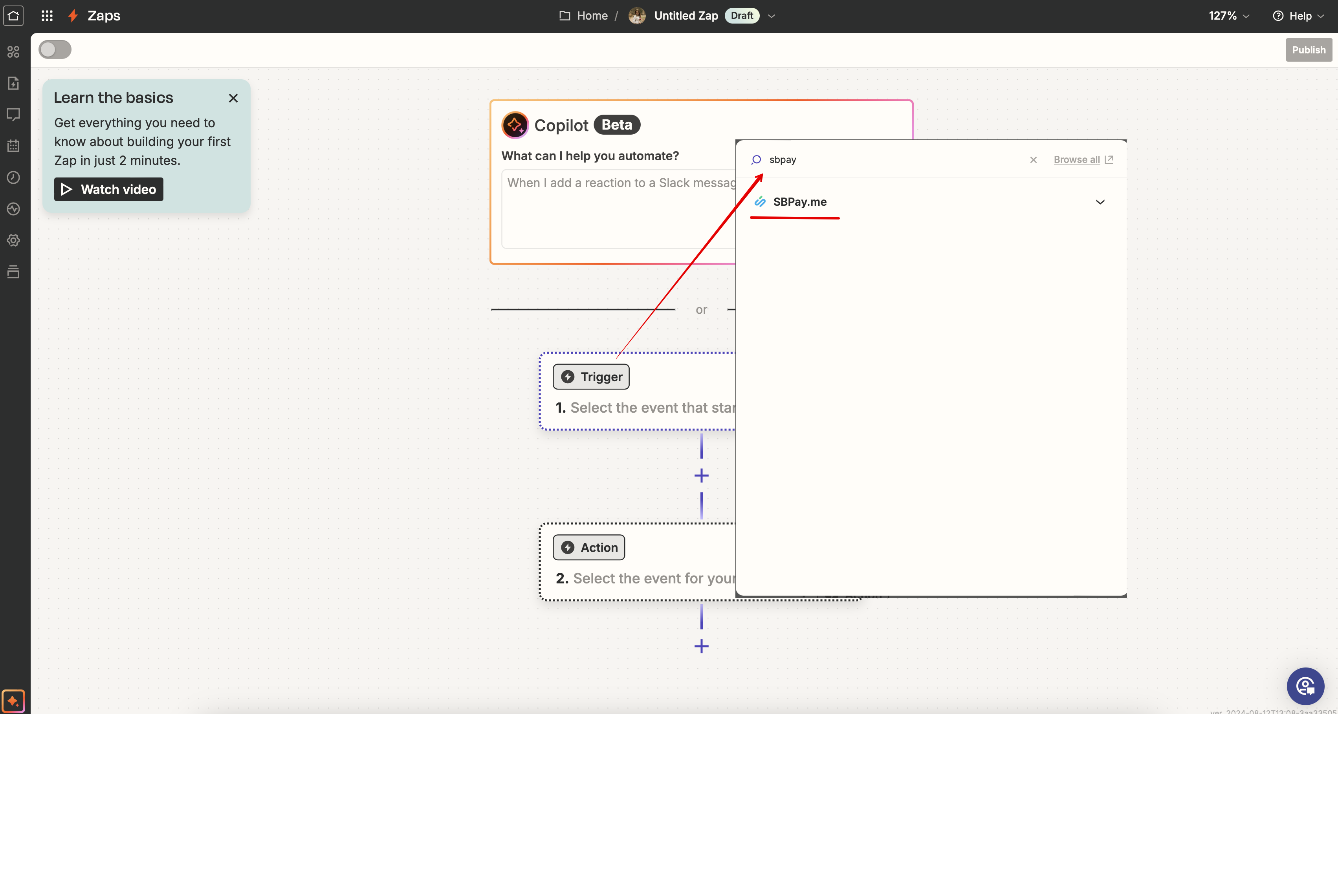
7. Leta efter SBPay.me i Trigger-steget eller använd den här länken.
8. Välj önskad utlösare.
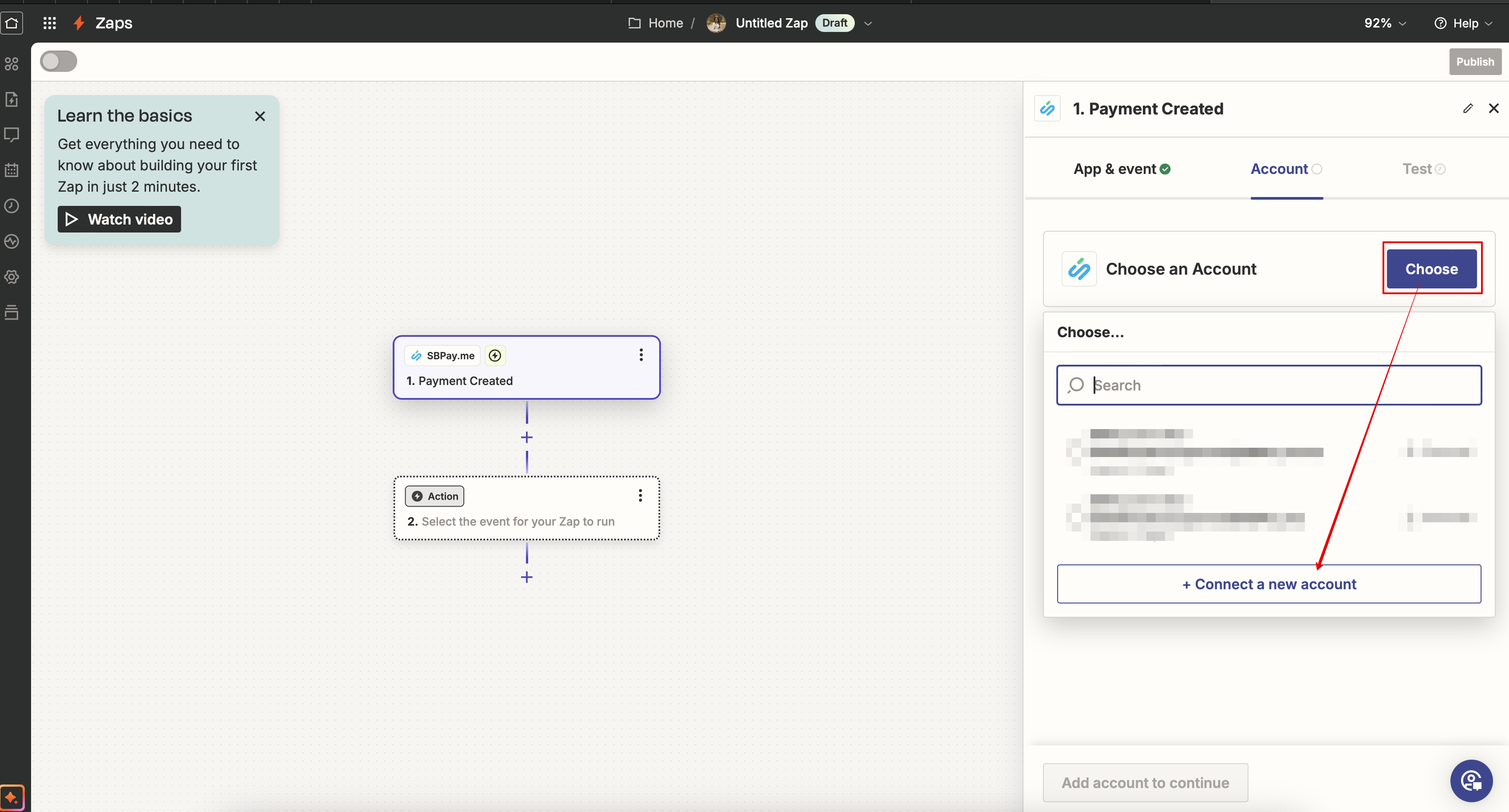
9. Fortsätt med att ansluta SBPay.me-kontot.
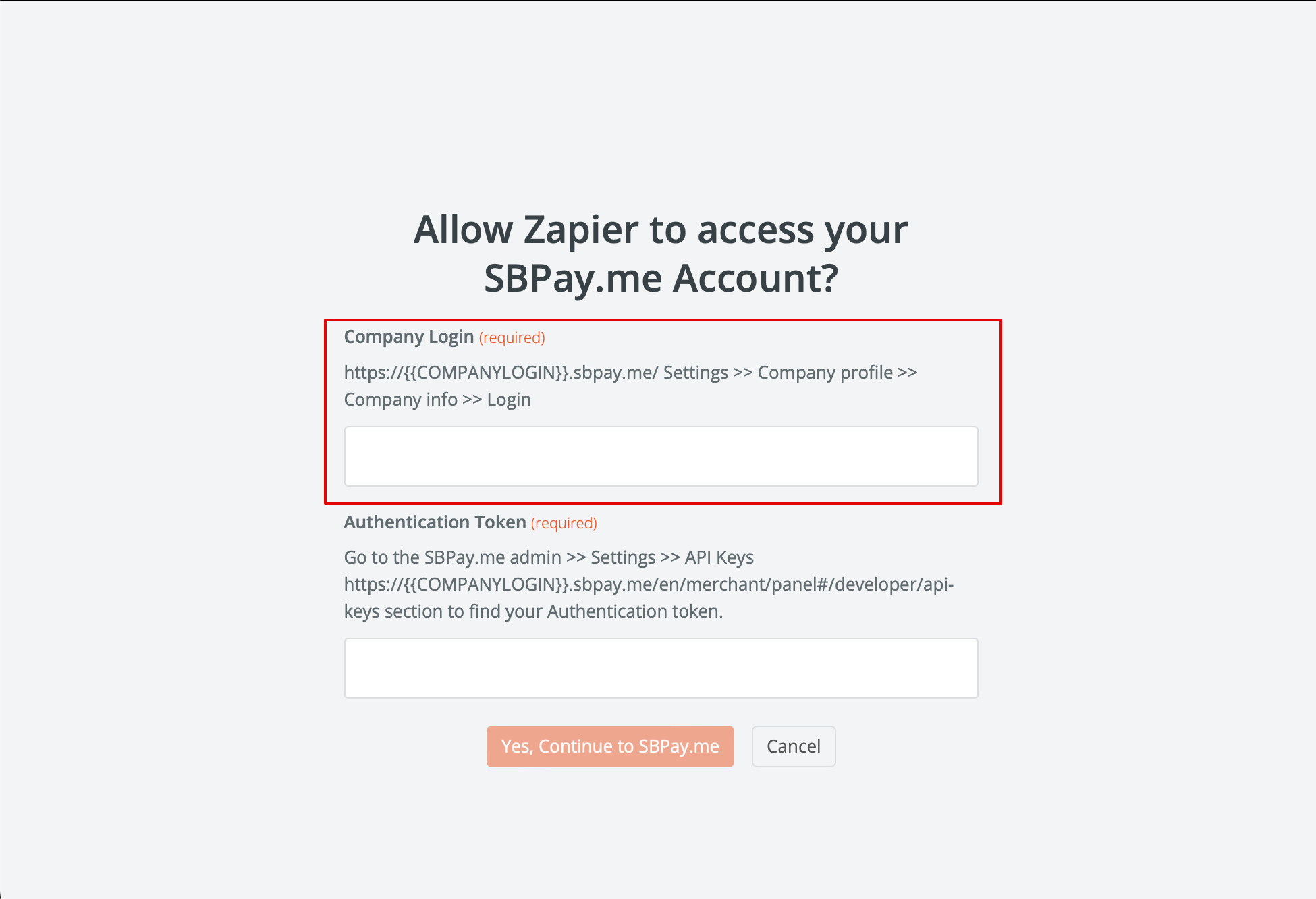
10. I popup-fönstret som visas anger du ditt SBPay.me -företagsinloggning.
11. I SBPay.me-gränssnittet navigerar du till Inställningar -> API-nycklar och klickar på "Visa nycklar".
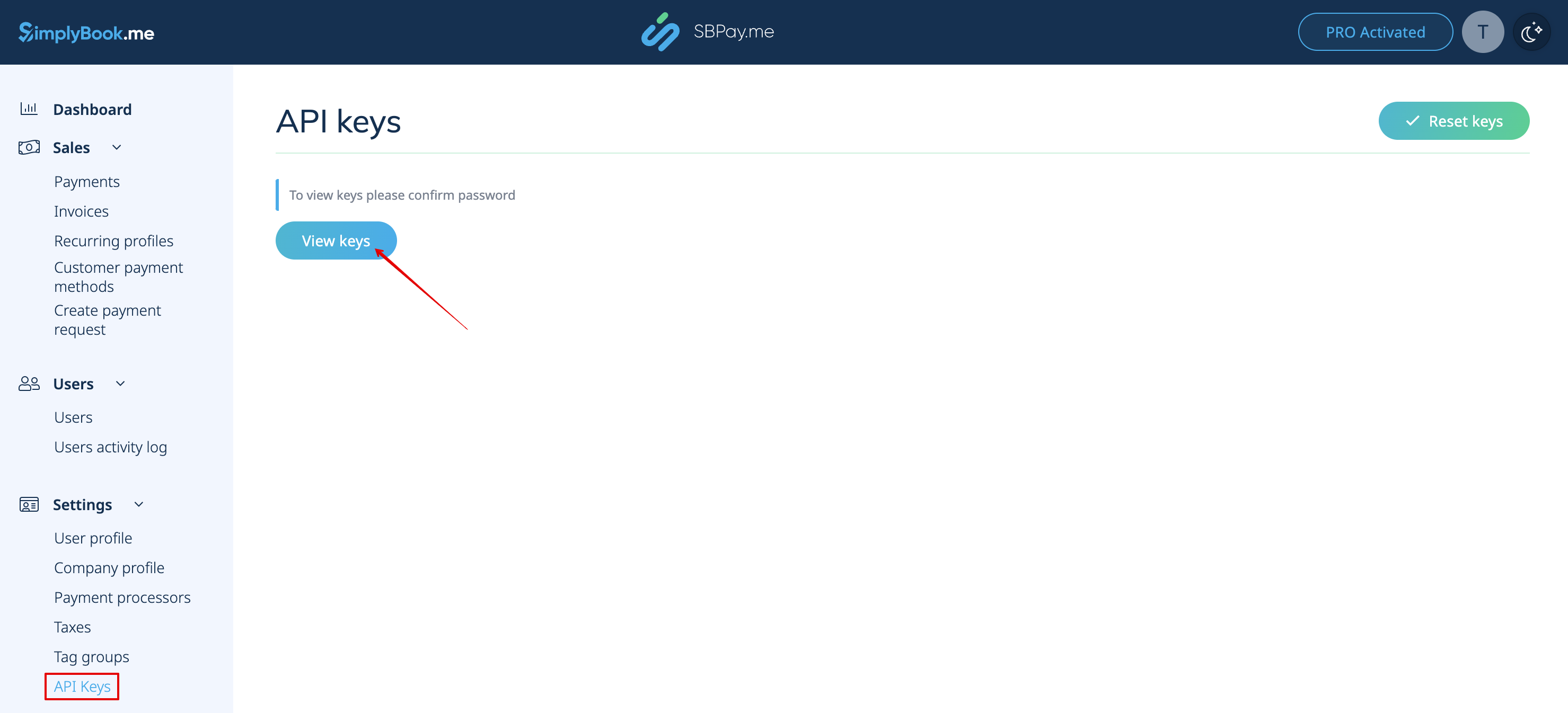
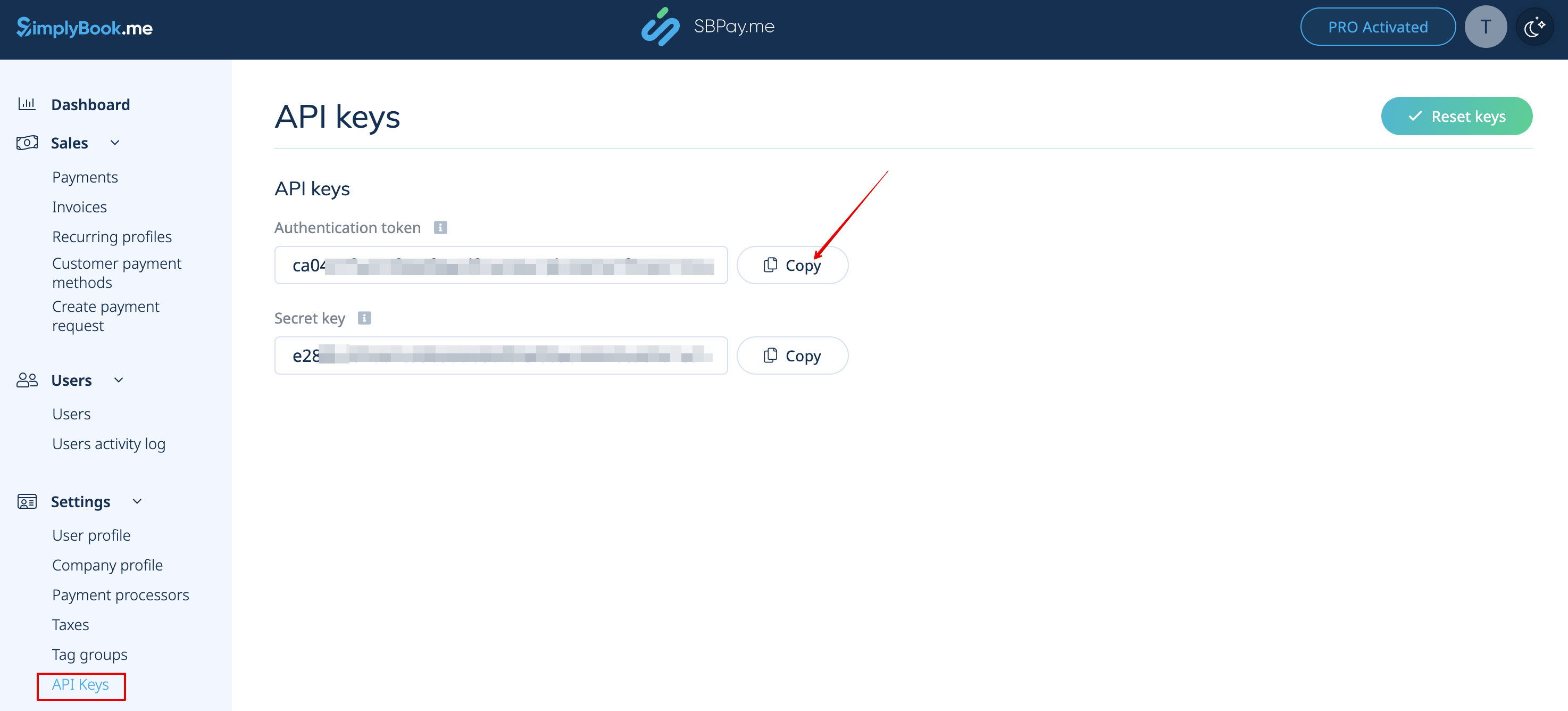
12. Bekräfta åtgärden genom att ange ditt lösenord så får du tillgång till nycklarna.
13. Kopiera autentiseringstoken och klistra in den i motsvarande fält på Zapier-sidan.
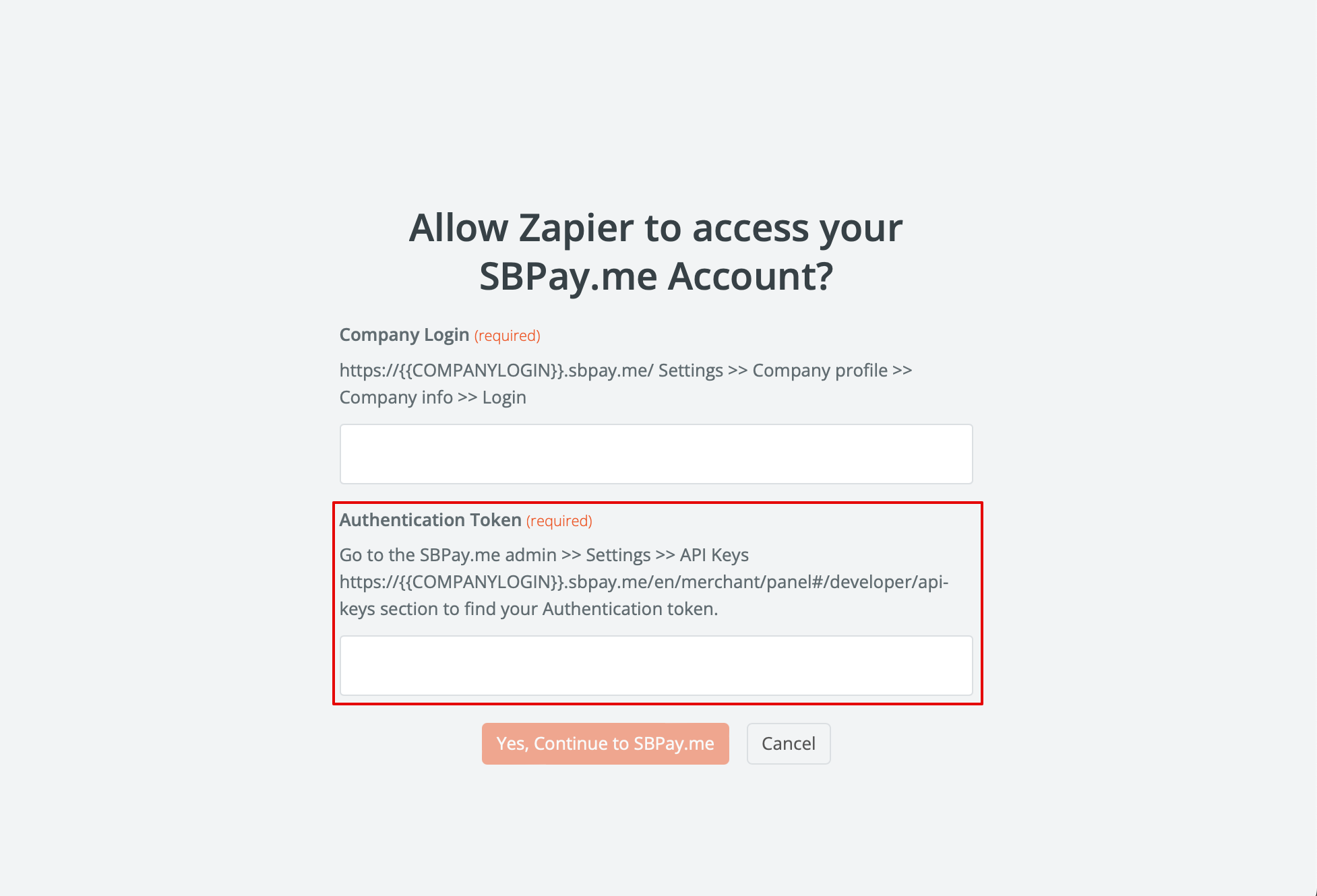
14. Klicka på Fortsätt för att testa detta steg.
15. Fortsätt med att lägga till åtgärdssteget och sök efter den app som du vill ansluta SBPay.me till.
Exempel:
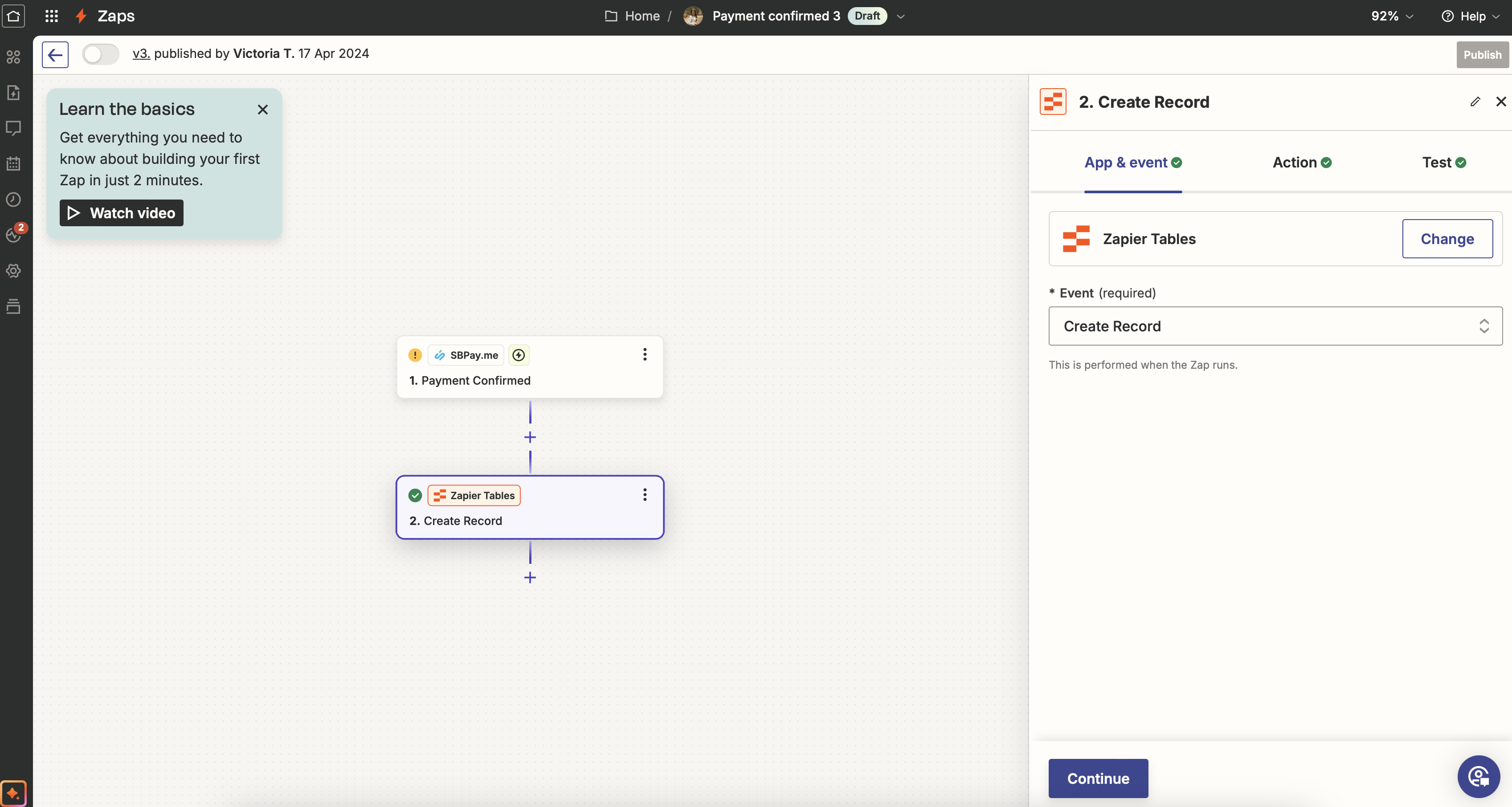
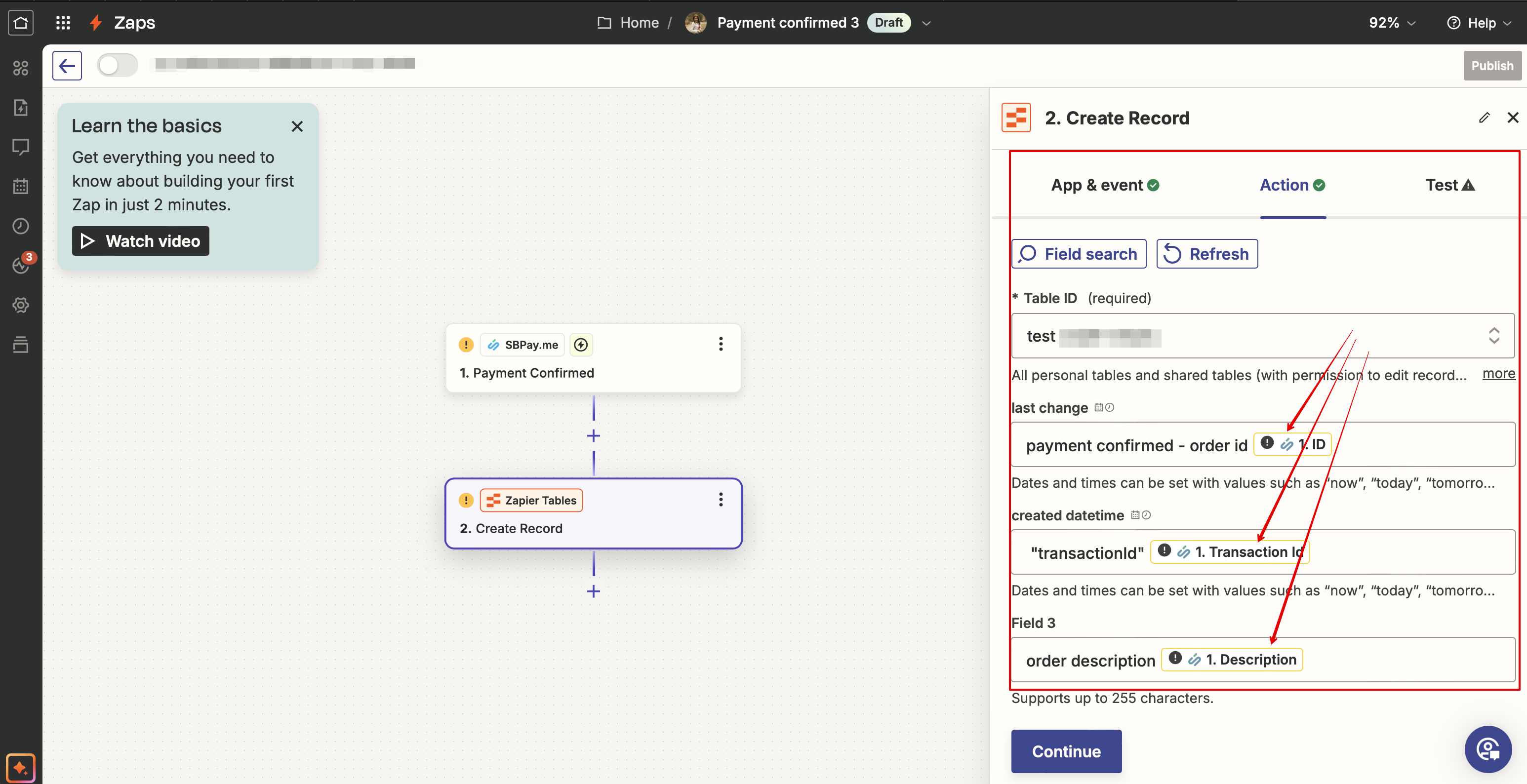
16. Anslut detta applikationskonto och konfigurera mallen med hjälp av ovanstående tillgängliga data.
17. Du kan testa detta steg om det behövs eller hoppa över det.
18. Slutför inställningen, lägg till Zap-namn och aktivera det.
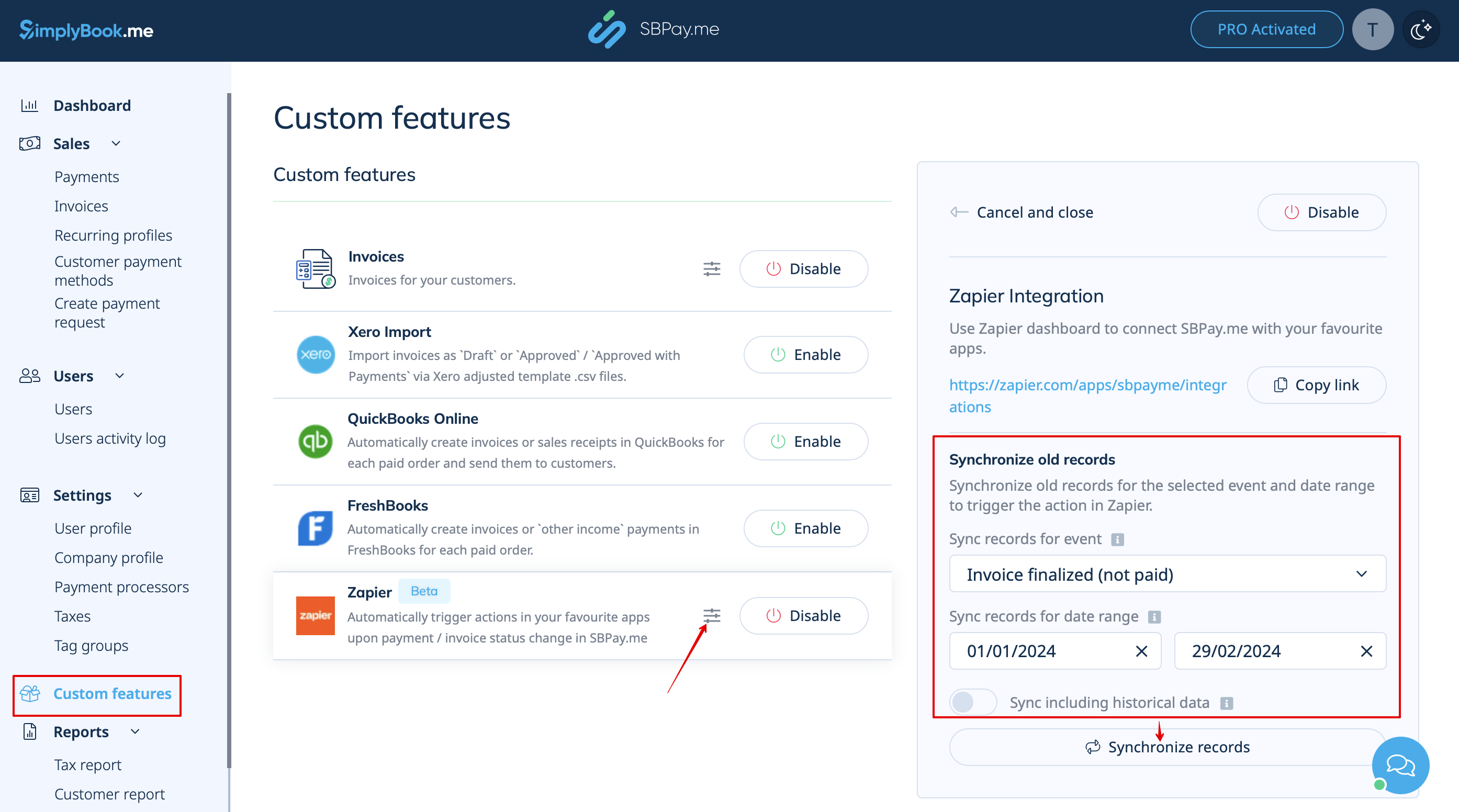
Synkronisera gamla poster
Du kan synkronisera gamla poster för det valda evenemanget och datumintervallet för att utlösa åtgärden i Zapier.
Följ dessa steg:
1. Gå till Anpassade funktioner -> Zapier i ditt SBPay.me-gränssnitt.
2. I Synkronisera poster för händelse väljer du den händelsetyp som du vill synkronisera och datumintervallet i nästa fält.

3. Klicka på Synkronisera poster.