Prénom et nom
From SimplyBook.me
- Il peut arriver que vous ayez besoin de champs distincts pour le prénom et le nom de vos clients lors du processus d'inscription.
- C'est désormais possible grâce à notre fonctionnalité « Champs client » et à la nouvelle fonctionnalité de réorganisation.
- Remarque : cette configuration est disponible lorsque la fonctionnalité « Connexion client » est activée.
comment utiliser les champs client
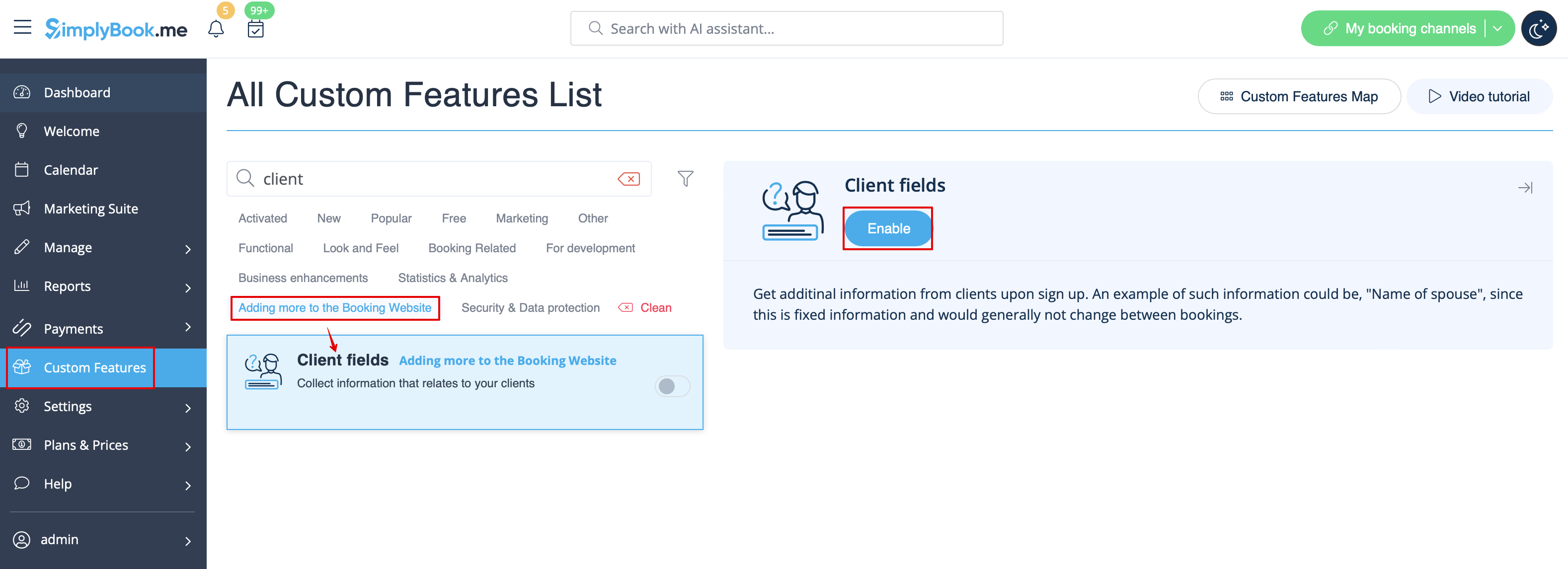
- 1. Activez la fonctionnalité personnalisée Champs client sur la page Fonctionnalités personnalisées.
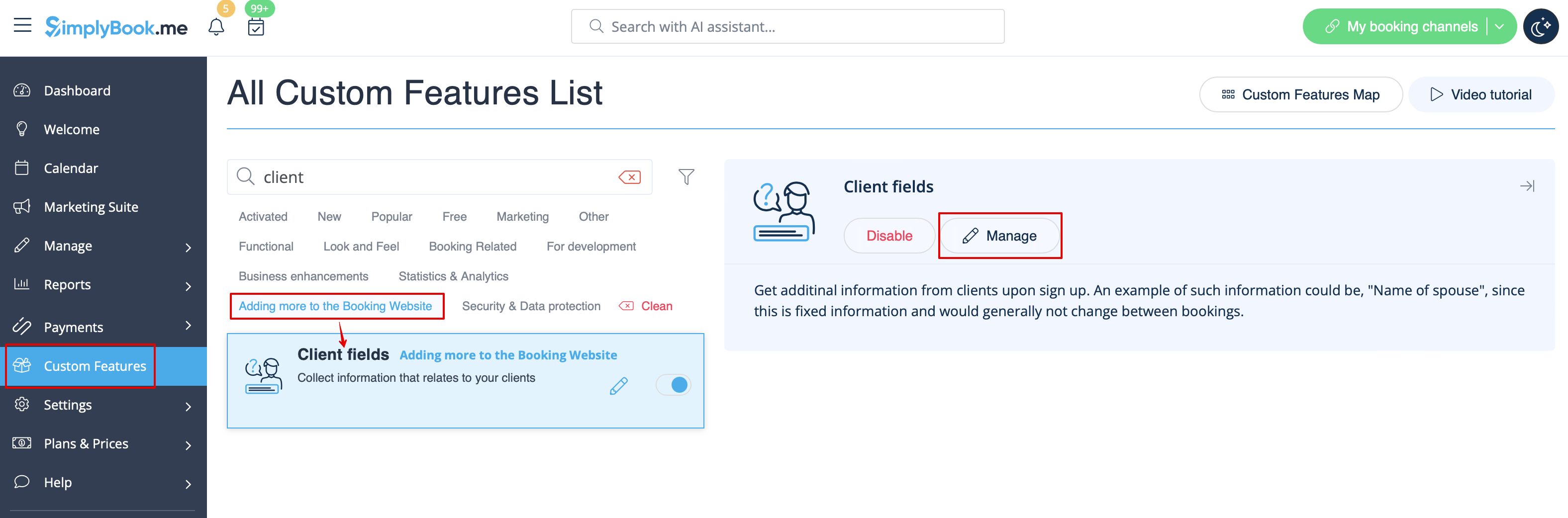
- 2. Accédez à ses paramètres en cliquant sur le lien Gérer.
- Ou accédez à Gérer -> Champs client dans le menu de gauche.
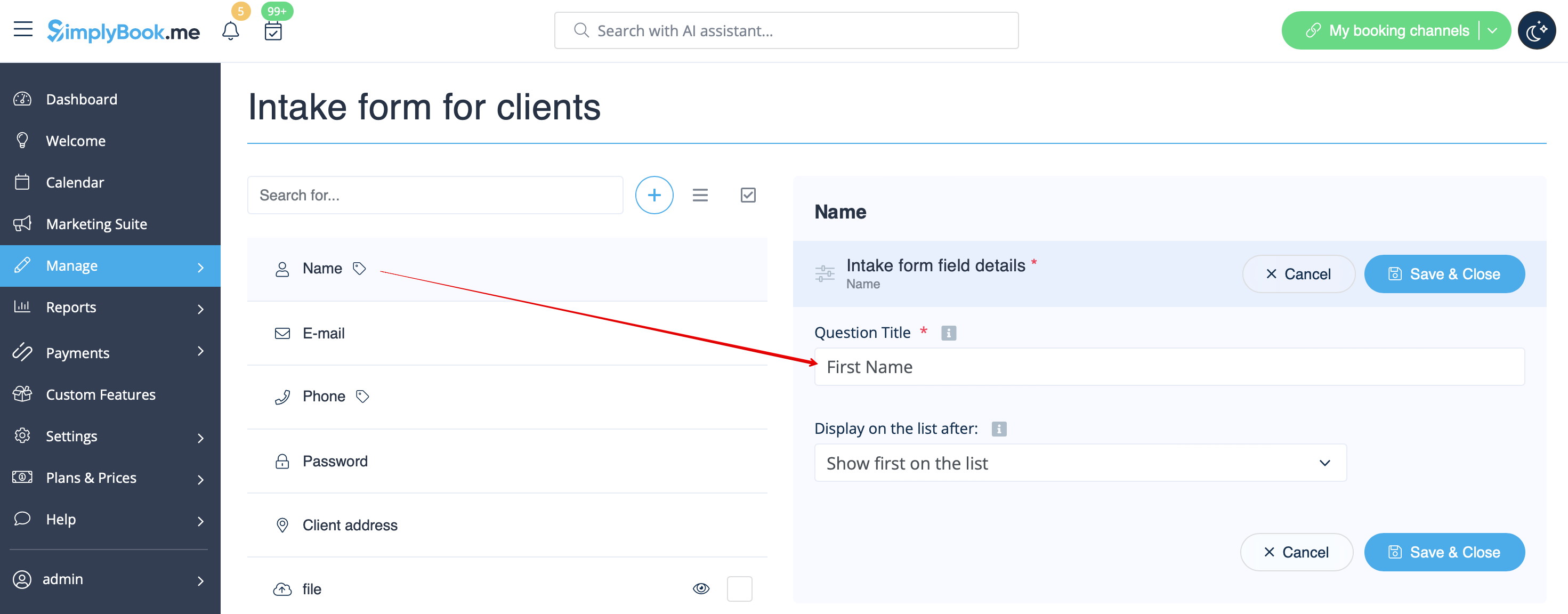
- 3. Vous verrez alors apparaître les champs d'inscription par défaut. Sélectionnez le premier champ intitulé « Nom » et renommez-le « Prénom ». Enregistrez.
- 4. Cliquez sur + en haut pour créer un nouveau champ client, ajoutez Nom de famille comme titre de la question et sélectionnez Texte - Type à ligne unique.
- Par défaut, le champ est obligatoire pour les clients, mais si vous souhaitez le rendre facultatif, veuillez utiliser le bouton correspondant.
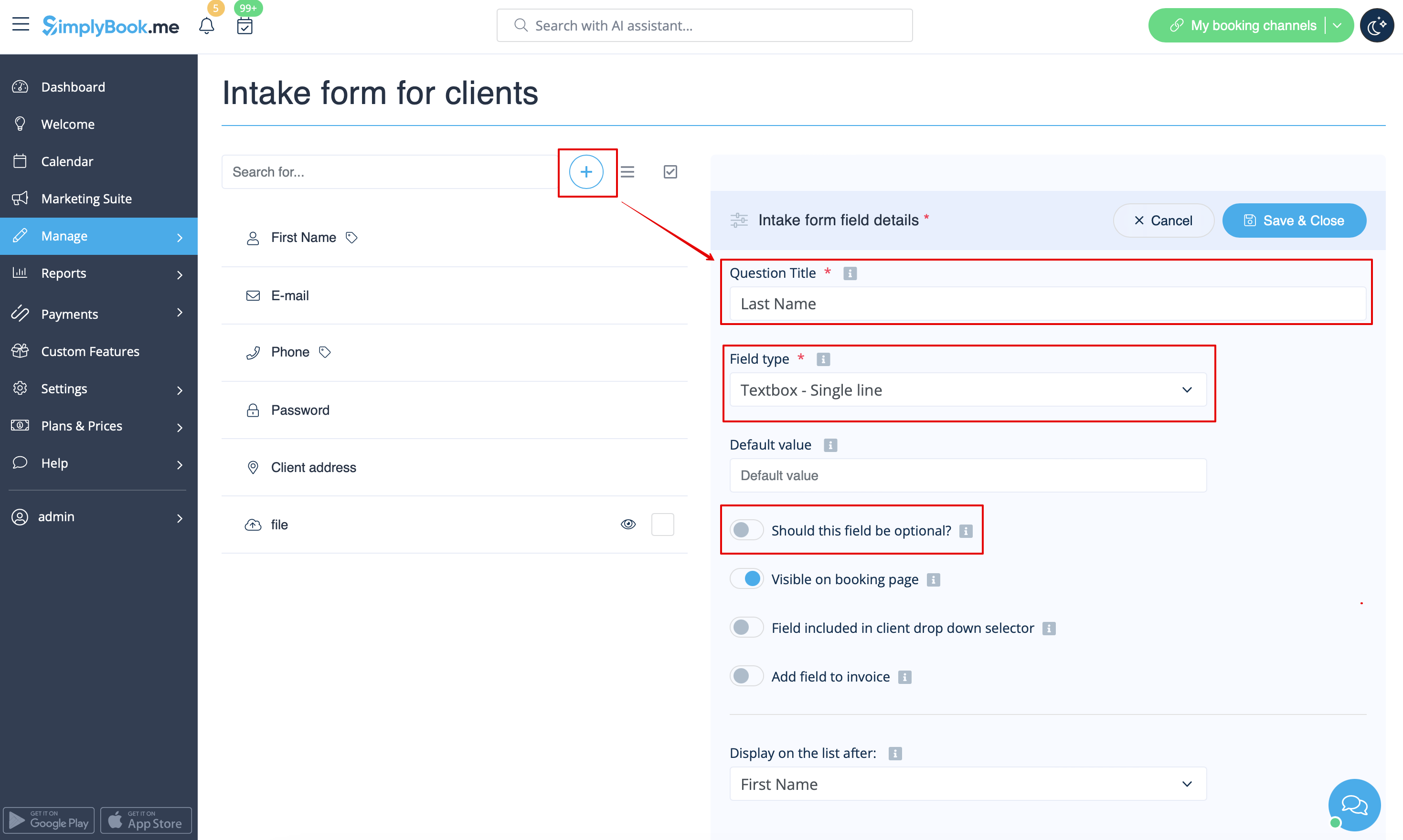
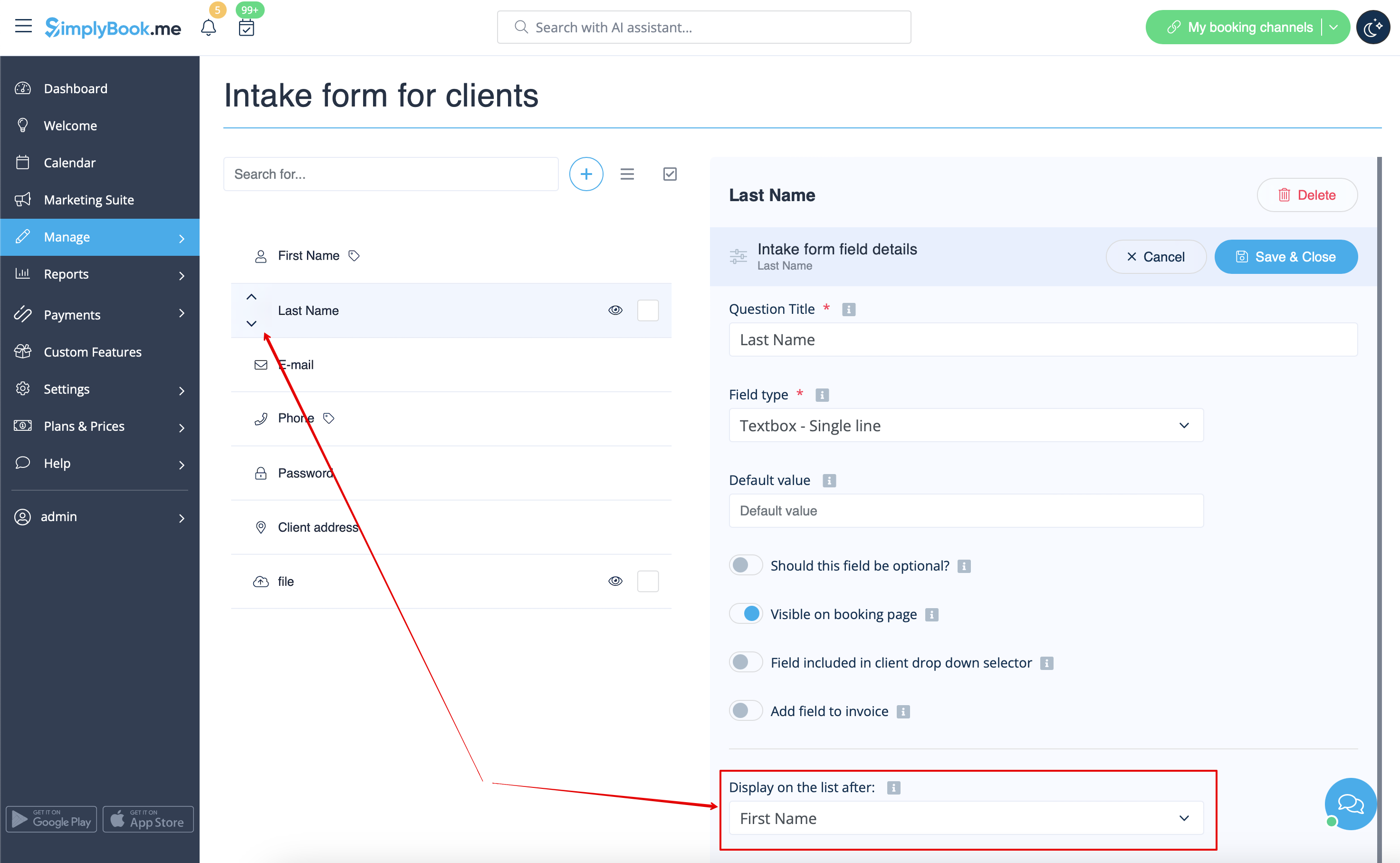
- 5. Sélectionnez sa position après le prénom et enregistrez.
- Si vous avez déjà enregistré le champ, utilisez les flèches pour le réorganiser.
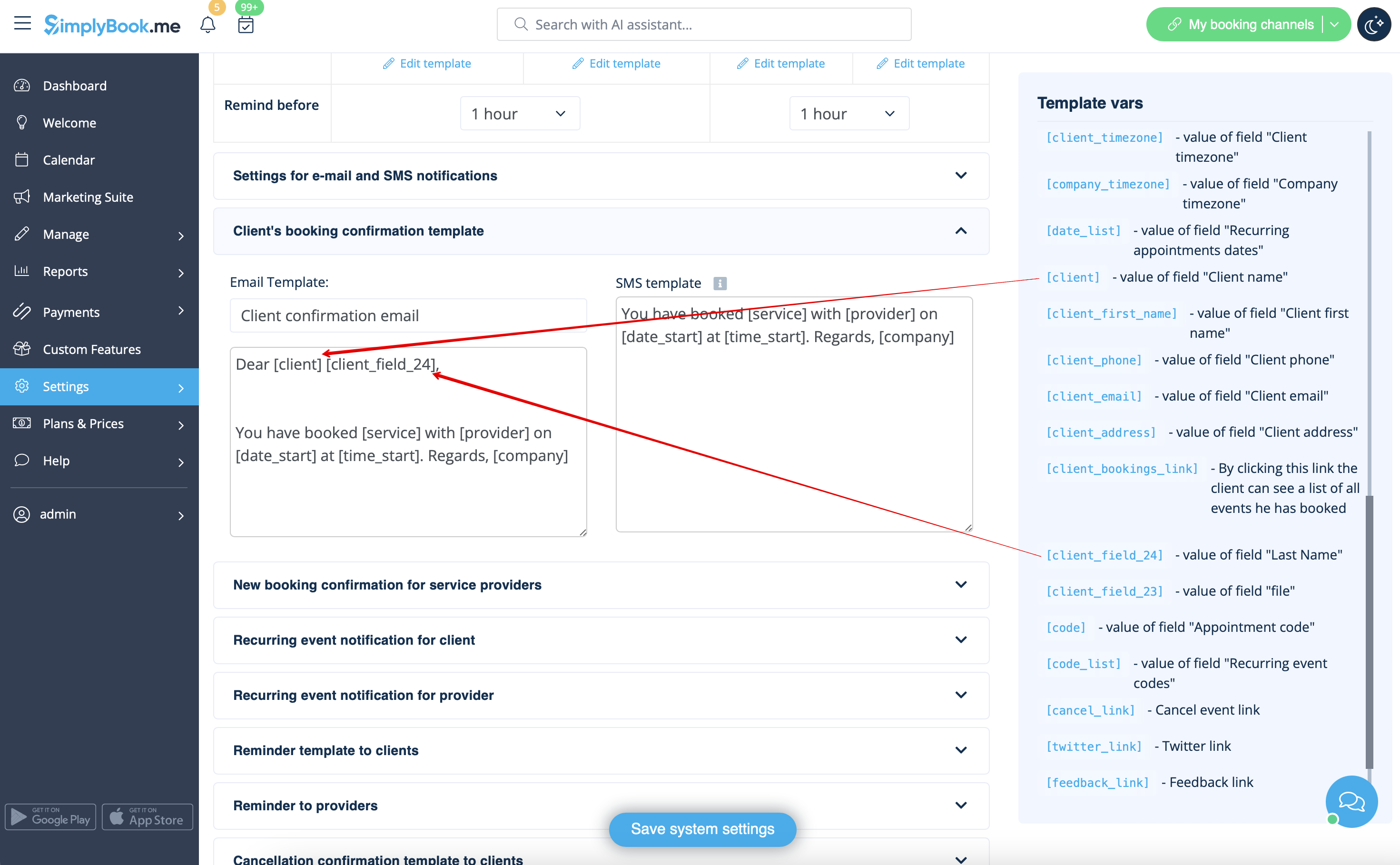
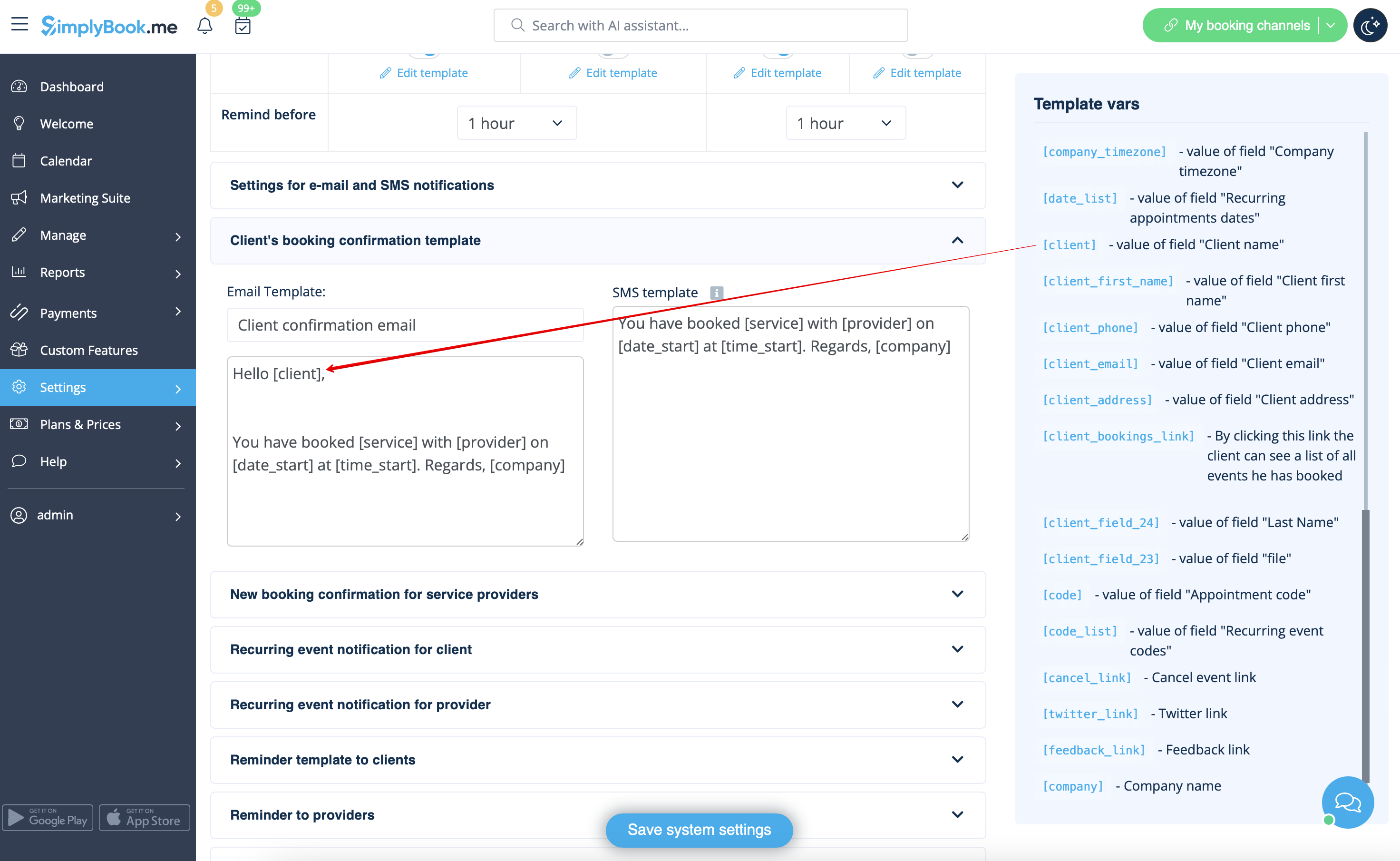
- 6. (optional) Add the desired variables to the notifications templates in Settings -> Email and SMS settings (or Flexible notifications feature if you have customized them per service/provider).
- For example, you can make booking related more personal by using only first name in the greeting.
- (here we are using default [client] variable as we have simply renamed the default field in step #3)
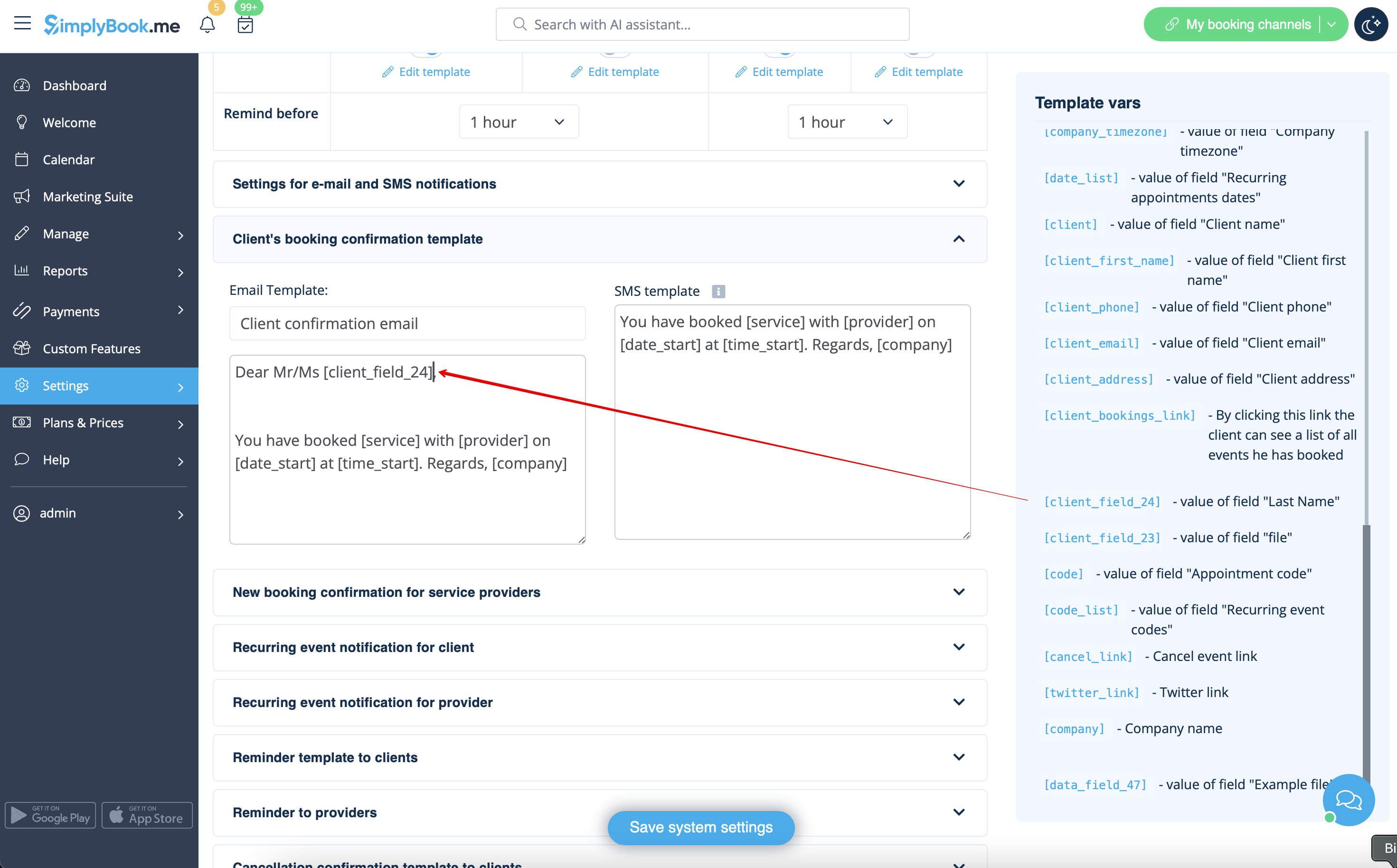
- Or sound more official with only last name use.
- (client field is used here, taken from step #4)
- Or even use both if you like.
- (default variable and client form combined)