Коригування рахунків-фактур клієнтів
Може знадобитися показати або приховати деякі дані або змінити вигляд рахунків-фактур, які система надсилає клієнтам після здійснення ними покупки на вашому веб-сайті бронювання.
Ви можете налаштувати такі елементи:
1. Адреса компанії.
Адреса компанії, додана в розді лі «Платежі (SBPay.me) » -> «Платіжні системи» - > «Налаштування» -> «Профіль компанії» -> «Адреса», буде відображатися в рахунках-фактурах.
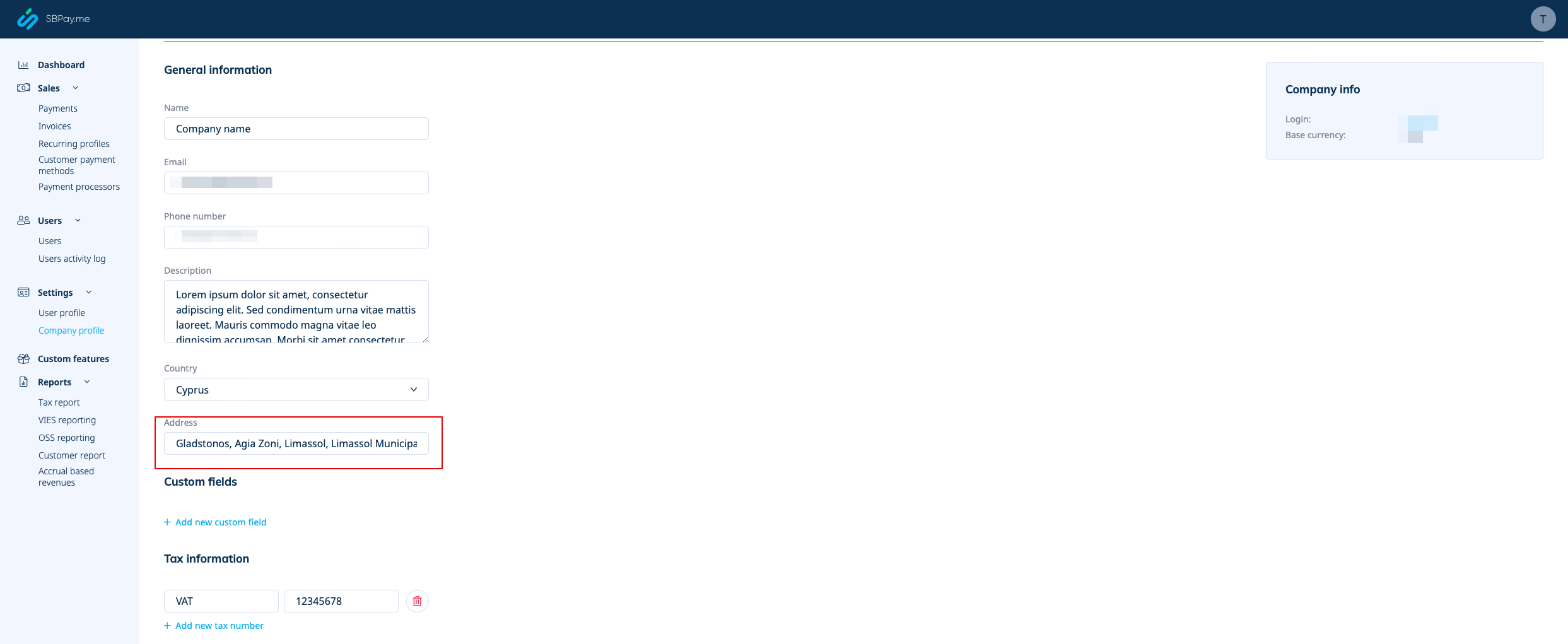
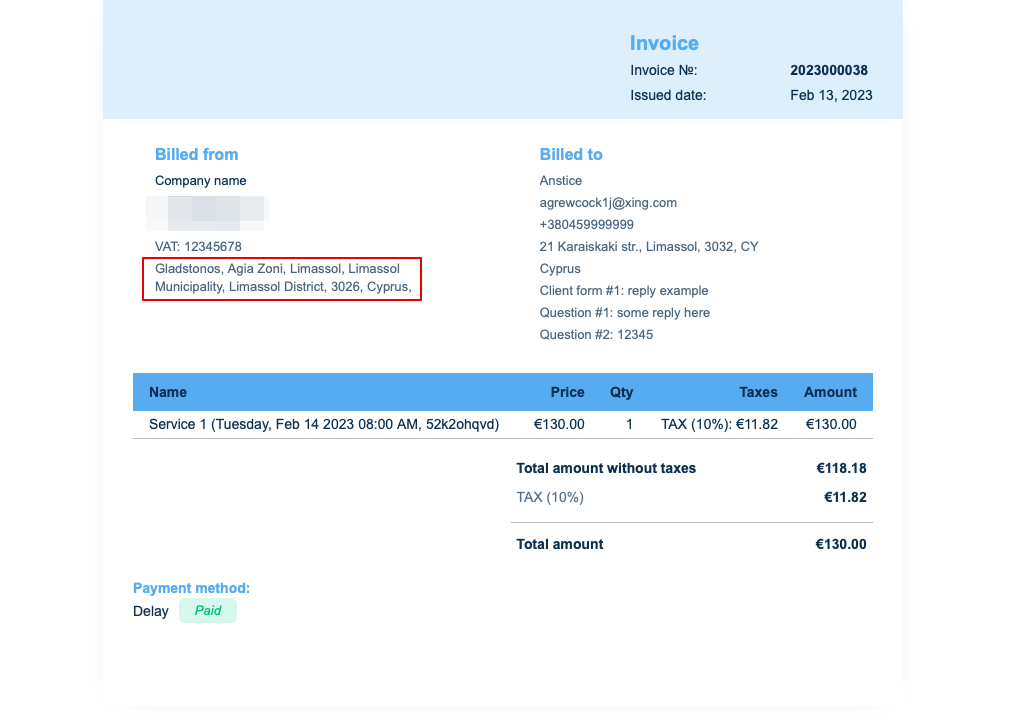
Якщо потрібно приховати, просто видаліть адресу з цього поля та збережіть налаштування.
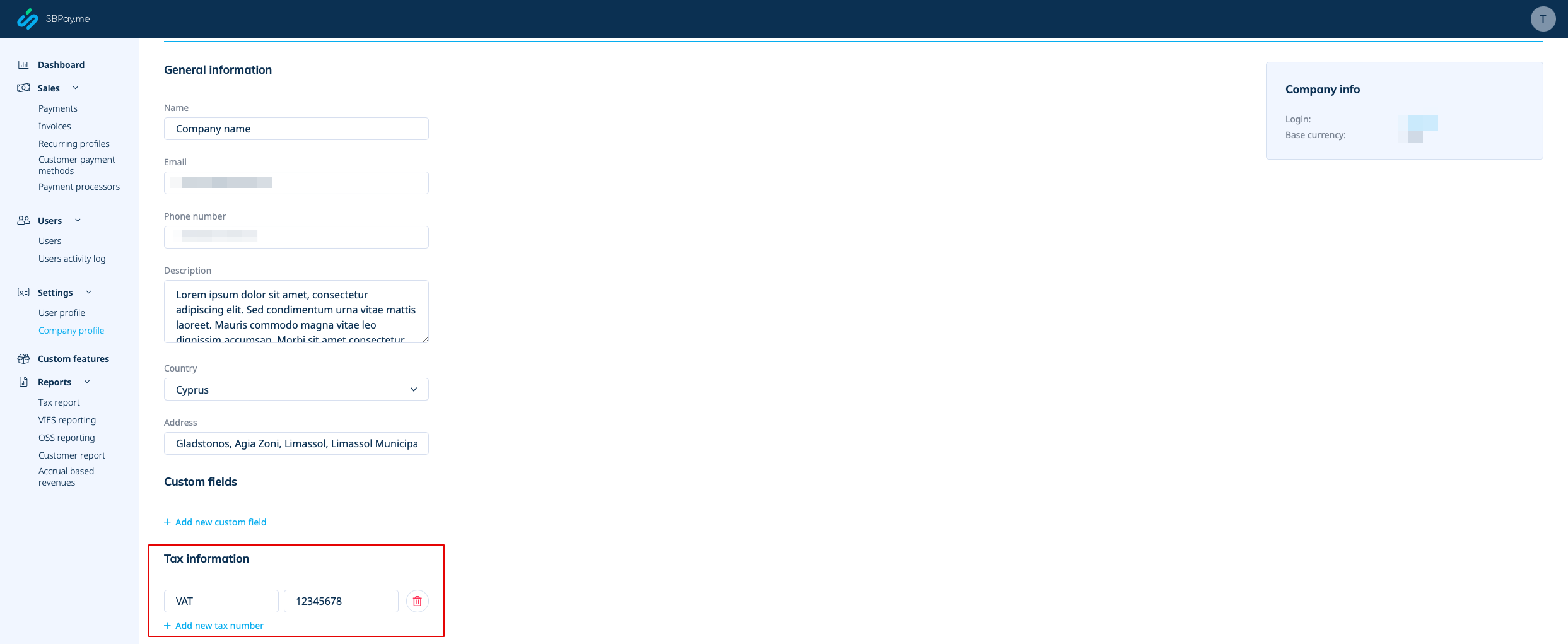
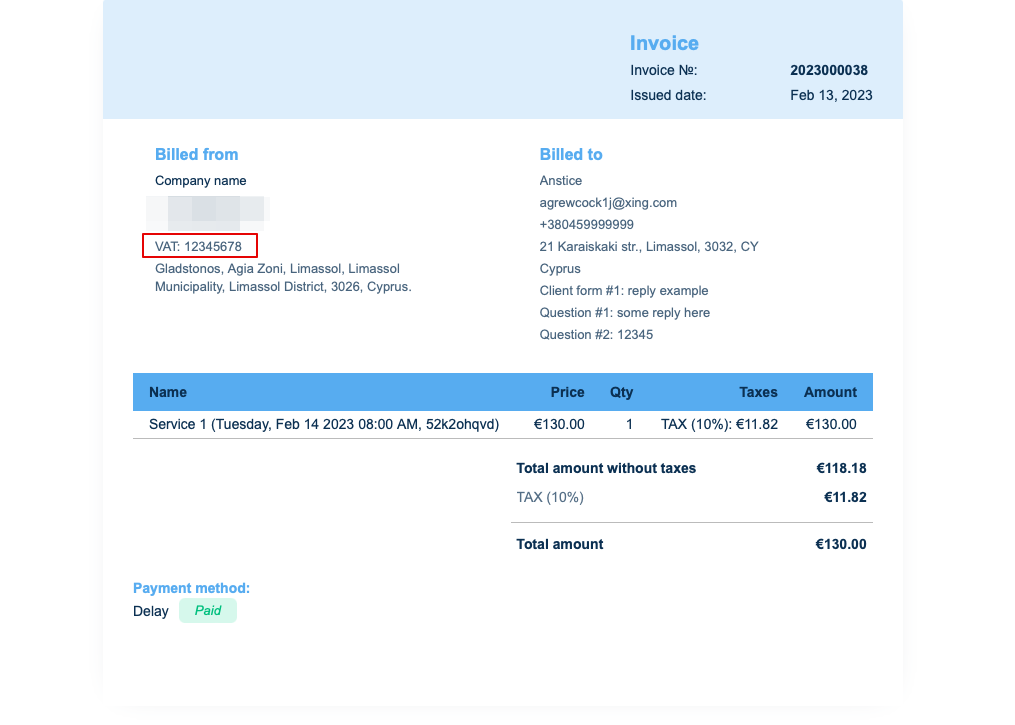
2. Ідентифікаційний номер платника ПДВ.
Якщо він доданий в розділі «Платежі (SBPay.me) » -> «Платіжні системи» - > «Налаштування» -> «Профіль компанії» -> «Податкова інформація», він буде включений до заголовка рахунку-фактури.
3. Адреса клієнта.
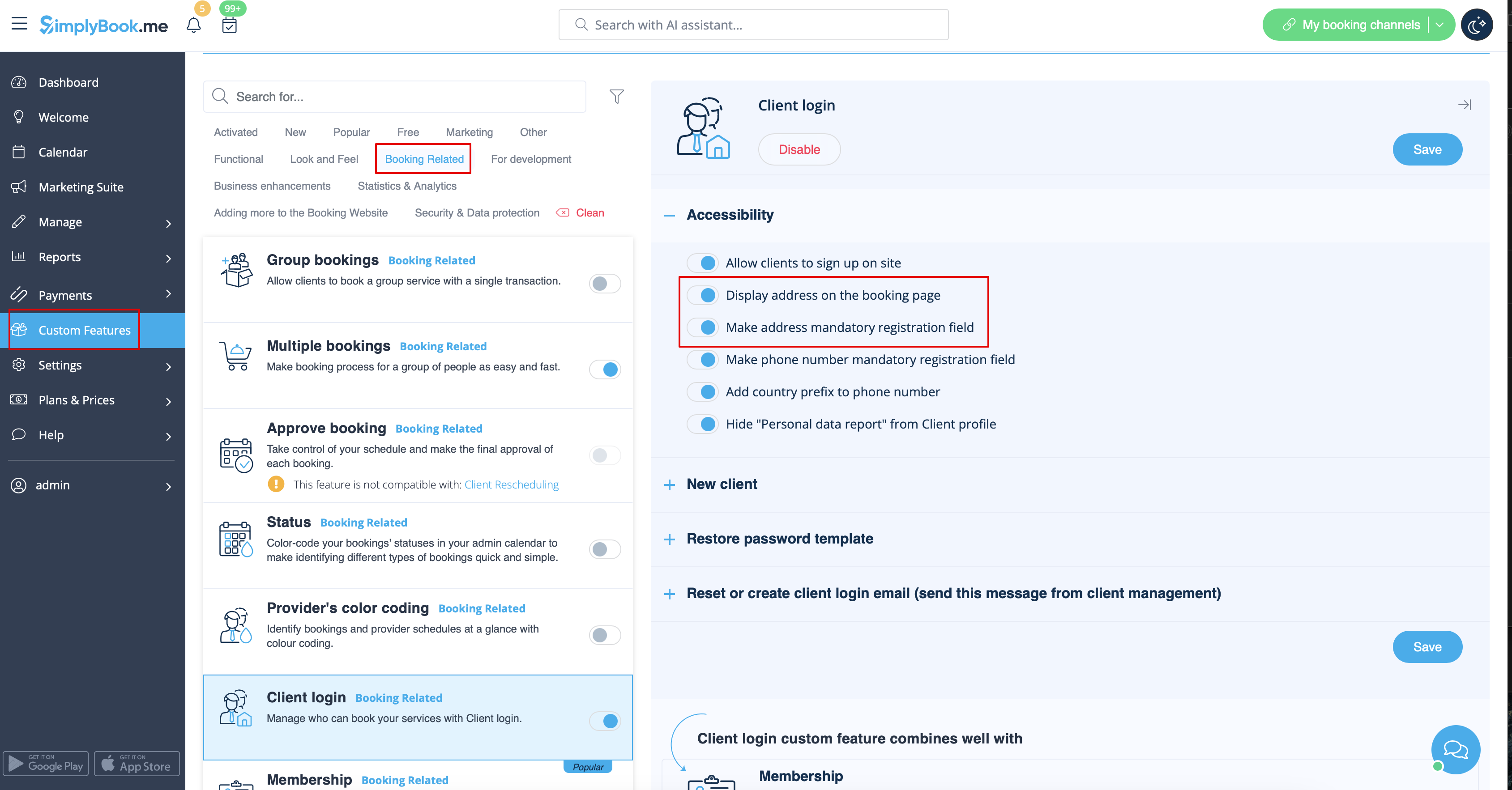
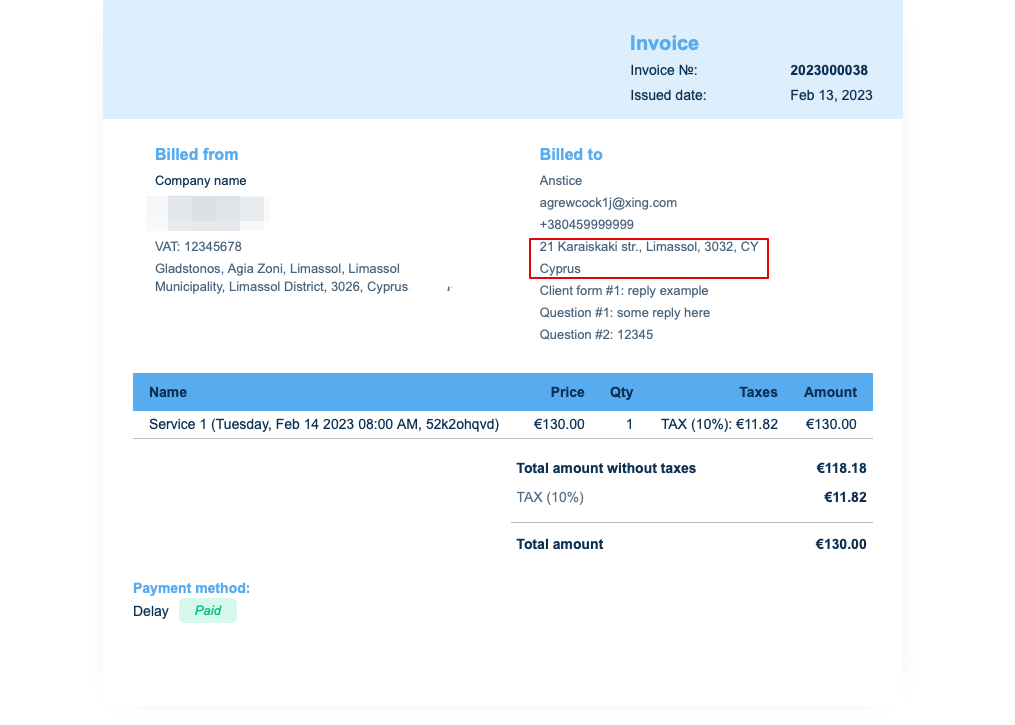
Щоб адреса клієнта відображалася, увімкніть спеціальну функцію «Вхід клієнта», увімкніть обидва параметри «Відображати адресу на сторінці бронювання» та «Зробити адресу обов'язковим полем для реєстрації » у розділі «Доступність ». Збережіть налаштування.
4. Форми для введення даних та поля клієнта
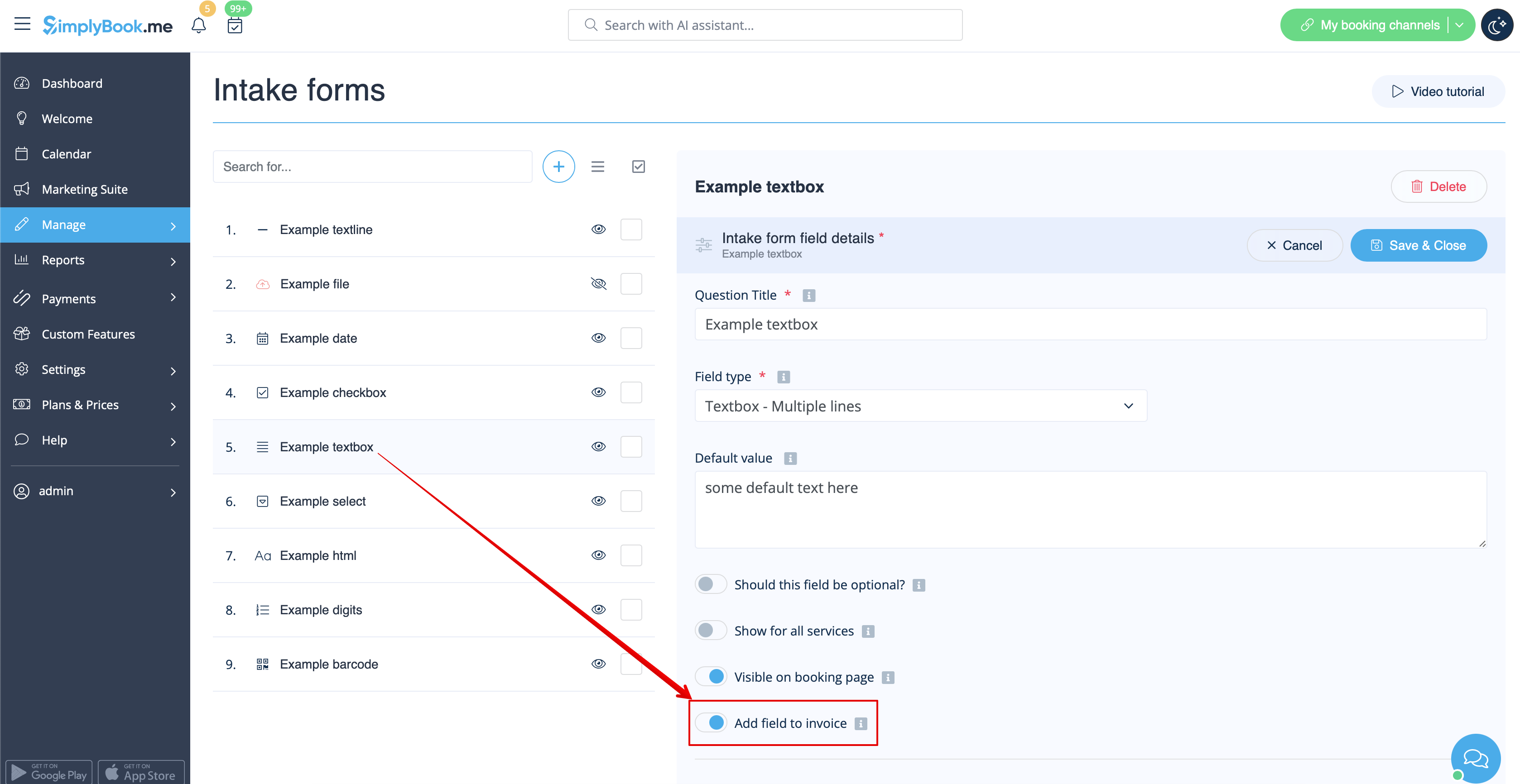
Ви можете додати певні форми для відображення в блоці інформації про клієнта.
Якщо це форма для введення даних, перейдіть до «Управління» -> «Форми для введення даних » -> натисніть на необхідну форму, щоб вибрати -> увімкніть «Додати поле до рахунку», збережіть налаштування.
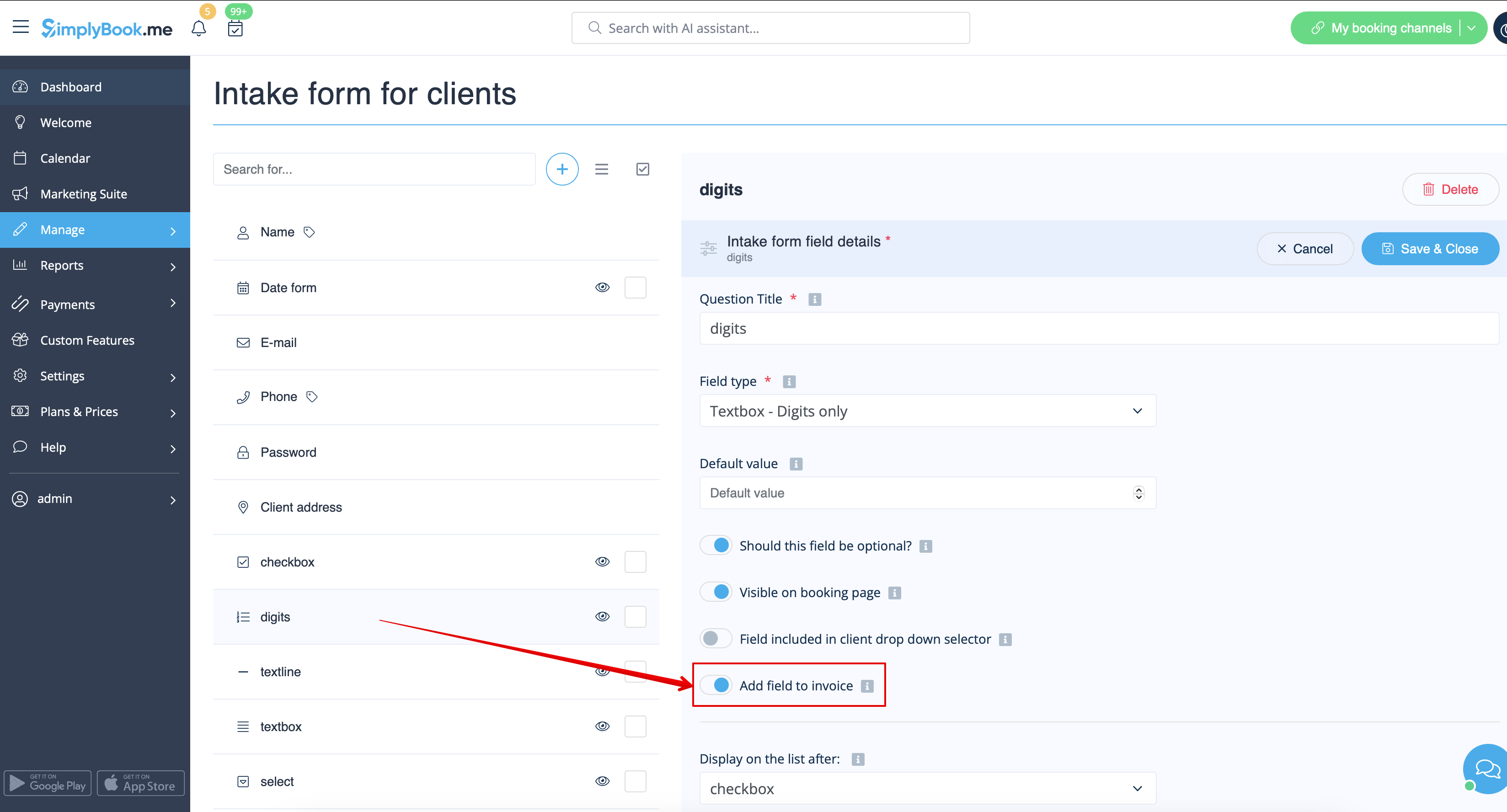
Або, якщо ви хочете додати форму клієнта, перейдіть до «Управління» -> «Поля клієнта» -> натисніть на потрібне поле, щоб редагувати його -> увімкніть «Додати поле до рахунку», збережіть.
В результаті і назва форми, і відповідь клієнта будуть відображені в рахунку-фактурі.
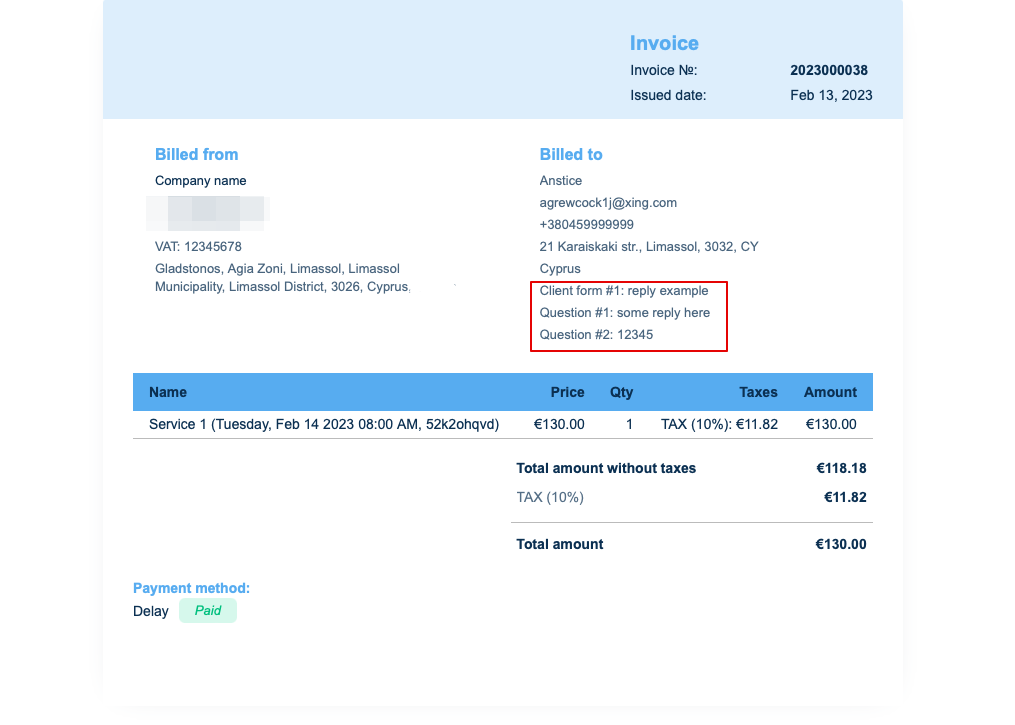
5. Invoice design.
There are three templates to choose from in Payments(SBPay.me) -> Payment systems -> Custom features -> Invoices -> Settings -> Appearance.
Please cheese the one you like the most, add your comopany logo and save settings.

Please note! Importing invoices from external platforms directly into the system is not supported. However, SimplyBook.me offers integration options with various accounting software, including Xero, QuickBooks, and FreshBooks. You can efficiently manage your invoices within your preferred accounting system.
