Justering af klientfakturaer
Det kan være nødvendigt at vise eller skjule nogle data eller ændre udseendet på de fakturaer, som systemet sender til kunder, når de foretager et køb på din bookingwebsite.
Du kan justere følgende elementer:
1. Virksomhedsadresse.
Virksomhedsadressen, der er tilføjet i Betalinger (SBPay.me) -> Betalingssystemer - > Indstillinger -> Virksomhedsprofil -> Adresse, vil blive vist på fakturaerne.
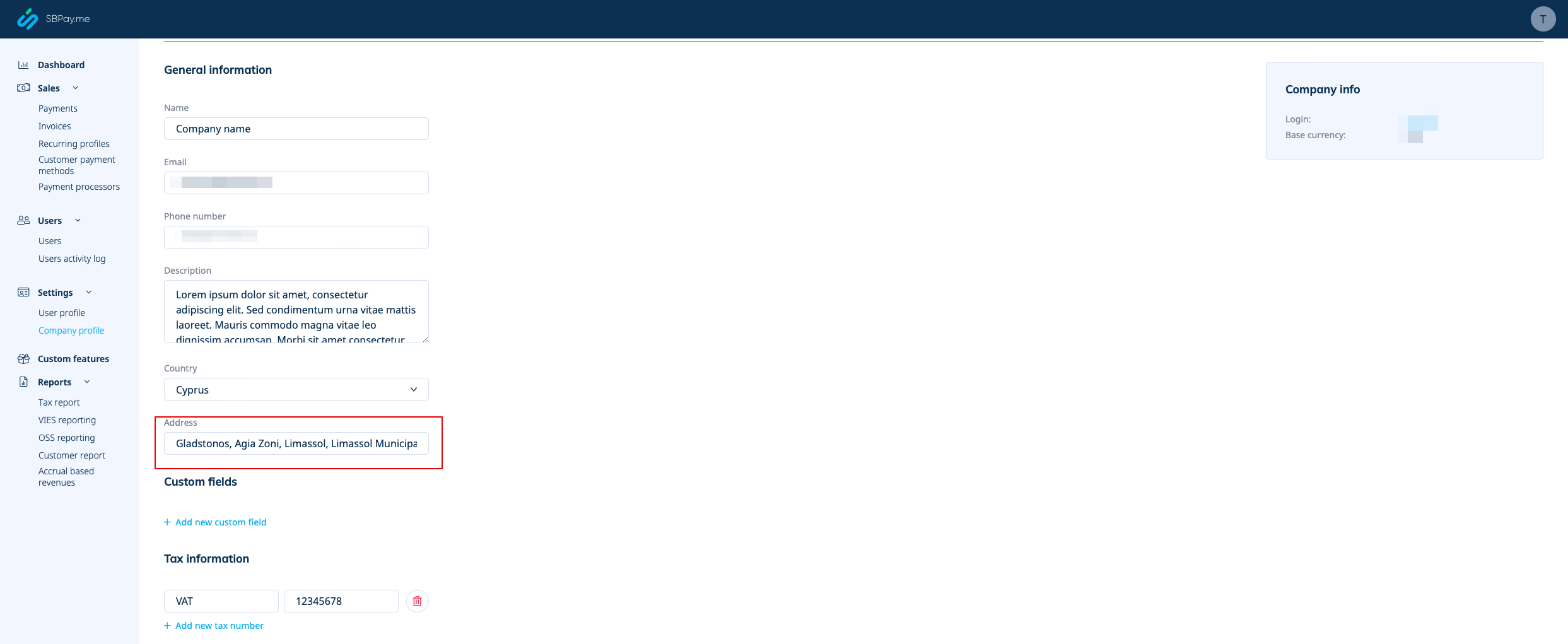
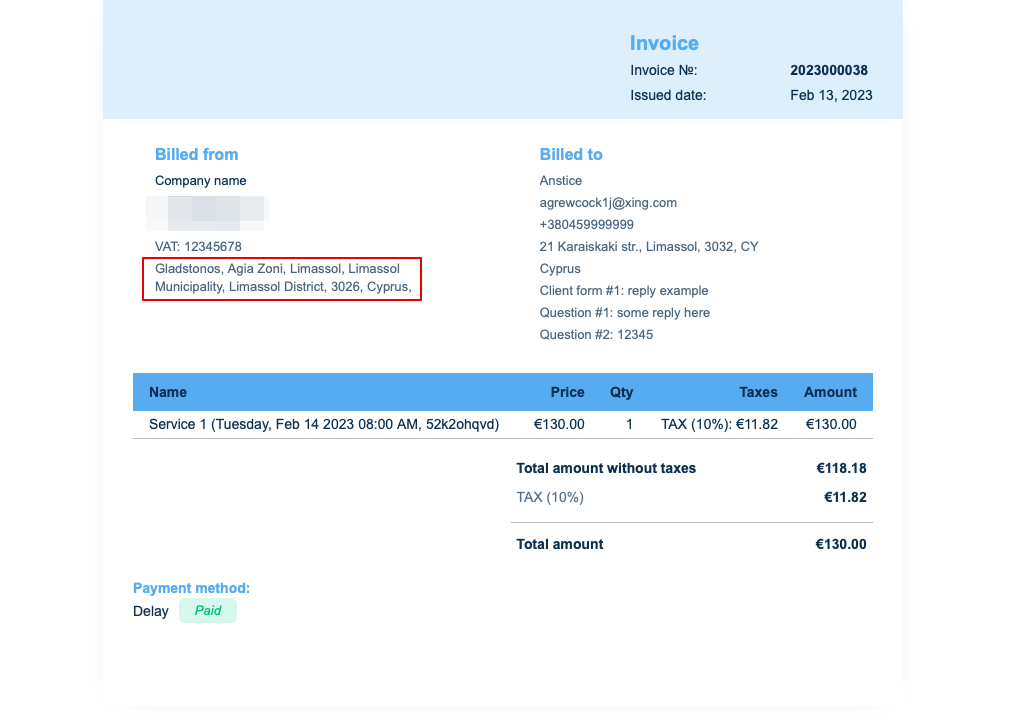
Hvis du vil skjule det, skal du blot fjerne adressen fra det felt og gemme indstillingerne.
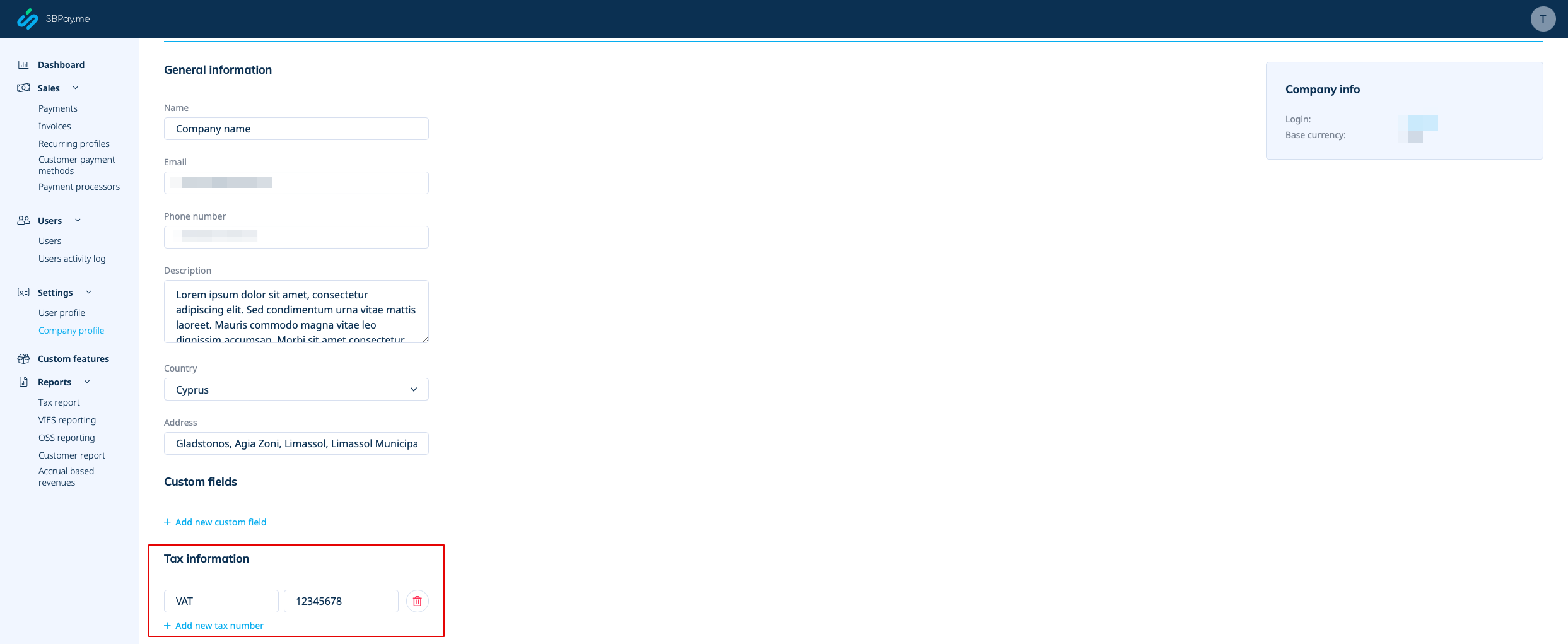
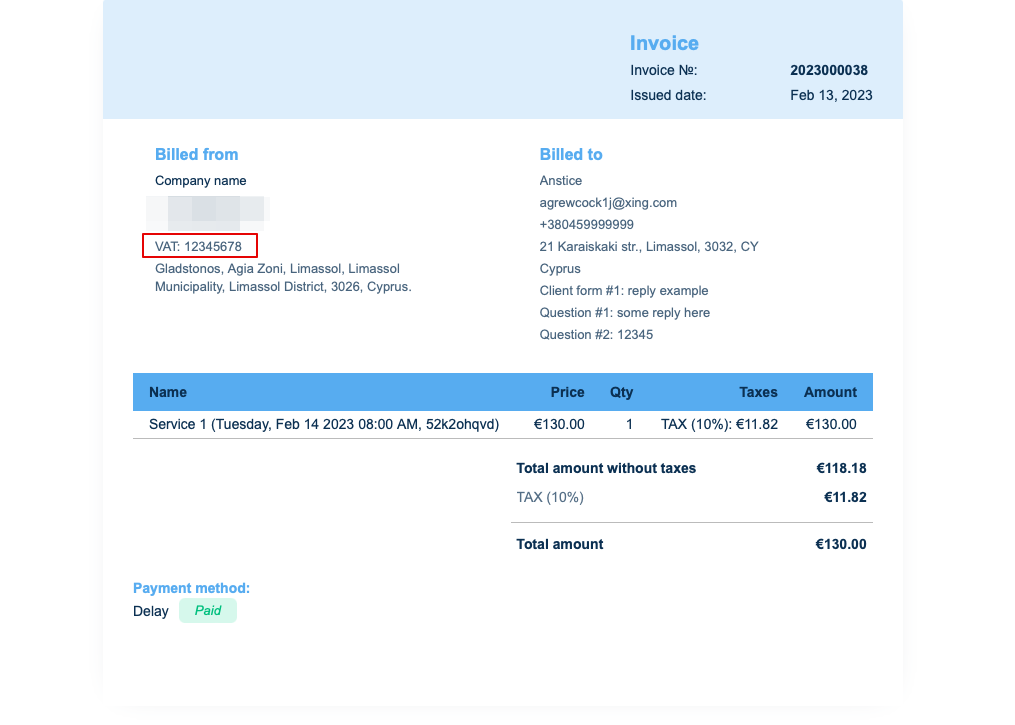
2. Virksomhedens momsnummer.
Hvis det tilføjes i Betalinger (SBPay.me) -> Betalingssystemer - > Indstillinger -> Virksomhedsprofil -> Skatteoplysninger, vil det blive inkluderet i fakturaoverskriften.
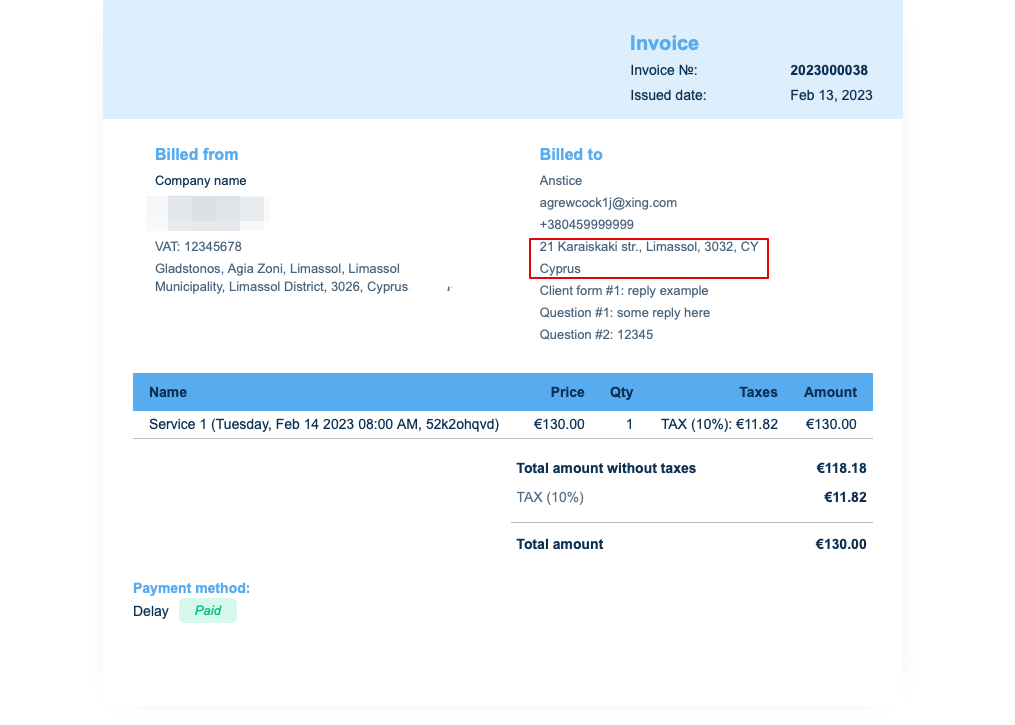
3. Kundeadresse.
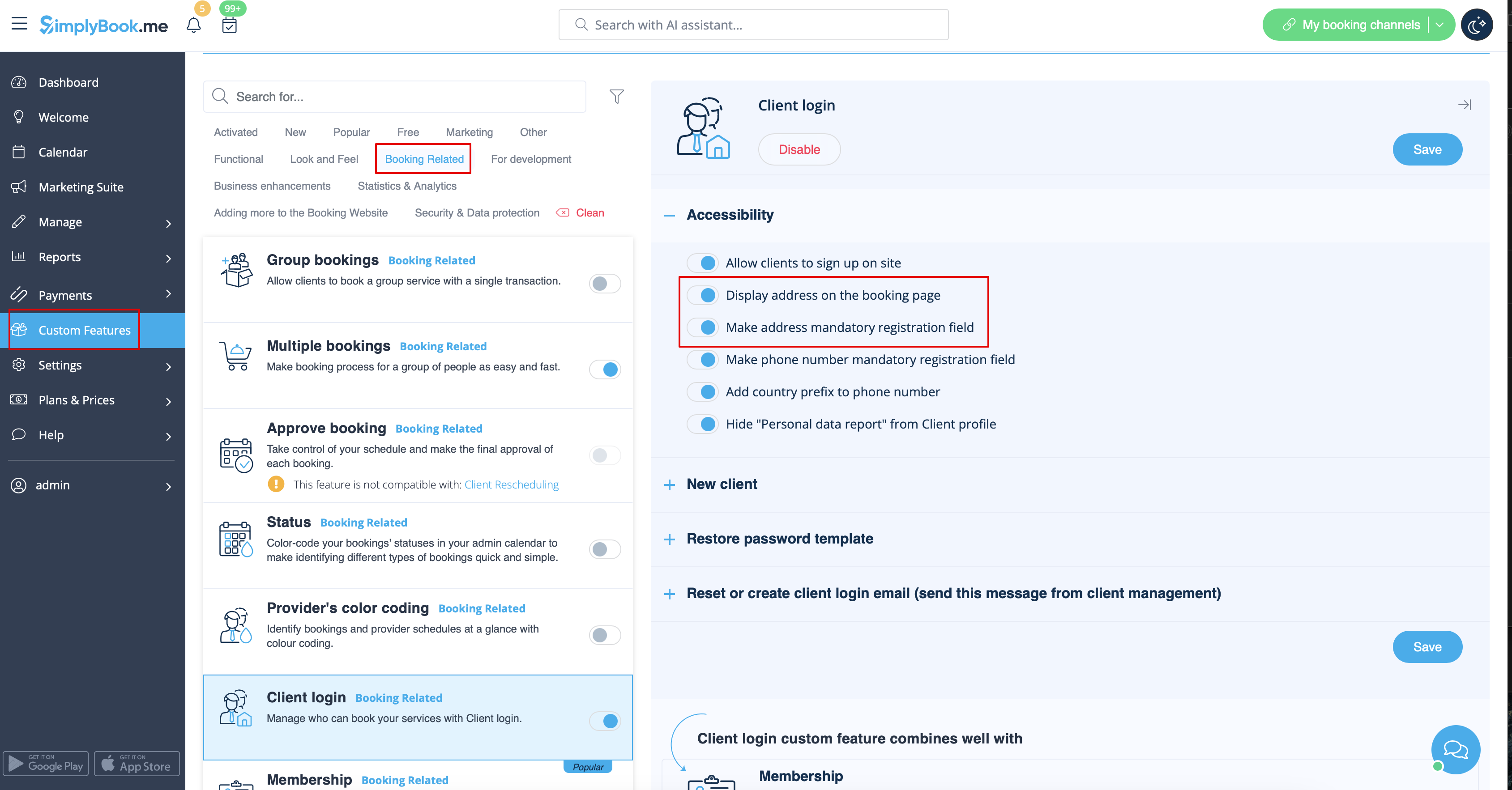
For at klientadressen skal vises, skal du aktivere den brugerdefinerede funktion Klientlogin, aktivere både Vis adresse på reservationssiden og Gør adresse obligatorisk registreringsfelt i afsnittet Tilgængelighed. Gem indstillinger.
4. Indtastningsformularer og klientfelter
Du kan tilføje bestemte formularer, der skal vises i klientinformationsblokken.
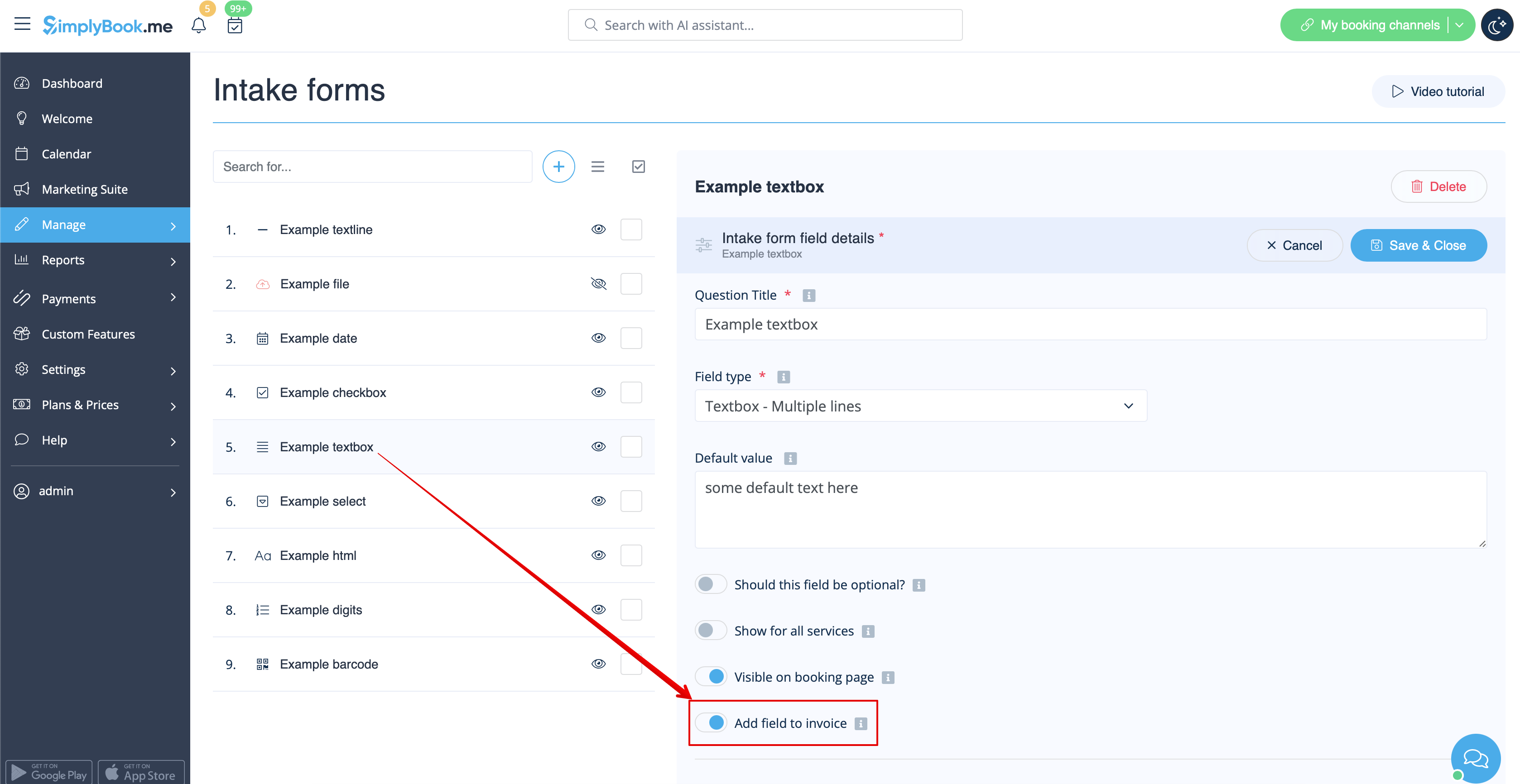
Hvis det er en indtastningsformular, skal du gå til Administrer -> Indtastningsformularer -> klikke på den ønskede formular for at vælge den -> aktivere Tilføj felt til faktura, gem indstillinger.
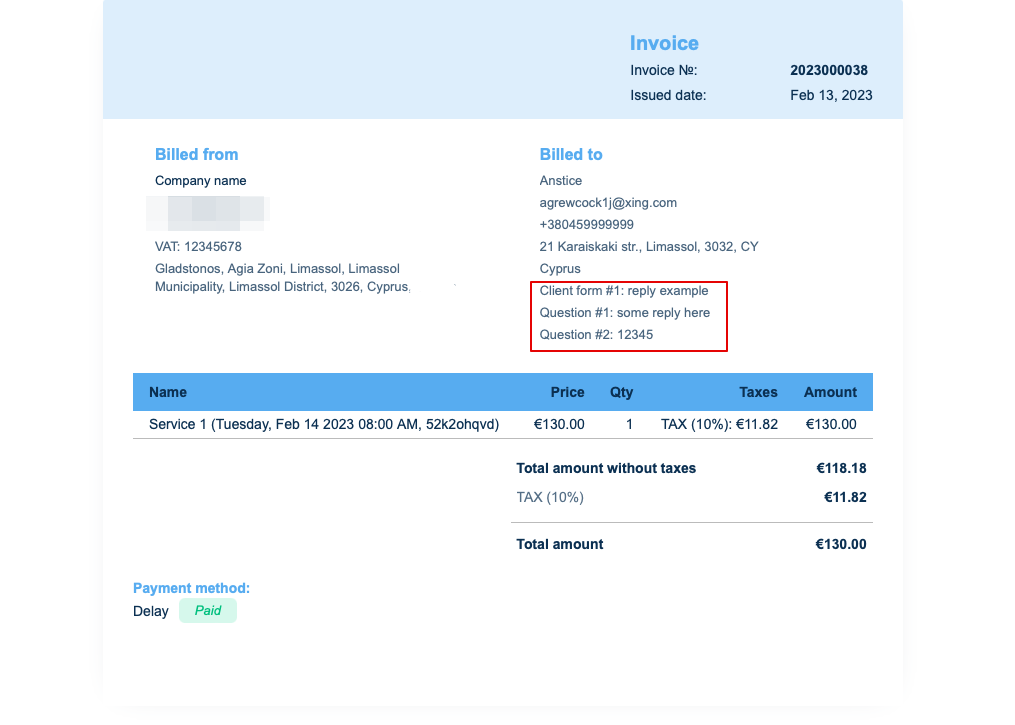
Hvis du ønsker at tilføje en klientformular, skal du navigere til Administrer -> Klientfelter -> klikke på det ønskede felt for at redigere det -> aktivere Tilføj felt til faktura og gemme.
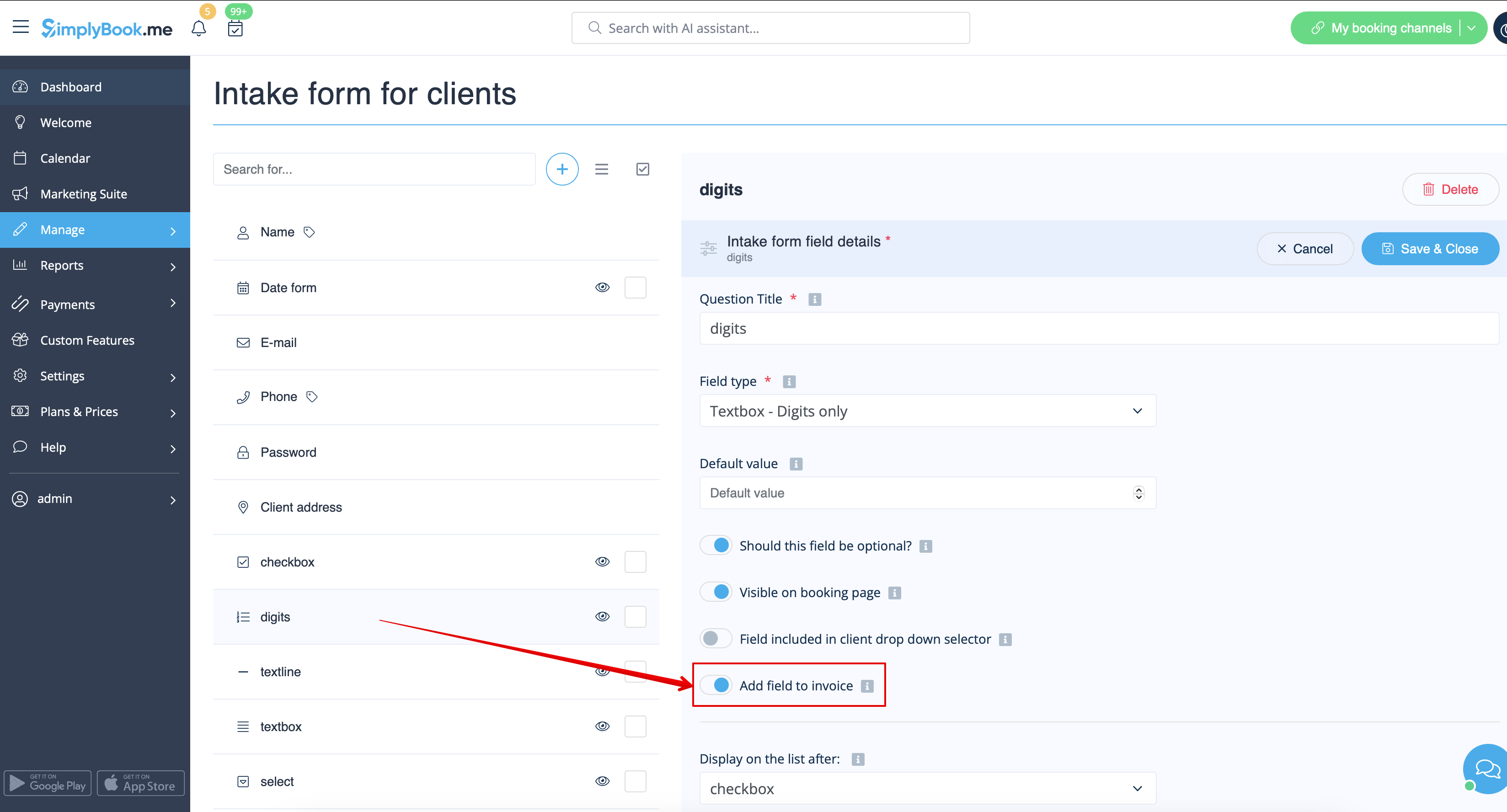
As the result both the form title and the client response will be reflected in the invoice.
5. Invoice design.
There are three templates to choose from in Payments(SBPay.me) -> Payment systems -> Custom features -> Invoices -> Settings -> Appearance.
Please cheese the one you like the most, add your comopany logo and save settings.

Please note! Importing invoices from external platforms directly into the system is not supported. However, SimplyBook.me offers integration options with various accounting software, including Xero, QuickBooks, and FreshBooks. You can efficiently manage your invoices within your preferred accounting system.
