Hoe stel ik mijn beschikbaarheid in?
Video-tutorial 
Ik ben alleen en lever slechts 1 dienst
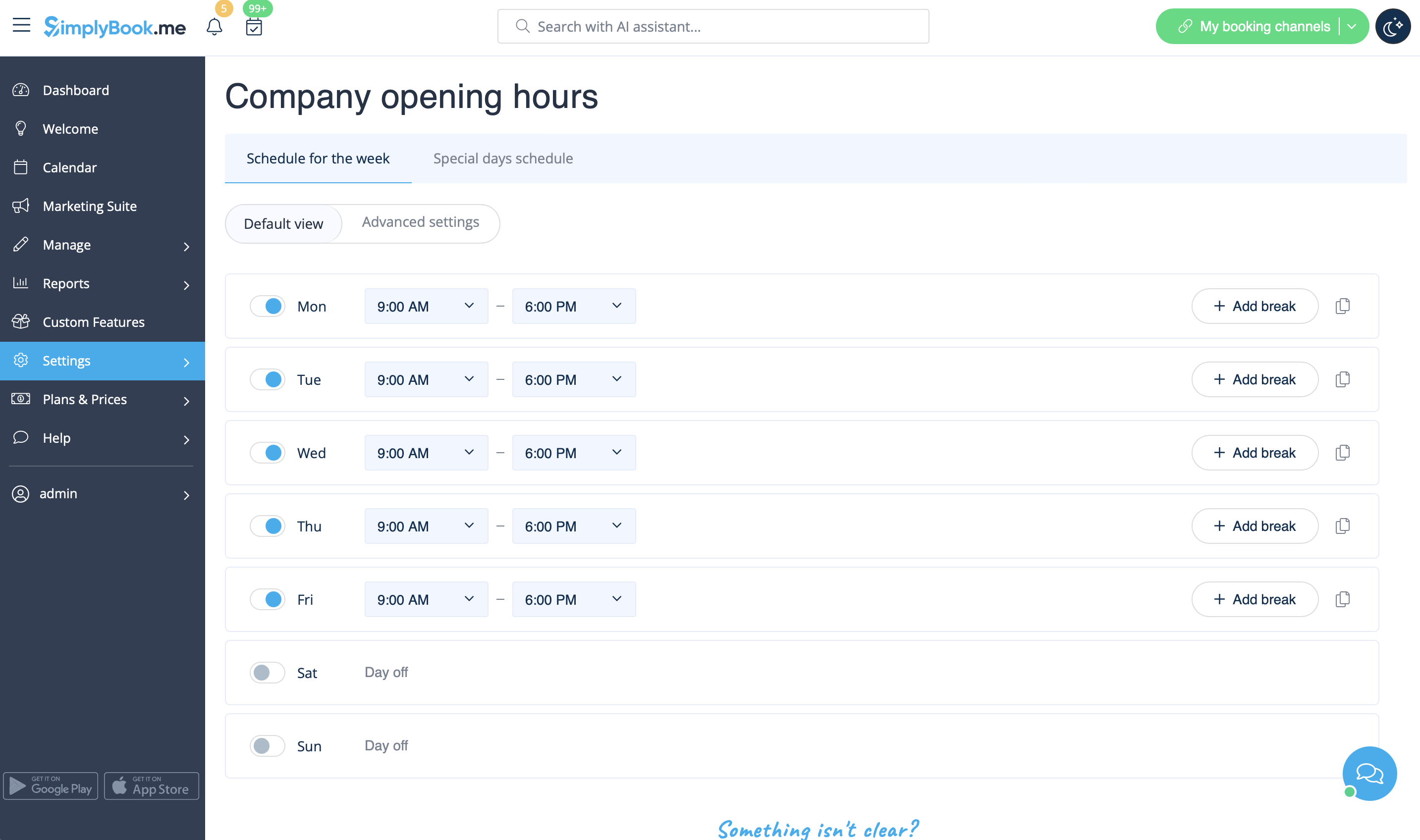
In dit geval kunt u uw beschikbaarheid instellen in Instellingen//Openingstijden bedrijf (voor een vast weekschema) en in Instellingen//Openingstijden bedrijf//Speciale dagen (voor een schema met specifieke data). Gebruik de schuifregelaars om de beschikbare tijd aan te passen (felblauwe lijn).
- Mogelijk hebt u ook nodig
- Andere interval dan 60 minuten
- Wijzig de manier waarop tijdvakken worden weergegeven op de boekingspagina
Ik heb schema's voor services
Ga naar Beheer//Services//Tabblad Serviceschema en verplaats de schuifregelaars om de openingstijden voor deze service in te stellen als deze afwijken van het gebruikelijke bedrijfsschema.

Als de dienst hetzelfde schema heeft als het bedrijf, hoeft u daar niets te wijzigen, dit wordt automatisch toegepast.
Als u uitzonderingen in het dienstschema moet instellen voor feestdagen of andere behoeften, kies dan "Geavanceerde instellingen weergeven" en vervolgens het tabblad "Schema voor speciale dagen".

;Mogelijk hebt u ook nodig:
- Andere interval dan 60 minuten
- Wijzig de manier waarop tijdvakken worden weergegeven op de boekingspagina
Ik heb schema's voor providers
U kunt een regelmatig schema voor providers instellen in Beheer//Serviceproviders//Schema serviceproviders of in Instellingen // Schema provider. Als u bijvoorbeeld van maandag tot en met vrijdag van 9.00 tot 17.00 uur werkt, stelt u eenvoudig een schema voor die data in door op de betreffende vakjes te klikken om ze beschikbaar (felblauw) of niet beschikbaar (lichtblauw of wit) te maken. Om een dag van de week als werkdag of vrije dag in te stellen, gebruikt u de schakelaar naast de namen van de weekdagen

U kunt een schema voor een specifieke datum instellen voor providers in Instellingen // Providers schema // tabblad Speciale dagen schema. Als u bijvoorbeeld op bepaalde data anders werkt of vrij bent, kunt u op de datum klikken en het schema instellen door op de overeenkomstige vakjes te klikken om ze beschikbaar (felblauw) of niet beschikbaar (lichtblauw of wit) te maken.
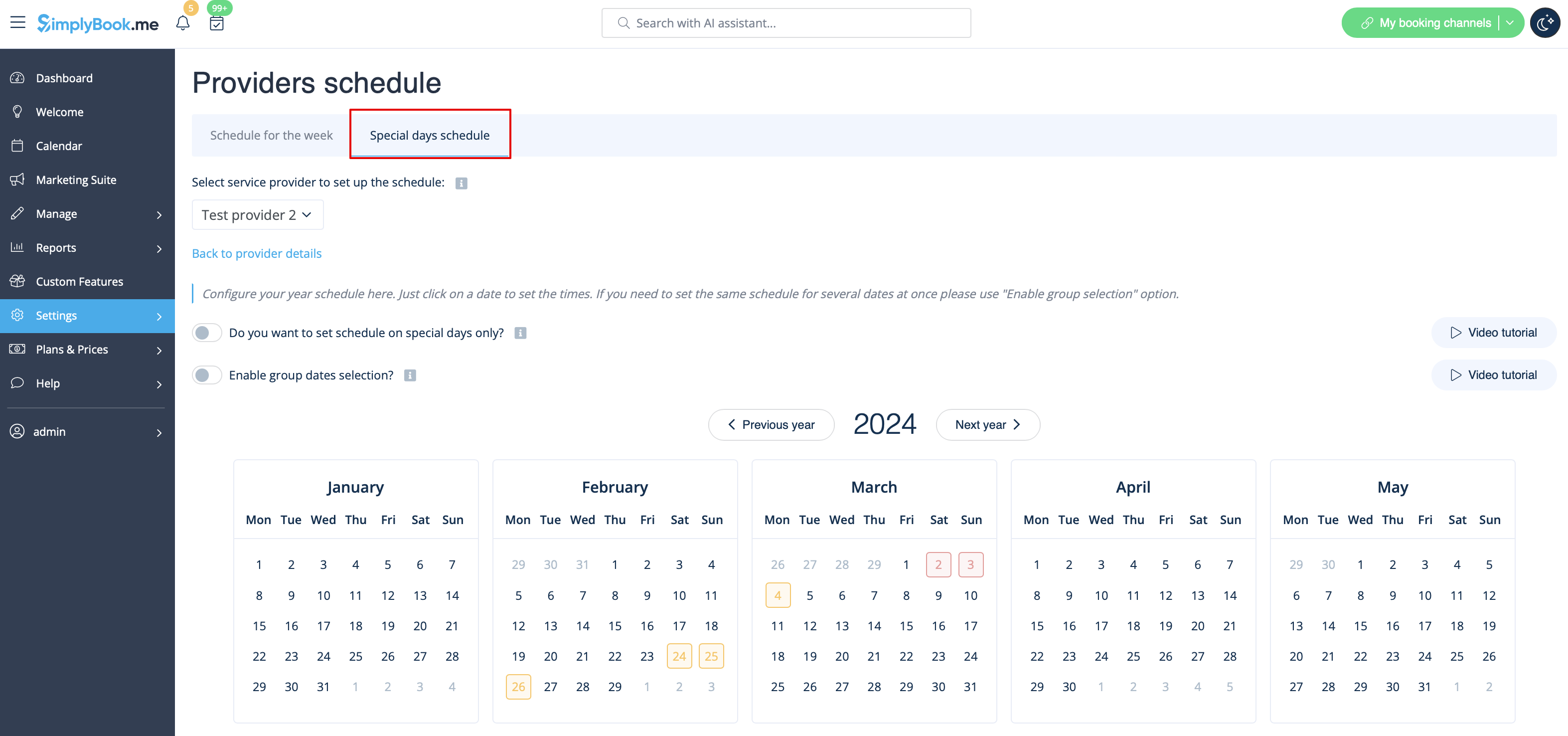
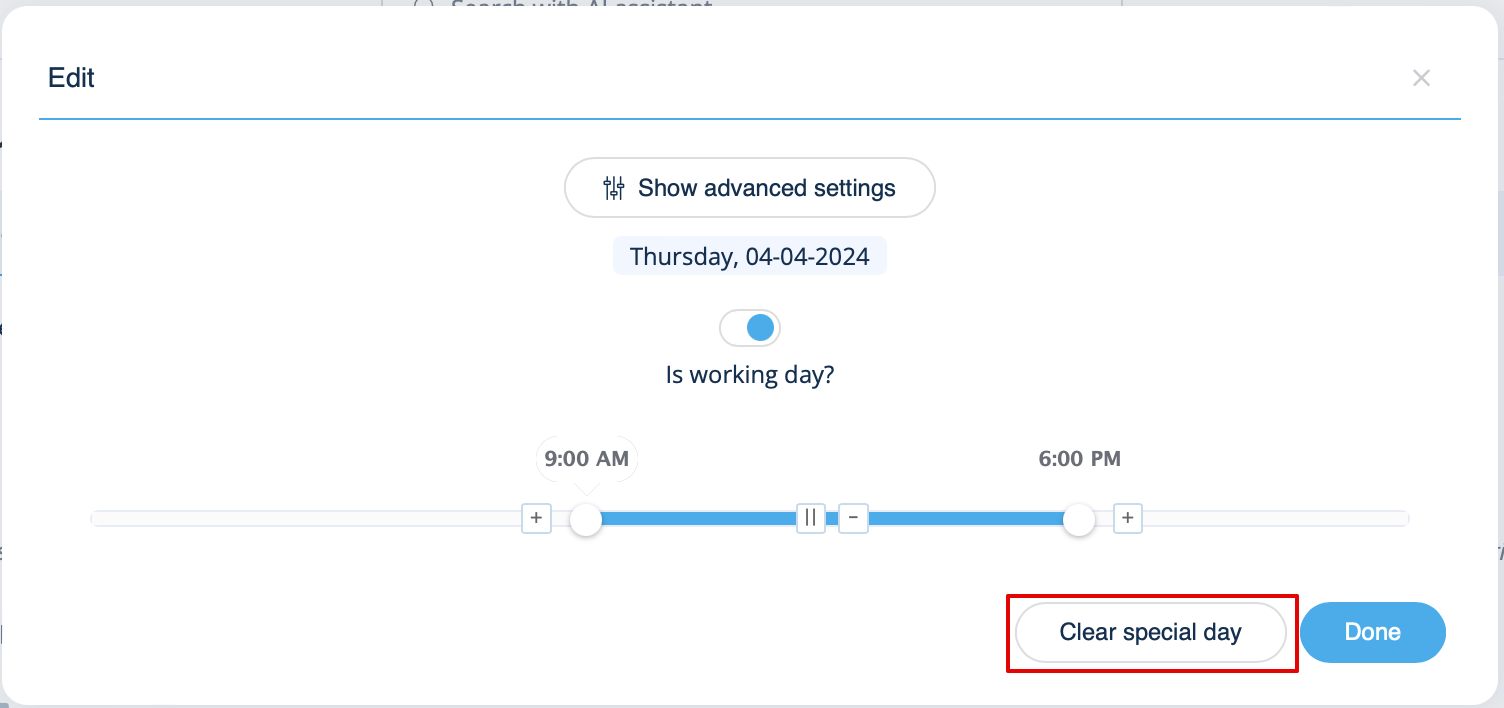
Om een datum als werkdag/vrije dag in te stellen, klikt u op de datum en gebruikt u de schakelaar 'Is dit een werkdag?'. Als u de instellingen voor een speciale dag voor een bepaalde datum wilt verwijderen, klikt u op de datum en drukt u op de witte knop 'Speciale dag wissen'.
Ik heb zowel schema's voor diensten als voor aanbieders
Als u zowel schema's voor diensten als voor leveranciers hebt, kan alleen de overlap tussen de beschikbare tijd voor de dienst en voor de leverancier worden geboekt. Als een dienst bijvoorbeeld beschikbaar is van 9 tot 12 uur en een leverancier beschikbaar is van 11 tot 17 uur, kan alleen de tijd van 11 tot 12 uur worden geboekt, omdat de leverancier eerder niet werkt en niemand de dienst kan uitvoeren en later de dienst niet beschikbaar is.
Let op! De werktijden van providers/diensten moeten binnen de openingstijden van het bedrijf vallen! Als u geen specifieke tijden voor de provider/dienst kunt openen, open dan eerst die tijden voor het bedrijf en vervolgens voor de provider/dienst.
- Bekijk onze video-tutorial over het instellen van de beschikbaarheid
Openingstijden versus speciale dagen
Er zijn 2 soorten tijdinstellingen:
- Openingstijden.
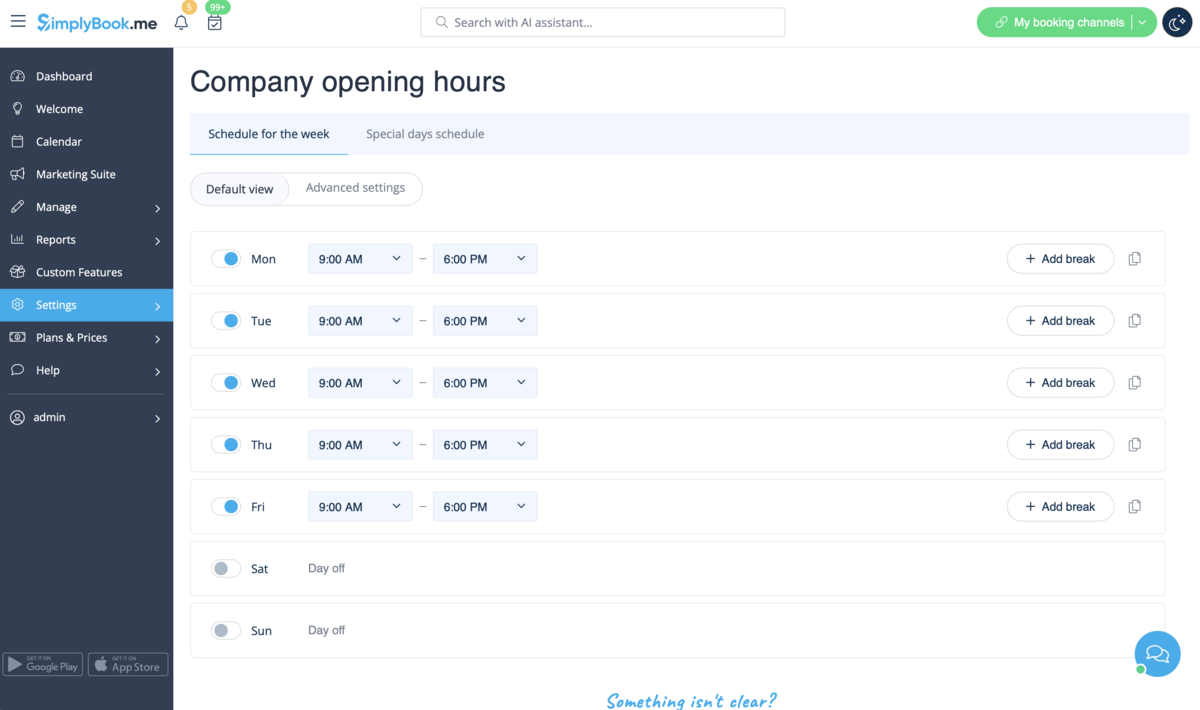
Dit is het normale schema dat u wekelijks hanteert. Als u de enige aanbieder bent, kunt u dit instellen in Instellingen // Openingstijden bedrijf. Als u meerdere aanbieders heeft, kunt u hun normale schema instellen in Instellingen // Schema aanbieders. Als u bijvoorbeeld van maandag tot en met vrijdag van 9.00 tot 17.00 uur werkt, stelt u eenvoudig het schema voor die data in door op de overeenkomstige vakjes te klikken. Om een dag van de week als werkdag of vrije dag in te stellen, gebruikt u de schakelaars naast de namen van de weekdagen.
- Special days
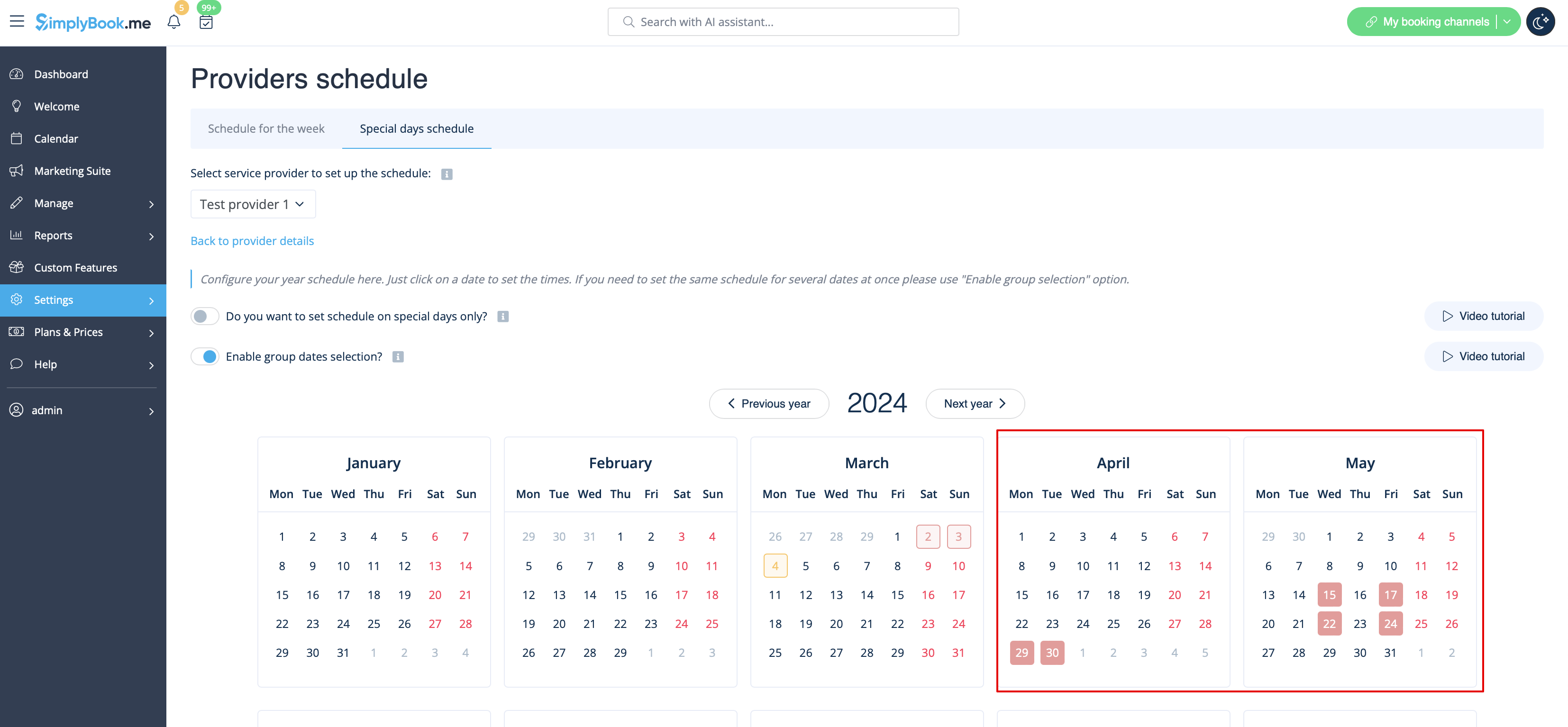
Contrary to Opening hours, which is regular schedule, Special Days is schedule by date. If you do not have regular schedule or plan one-time event, you can use Special days to open/close only specific dates. To set specific schedule for company (Settings // Company opening hours // Special days schedule) or provider (Settings // Providers schedule // Special days schedule) click on the date and insert the schedule you need or make it a day off. This feature can be used if you plan to open in months and want to prevent bookings until then (make all days off before the opening date) or to insert national holidays in your schedule. Special days of the company are highlighted with yellow, providers' special days are highlighted with red.

Please note! Providers'/Services' working hours should be within opening hours of the company! If you can't open specific times for provider/service, please open those times for the company first and then for provider/service.
Special Days Use Guide
There are cases where you or one of your employees may need a day off or wish to adjust working hours for a specific date without affecting other scheduled days.
Simplybook.me provides a simple solution for this.
- How to use
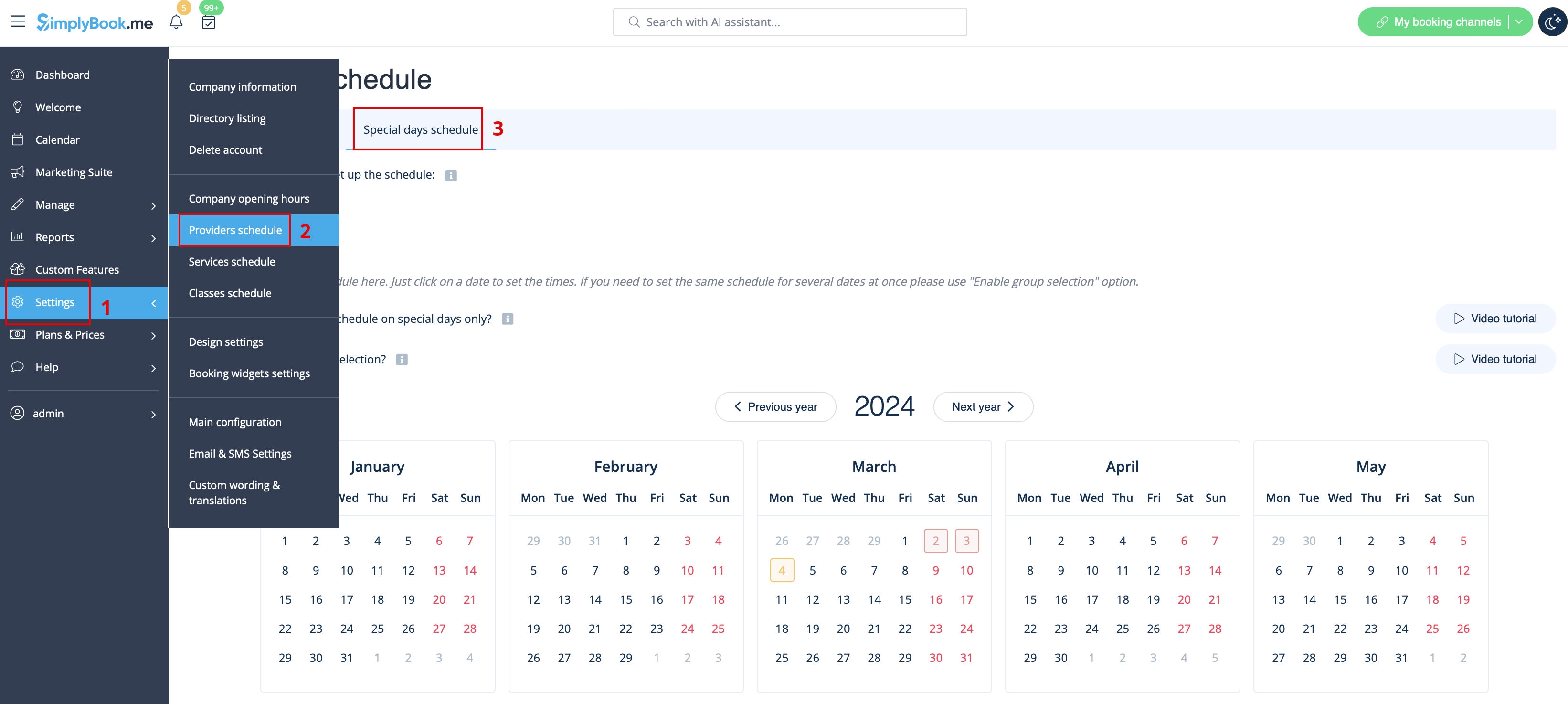
1. To set up a special day schedule for a specific provider, navigate to Settings > Providers schedule > Special days schedule section (located at the top of the page).
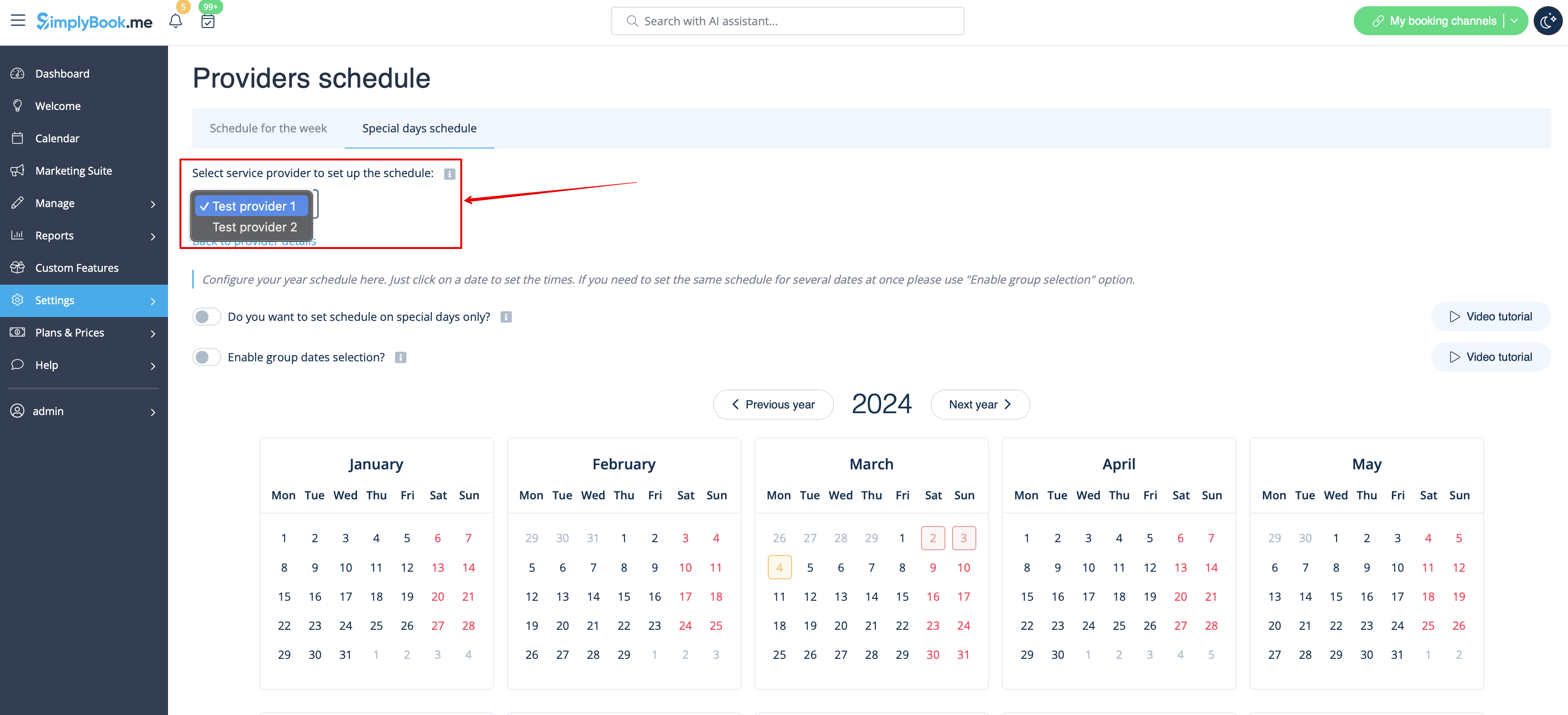
2. Choose the service provider on this page to set up the special days schedule.
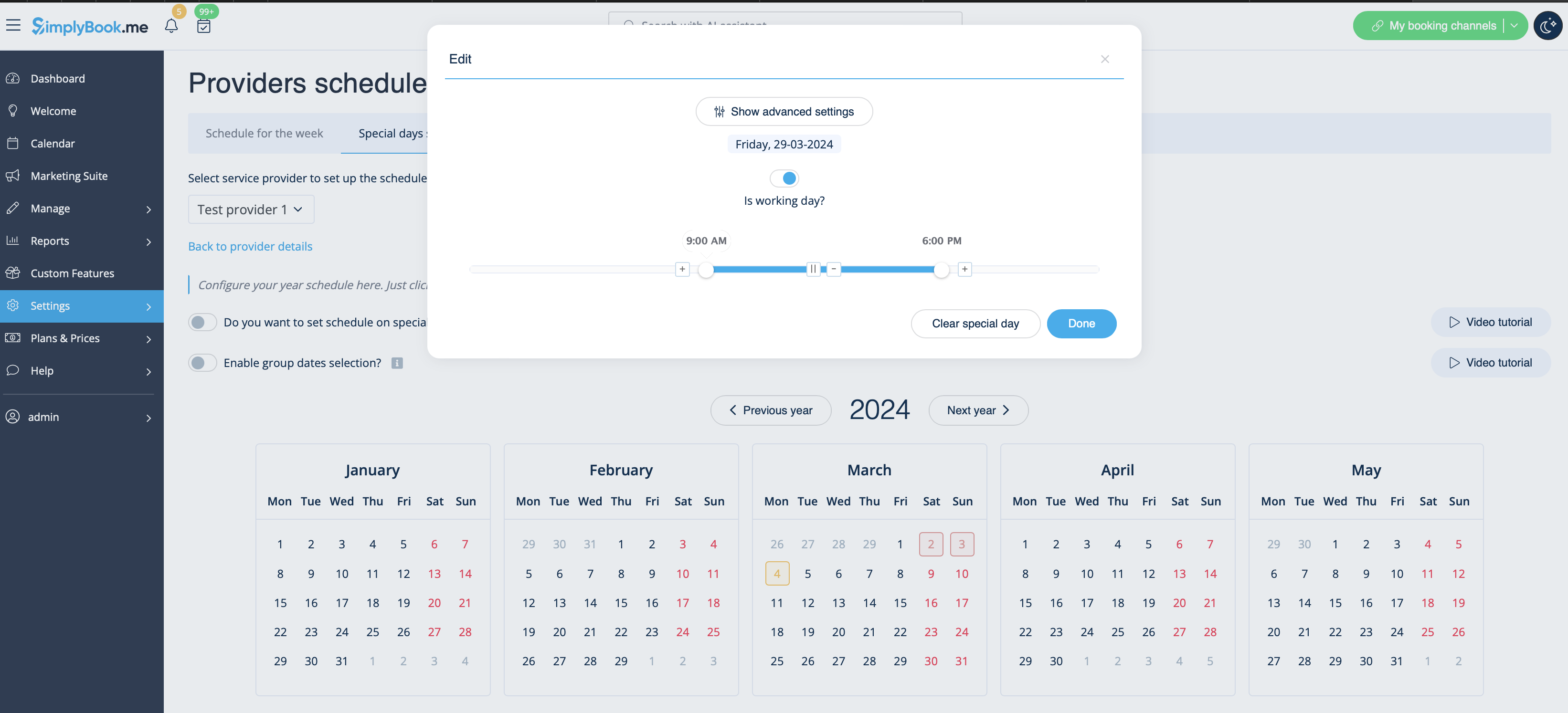
3. Clicking on the desired date opens a window for setting up the schedule for that provider on a specific date. You can adjust the working hours or create a day-off by toggling “Is working day?” and clicking the “Done” button.
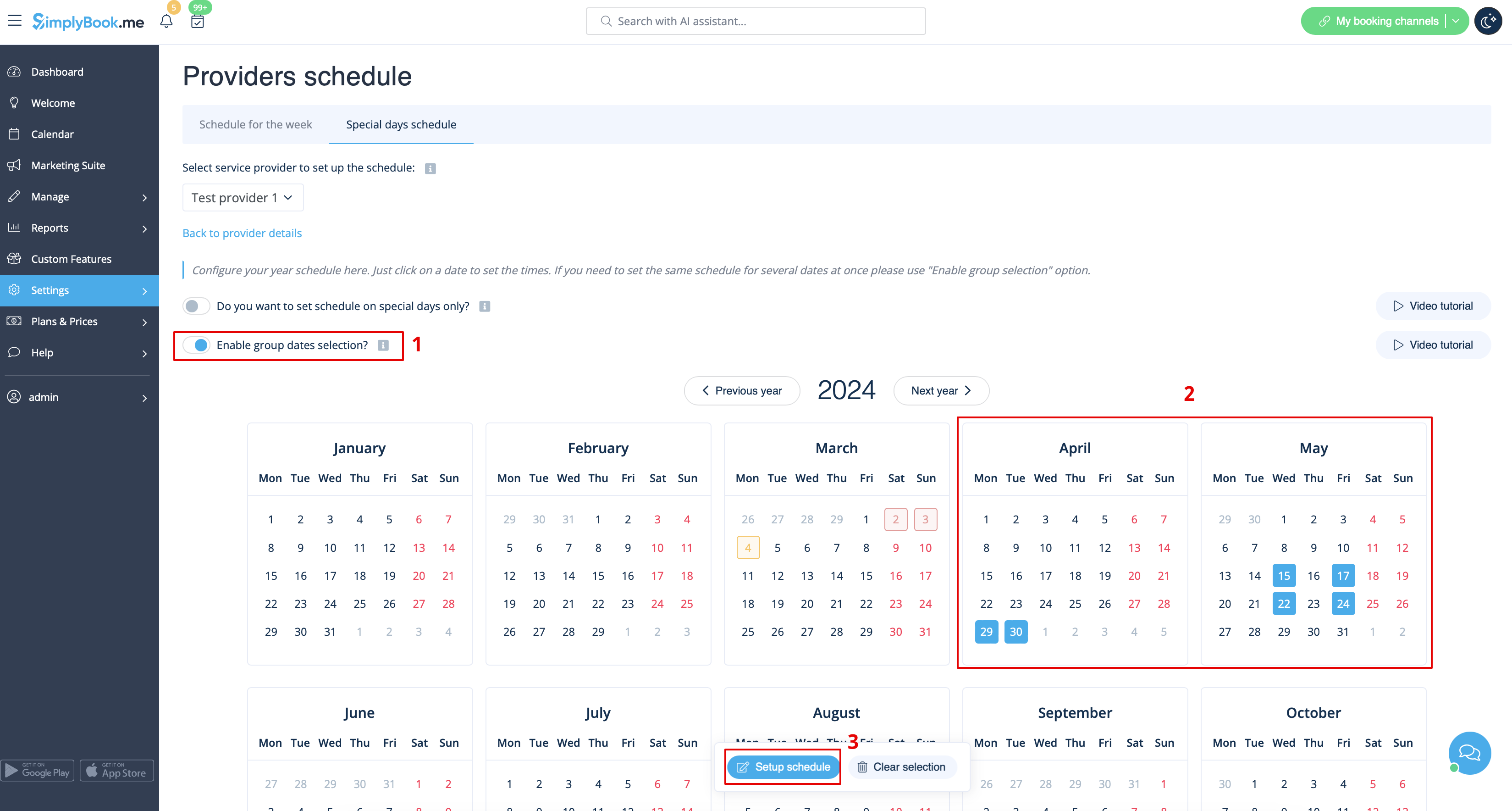
4. If there's a need to adjust several dates for a particular provider with the same schedule, use the toggle “Enable group dates selection.” Click on it, choose the dates, and click the “Edit schedule” button.
You'll see the same window with options to adjust the schedule or create a day-off for the provider. The calendar will display special days highlighted in red.
Similar actions can be performed for a particular service on a special day in Settings > Service schedule > Special days schedule section, following the steps described in this guide.

