Intégration FreshBooks

L'intégration SBPay.me et FreshBooks rationalise votre processus de facturation en générant automatiquement des factures ou d'autres paiements de revenus dans FreshBooks pour chaque commande terminée. Elle vous aidera à optimiser vos flux financiers et à garantir l'enregistrement précis de vos commandes.

Tutoriel vidéo 
Remarque importante !
- Les factures créées via l'intégration FreshBooks n'afficheront que le montant total, sans détails sur les taxes et les remises. En revanche, les factures SBpay.me incluront des informations complètes, telles que les prix des articles, les taxes ou remises applicables et le montant total.
- Il n'est pas possible de créer automatiquement une entrée « Reçu de remboursement » dans FreshBooks lorsqu'un remboursement est traité du côté SBPay.me.
- Comment configurer et utiliser
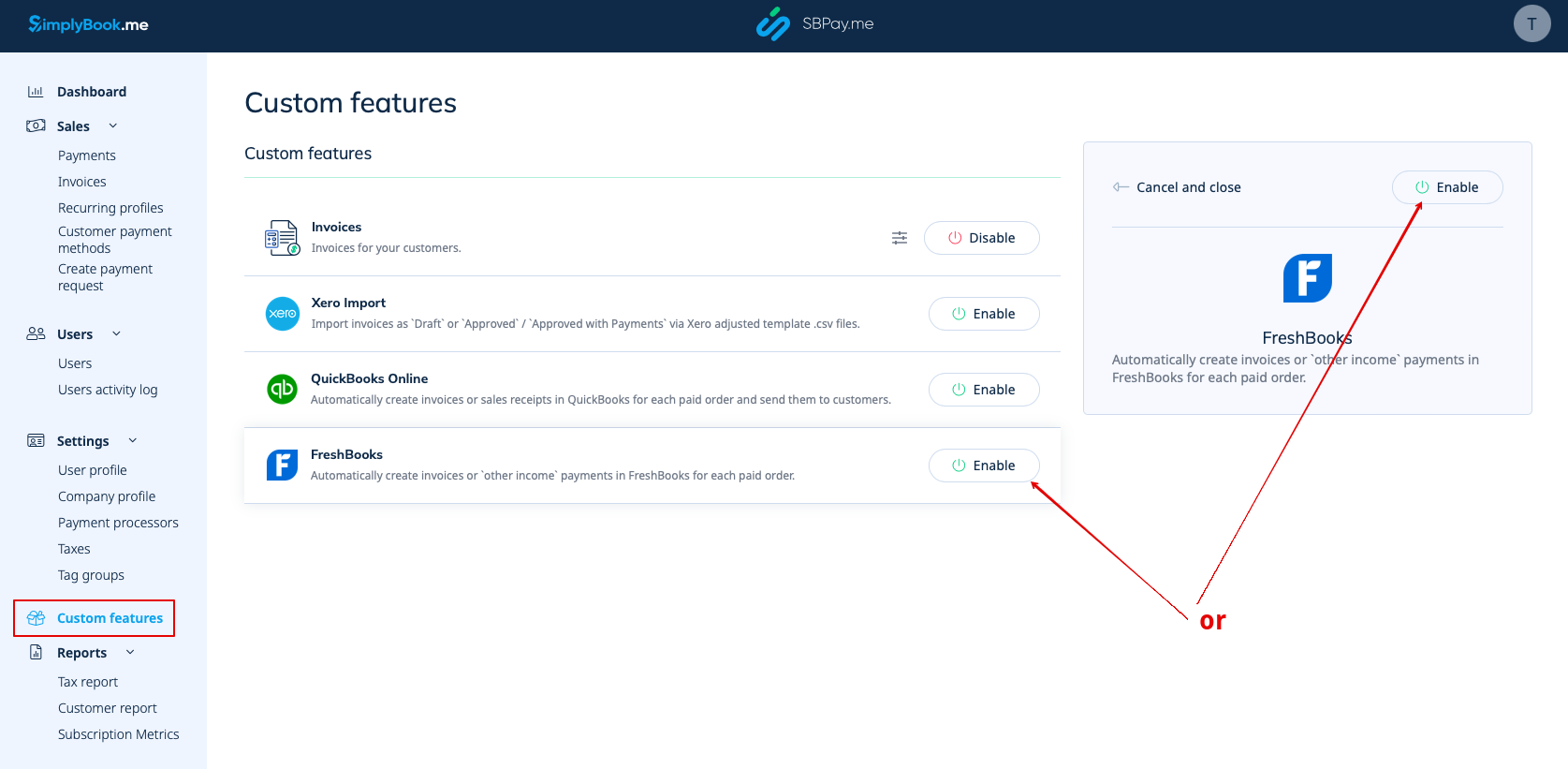
1. Accédez à la page Fonctionnalités personnalisées dans votre interface SBPay.me et cliquez sur le bouton Activer à côté de Freshbooks.
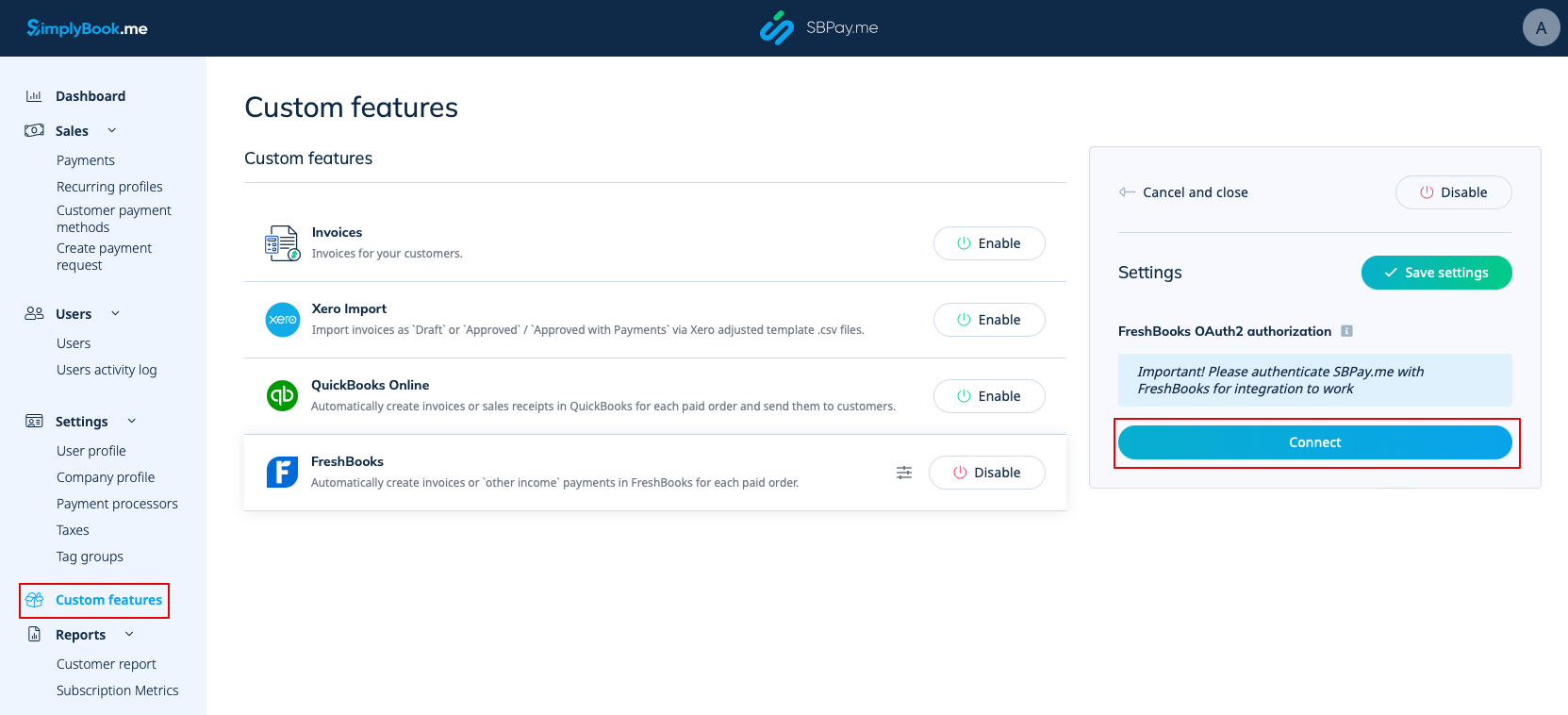
2. Une fois activé, cliquez sur le bouton Connecter pour poursuivre la configuration.
3. Vous serez invité à vous connecter à votre compte FreshBooks pour établir la connexion. Si vous êtes déjà connecté à FreshBooks dans le même navigateur, la connexion sera automatique dès que vous cliquerez sur le bouton « Autoriser ».
Si nécessaire, vous trouverez SBPay.me dans la section Applications FreshBooks -> Applications connectées.
4. Une fois les systèmes liés, vous aurez accès aux paramètres d'intégration dans l'interface SBPay.me.
5. Sélectionnez le type d'opération. Deux options sont disponibles : Facture et Paiements : Autres revenus.
Si vous choisissez Facture, chaque commande payée générera à la fois une facture et le paiement associé dans FreshBooks. Si vous sélectionnez « Paiements : Autres revenus », seule une entrée « Autres revenus » sera créée dans FreshBooks une fois la commande payée.
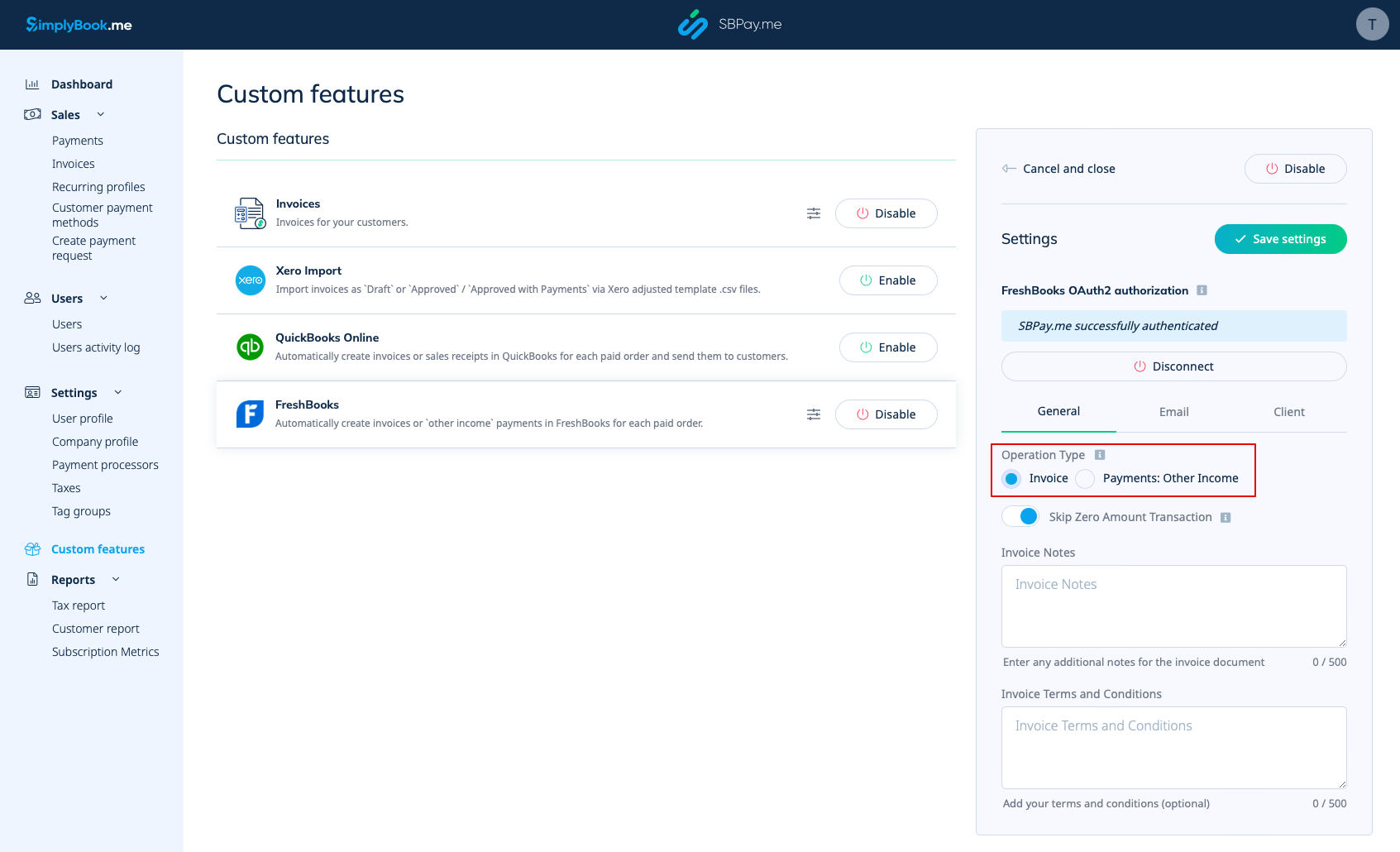
6. Par défaut, le système est configuré pour ignorer les transactions d'un montant nul afin qu'elles ne soient pas envoyées à FreshBooks. Par exemple, les transactions auxquelles une remise a été appliquée et dont le total est égal à 0. Vous pouvez conserver ce paramètre si vous n'avez pas besoin de ces enregistrements dans FreshBooks. Toutefois, si cela est essentiel pour votre comptabilité, vous pouvez désactiver cette fonctionnalité afin d'inclure ces transactions.
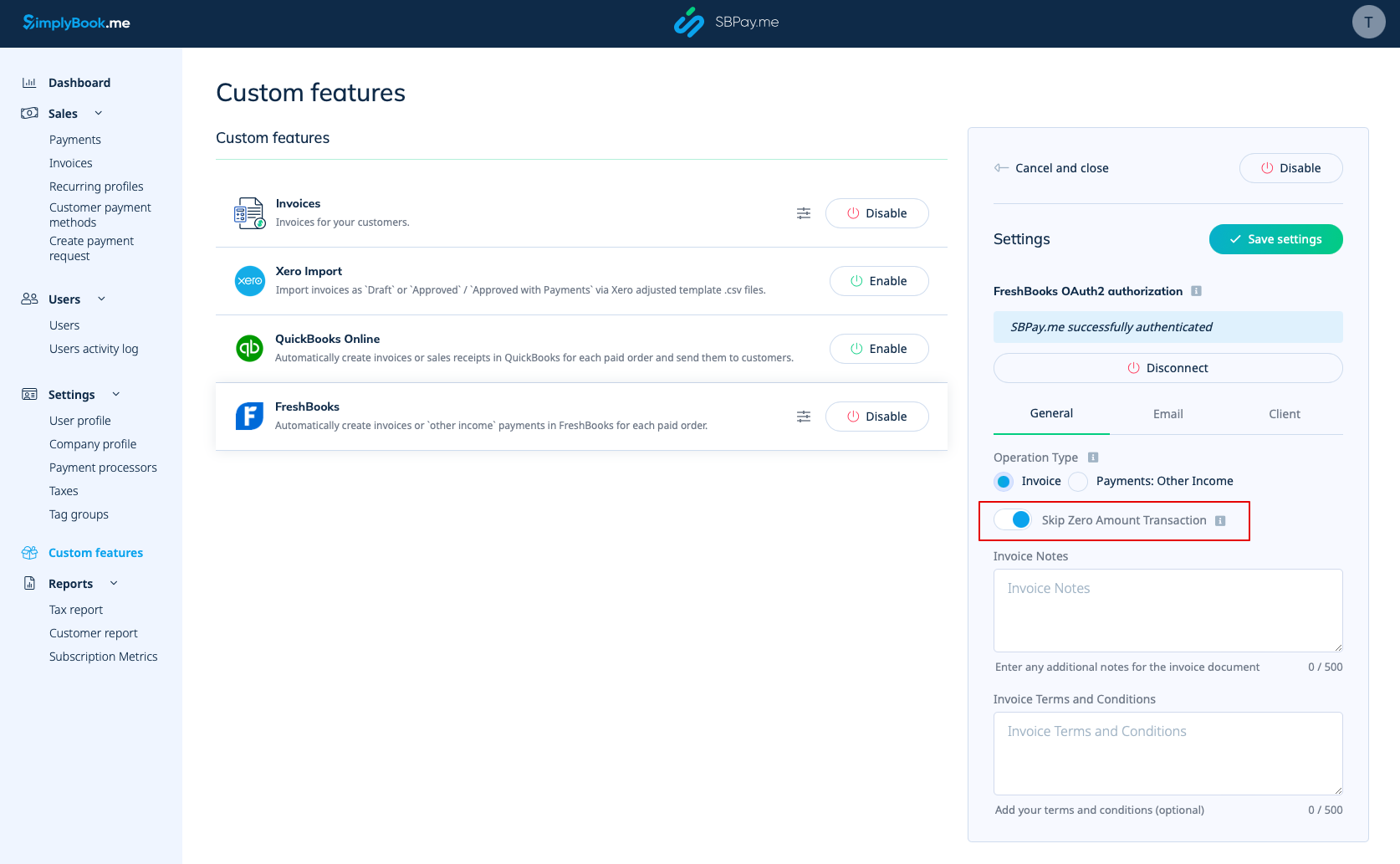
7. Vous pouvez également inclure les notes de facture et les conditions générales de facturation dans le document de facturation.
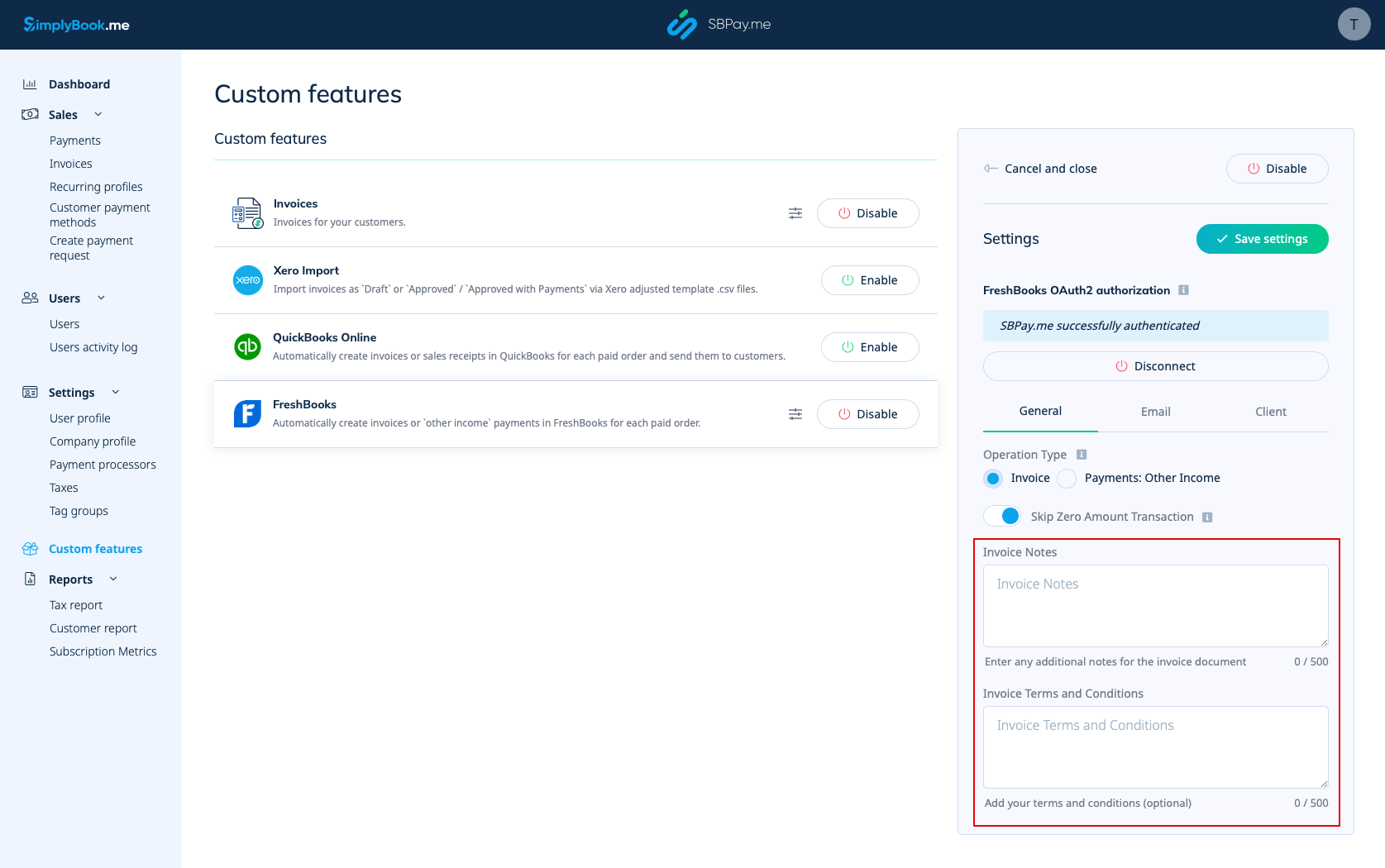
8. In the Email section you can disable or leave the Send Invoice option On. If enabled, you can specify the Invoice Email Subject as well as the Invoice Email Body. It is possible to add the supported variables to the email body which will be replaced with the actual information when being sent to the clients. If the email subject or body is not specified, the default FreshBooks template will be used.
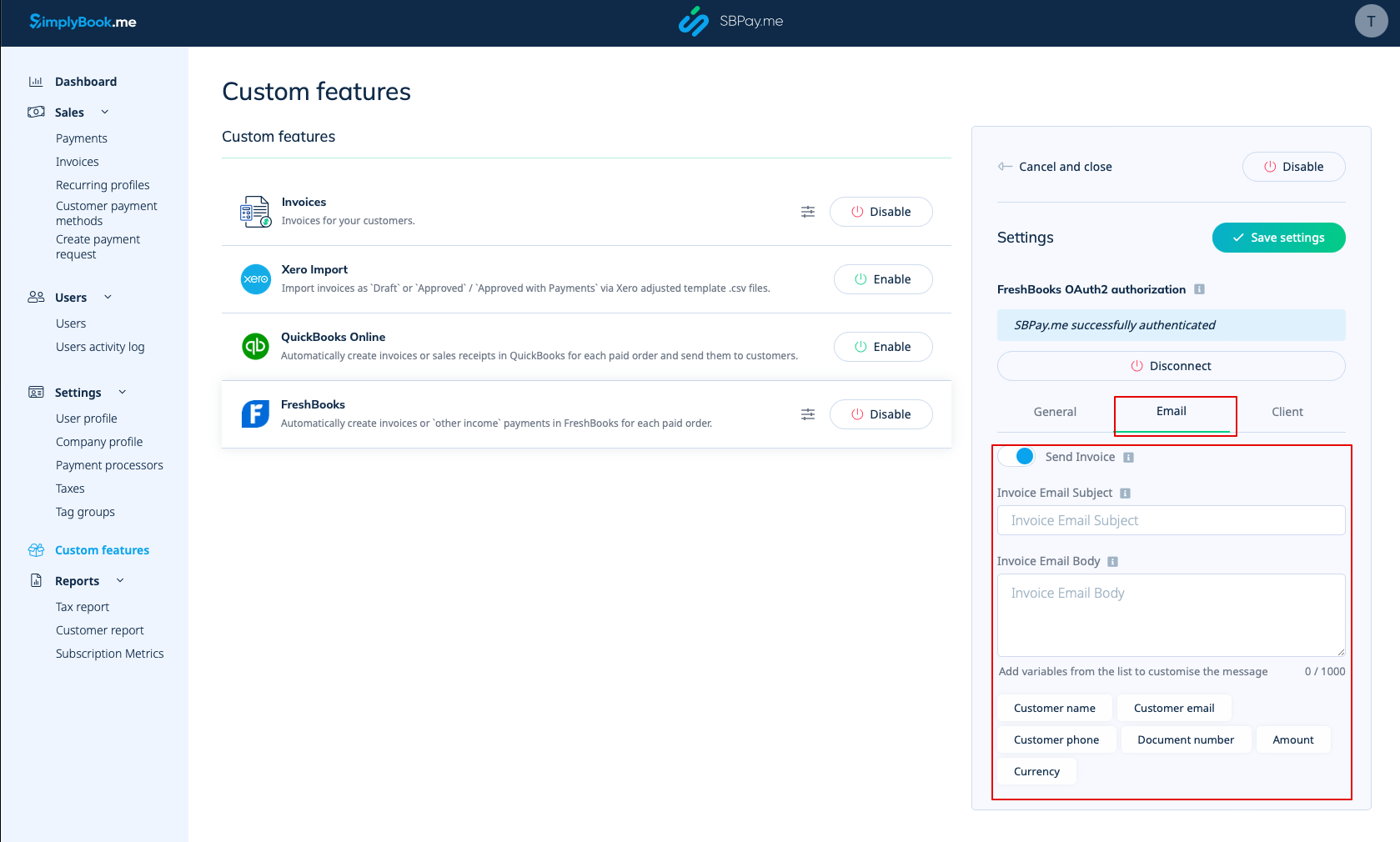
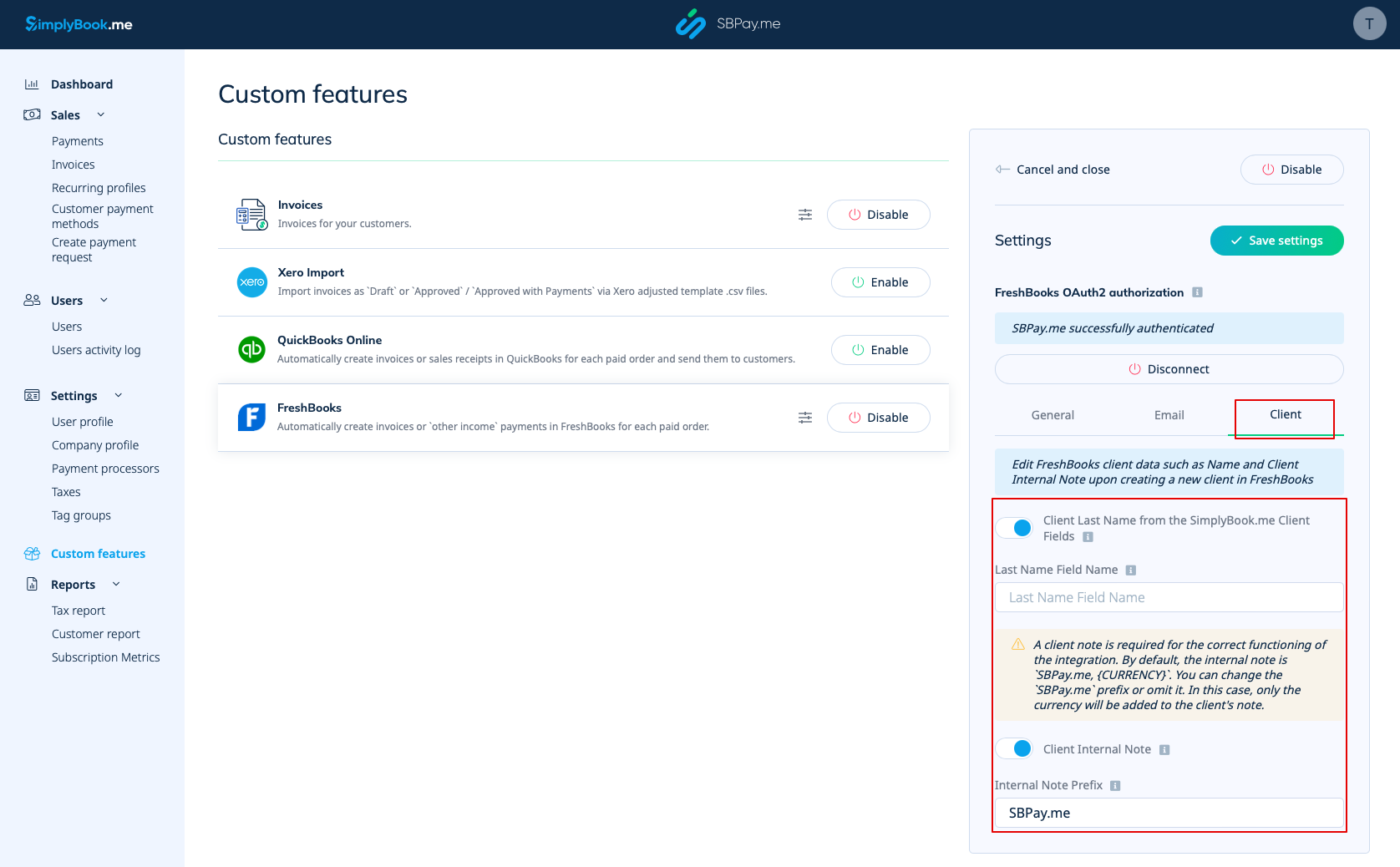
9. Dans la section Client, vous pouvez modifier les informations client telles que le nom de famille et la note interne du client lors de la création d'une nouvelle entrée client dans FreshBooks.
- - Vous avez la possibilité d'activer le nom de famille du client à partir des champs client de SimplyBook.me. Cette fonctionnalité est utile si vous avez activé la fonctionnalité personnalisée correspondante dans le compte SimplyBook.me et que vous l'avez configurée pour obtenir le nom de famille de vos clients.
- Veillez à saisir le nom de champ exact correspondant à celui utilisé dans la fonctionnalité personnalisée Champs client de SimplyBook.me pour le nom de famille.
- - Client Internal Note option allows the addition of a personalized prefix to a client's internal note in FreshBooks. It's important to note that modifying the prefix won't affect existing FreshBooks clients. Only the new clients will be created in FreshBooks with the updated note. A client note is essential for the integration to work correctly. By default, the internal note includes SBPay.me, {CURRENCY}.
- You have the flexibility to change the SBPay.me prefix or exclude it. If omitted, only the currency will be appended to the client's note.