Буферний час
Може трапитися так, що вам знадобиться деякий час між замовленнями, щоб підготуватися до наступного клієнта, переїхати або просто відпочити кілька хвилин.
Тепер ми маємо можливість додавати додатковий час після кожного замовлення.
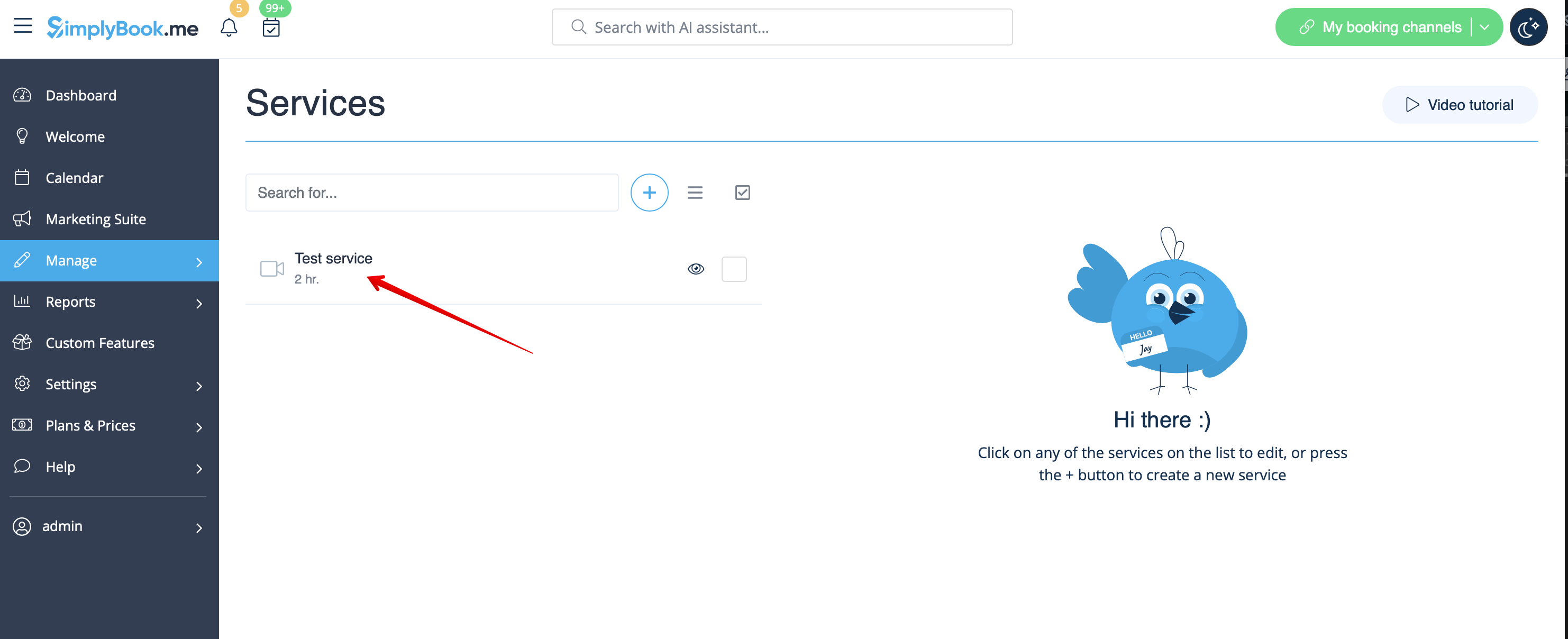
1. Перейдіть до «Управління» // «Послуги» або «Управління» // «Класи» залежно від опції, яку потрібно редагувати, і натисніть на назву послуги/класу, щоб вибрати її.
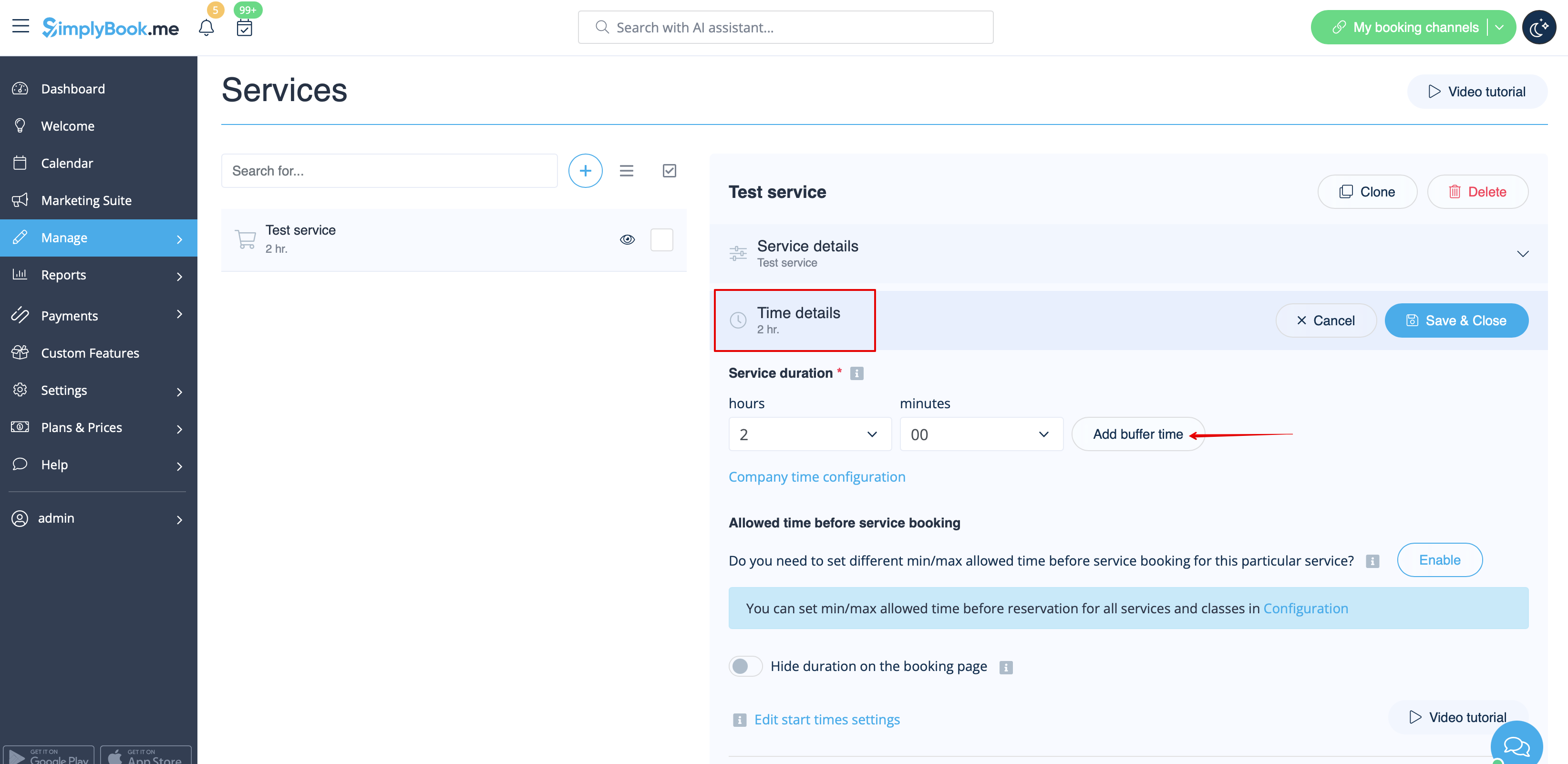
2. Виберіть вкладку «Деталі часу» і натисніть кнопку «Додати час буфера».
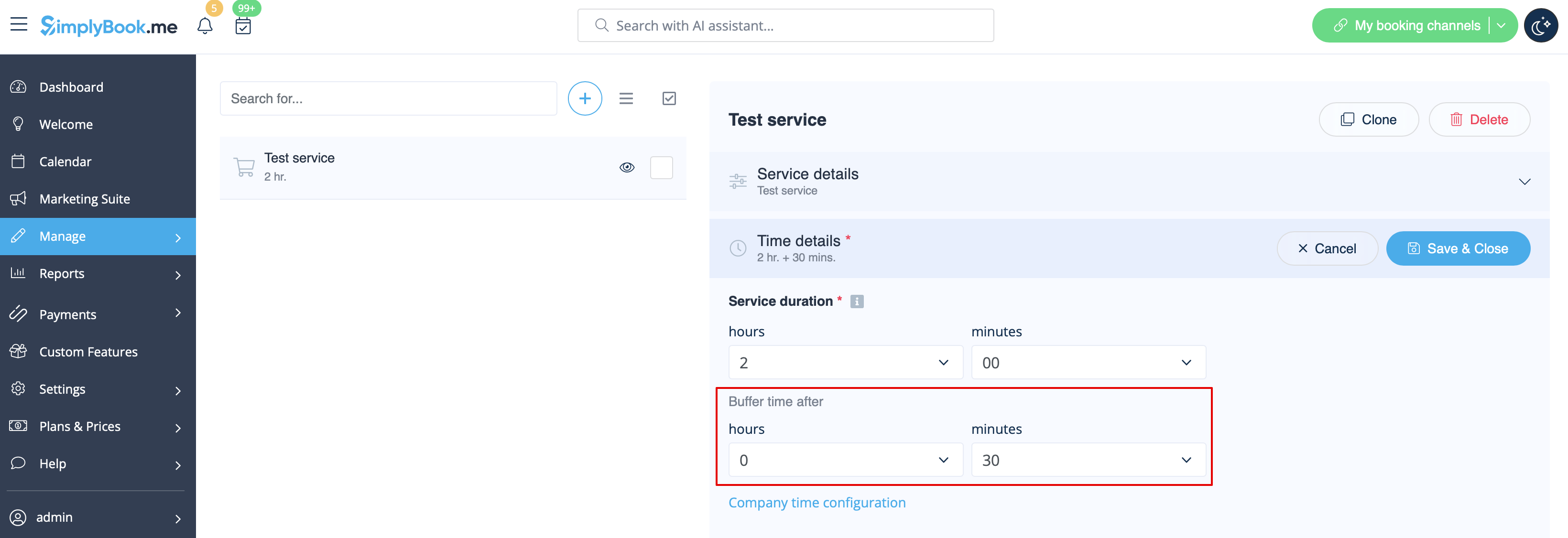
3. З опцій вибору виберіть час, який потрібно додати як інтервал між бронюваннями для цієї послуги/класу.
Зверніть увагу, що цей час буде додано після кожного бронювання.
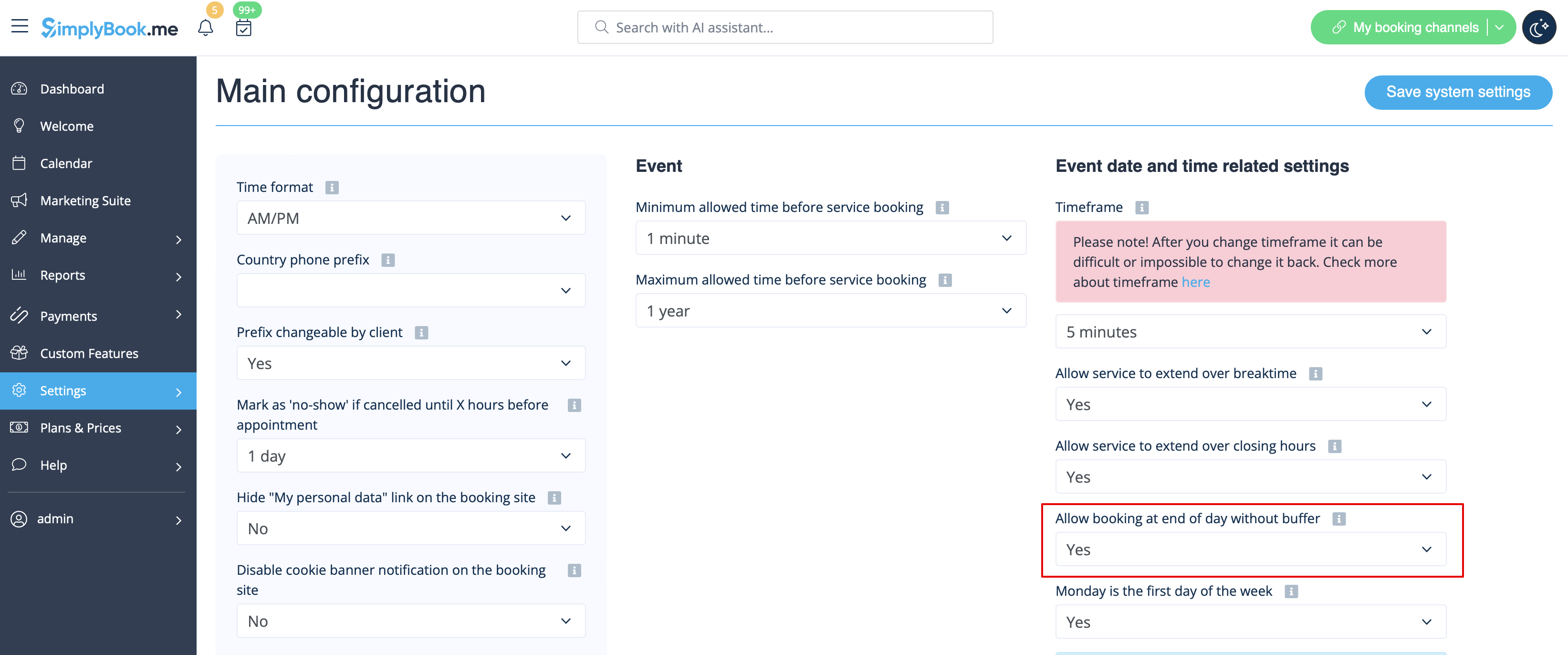
4. У деяких випадках може знадобитися дозволити клієнтам бронювати послуги, що містять буферний час наприкінці дня,
незважаючи на те, що розклад може відповідати лише тривалості послуги, але не буферному часу.
Можливо, час на дорогу не потрібен, або ви можете залишитися на робочому місці на цей час, якщо це необхідно, і не бажаєте відповідно редагувати доступність.
Уявімо, що послуга триває 1 годину + 30 хвилин буферного часу, але робочий час у ваших налаштуваннях закінчується о 18:00, і ви хочете, щоб останній клієнт забронював послугу о 17:00.
Щоб це стало можливим, встановіть опцію «Дозволити бронювання в кінці дня без буферного часу» на «Так» в налаштуваннях -> Основні налаштування та збережіть.
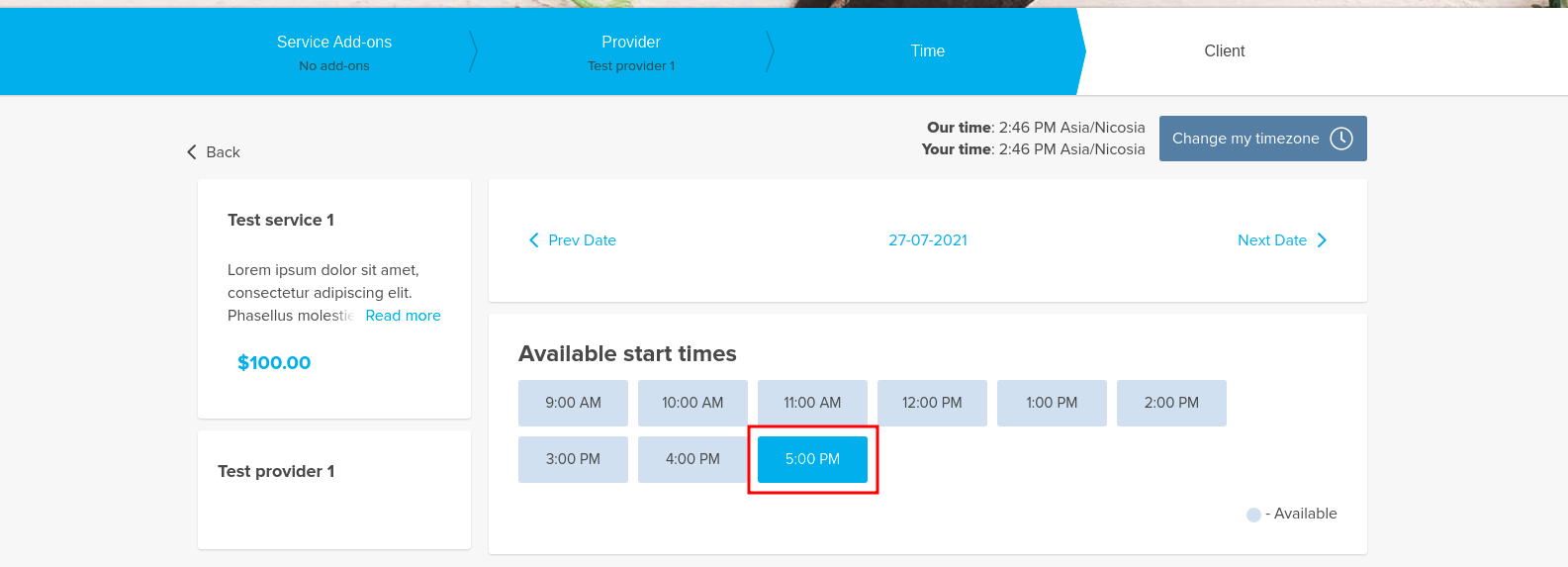
В результаті такі часи будуть доступні на стороні клієнта (розклад та інші налаштування також можуть мати вплив)