Події (послуги в конкретні дати)
From SimplyBook.me
- Відеоурок про події та особливі дні доступний за посиланням

Варіант 1 (як послуга з власним розкладом)
- 1. У розділі «Управління//Послуги» натисніть на значок «+», щоб створити нову послугу.

- 2. У розділі «Управління//Послуги» виберіть вкладку «Розклад послуг» для новоствореної послуги та увімкніть опцію «Чи хочете ви встановити послугу тільки в особливі дні?».
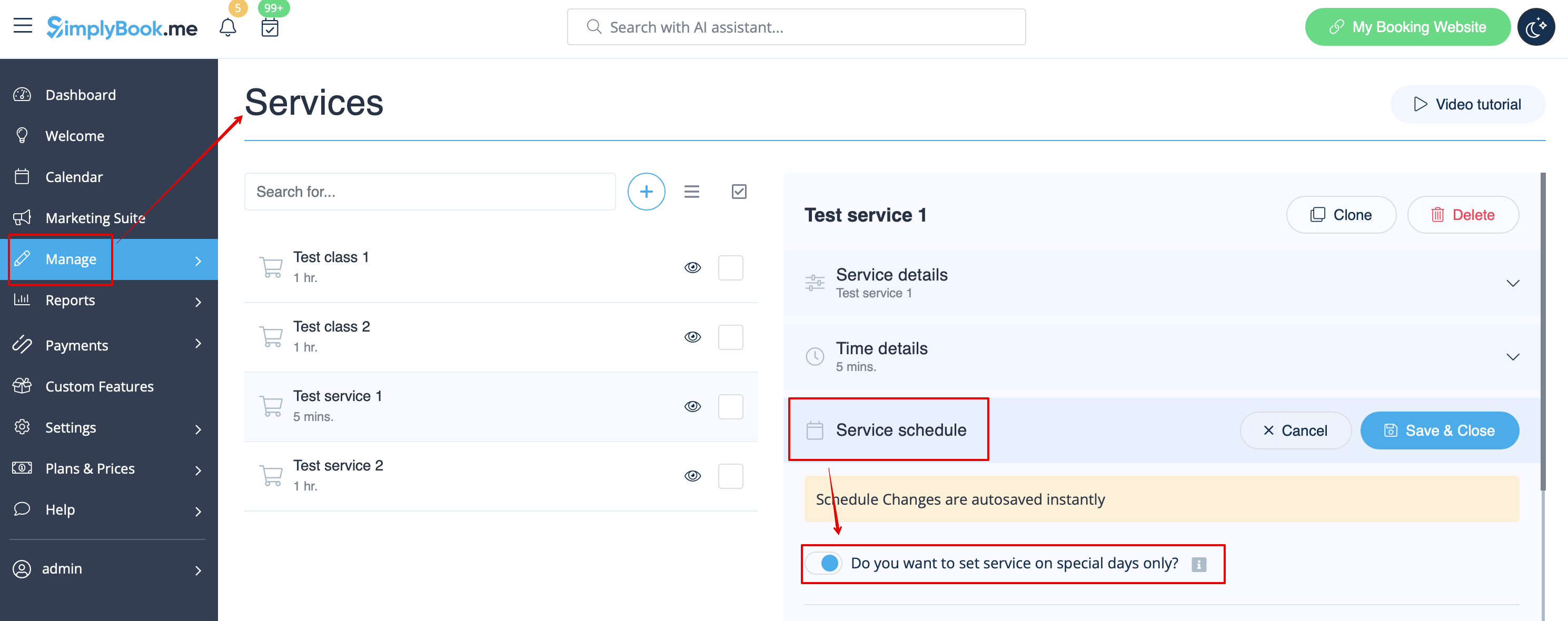
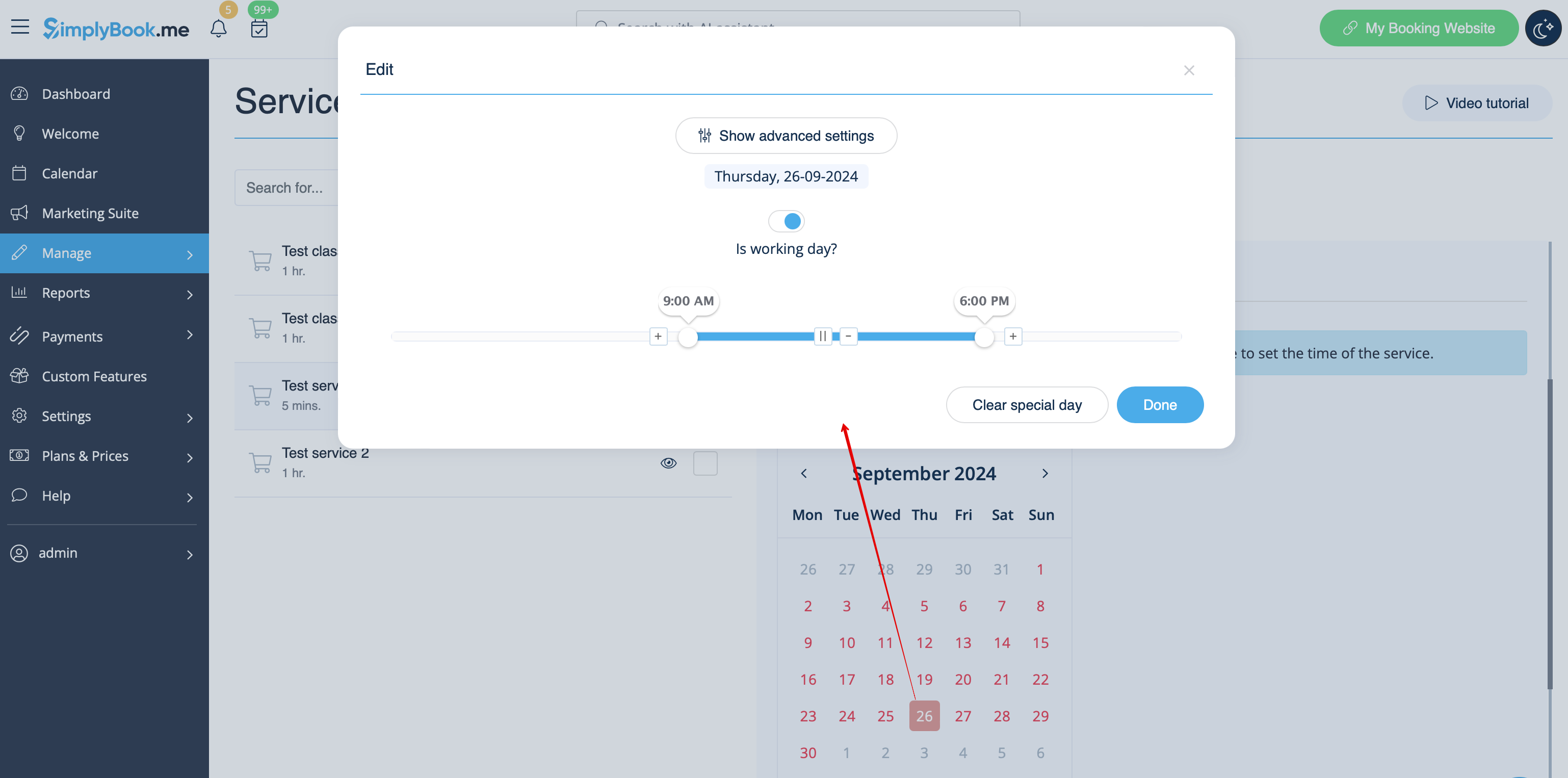
- 3. Потім скористайтеся календарем, натисніть на дати, які ви хочете відкрити, і встановіть розклад для цих дат, переміщуючи повзунки (яскраво-синя зона — це вільний час).
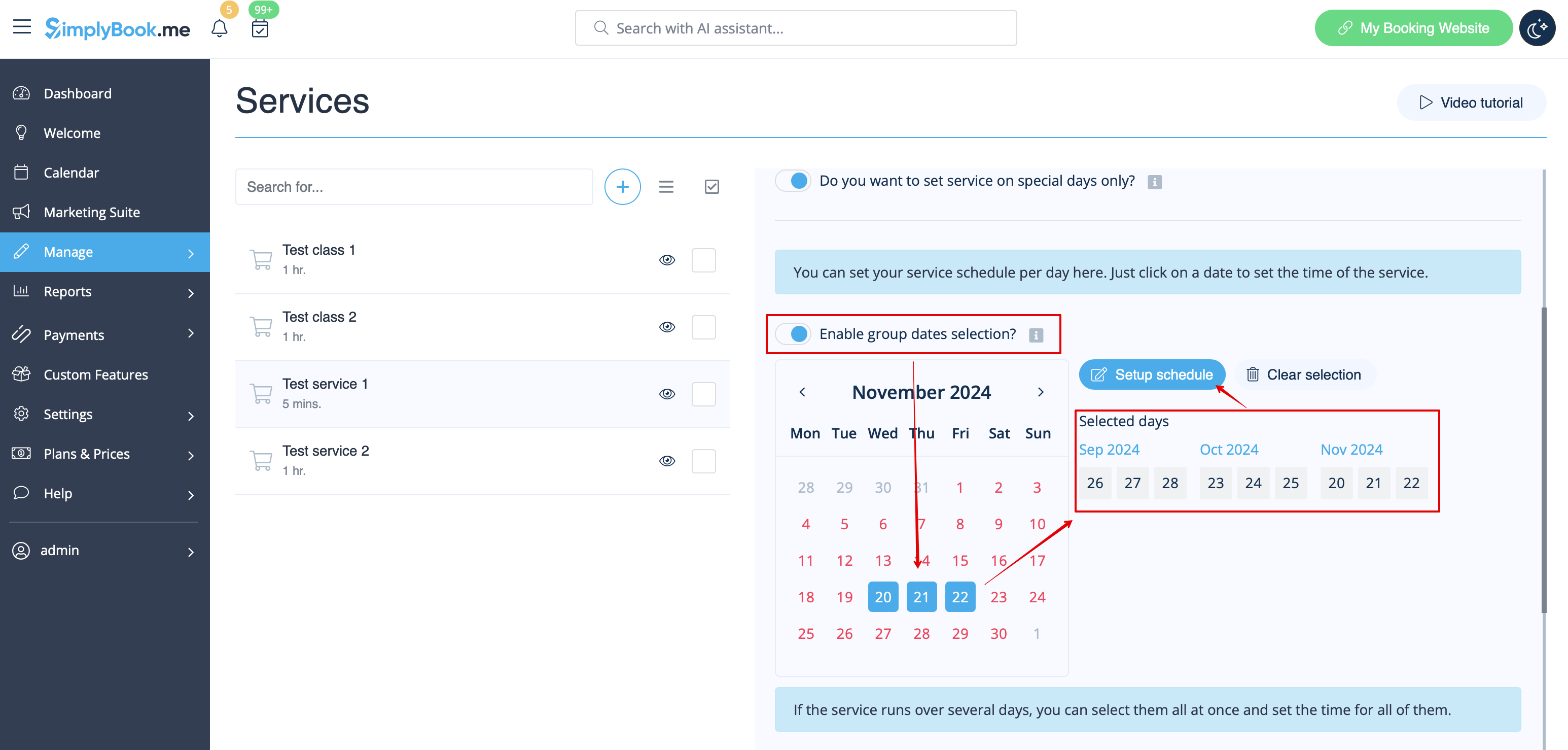
- Якщо вам потрібно вибрати кілька дат одночасно, увімкніть «Увімкнути вибір груп дат?», виберіть дати для редагування та натисніть «Налаштувати розклад», щоб встановити час.
- 4. Підключіть послугу до необхідного постачальника у вкладці «Постачальники послуг».
Варіант 2 (як подія за допомогою спеціального функціоналу «Класи» )
- 1. Увімкніть налаштовану функцію «Класи» на сторінці «Налаштовані функції».

- 2. Перейдіть на сторінку «Управління//Класи» і створіть новий клас.

- 3. Виберіть вкладку «Розклад занять» у новоствореному класі та увімкніть опцію «Чи хочете ви встановити послугу тільки в особливі дні?»
- 4. Потім скористайтеся календарем, натисніть на дати, які ви хочете відкрити, і встановіть розклад для цих дат, переміщуючи повзунки (яскраво-синя зона — це час, коли послуга доступна).
- Як працюють події (класи)
Загальна логіка події (класу) полягає у створенні Послуги + Постачальника, пов'язаних з нею, з датами, обраними в налаштуваннях події (класу) як особливі дні. Коли ви використовуєте класи, подія створює послугу + постачальника, пов'язаного з нею, з однаковою назвою. Щоб зберегти належне функціонування події в потрібні дати, не слід видаляти постачальника з однаковою назвою, пов'язаного з подією (але ви можете легко змінити його/її ім'я), а також не слід від'єднувати постачальника від події.

Тільки події
Відео доступне
If you plan to have 1 event or several events without regular services you should do the following:
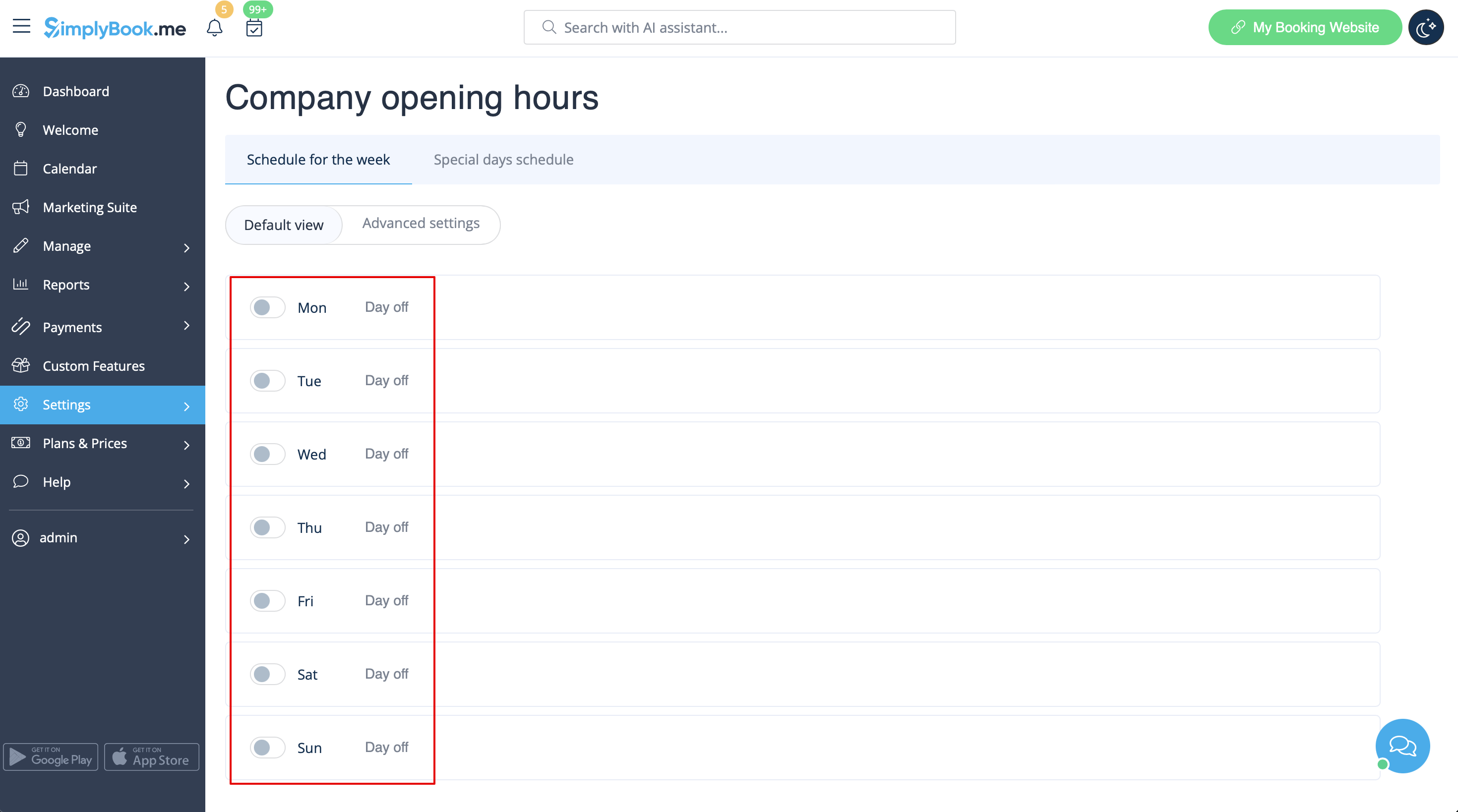
- 1. Close all company opening hours in Settings // Company opening hours - use switcher to set it to off position
- 2. Create events you need in Manage // Services // "+". See detailed tutorial about services here.
