Короткий огляд системи
Спочатку ви можете переглянути 2 відео нижче. Вони допоможуть вам швидко ознайомитися з системою.
- Коротке відео про деякі можливості системи SimplyBook.me
- А ось ще одне коротке відео про те, як розпочати роботу
Після реєстрації облікового запису в SimplyBook.me наступним кроком є організація робочого графіка, налаштування постачальників, послуг та багато іншого.
Рекомендуємо переглянути наш відеоканал, де ви знайдете безліч відеороликів, які допоможуть вам розпочати роботу. https://www.youtube.com/@SimplyBook-me
Коли ви створюєте обліковий запис, система автоматично створює для вас 2 сторінки: інтерфейс адміністратора та сторінку бронювання.
Адміністративний інтерфейс — це місце, де ви входите в систему та керуєте своїми замовленнями, налаштуваннями, дизайном тощо. Клієнти не мають доступу до цієї сторінки. (Приклад)
Сторінка бронювання — це інтерфейс для ваших клієнтів. Там вони можуть замовити ваші послуги та залишити контактну інформацію. Ви завжди можете перейти на сторінку бронювання, натиснувши кнопку «Мій веб-сайт бронювання» у верхньому правому куті адміністративної сторінки. Ви будете перенаправлені на сторінку бронювання, а також зможете надіслати URL-адресу своїм клієнтам, щоб вони могли легко знайти вашу компанію. (Приклади)


Макет і меню
- 1. Верхня панель. Трирядкова кнопка показує/приховує повне меню зліва. Останні новини позначені жовтими повідомленнями. Повідомлення позначені червоним кольором, а сповіщення — зеленим.
- 2. Перша вкладка, яку ви бачите, — це «Панель інструментів». Вона містить статистику про вашу ефективність, поточний пакет передплати, бронювання, виконавців, активність клієнтів тощо. Аналізуючи інформацію, ви можете зробити висновки про свій бізнес і з'ясувати, що можна зробити для його поліпшення. Якщо вам потрібно дізнатися більше про кожну секцію, просто натисніть знак «i».
- 3. На сторінці «Welcome» ви можете перевірити загальну інформацію про ваш обліковий запис, таку як посилання на сторінки адміністратора та клієнтів, поточний пакет передплати та баланс. Ви також можете знайти кілька корисних відеоуроків про те, як налаштувати систему.
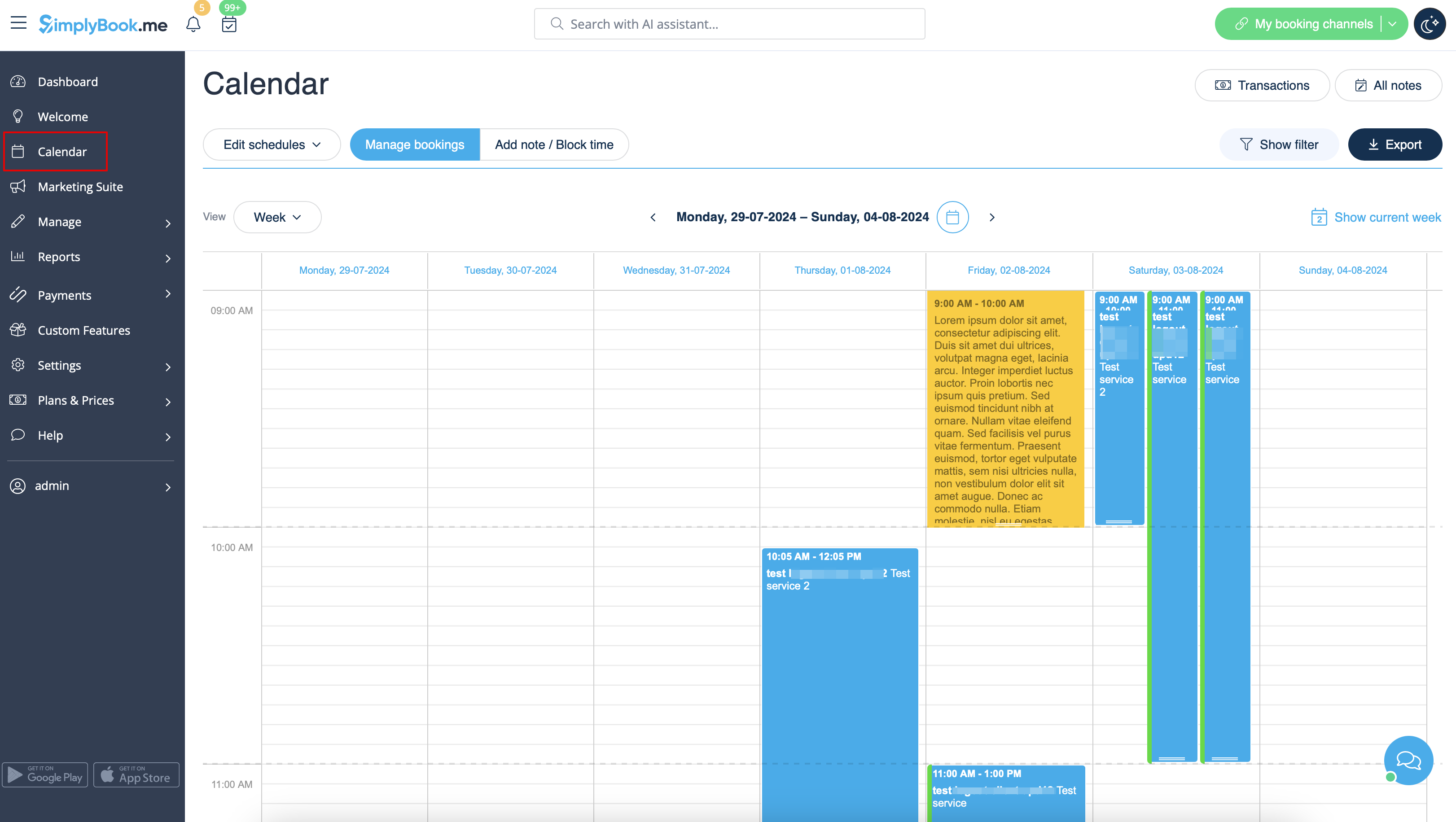
- 4. Календар — це розділ, де ви можете додавати, редагувати та видаляти свої бронювання та швидко додавати перерви.
- 5. Вкладка «Маркетинг» містить різні інструменти, які дозволяють розвивати ваш бізнес та підвищувати його видимість для клієнтів.
- 6. Вкладка «Управління» містить кілька розділів:
- Послуги — додавання, видалення та редагування послуг + створення подій
- Постачальники послуг — додавання, видалення та редагування постачальників
- Клієнти — додавання, редагування та видалення клієнтів
- Користувачі — додавання, редагування та видалення користувачів.
- Опція «Класи» з'являється, коли ви вмикаєте спеціальну функцію «Класи», і дозволяє створювати класи. Ви можете використовувати опцію «Класи» окремо або поєднувати її з послугами. Вони будуть відображатися разом на сайті бронювання.
- Розділ «Пакети» з'являється, якщо ввімкнено відповідну спеціальну функцію, і дозволяє продавати пакети, що містять різні послуги, продукти та додатки.
- Вкладка «Членство» з'являється, якщо ви використовуєте спеціальну функцію «Членство», і дозволяє створювати різні види членства для ваших клієнтів.
- Вкладка «Додатки до послуг » з'являється, якщо ви ввімкнете функцію «Додатки до послуг ». Це ще одна опція для збільшення продажів, яка допоможе розширити ваш бізнес.
- Доступ до продуктів для продажу можна отримати, якщо ввімкнути налаштовану функцію «Продукти для продажу ». Ця функція дозволяє створювати додаткові товари, які можна продавати клієнтам під час бронювання.
- Розділ «Купони та подарункові картки» з'являється, якщо ви використовуєте налаштовану функцію «Купони та подарункові картки» для видачі подарункових карток і надання клієнтам знижок.
- Вкладка «Пов'язані ресурси» з'являється, коли увімкнено спеціальну функцію «Пов'язані ресурси», і дозволяє керувати обладнанням, пов'язаним із зустрічами.
- Вкладка «Форми для прийому» з'являється, коли увімкнено спеціальну функцію «Форми для прийому ». Тут ви можете створити додаткові питання, які ви хочете задати своїм клієнтам під час процесу бронювання.
- Вкладка «Поля клієнта» з'являється, коли увімкнено відповідну спеціальну функцію, і дозволяє керувати полями для форми реєстрації на веб-сайті бронювання.
- Вкладка «Новини» з'являється, коли увімкнено налаштовану функцію «Новини», і дозволяє створювати та редагувати публікації для веб-сайту бронювання.
- Статус доступний, коли увімкнено відповідну налаштовану функцію, і надає доступ до управління статусами бронювань.
- Опція «Гнучкі сповіщення» доступна, коли увімкнено «Гнучкі сповіщення», і дозволяє створювати сповіщення про бронювання, специфічні для послуг та/або постачальників.
- Вкладка «Система сповіщень про швидке бронювання» доступна, коли увімкнено відповідну налаштовану функцію. Тут ви можете створювати нагадування про повторне бронювання ваших послуг.
- Підменю «Типи нотаток календаря» дозволяє створювати різні типи нотаток з кольоровим кодуванням, які потім можна використовувати на сторінці «Календар».
- Вкладка «Синхронізація календаря» з'являється, коли увімкнено спеціальну функцію «Синхронізація календаря», і дозволяє керувати параметрами синхронізації підключених календарів Google/Outlook.
- Підменю «Онлайн-відеоконференції» з'являється, коли увімкнено відповідну функцію, і дозволяє редагувати підключення відеоінструментів за системними постачальниками.
- Вкладка «Податки» з'являється, якщо ви використовуєте налаштовану функцію «Приймати платежі», і дозволяє створювати різні варіанти оподаткування.
- Опція «Налаштована сторінка» з'являється, коли увімкнено функцію «Налаштована сторінка», і дає можливість створювати додаткові сторінки та посилання для веб-сайту бронювання.
- 7. Reports tab contains different kinds of statistics you may wish to analyze and reviews from your clients
- 8. Custom Features. Custom Features are used to enhance the system and customize it in line with your needs. Please see the list of all Custom Features and their functions here.
- 9. Settings section allows to set schedules for the whole company, as well as the separate services/classes and providers. It also contains various general options for your account starting from date format and notifications templates to website widgets creation.
- 10. Plans&Prices.
- Subscriptions. Here you can view different tariffs available for you and purchase or upgrade subscriptions.
- Additional items. Here you can purchase SMS credits, additional bookings and other items.

