Kort overzicht van het systeem
U kunt beginnen met het bekijken van de twee onderstaande video's. Deze geven u een snel overzicht van hoe u het systeem kunt gebruiken.
- Een korte video over enkele dingen die het SimplyBook.me-systeem voor u kan doen
- En hier is nog een korte video over hoe u aan de slag kunt gaan
Nadat u uw account bij SimplyBook.me heeft geregistreerd, is de volgende stap het organiseren van uw werkschema, het configureren van aanbieders, diensten en tal van andere zaken.
We raden u aan ons videokanaal te bekijken, waar u tal van video's vindt om u op weg te helpen. https://www.youtube.com/@SimplyBook-me
Wanneer u een account aanmaakt, maakt het systeem automatisch 2 pagina's voor u aan: de beheerdersinterface en de boekingspagina.
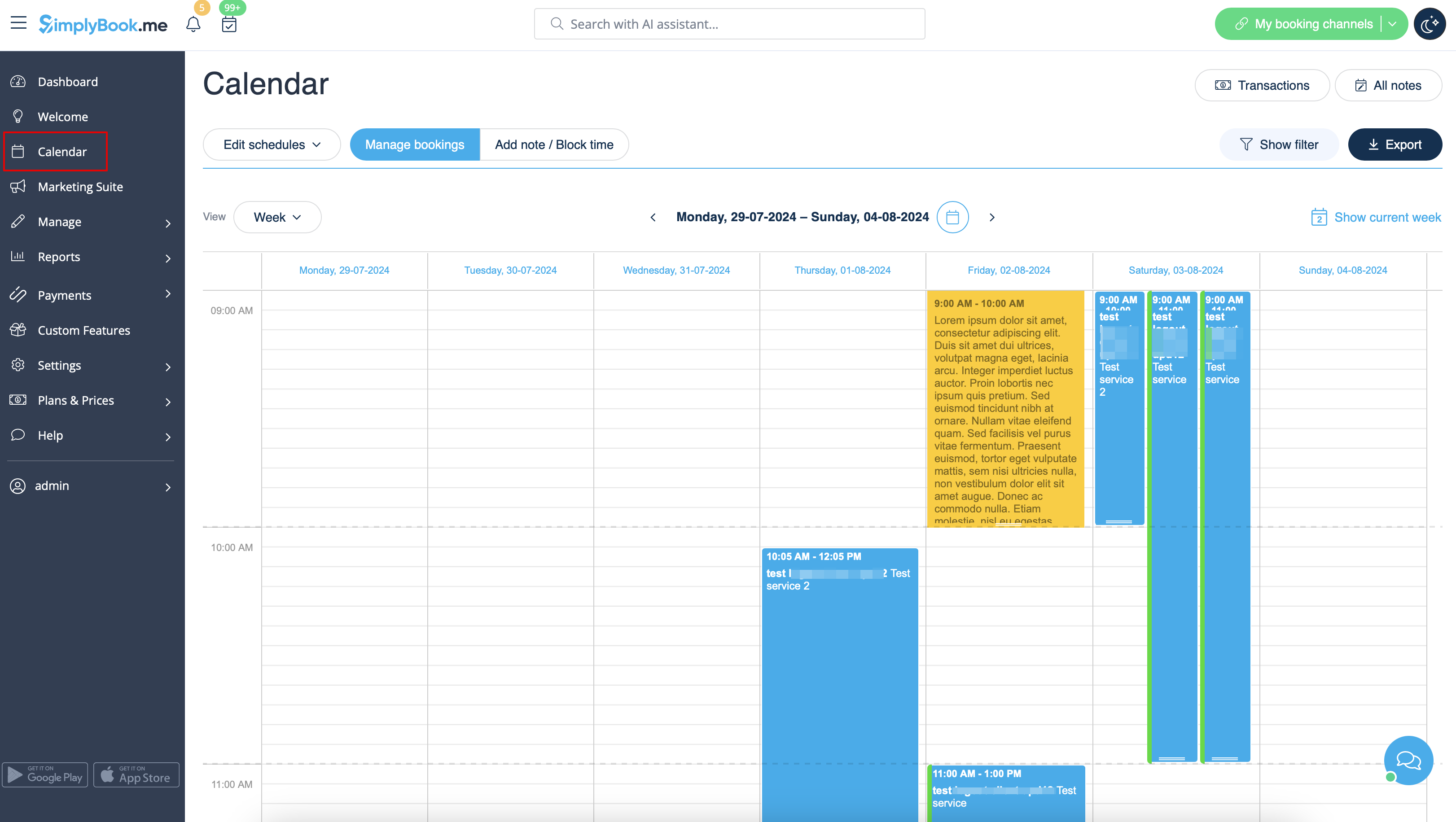
De beheerdersinterface is waar u inlogt en uw boekingen, instellingen, ontwerp enz. beheert. Klanten hebben geen toegang tot die pagina. (Voorbeeld)
De boekingspagina is de interface voor uw klanten. Daar kunnen zij uw diensten boeken en contactgegevens achterlaten. U kunt uw boekingspagina altijd openen door op de knop "Mijn boekingswebsite" in de rechterbovenhoek van uw beheerderspagina te klikken. U wordt dan naar de boekingspagina geleid en u kunt de url ook naar uw klanten sturen, zodat zij uw bedrijf gemakkelijk kunnen vinden. (Voorbeelden)


- 1. Bovenste balk. Met de knop met drie streepjes kunt u het volledige menu aan de linkerkant weergeven/verbergen. Het laatste nieuws wordt gemarkeerd als gele meldingen. Berichten worden gemarkeerd met rood en meldingen met groen.
- 2. Het eerste tabblad dat u ziet, is Dashboard. Hier vindt u statistieken over uw prestaties, uw huidige abonnement, boekingen, uitvoerders, activiteiten van klanten, enz. Door de informatie te analyseren, kunt u conclusies trekken over uw bedrijf en bedenken wat u kunt doen om het te verbeteren. Als u meer wilt weten over elke sectie, drukt u gewoon op het "i"-teken.
- 3. Op de welkomstpagina kunt u algemene informatie over uw account bekijken, zoals links naar de beheer- en klantpagina's, uw huidige abonnement en uw saldo. U vindt er ook enkele handige videohandleidingen over hoe u het systeem kunt instellen.
- 4. Kalender is een sectie waar u uw boekingen kunt toevoegen, bewerken en verwijderen en snel pauzes kunt toevoegen.
- 5. Het tabblad Marketing Suite bevat verschillende tools waarmee u uw bedrijf kunt ontwikkelen en de zichtbaarheid voor klanten kunt vergroten.
- 6. Het tabblad Beheer bevat verschillende secties:
- Diensten - diensten toevoegen, verwijderen en bewerken + evenementen aanmaken
- Dienstverleners - dienstverleners toevoegen, verwijderen en bewerken
- Klanten - klanten toevoegen, bewerken en verwijderen
- Gebruikers - gebruikers toevoegen, bewerken en verwijderen.
- De optie 'Classes' verschijnt wanneer u de aangepaste functie 'Classes' inschakelt en maakt het mogelijk om klassen aan te maken. U kunt de optie 'Classes' alleen gebruiken of combineren met diensten. Ze worden samen weergegeven op de boekingssite.
- Het gedeelte 'Packages' verschijnt als de bijbehorende aangepaste functie is ingeschakeld en maakt het mogelijk om pakketten te verkopen die verschillende diensten, producten en add-ons bevatten.
- Het tabblad 'Membership' verschijnt als u de aangepaste functie 'Membership' gebruikt en maakt het mogelijk om verschillende soorten lidmaatschappen voor uw klanten aan te maken.
- Het tabblad Service-add-ons wordt weergegeven als u de functie Service-add-ons inschakelt. Dit is nog een extra verkoopoptie om uw bedrijf een boost te geven.
- Producten te koop zijn toegankelijk wanneer de aangepaste functie Producten te koop is ingeschakeld. Met deze functie kunt u extra artikelen maken die u aan klanten kunt verkopen wanneer ze een boeking maken.
- Het gedeelte Coupons en cadeaubonnen wordt weergegeven als u de aangepaste functie Coupons en cadeaubonnen gebruikt voor het uitgeven van cadeaubonnen en het geven van kortingen aan uw klanten.
- Het tabblad 'Gerelateerde bronnen' wordt weergegeven wanneer de aangepaste functie 'Gerelateerde bronnen' is ingeschakeld en maakt het mogelijk om apparatuur voor afspraken te beheren.
- Het tabblad 'Intakeformulieren' wordt weergegeven wanneer de aangepaste functie 'Intakeformulieren' is ingeschakeld. Hier kunt u extra vragen opstellen die u uw klanten tijdens het boekingsproces wilt stellen.
- Het tabblad 'Klantvelden' wordt weergegeven wanneer de bijbehorende aangepaste functie is ingeschakeld en maakt het mogelijk om de velden voor het registratieformulier op de boekingswebsite te beheren.
- Het tabblad Nieuws verschijnt wanneer de aangepaste functie Nieuws is ingeschakeld en maakt het mogelijk om berichten voor de boekingswebsite te maken en te bewerken.
- Status is beschikbaar wanneer de bijbehorende aangepaste functie is ingeschakeld en geeft toegang tot het beheer van de boekingsstatussen.
- De optie Flexibele meldingen is beschikbaar wanneer Flexibele meldingen is ingeschakeld en maakt het mogelijk om service- en/of aanbiederspecifieke boekingsmeldingen te maken.
- Het tabblad Boek snel-meldingssysteem is beschikbaar wanneer u de bijbehorende aangepaste functie hebt ingeschakeld. Hier kunt u herinneringen maken om uw diensten opnieuw te boeken.
- Het submenu 'Agendanootsoorten' maakt het mogelijk om verschillende soorten notities met kleurcodes aan te maken die later op de agendapagina kunnen worden gebruikt.
- Het tabblad 'Agendasynchronisatie' verschijnt wanneer de aangepaste functie 'Agendasynchronisatie' is ingeschakeld en maakt het mogelijk om de synchronisatieopties van de gekoppelde Google/Outlook-agenda's te beheren.
- Het submenu Online videovergaderingen is aanwezig wanneer de bijbehorende functie is ingeschakeld en maakt het mogelijk om de videotoepassingen per systeemprovider te bewerken.
- Het tabblad Belastingen verschijnt als u de aangepaste functie Betalingen accepteren gebruikt en maakt het mogelijk om verschillende belastingopties aan te maken.
- De optie Aangepaste pagina is aanwezig wanneer u de functie Aangepaste pagina hebt ingeschakeld en biedt de mogelijkheid om extra pagina's en links voor de boekingswebsite aan te maken.
- 7. Het tabblad Rapporten bevat verschillende soorten statistieken die u mogelijk wilt analyseren en beoordelingen van uw klanten
- 8. Aangepaste functies. Aangepaste functies worden gebruikt om het systeem te verbeteren en aan te passen aan uw behoeften. Bekijk hier de lijst met alle aangepaste functies en hun functies.
- 9. In het gedeelte Instellingen kunt u schema's instellen voor het hele bedrijf, maar ook voor afzonderlijkediensten/klassen en aanbieders. Deze bevat ook verschillende algemene opties voor uw account, variërend van datumnotatie en meldingssjablonen tot het maken van websitewidgets.
- 10. Abonnementen en prijzen.
- Abonnementen. Hier kunt u de verschillende tarieven bekijken die voor u beschikbaar zijn en abonnementen aanschaffen of upgraden.
- Extra's. Hier kunt u sms-tegoed, extra boekingen en andere items aanschaffen.
