Як керувати бронюваннями
Де знайти всі мої бронювання
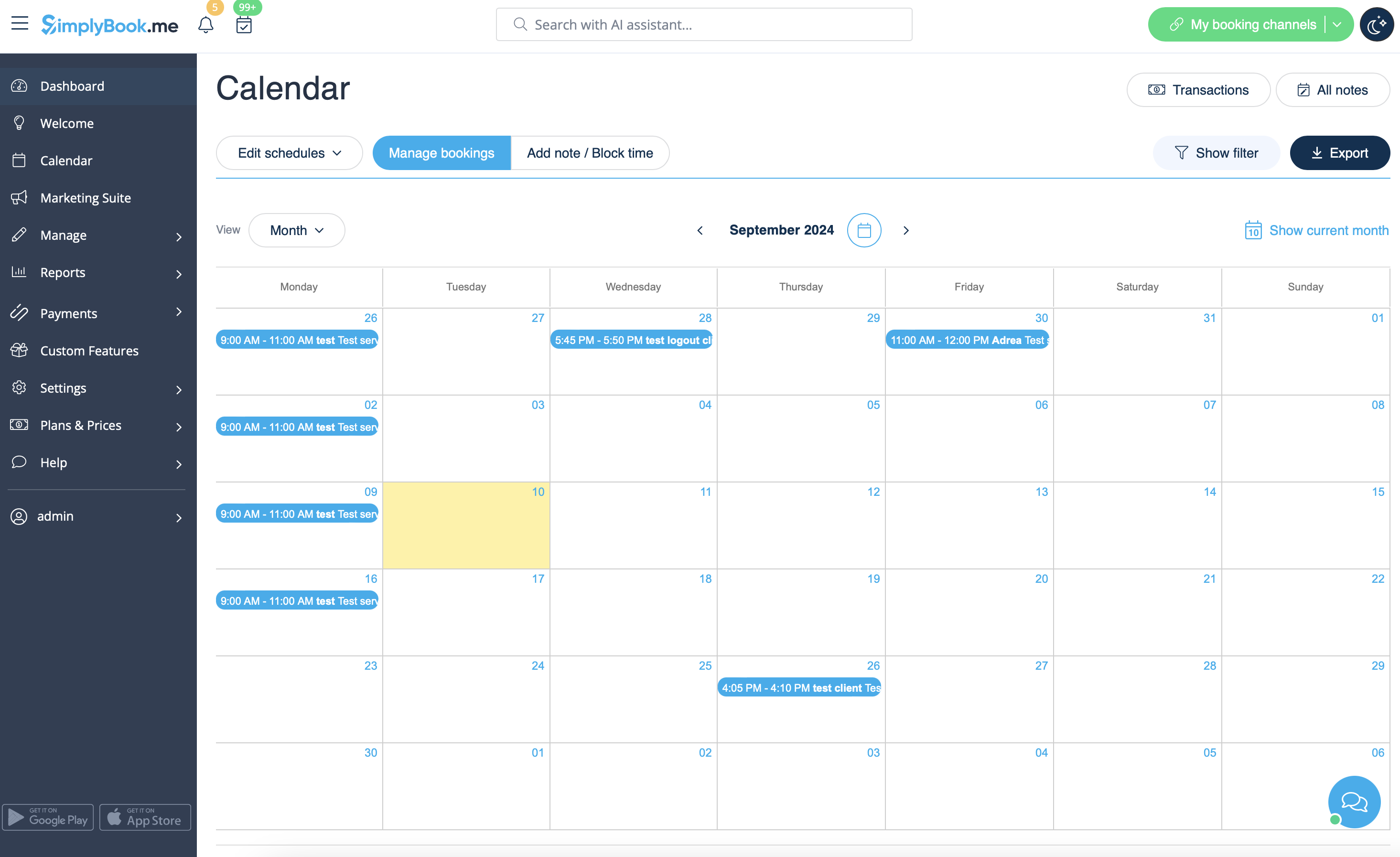
1. У календарі (пункт у меню зліва).
(ви можете вибрати зручний для вас вигляд)
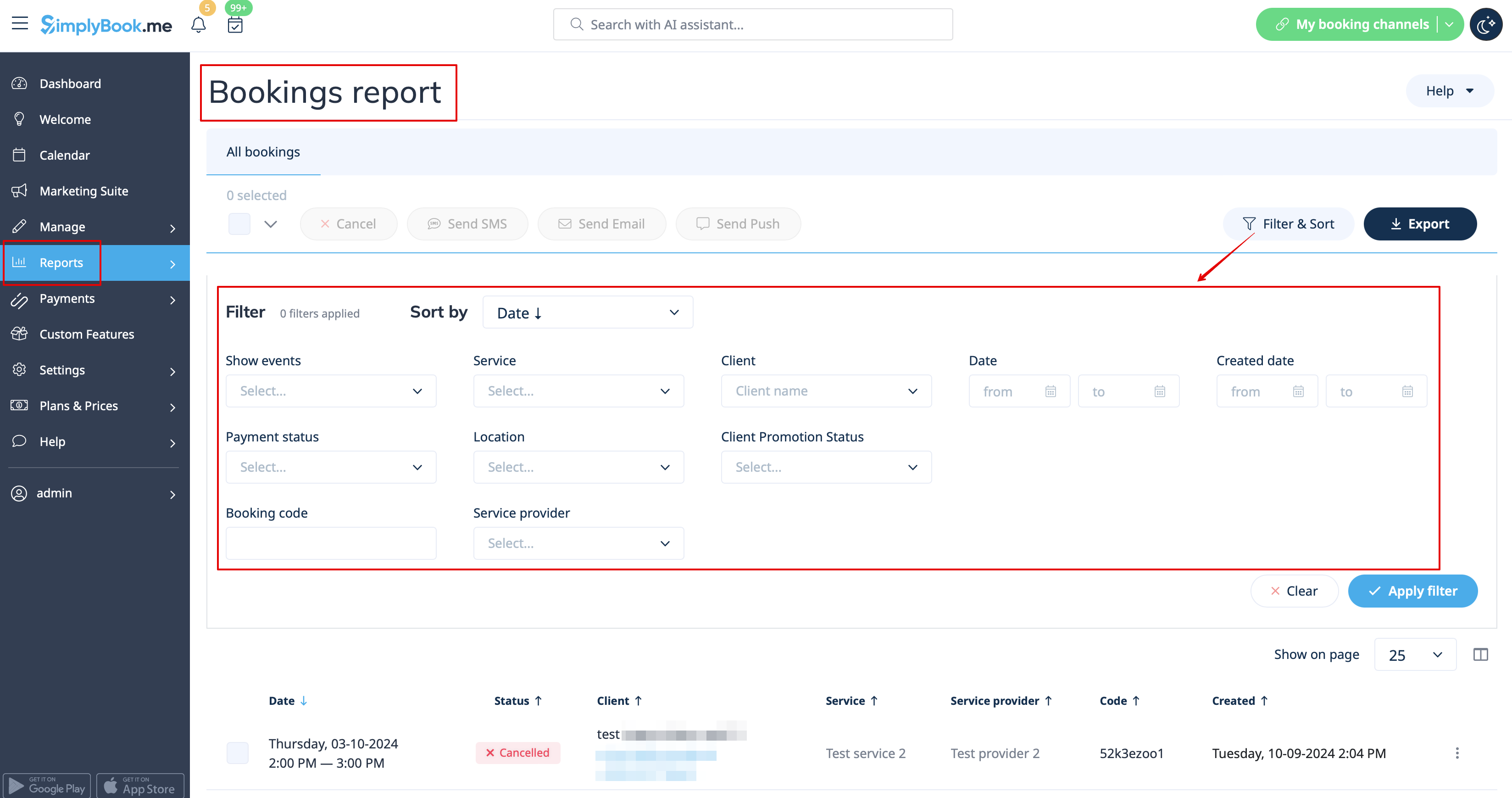
2. У звітах -> Деталі бронювання.
Ви можете використовувати фільтри, щоб легко знайти свої бронювання для конкретної послуги, постачальника, клієнта або діапазону дат.
Як замовити з календаря адміністратора
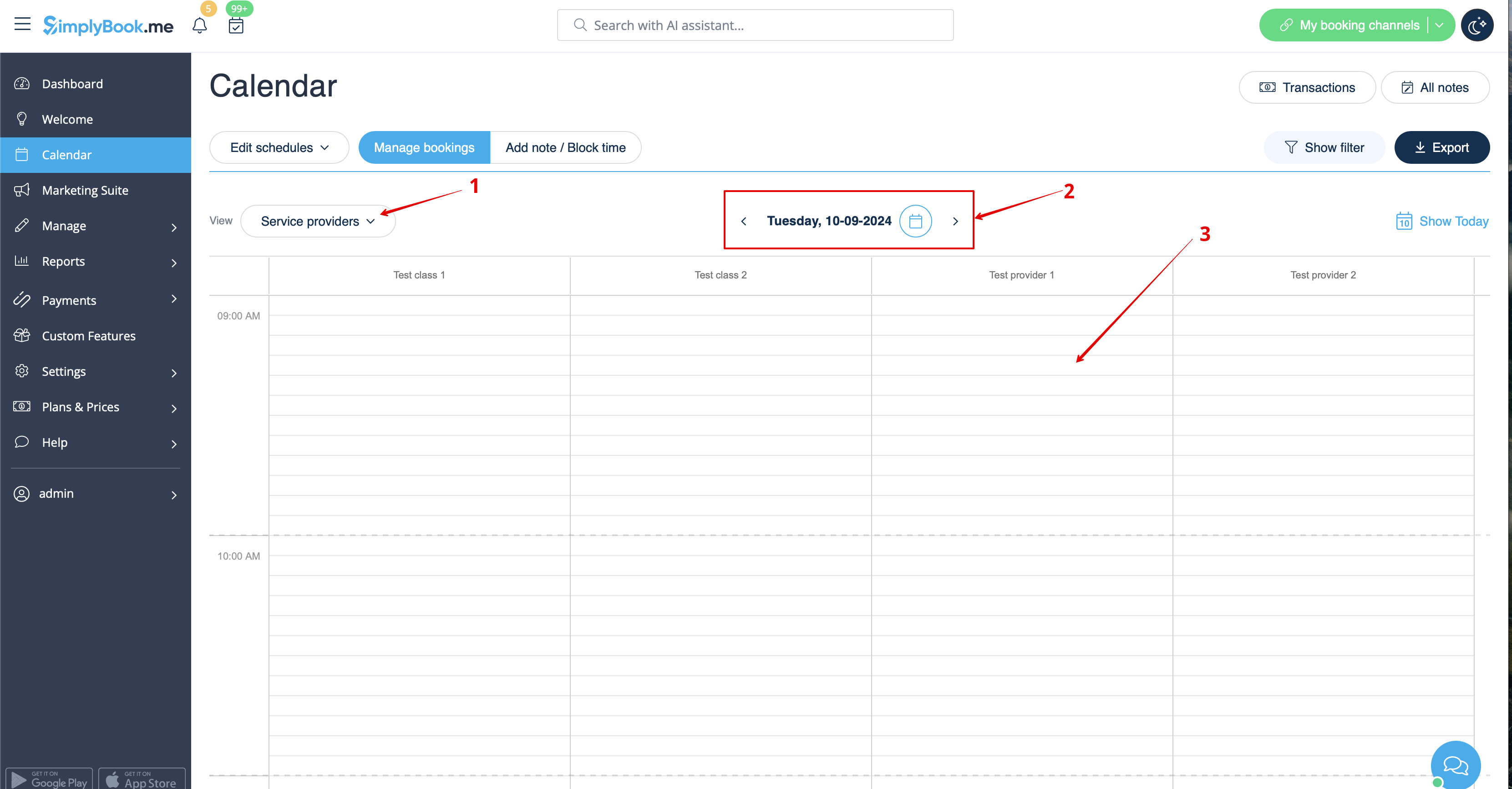
1. У календарі (пункт у меню зліва) виберіть бажаний вигляд, дату, до якої потрібно додати бронювання (для зручності можна також скористатися фільтрами вгорі), і просто натисніть на вільне місце або виберіть необхідний період часу, перетягнувши курсор.
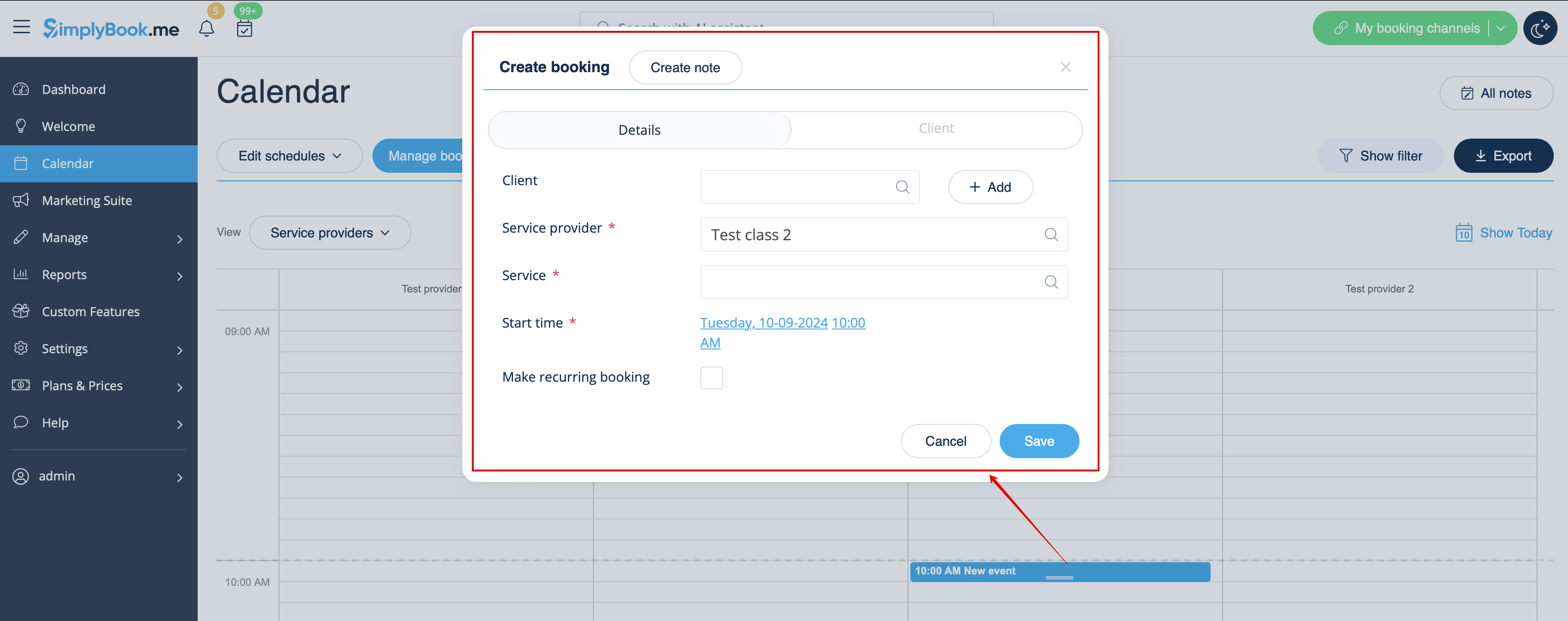
2. Заповніть спливаючу форму: виберіть або додайте клієнта, виберіть постачальника та послугу/клас, встановіть дату та час початку і закінчення. Можна забронювати час, який відрізняється від тривалості послуги і є кратним вибраному часовому проміжку.
(Якщо ви використовуєте додаткові налаштування, може знадобитися заповнити більше полів у спливаючій формі .
Наприклад, якщо ви використовуєте функцію «Приймати платежі» і хочете, щоб рахунок-фактура була сформована після додавання бронювання з боку адміністратора, вам потрібно встановити прапорець «Отримати платіж» і вибрати бажаний спосіб оплати перед збереженням бронювання.
Зверніть увагу! Цю опцію можна вибрати тільки під час створення нового бронювання. Якщо бронювання було створено без формування рахунку, але вам потрібно додати рахунок, ви можете скасувати таке бронювання і створити нове, вибравши опцію «Отримати оплату» ).
Як редагувати бронювання
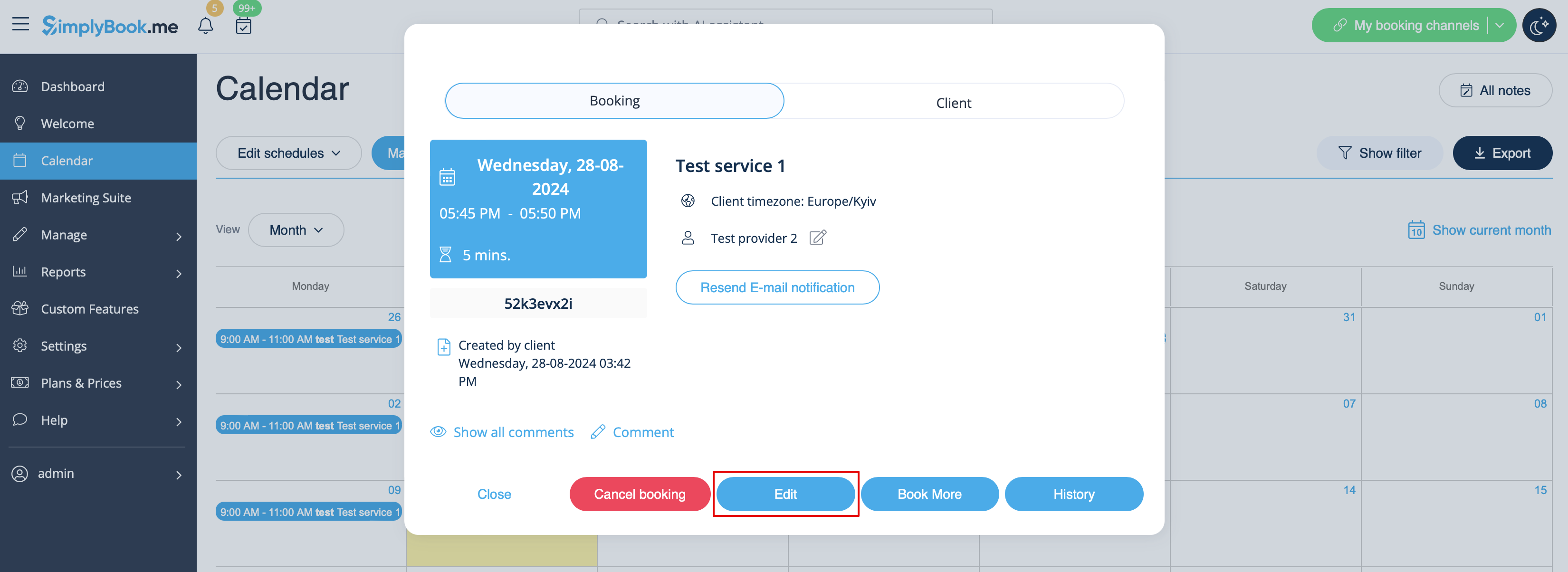
1. У Календарі (пункт у меню зліва) натисніть на бронювання, щоб відкрити деталі, а потім натисніть «Редагувати», щоб змінити будь-яку інформацію про бронювання. Щоб змінити час зустрічі, просто перетягніть бронювання на доступний час, який вам потрібен. Ви можете легко додати коментар до зустрічі або переглянути інші бронювання цього клієнта, натиснувши кнопку
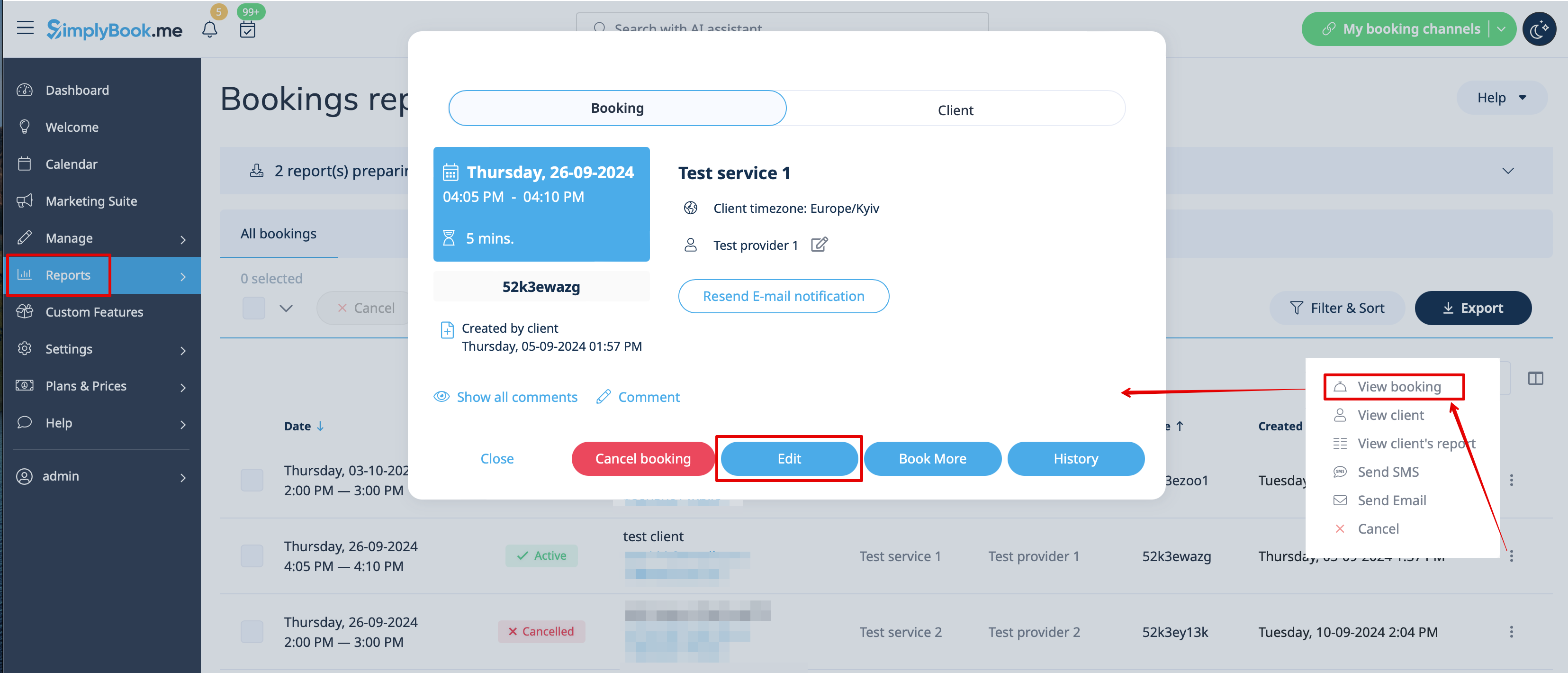
2. У розділі «Звіти» -> «Деталі бронювання». Натисніть кнопку «Переглянути» для необхідного бронювання, щоб відкрити деталі, а потім натисніть «Редагувати», щоб змінити будь-яку інформацію про бронювання.
Ви можете використовувати фільтри, щоб легко знайти бронювання для конкретної послуги, постачальника, клієнта або діапазону дат.
Зверніть увагу! Неможливо редагувати бронювання, яке вже було скасовано.
Якщо вам потрібно дозволити клієнтам самостійно змінювати дату та/або час зустрічі, скористайтеся спеціальною функцією «Перепланування клієнта ».
Як скасувати бронювання
1. For admin or user
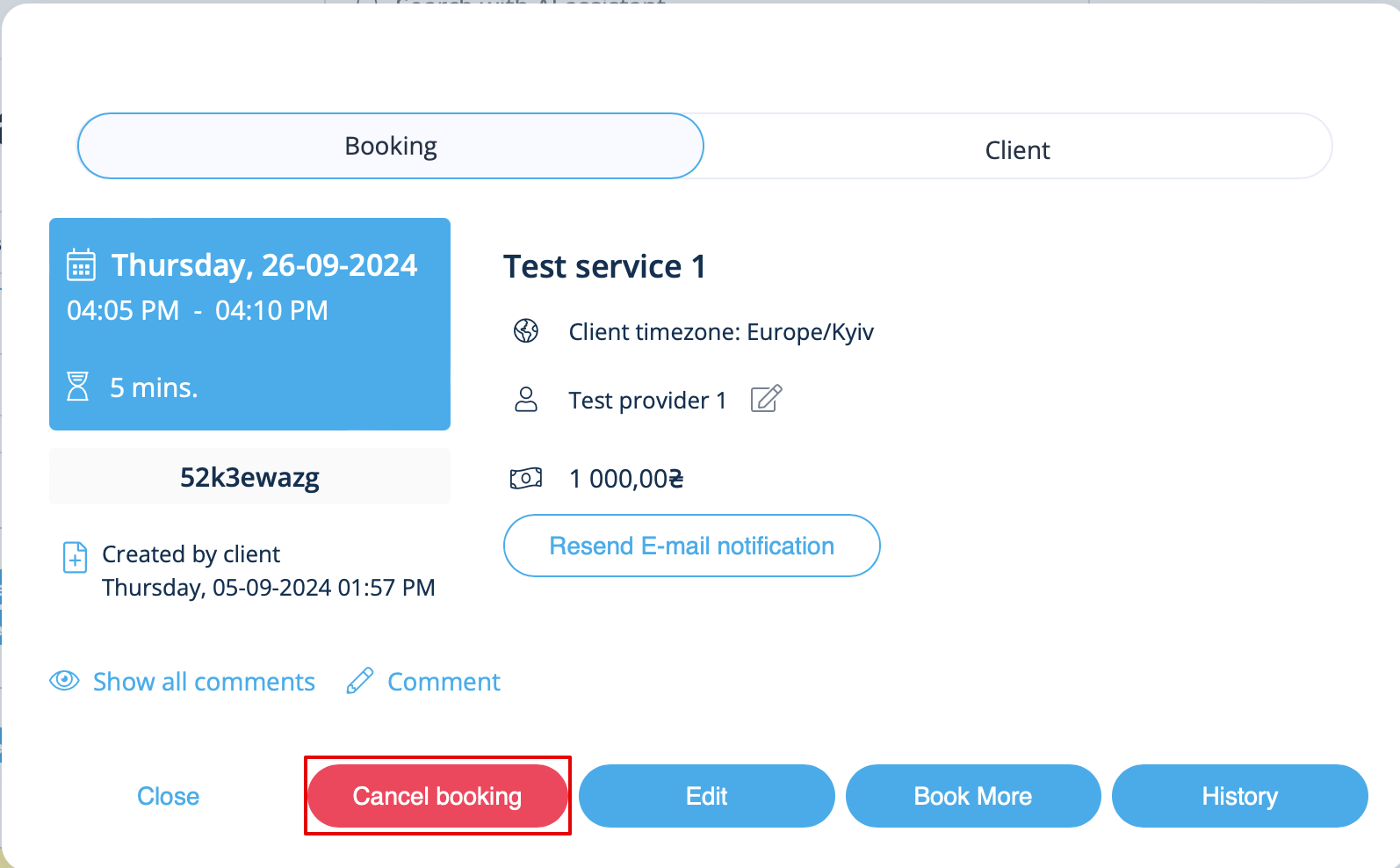
In Calendar (left-side menu) or in in Reports -> Booking details. Click on the booking to open the details or use View option if in Reports and then press Cancel booking button.
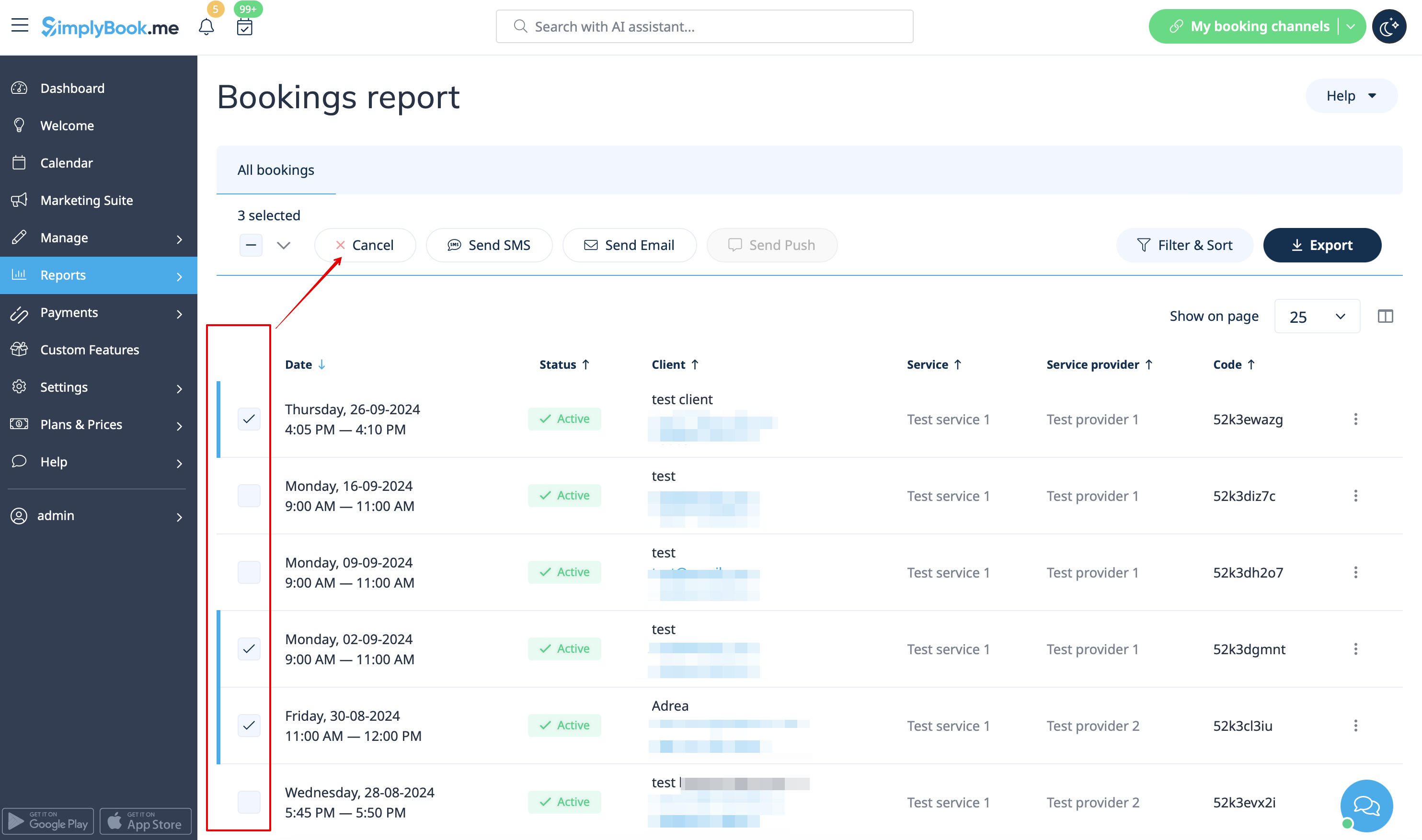
In case you need to cancel many bookings at once you can do that in Reports -> Booking details.
You can use the filter if necessary, check the boxes with the bookings to cancel and click on Cancel selected button at the top.
Please note! It is possible to cancel the appointments from one report page at a time.
2. For client To cancel their bookings, clients can click cancel link in their confirmation emails.

Or use Cancel button on the booking website, My bookings tab.
(If you want to prohibit clients from cancelling the appointments, you may need Cancellation Policy Custom Feature.)