Hur man hanterar bokningar
Var hittar jag alla mina bokningar?
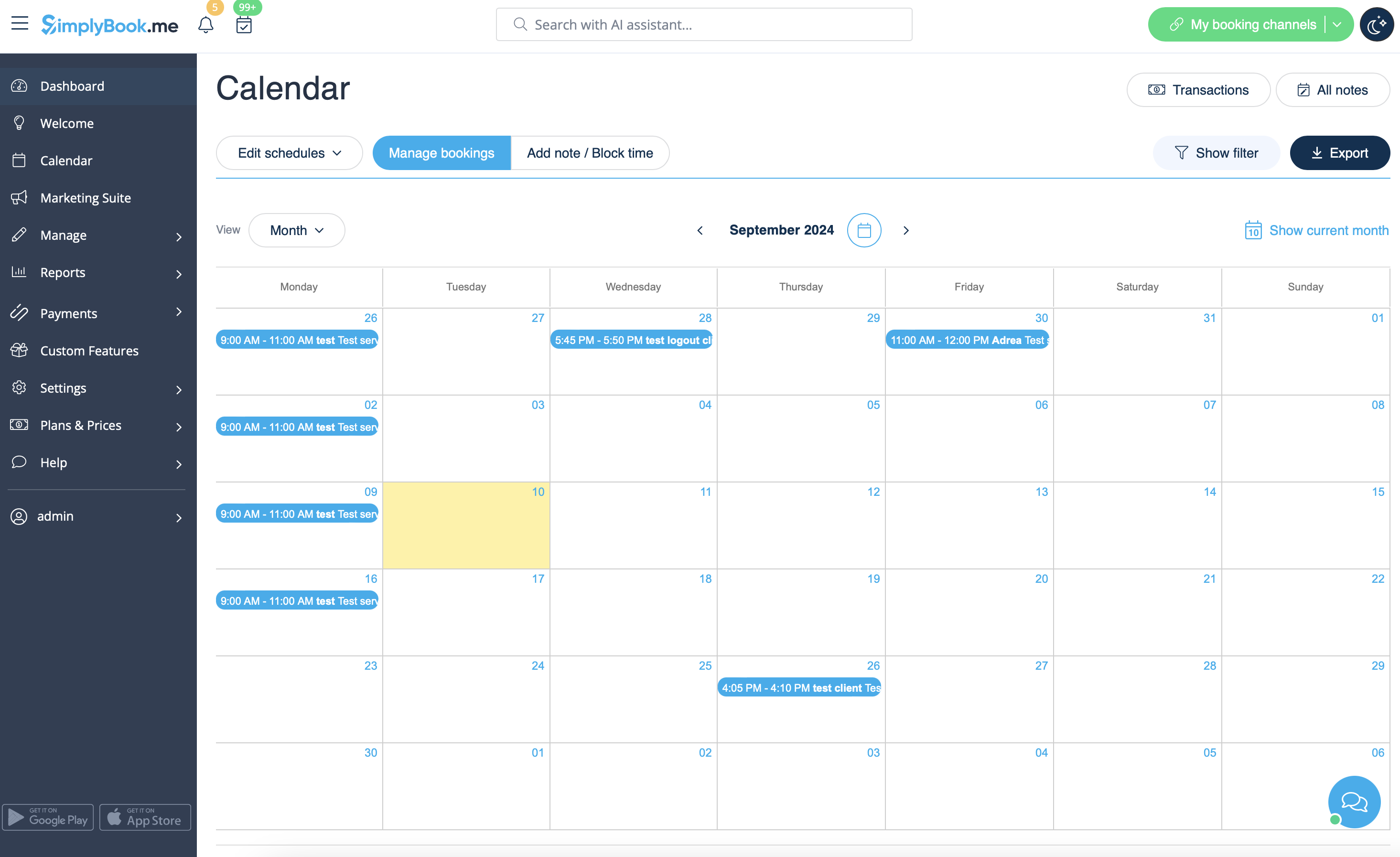
1. I kalendern (alternativet i menyn till vänster).
(du kan välja den vy som passar dig bäst)
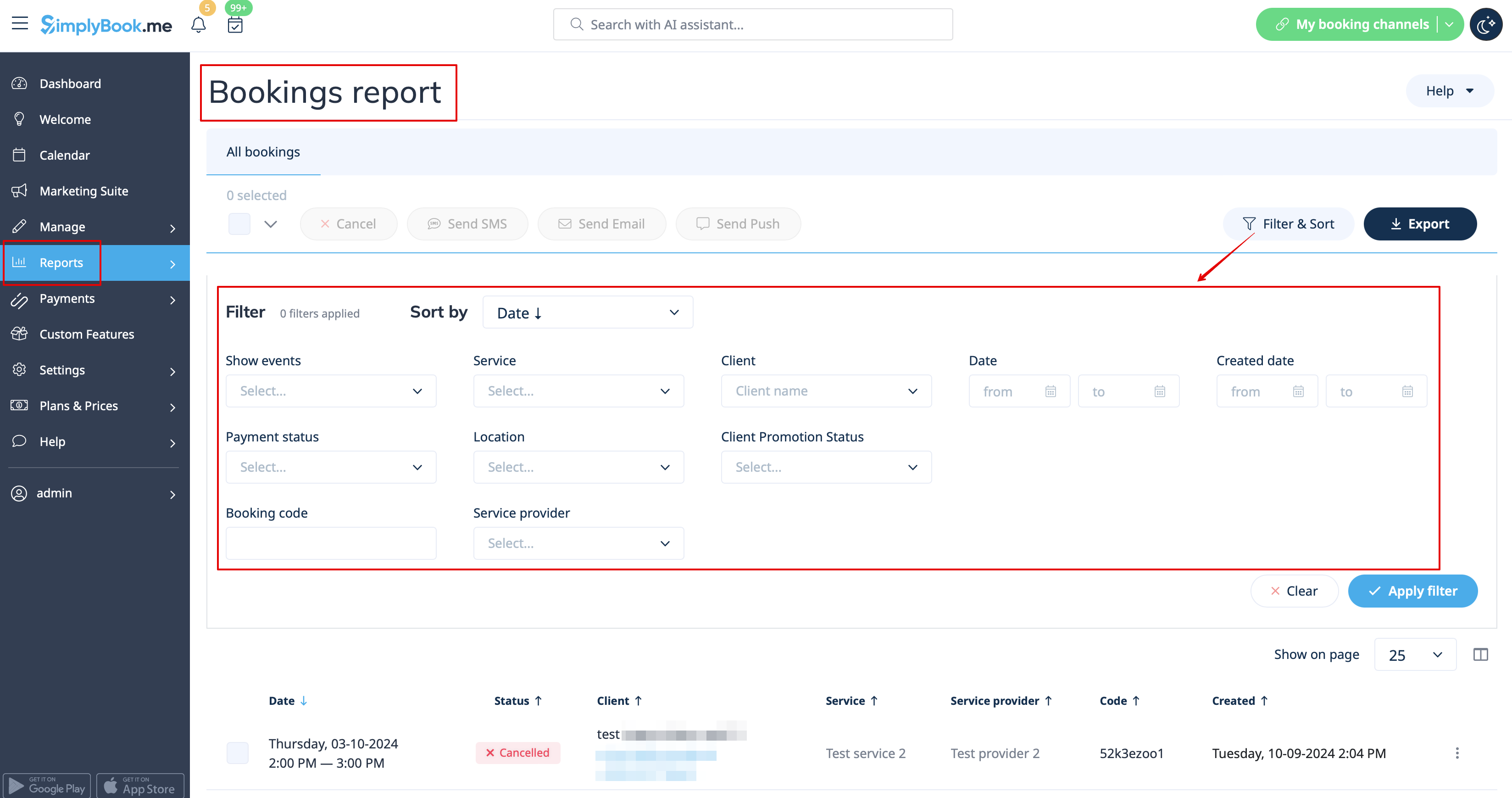
2. I Rapporter -> Bokningsdetaljer.
Du kan använda filter för att enkelt hitta dina bokningar för en specifik tjänst, leverantör, kund eller datumintervall.
Hur man bokar från administratörskalendern
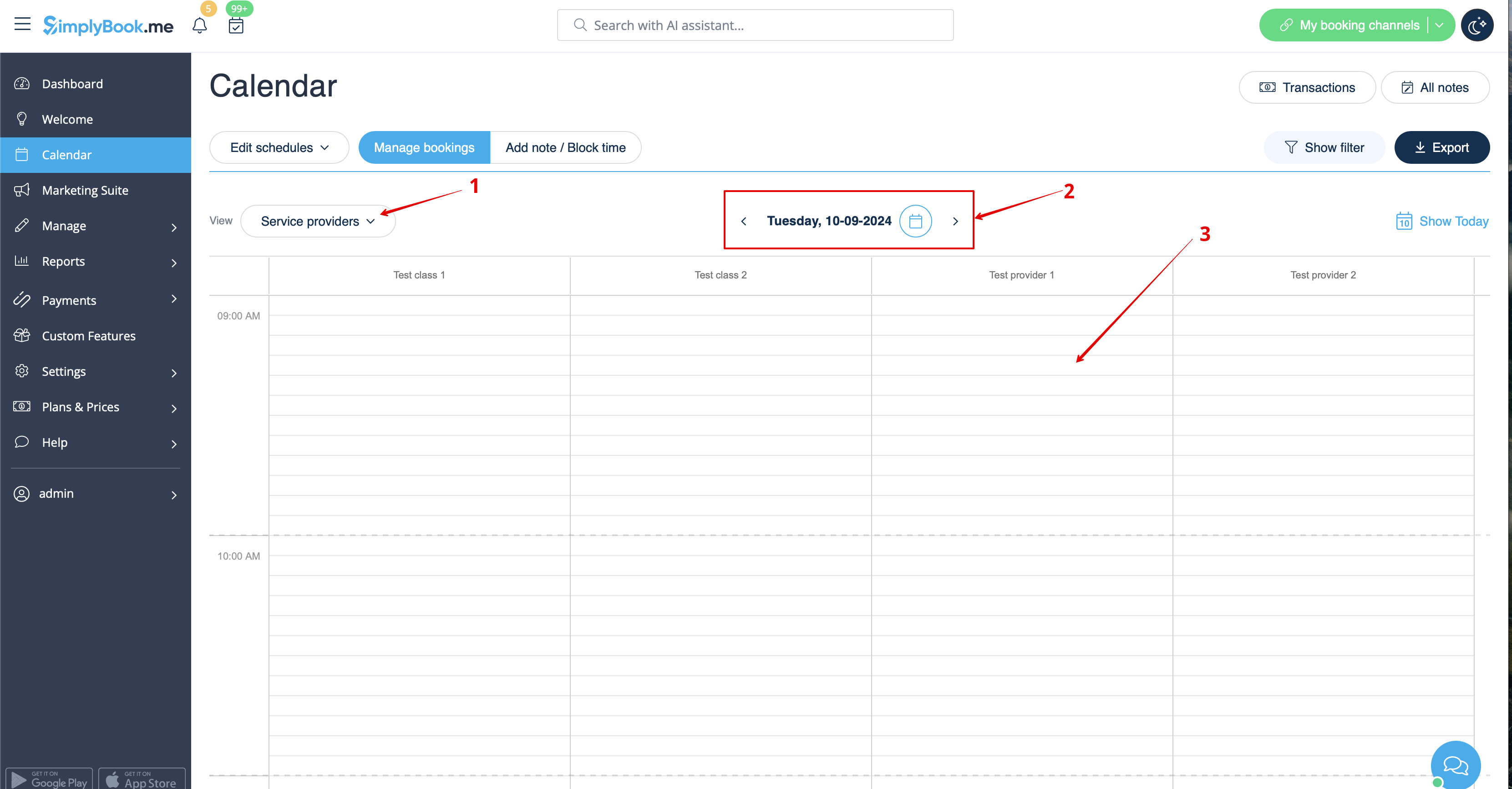
1. I Kalender (objekt i menyn till vänster) väljer du önskad vy, det datum du vill lägga till bokningen (du kan också använda filtren högst upp för att underlätta) och antingen klicka på ledigt utrymme eller markera önskad tidsperiod genom att dra.
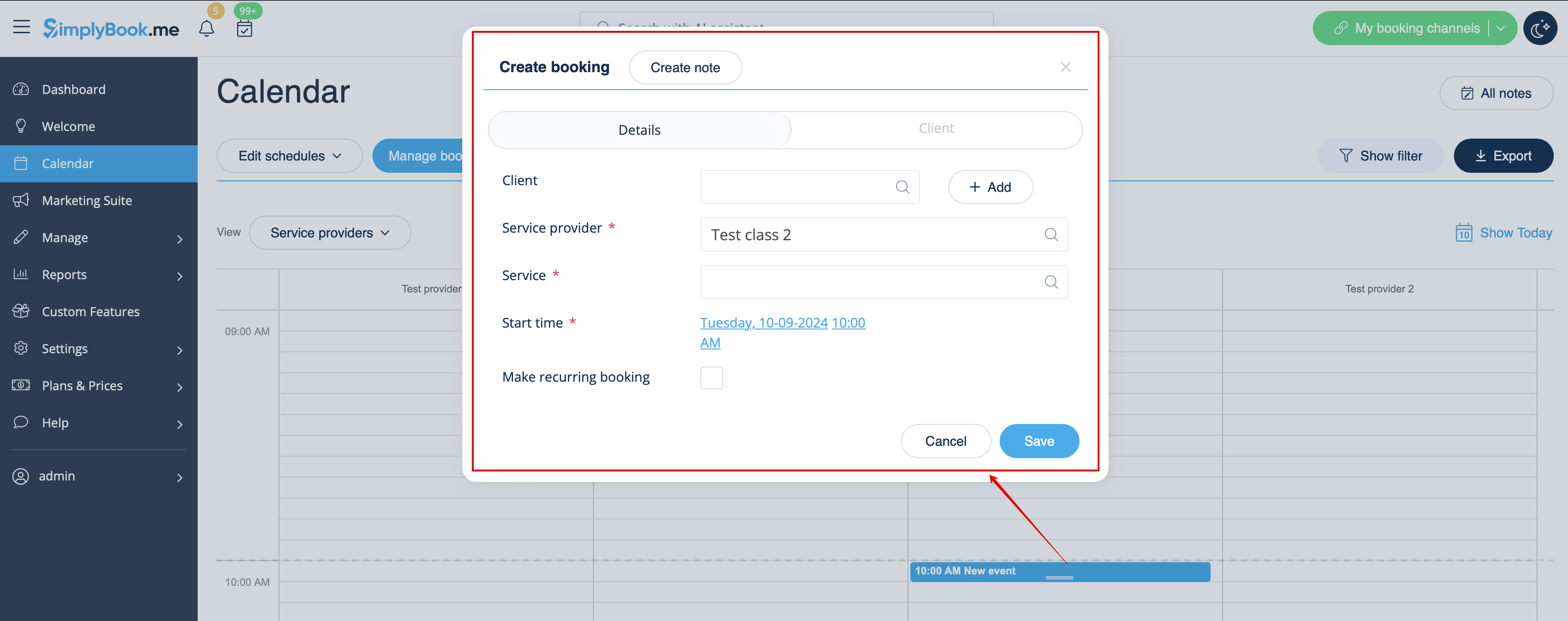
2. Fyll i popup-formuläret som visas: välj eller lägg till kunden, välj leverantör och tjänst/klass, ange start- och slutdatum samt tider. Det är möjligt att boka en tidsperiod som skiljer sig från tjänstens varaktighet och är en multipel av den valda tidsramen.
(Det kan vara nödvändigt att fylla i fler fält i popup-formuläret om du använder ytterligare anpassade funktioner.
Om du till exempel använder Acceptera betalningar och vill att fakturan ska genereras när bokningen läggs till från administratörssidan måste du markera rutan Ta emot betalning och välja önskad betalningsmetod innan du sparar bokningen.
Observera! Det här alternativet kan endast väljas när du skapar en ny bokning. Om bokningen skapades utan fakturagenerering men du behöver bifoga en faktura kan du avbryta bokningen och skapa en ny med alternativet Ta emot betalning valt.
Hur man redigerar bokningar
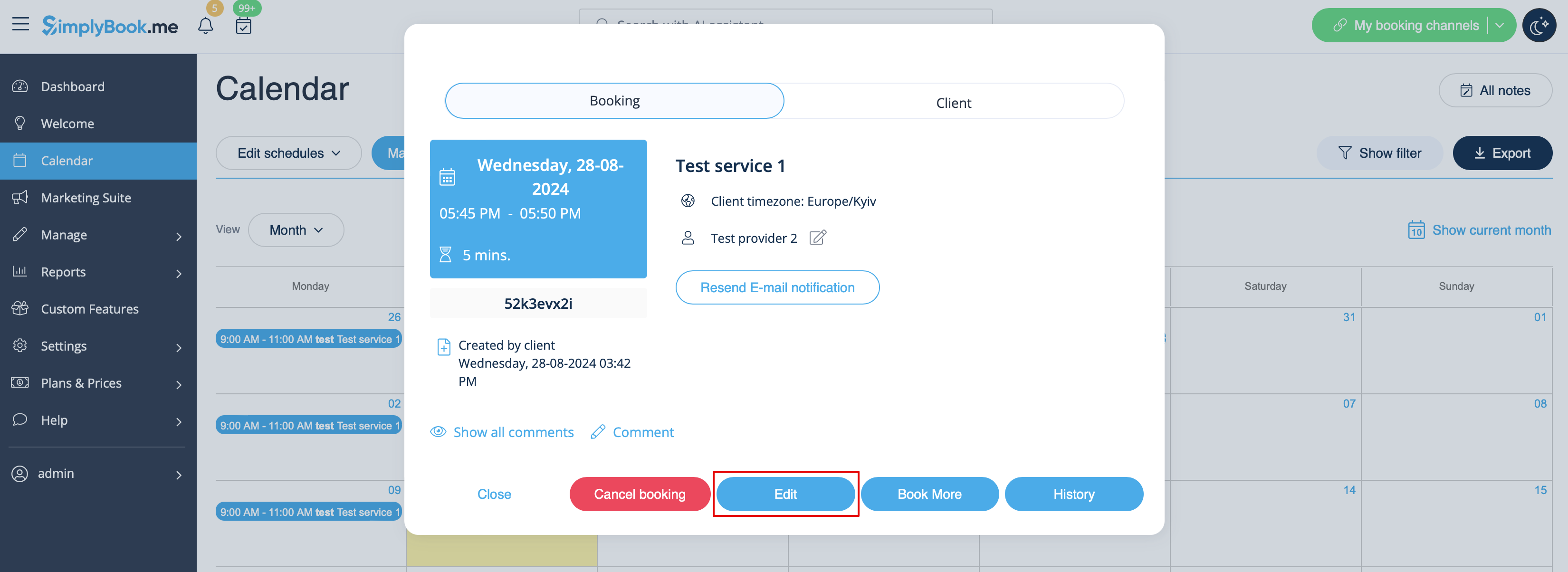
1. I Kalendern (objektet i menyn till vänster) klickar du på bokningen för att öppna detaljerna och trycker sedan på Redigera för att ändra information om bokningen. För att ändra tiden för mötet drar du helt enkelt bokningen till den tillgängliga tid du behöver. Du kan enkelt lägga till kommentarer till mötet eller visa andra bokningar för denna kund genom att trycka på knappen
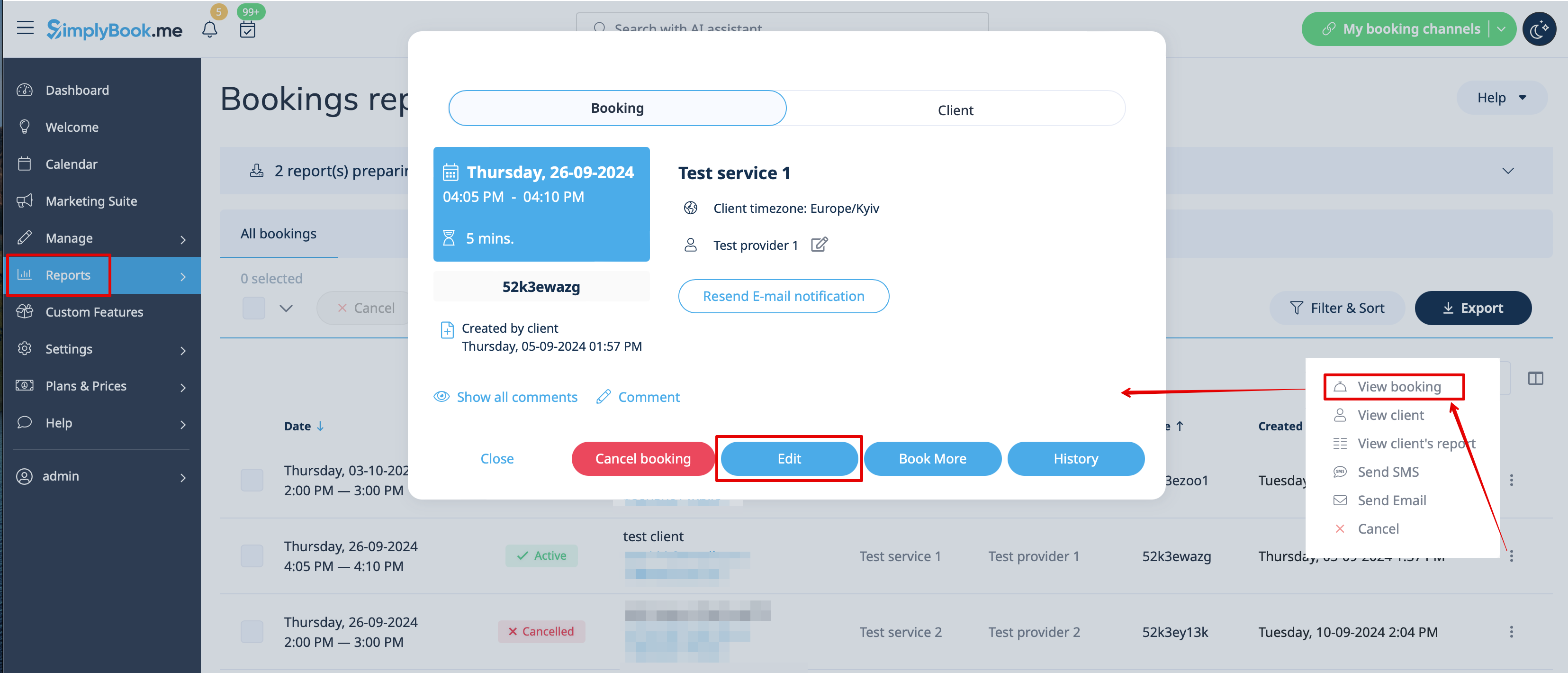
2. I Rapporter -> Bokningsdetaljer. Klicka på knappen Visa för den bokning du vill öppna och tryck sedan på Redigera för att ändra informationen om bokningen.
Du kan använda filter för att enkelt hitta dina bokningar för en specifik tjänst, leverantör, kund eller datumintervall.
Please note! It is not possible to edit booking that was already cancelled.
If you need to allow your clients to change the appointment date and/or time themselves please use Client Rescheduling custom feature.
How to cancel bookings
1. For admin or user
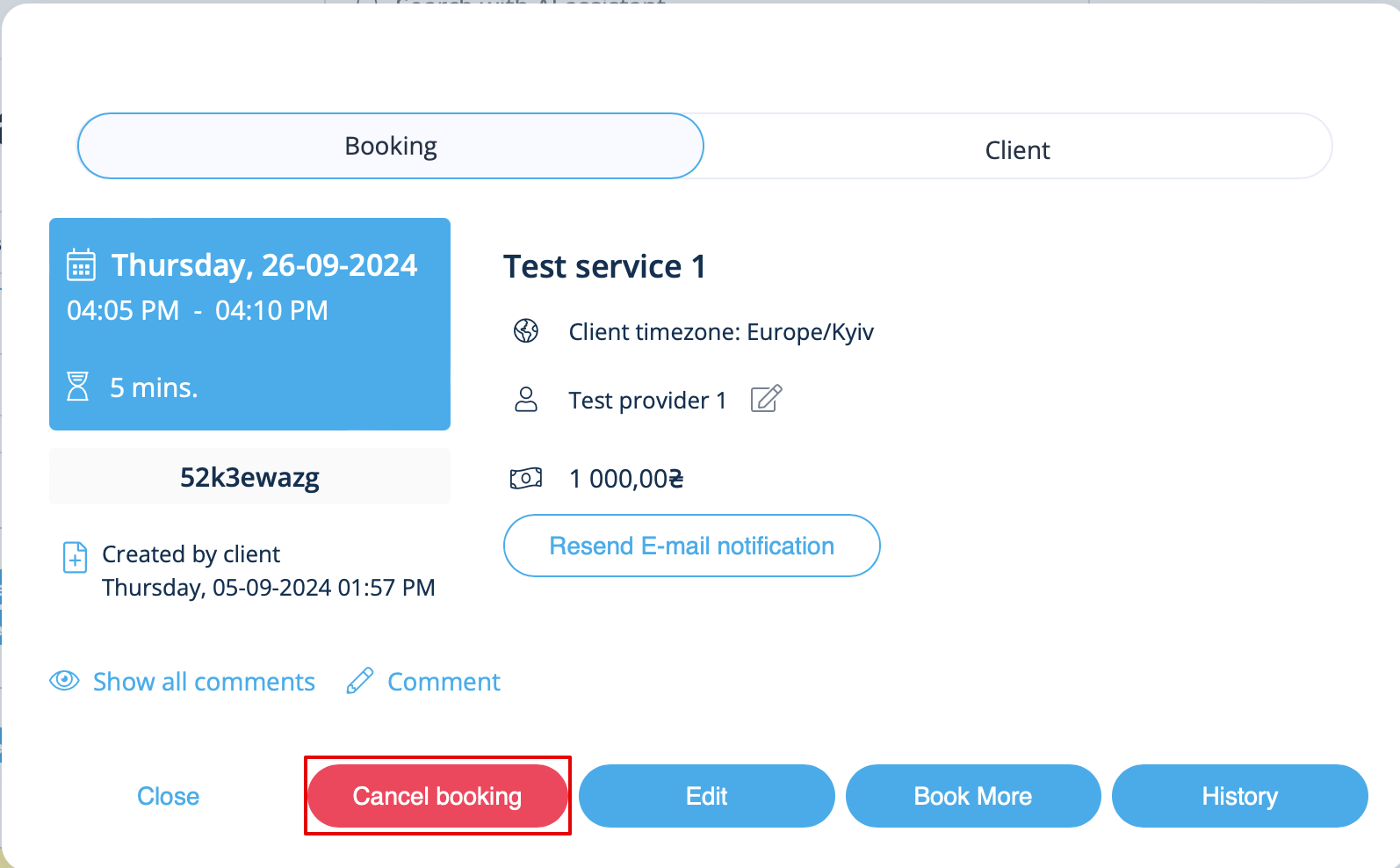
In Calendar (left-side menu) or in in Reports -> Booking details. Click on the booking to open the details or use View option if in Reports and then press Cancel booking button.
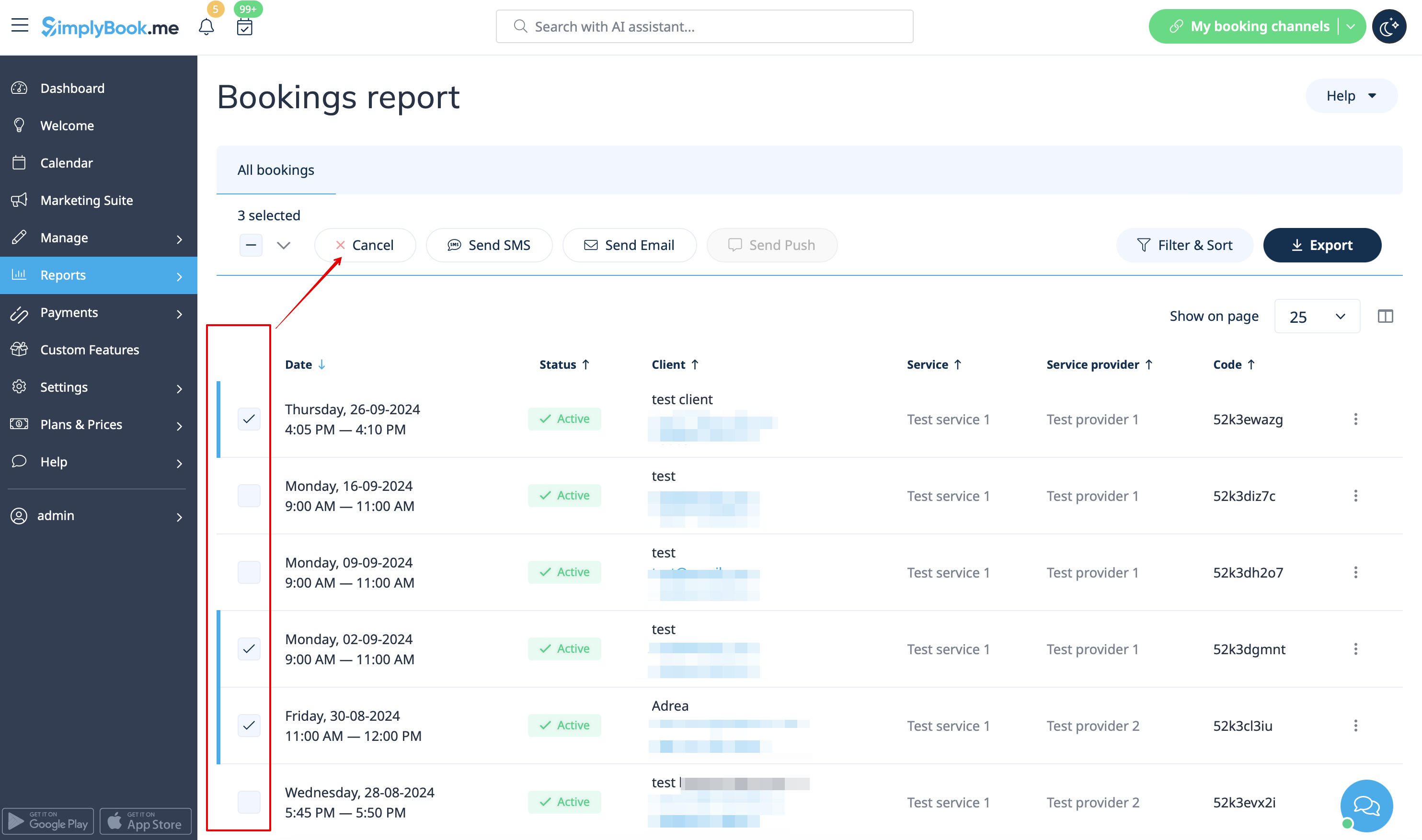
In case you need to cancel many bookings at once you can do that in Reports -> Booking details.
You can use the filter if necessary, check the boxes with the bookings to cancel and click on Cancel selected button at the top.
Please note! It is possible to cancel the appointments from one report page at a time.
2. For client To cancel their bookings, clients can click cancel link in their confirmation emails.

Or use Cancel button on the booking website, My bookings tab.
(If you want to prohibit clients from cancelling the appointments, you may need Cancellation Policy Custom Feature.)