Налаштування сповіщень
Як увімкнути/вимкнути сповіщення про бронювання та налаштувати шаблони
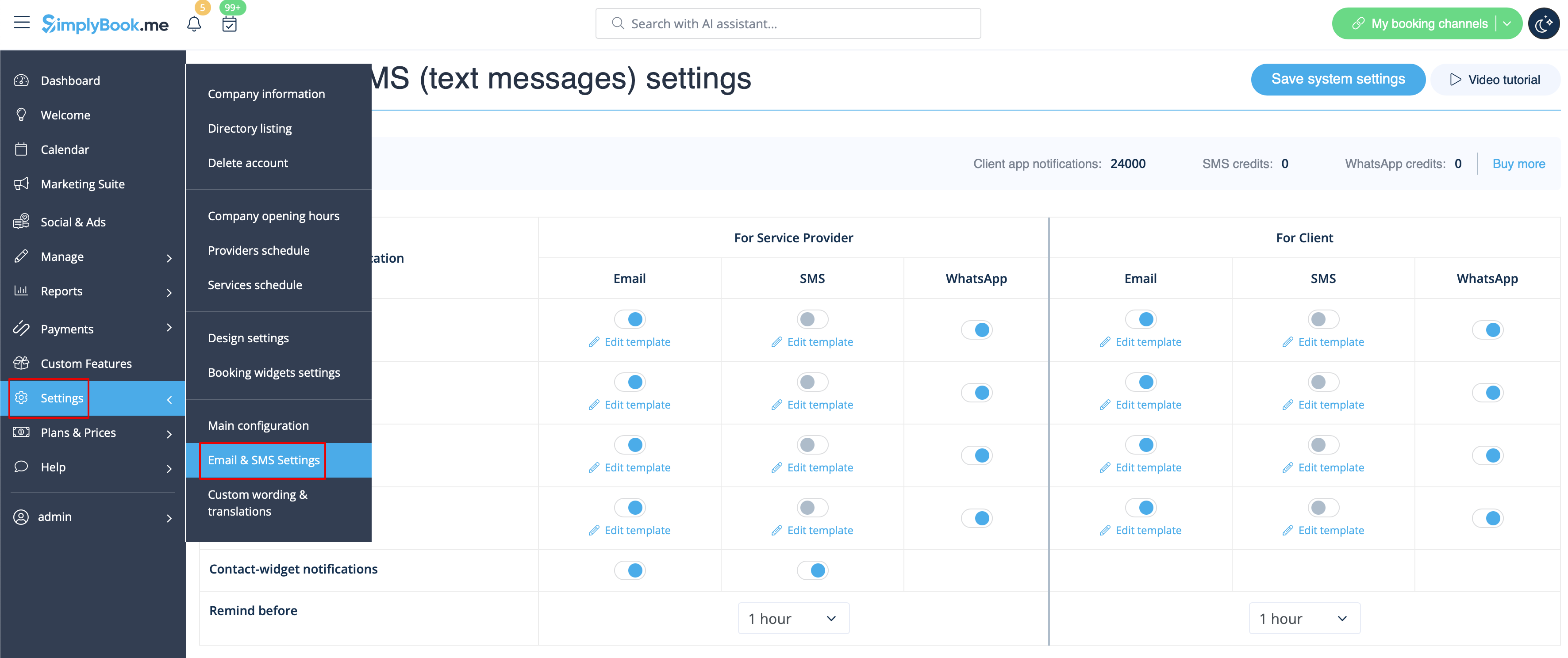
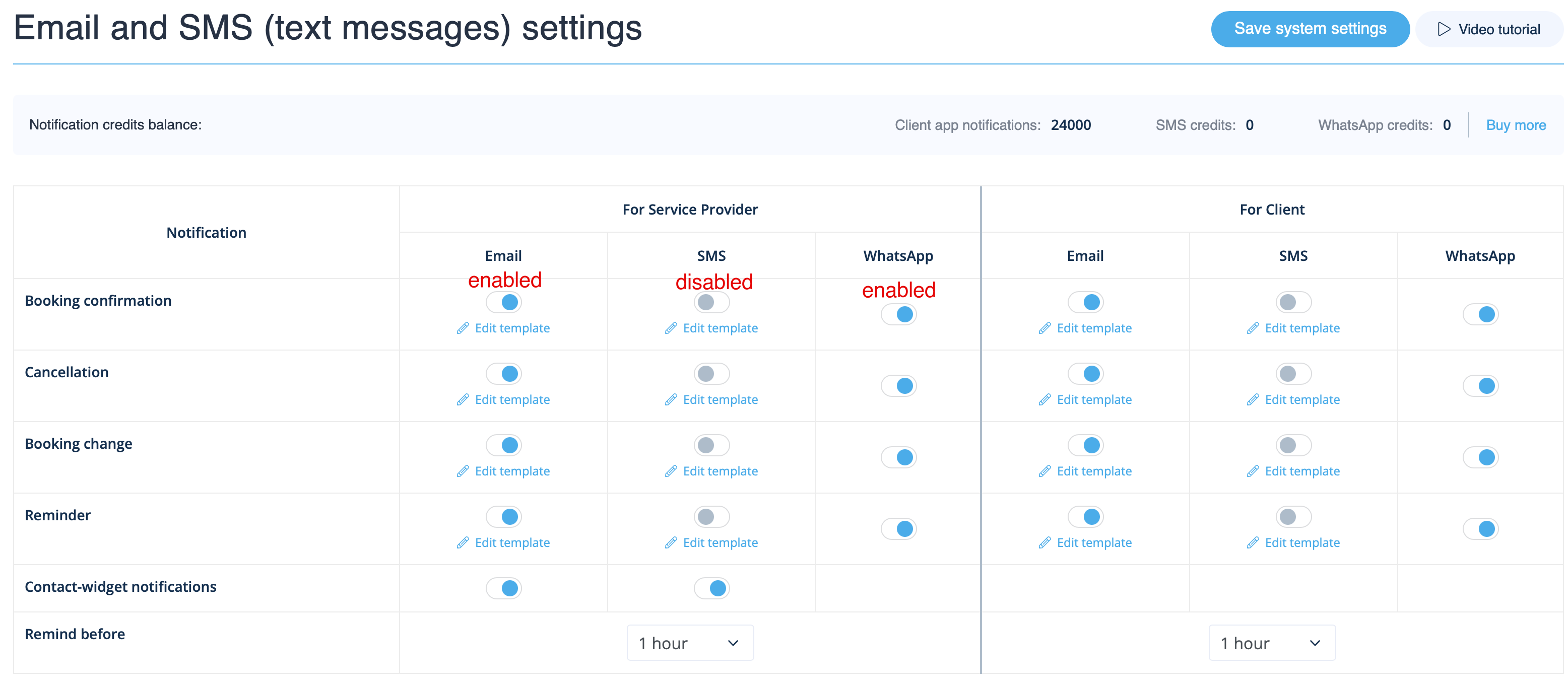
Перейдіть до Налаштування -> Налаштування електронної пошти та SMS і встановіть/зніміть відповідні прапорці, щоб надсилати/не надсилати сповіщення. Ви можете змінити тексти сповіщень відповідно до своїх потреб, натиснувши кнопку «Редагувати шаблон», внести зміни та зберегти системні налаштування.
Повідомлення WhatsApp
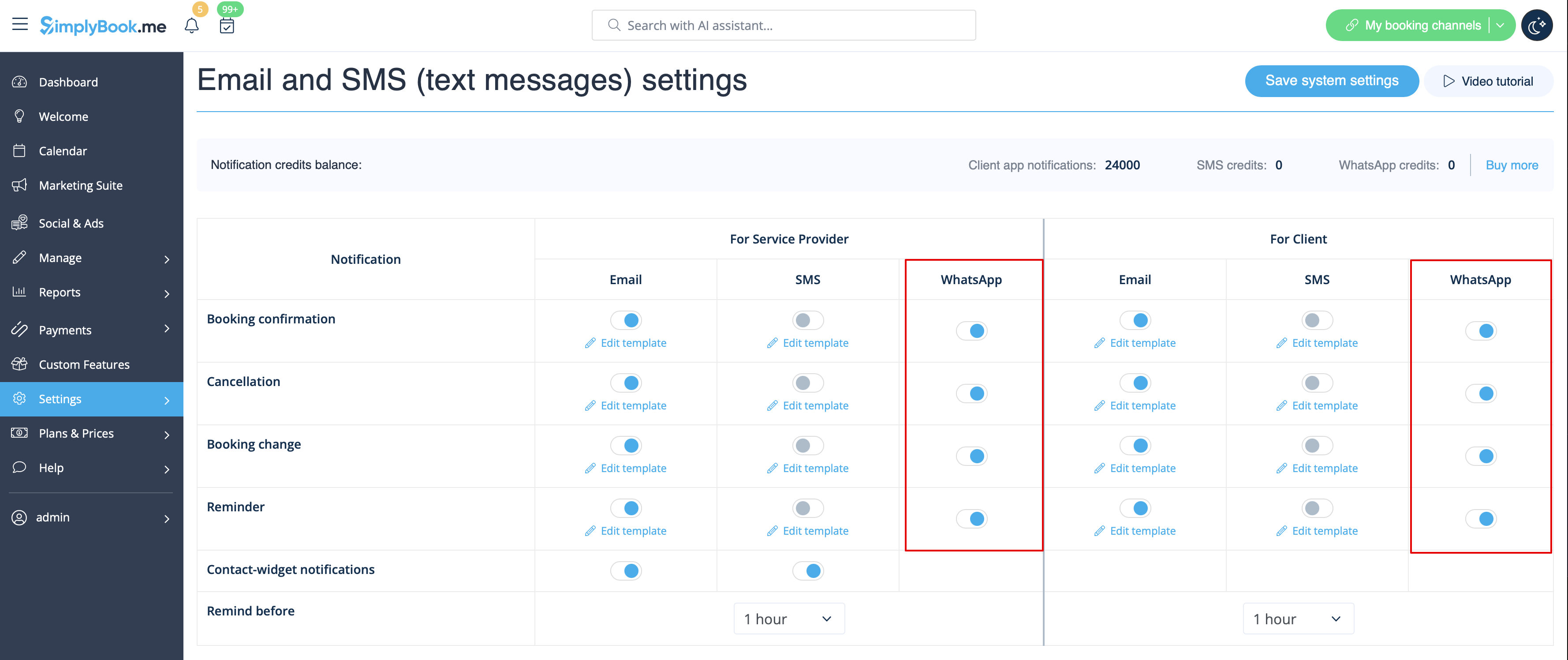
Якщо ви та ваші клієнти активно користуєтеся месенджером WhatsApp, ви можете отримувати там повідомлення, пов'язані з бронюваннями.
- Як користуватися
1. Увімкніть потрібні типи повідомлень WhatsApp у налаштуваннях -> Налаштування електронної пошти та SMS
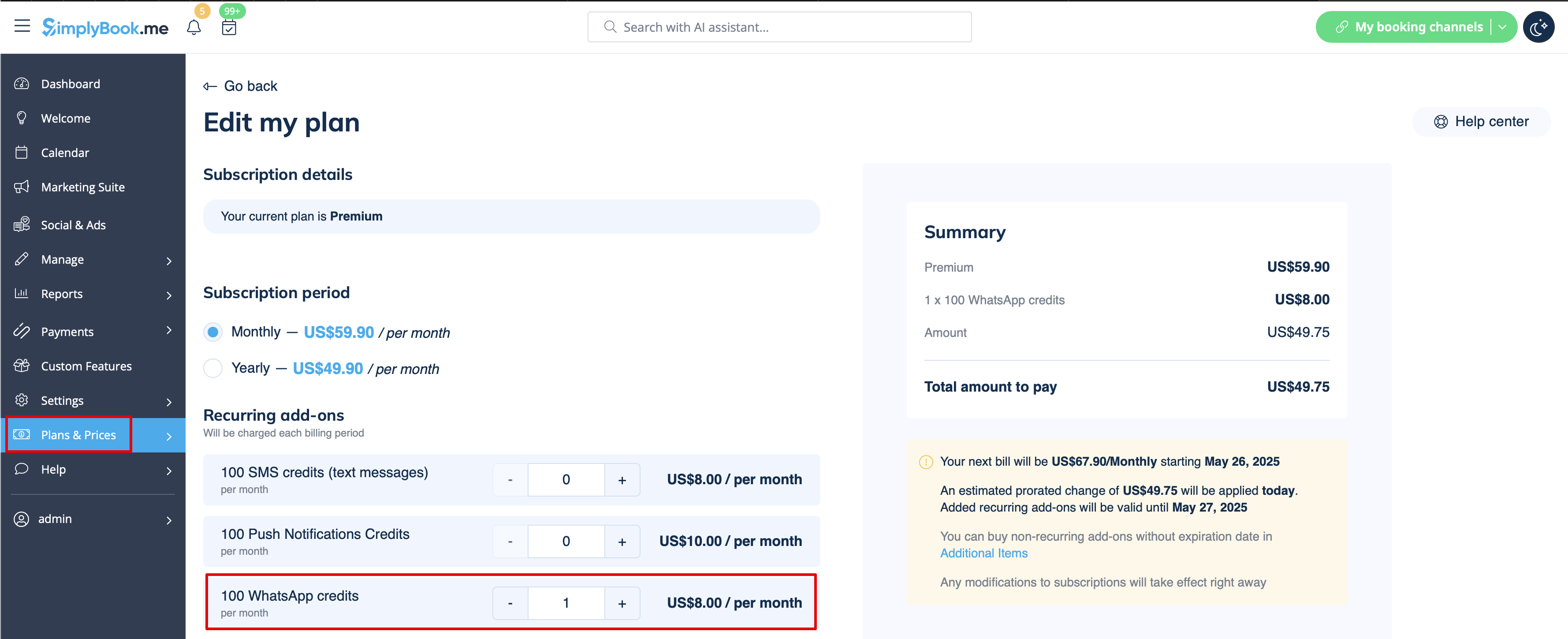
2. Придбайте кредити WhatsApp у розділі «Плани та ціни» -> «Підписки» або «Додаткові елементи», залежно від того, чи хочете ви, щоб кредити автоматично поновлювалися разом із підпискою, чи віддаєте перевагу одноразовій покупці.
(Ви також зможете переглянути повідомлення, надіслані з системи, а також кількість використаних кредитів у розділі «Звіти» -> «SMS (текстові повідомлення)» -> «Сповіщення WhatsApp»)
Зверніть увагу! Відповідно до політики WhatsApp, повідомлення використовують заздалегідь затверджені шаблони і не можуть бути налаштовані. Ці шаблони містять необхідну інформацію у чіткій та професійній формі.
Мобільний додаток для адміністраторів
Якщо ви використовуєте мобільний додаток для адміністратора, ви можете отримувати повідомлення, пов'язані з бронюваннями, такі як підтвердження бронювання, нагадування, повідомлення про зміну та скасування бронювання.
Щоб увімкнути/вимкнути ці повідомлення, перейдіть на вкладку «Налаштування» -> «Керувати повідомленнями» в мобільному додатку адміністратора.
Як вимкнути відгуки
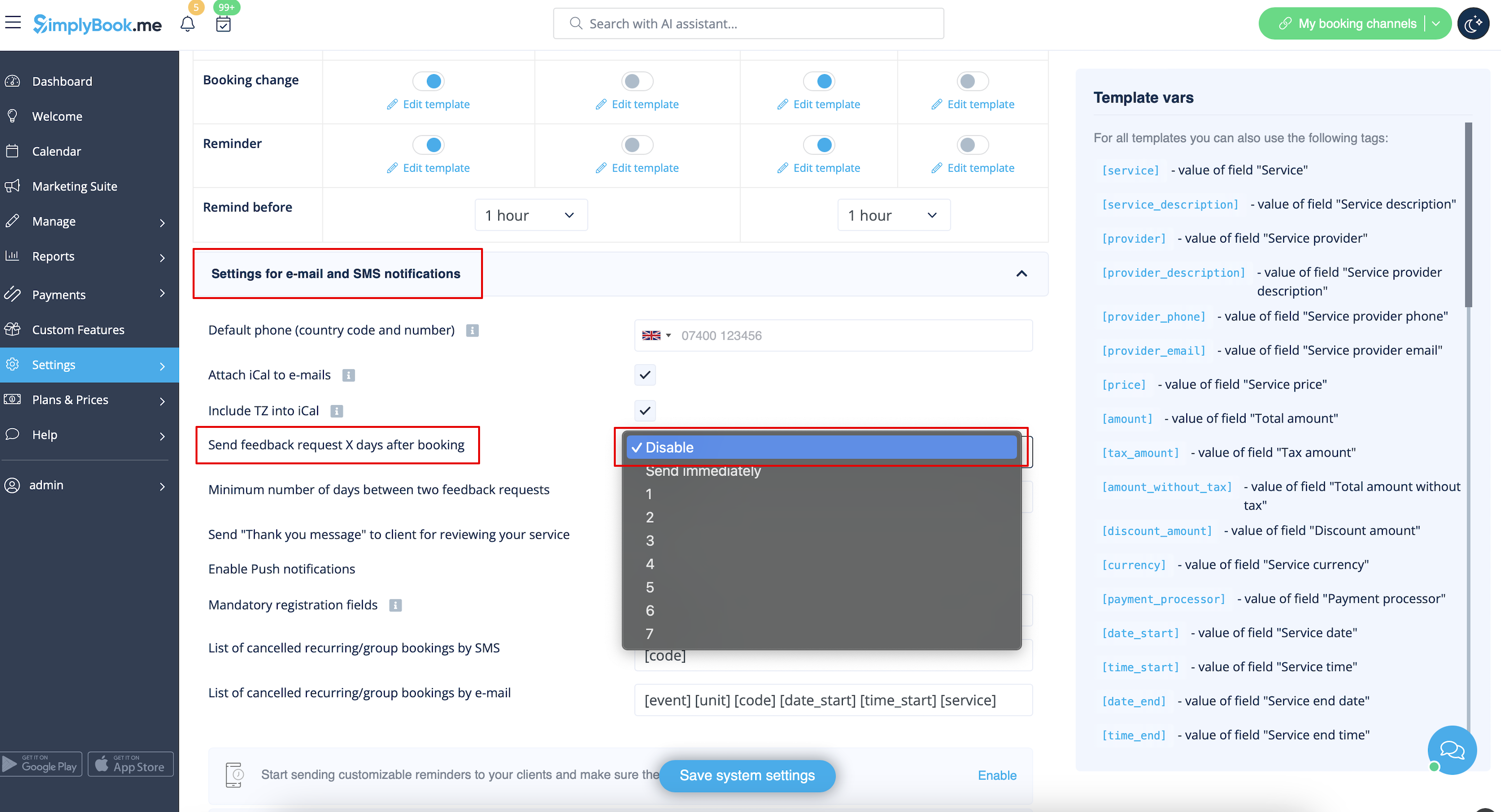
Ви можете переглянути всі свої відгуки у вкладці «Звіти» -> «Відгуки» в меню зліва, видалити їх або відповісти на них. Якщо ви бажаєте видалити можливість залишати відгуки та не надсилати запит на відгук, у налаштуваннях «Налаштування електронної пошти та SMS» -> «Налаштування для повідомлень електронною поштою та SMS» -> «Кількість днів до надсилання запиту на відгук клієнту » встановіть значення «Вимкнути».
Повідомлення, пов'язані зкористувацькими функціями
Наступні спеціальні функції мають власні типи повідомлень або можуть впливати на повідомлення, що надсилаються системою:
Приймати платежі
Дозволяє надсилати:
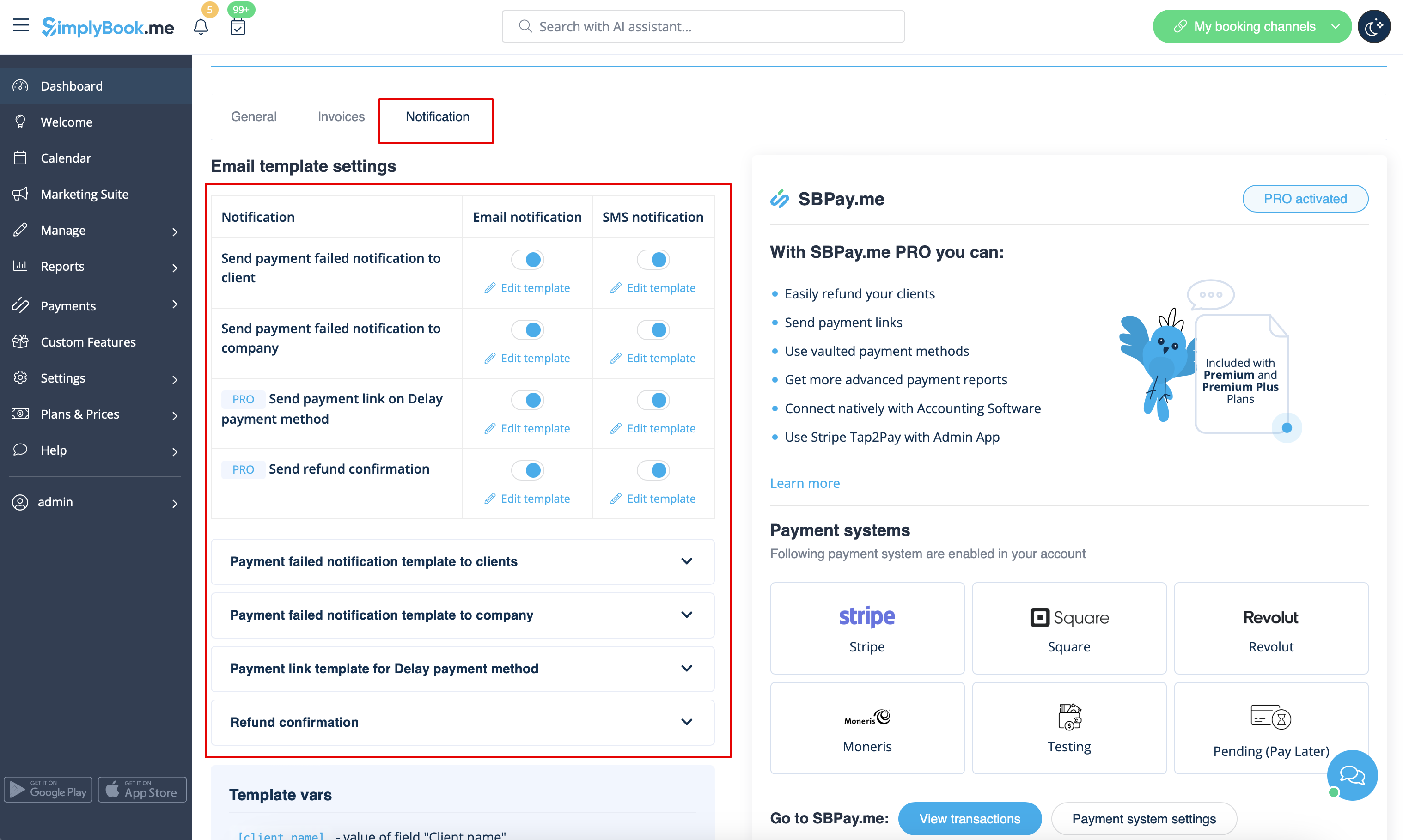
- Рахунки клієнтам (шаблон електронного листа)
- Повідомлення про невдалі платежі клієнтам (шаблон електронного листа)
- Повідомлення про невдалі платежі компанії (шаблон електронного листа)
Усі ці шаблони можна редагувати в розділі «Налаштування» -> «Приймати платежі» -> «Налаштування» -> «Налаштування шаблонів електронних листів
- Дізнайтеся більше про використання цієї налаштованої функції.
Кілька бронювань
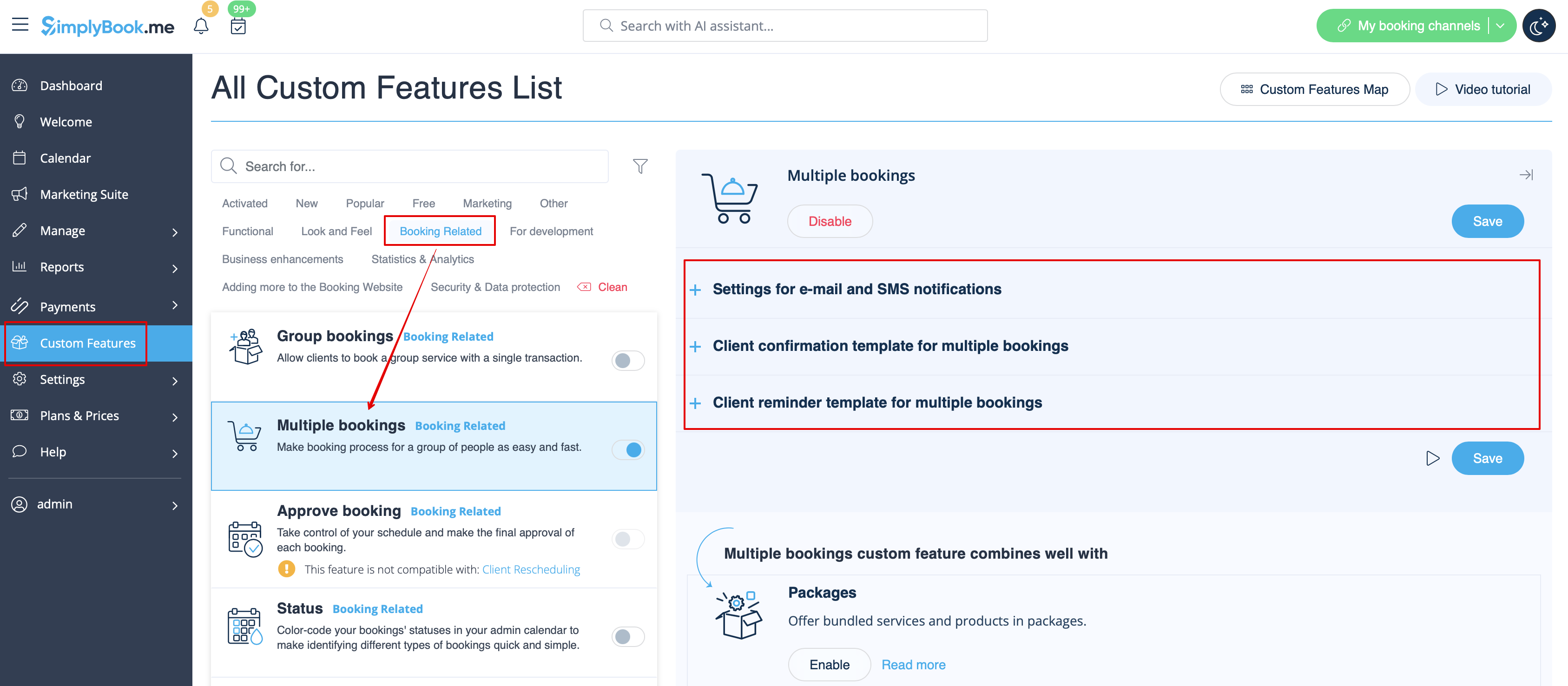
Має власні шаблони для:
- Повідомлення про підтвердження бронювання клієнту (шаблони електронних листів та SMS)
- Повідомлення про нагадування про бронювання клієнту (шаблони електронних листів та SMS)
Обидва типи застосовуються автоматично, коли ця спеціальна функція увімкнена і клієнти роблять кілька бронювань одночасно за допомогою кнопки «Додати іншу послугу» під час оформлення замовлення. Тексти шаблонів можна налаштувати в розділі «Спеціальні функції» -> «Кілька бронювань» -> у правій частині сторінки.
- Дізнайтеся більше про використання цієї спеціальної функції.
Групові бронювання
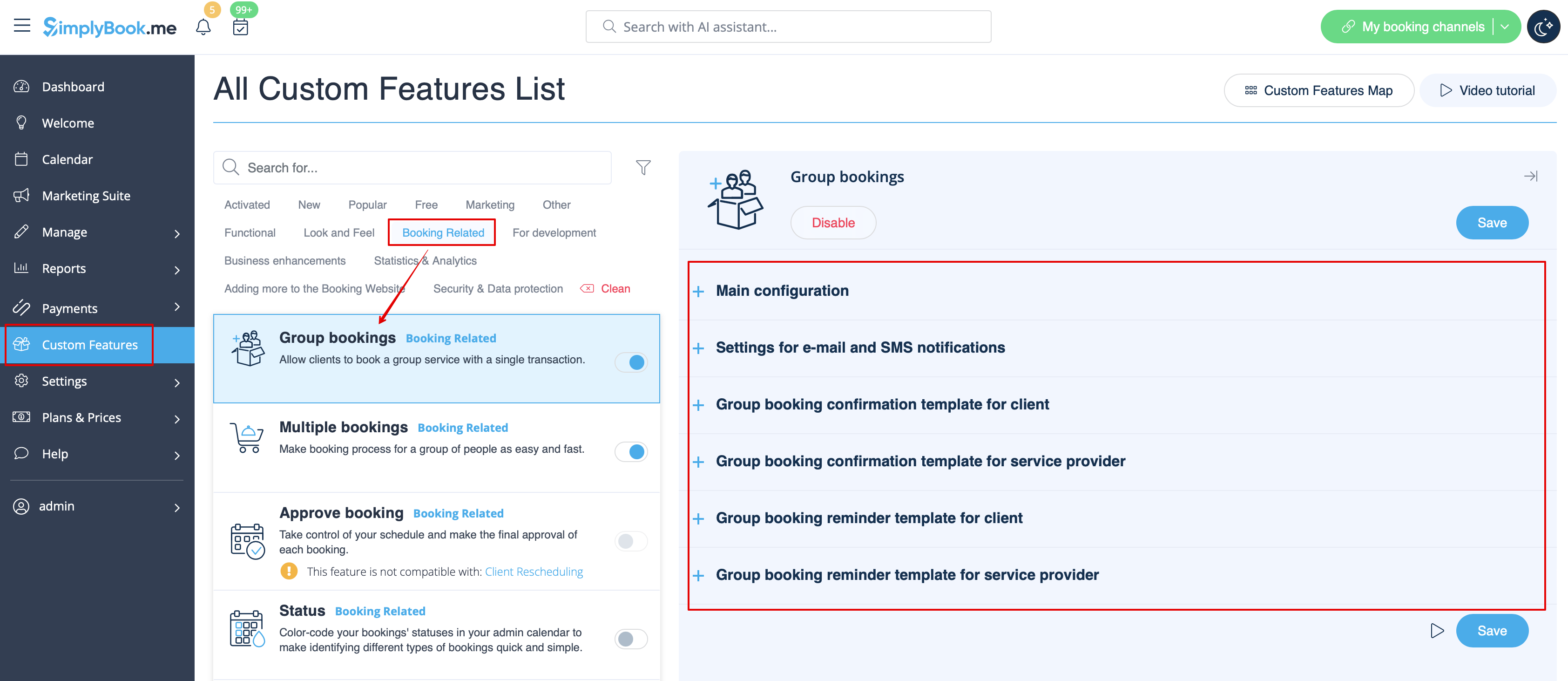
Мають спеціальні шаблони для таких типів:
- Повідомлення про підтвердження бронювання клієнту (шаблони електронних листів та SMS)
- Повідомлення про нагадування про бронювання клієнту (шаблони електронних листів та SMS)
- Повідомлення про підтвердження бронювання постачальнику (шаблони електронних листів та SMS)
- Повідомлення про нагадування про бронювання постачальнику (шаблони електронних листів та SMS)
Вони будуть автоматично застосовані, коли ця спеціальна функція буде увімкнена і клієнт забронює зустріч, вибравши декількох учасників на етапі бронювання послуги. Усі шаблони можна налаштувати в розділі «Налаштовані функції» -> «Групові бронювання» -> у правій частині сторінки.
- Дізнайтеся більше про використання цієї налаштованої функції.
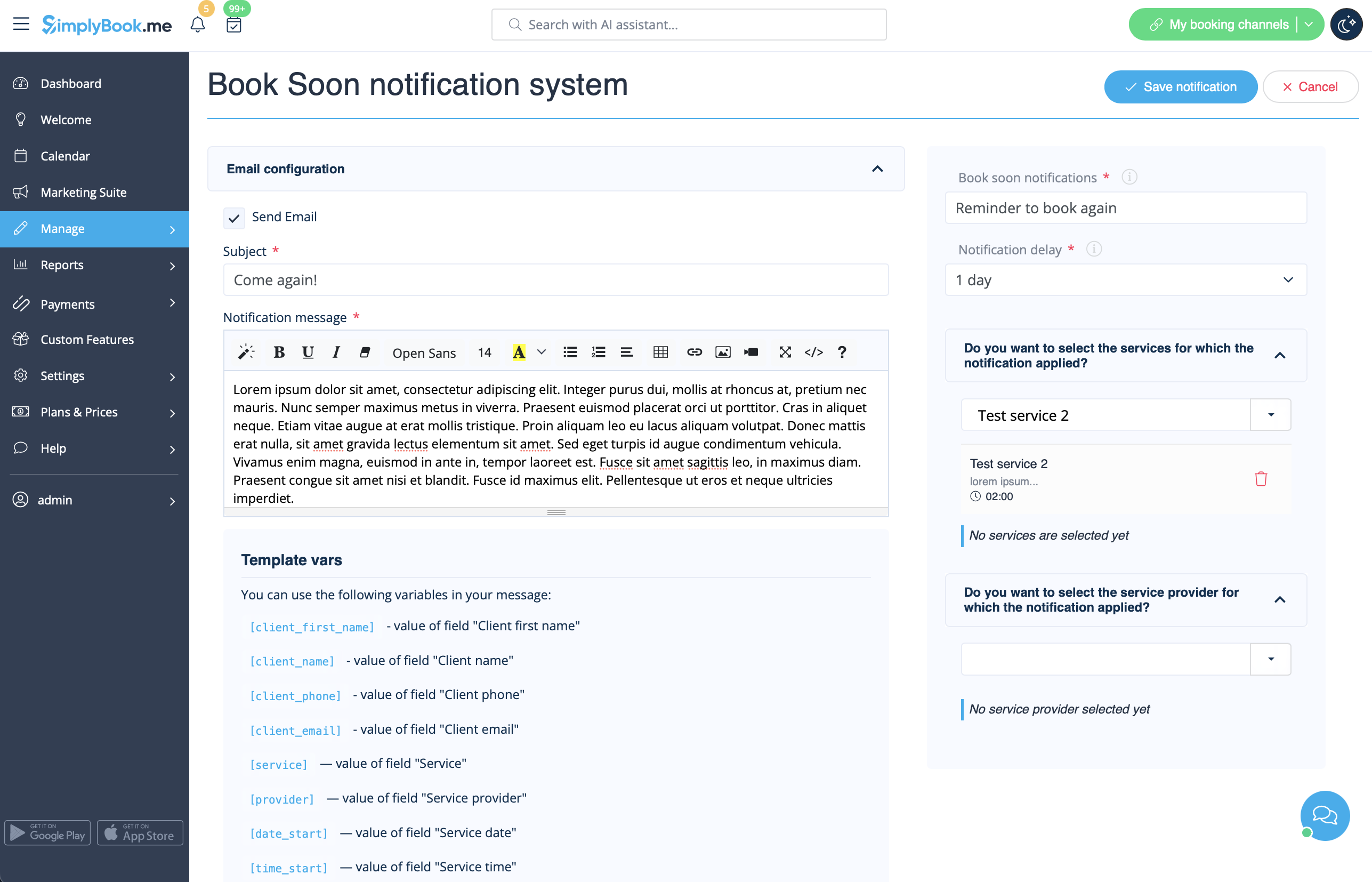
Система сповіщень «Забронюйте скоро»
Дозволяє надсилати нагадування про повторний візит клієнтам, які раніше зробили замовлення.
Шаблони можна налаштувати в розділі «Налаштування» -> «Система повідомлень «Забронюйте зараз»» -> «Налаштування» -> «Додати новий», щоб створити новий шаблон (електронна пошта та SMS).
Ви можете створити безліч конкретних шаблонів для певних послуг/постачальників, і вони будуть надіслані, коли минув зазначений час від моменту призначення клієнта.
- Дізнайтеся більше про використання цієї налаштованої функції.
Купони та подарункові картки
Ви можете надсилати спеціальні повідомлення в таких випадках, коли використовуєте цю спеціальну функцію:
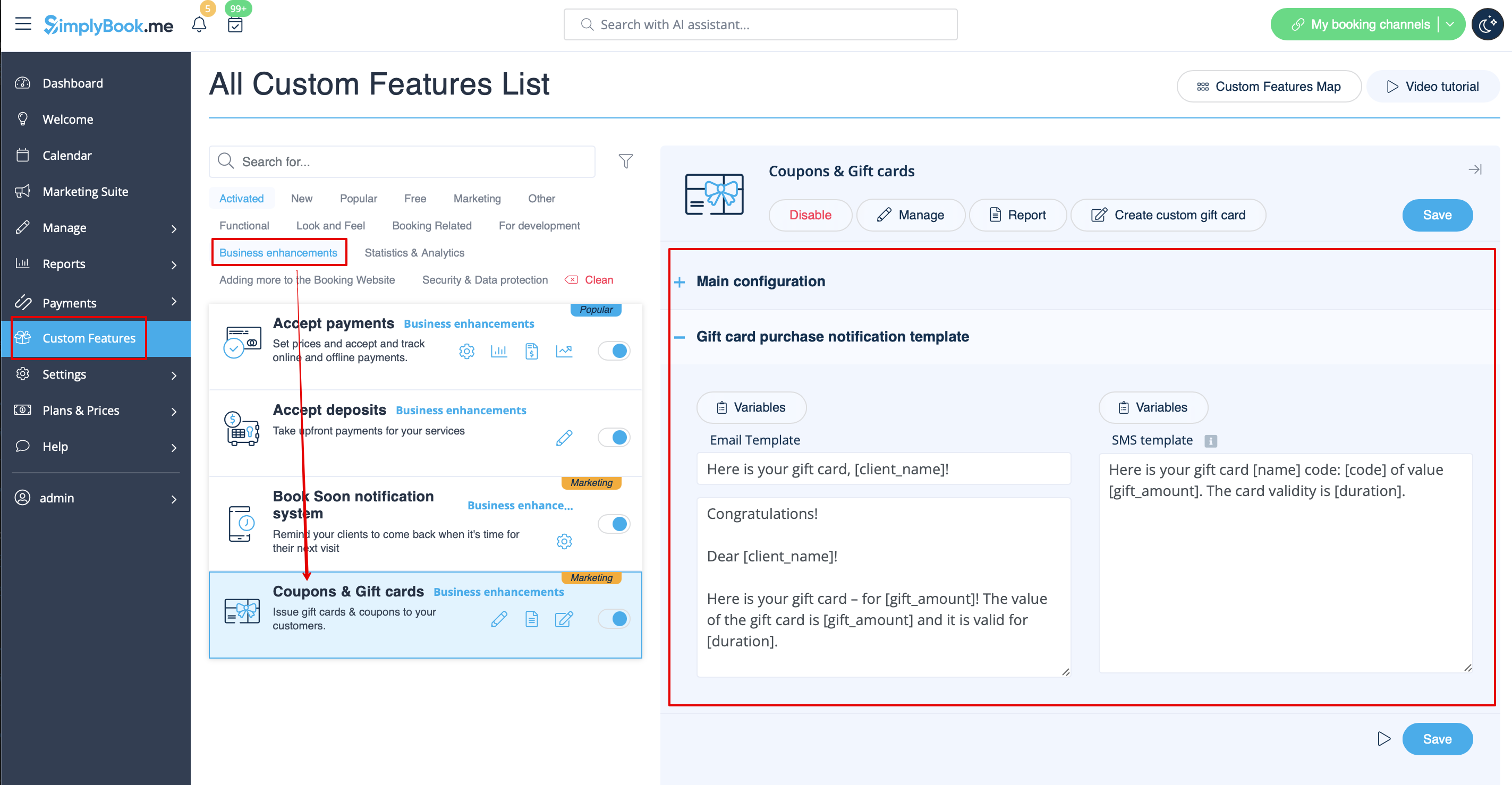
- клієнт купує подарункову картку на веб-сайті бронювання (шаблони електронних листів та SMS)
Цей шаблон повідомлення можна ввімкнути/вимкнути та редагувати в розділі «Спеціальні функції » -> «Купони та подарункові картки» -> у правій частині сторінки.
Крім того, якщо ви вручну видаєте подарункову картку або купон своїм клієнтам, шаблон, який буде використовуватися в цьому випадку, можна знайти в розділі «Управління» -> «Купони та подарункові картки» - > «Видати подарункову картку / Надіслати повідомлення про купон для бажаної подарункової картки / купона» -> «Надіслати електронний лист / Надіслати SMS».
- Дізнайтеся більше про використання цієї налаштованої функції.
Мобільний додаток для клієнтів
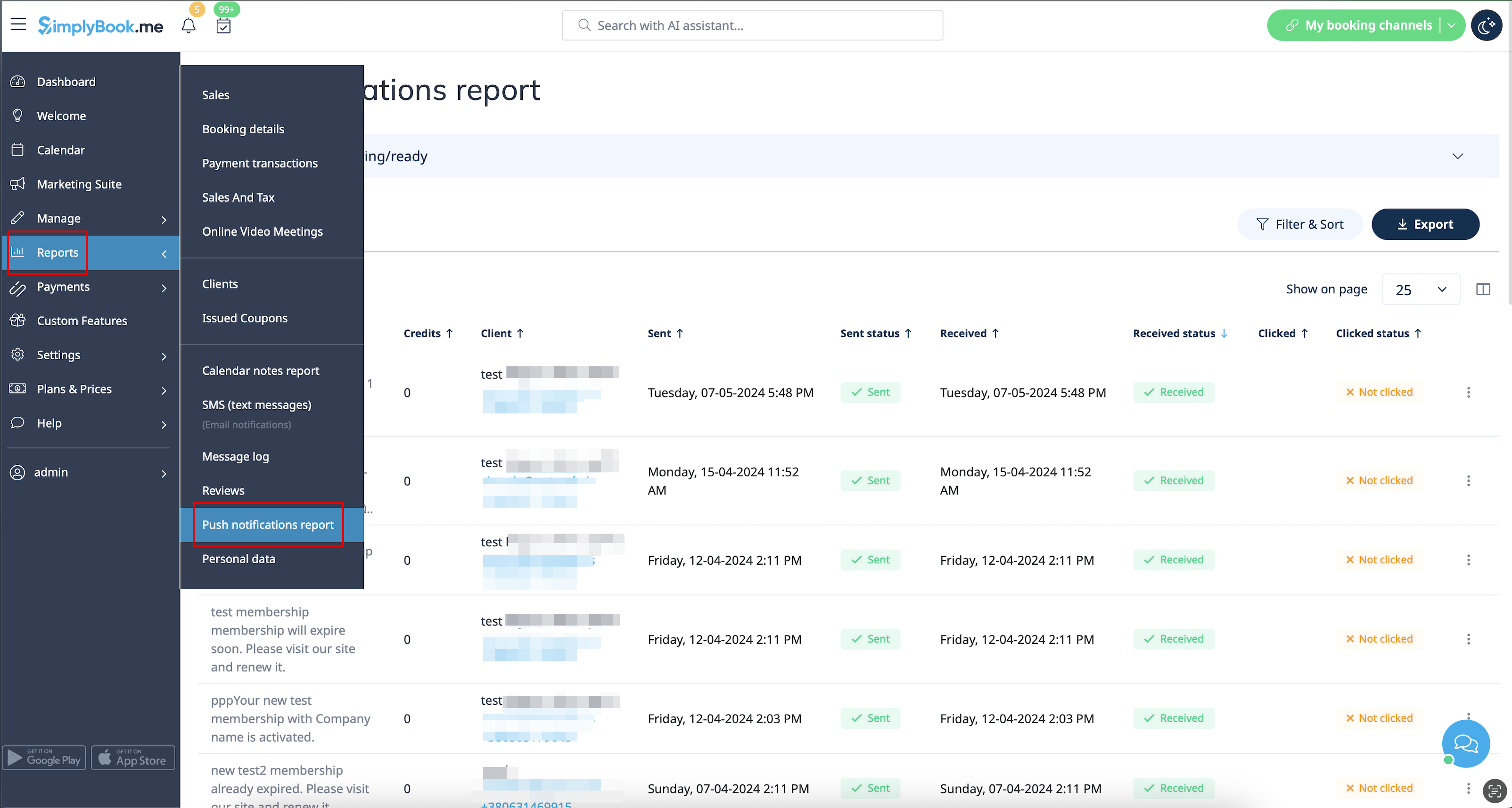
Якщо ця функція увімкнена і клієнт дозволив сповіщення, мобільний додаток надсилатиме push-сповіщення, пов'язані з бронюваннями.
Шаблон не можна редагувати, але ви можете переглянути звіт про сповіщення в розділі «Звіти» -> «Звіт про push-сповіщення».
Зверніть увагу! Щоб мати можливість надсилати такі повідомлення клієнтам, вам потрібно мати достатньо кредитів для push-повідомлень.
- Дізнайтеся більше про використання цієї спеціальної функції.
Вхід клієнта
Якщо ви вимагаєте від клієнтів входити/реєструватися, щоб вони могли бронювати зустрічі або робити покупки на вашому веб-сайті бронювання, і у вас увімкнено спеціальну функцію входу клієнта,
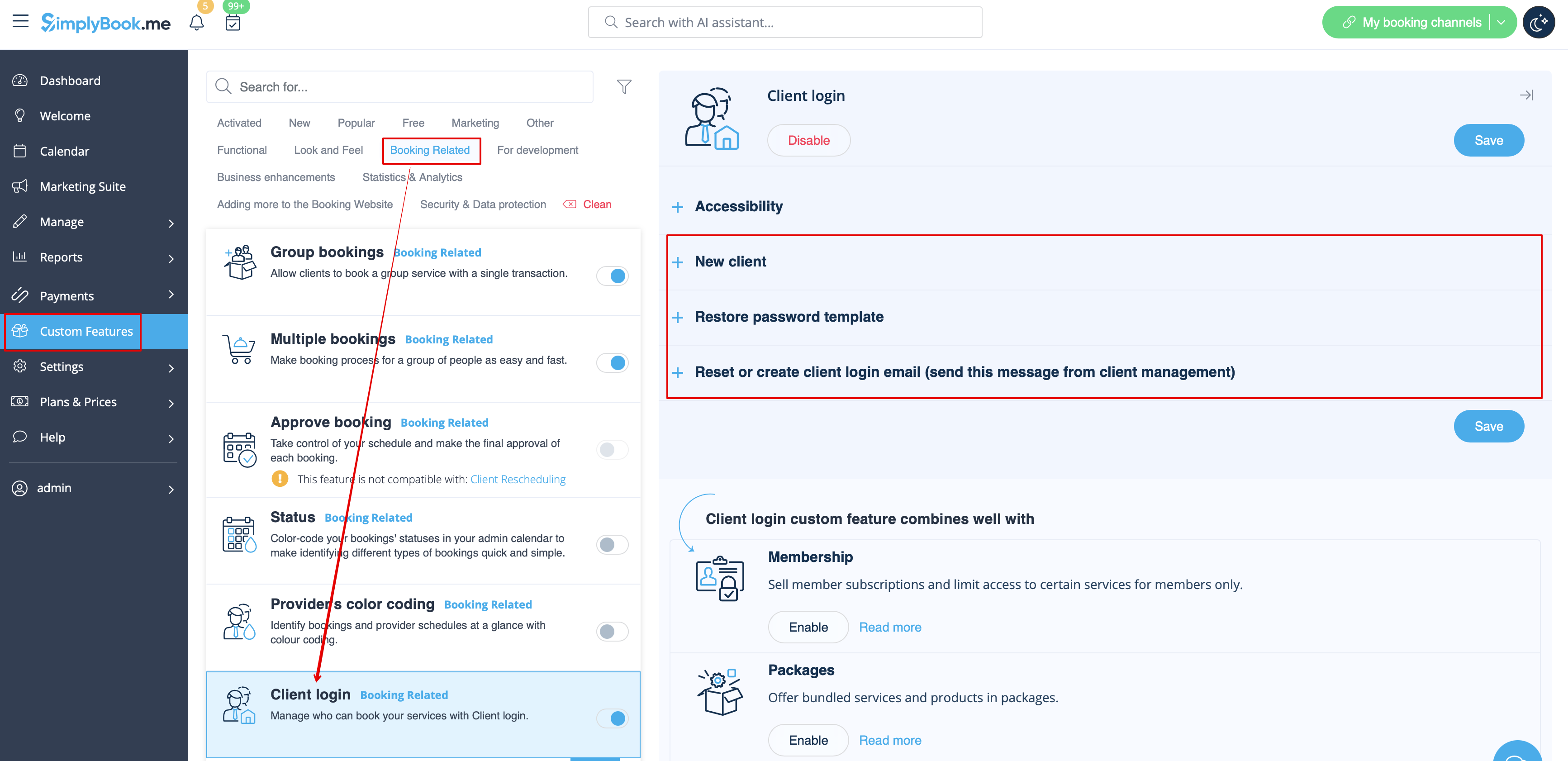
існує три типи повідомлень, які можна надіслати клієнтам (їх не можна вимкнути):
- реєстрація нового клієнта (електронна пошта)
- відновлення пароля (електронна пошта)
- скидання пароля або створення клієнта з інтерфейсу адміністратора (електронна пошта)
Ви можете редагувати шаблони в розділі «Налаштування» -> «Вхід клієнта » -> у правій частині сторінки.
- Дізнайтеся більше про використання цієї налаштованої функції.
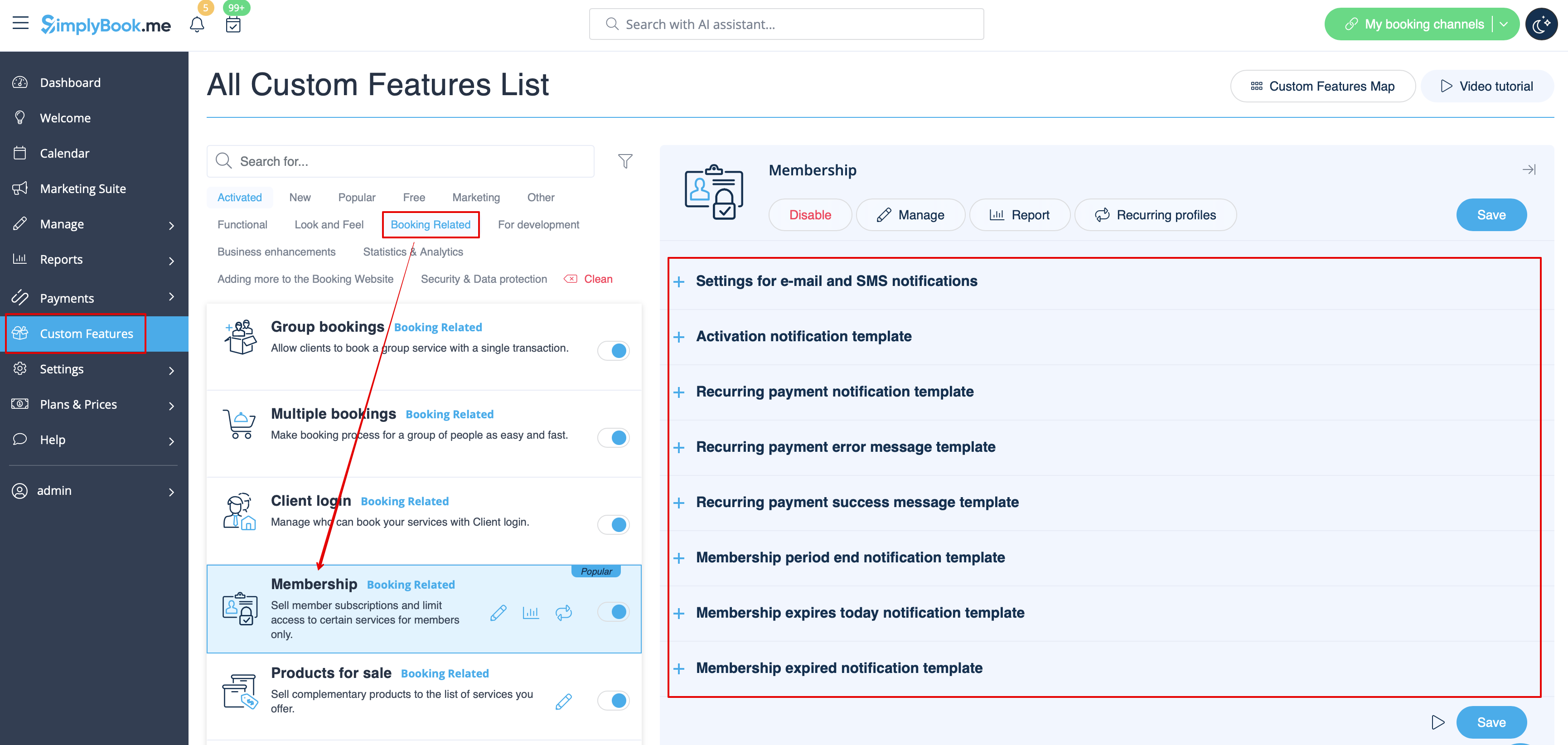
Членство
Коли ви продаєте членство на веб-сайті бронювання, вам також може знадобитися повідомити своїх клієнтів про різні моменти.
Ця спеціальна функція дозволяє надсилати:
- повідомлення про активацію членства (шаблони електронних листів та SMS)
- повідомлення про періодичний платіж (шаблони електронних листів та SMS)
- повідомлення про помилку періодичного платежу (шаблони електронних листів та SMS)
- повідомлення про успішне здійснення періодичного платежу (шаблони електронних листів та SMS)
- повідомлення про закінчення терміну членства (шаблони електронних листів та SMS)
- повідомлення про закінчення терміну членства сьогодні (шаблони електронних листів та SMS)
- повідомлення про закінчення терміну членства (шаблони електронних листів та SMS)
Ви можете редагувати шаблони, а також увімкнути/вимкнути певні типи повідомлень у розділі «Налаштування» -> «Членство» -> у правій частині сторінки.
- Дізнайтеся більше про використання цієї налаштованої функції.
Гнучкі сповіщення
Ця спеціальна функція дозволяє налаштувати повідомлення, пов'язані з бронюванням, для певної послуги/постачальника або для обох.
Можна використовувати такі типи:
- підтвердження бронювання клієнту (шаблони електронних листів та SMS)
- підтвердження бронювання постачальнику (шаблони електронних листів та SMS)
- нагадування клієнту (шаблони електронних листів та SMS)
- нагадування постачальнику (шаблони електронних листів та SMS)
- повідомлення про скасування клієнту (шаблони електронних листів та SMS)
- повідомлення про скасування постачальнику (шаблони електронних листів та SMS)
- повідомлення про зміну бронювання клієнту (шаблони електронних листів та SMS)
- повідомлення про зміну бронювання постачальнику (шаблони електронних листів та SMS)
- підтвердження повторюваної події клієнту (шаблони електронних листів та SMS)
- підтвердження повторюваної події постачальнику (шаблони електронних листів та SMS)
- повідомлення про групове скасування клієнту (шаблони електронних листів та SMS)
- повідомлення про групове скасування постачальнику (шаблони електронних листів та SMS)
- підтвердженнягрупового бронювання клієнту (шаблони електроннихлистів та SMS)
- нагадуванняпро групове бронювання клієн ту (шаблони електроннихлистів та SMS)
- підтвер дженнягрупового бронювання клієнту (шаблони електроннихлистів та SMS)
- підтвердженнягрупового бронювання постачальнику (шаблониелектронних листів та SMS)
- нагадуванняпро групове бронювання клієнту (шаблони електронних листів та SMS)
- нагадування прогрупові бронювання постачальнику (шаблони електронних листів та SMS)
Ви можете створити всі необхідні шаблони в розділі «Налаштування» -> «Гнучкі повідомлення» -> «Керувати».
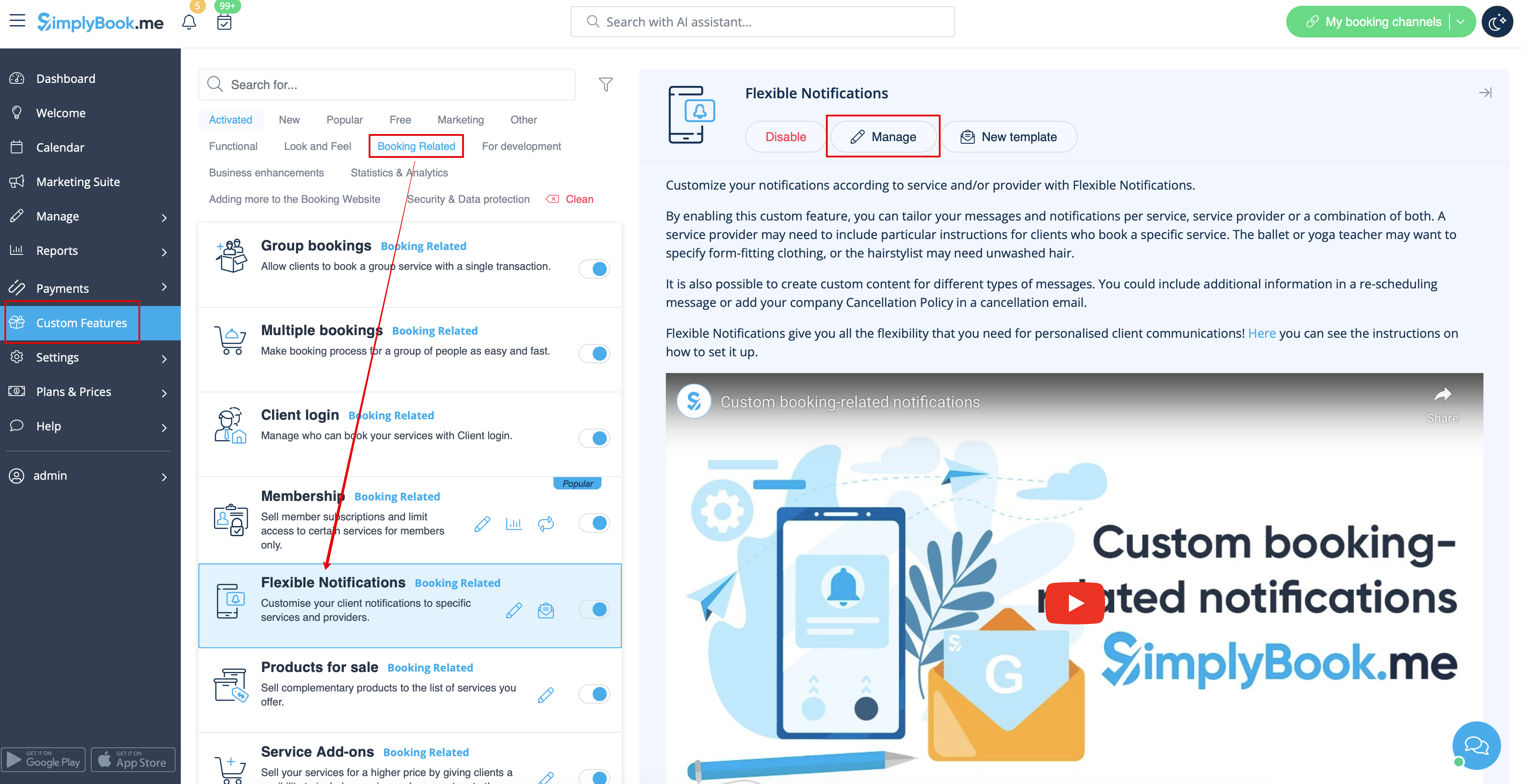
Якщо вам потрібно увімкнути/вимкнути деякі з цих типів повідомлень, перейдіть до «Налаштування» -> «Налаштування електронної пошти та SMS» -> і скористайтеся таблицею у верхній частині сторінки.
Зверніть увагу! Це загальні налаштування повідомлень про бронювання, тому якщо ви вимкнете деякі з них, це також вплине на подібні типи, пов'язані з іншими функціями (наприклад, якщо ви вимкнете підтвердження бронювання для постачальників, то загальні підтвердження, а також групові та періодичні підтвердження будуть вимкнені).
- Дізнайтеся більше про використання цієї налаштованої функції.
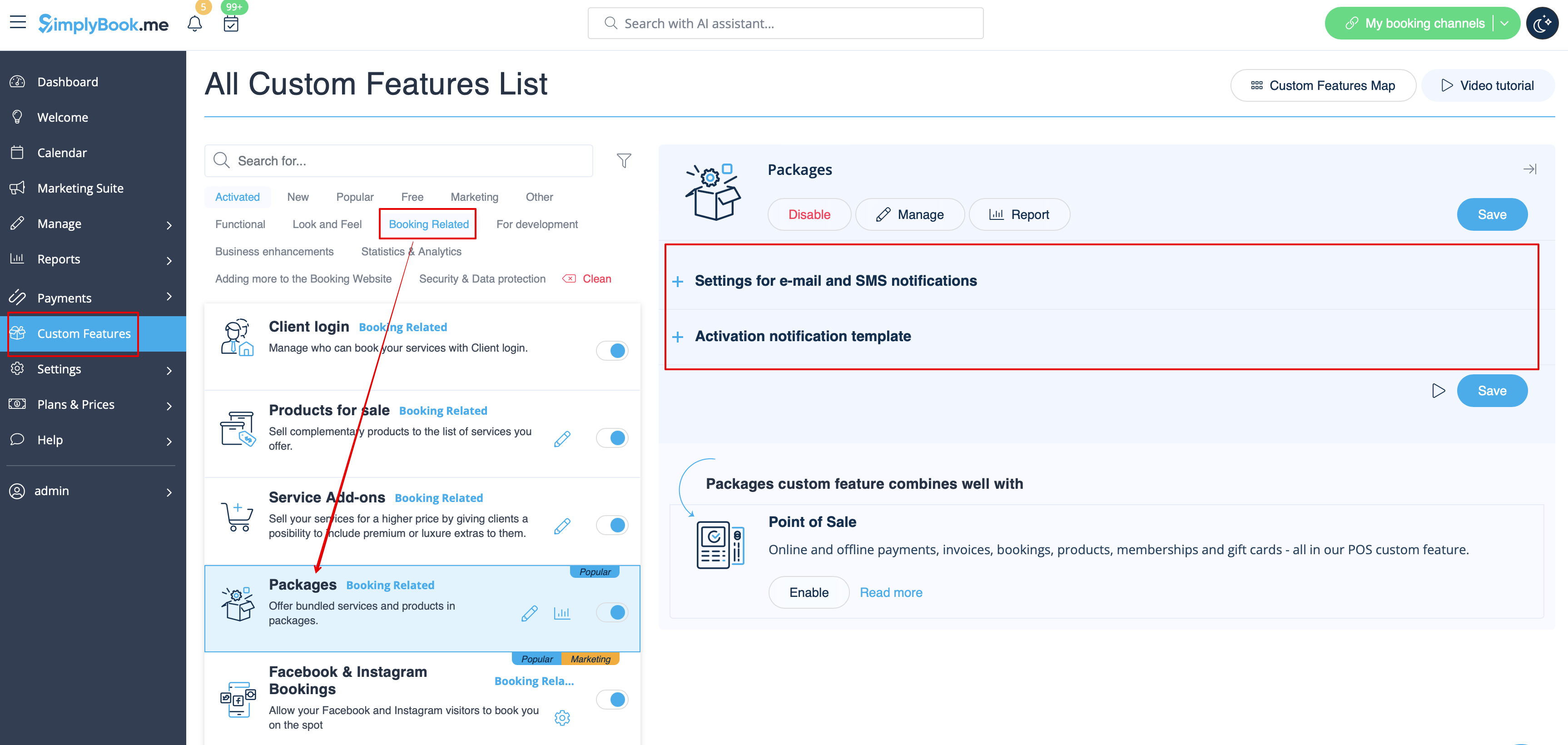
Пакети
Коли ви продаєте пакети послуг/класів/продуктів/додаткових послуг або видаєте пакети з адміністративної панелі, також можна автоматично надсилати клієнтам повідомлення про активацію пакета (електронною поштою та/або SMS).
Щоб редагувати текст шаблону або ввімкнути/вимкнути повідомлення, перейдіть до розділу «Налаштування» -> «Пакети» -> права частина сторінки.
- Дізнайтеся більше про використання цієї налаштованої функції.
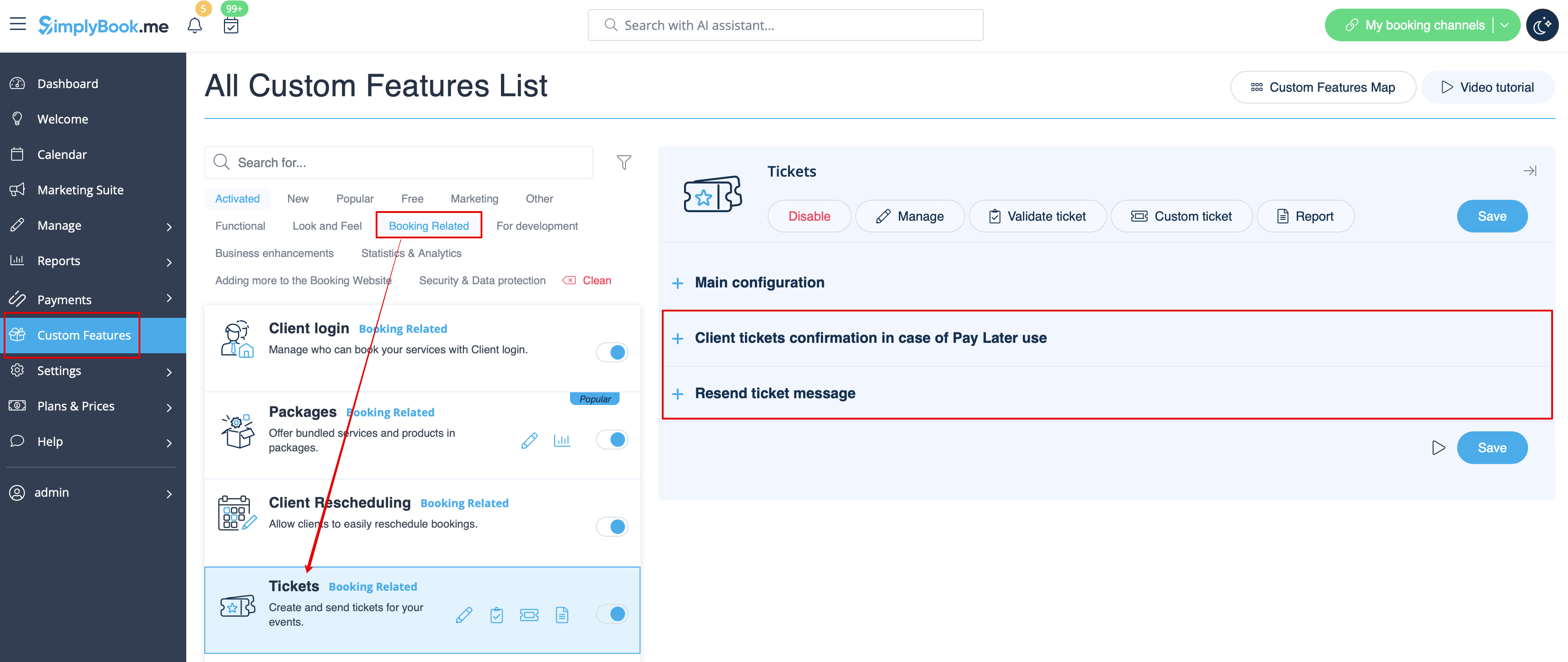
Квитки
За замовчуванням квиток автоматично надсилається на електронну адресу клієнта разом із відповідним електронним листом із підтвердженням послуги.
Але якщо ви використовуєте онлайн-платежі і дозволяєте вибрати опцію «оплатити пізніше» на веб-сайті бронювання, і клієнт вибирає її,
у цьому випадку квиток буде надіслано окремим електронним листом.
Також у певних випадках ви можете надіслати квиток клієнту повторно (це можна зробити в розділі «Звіти» -> «Звіт про квитки»).
Обидва шаблони повідомлень можна редагувати в розділі «Налаштування» -> «Квитки» -> у правій частині сторінки. Доступні лише типи електронних листів.
- Дізнайтеся більше про використання цієї налаштованої функції.
Налаштування електронної пошти
Дозволяє налаштувати дизайн повідомлень електронної пошти відповідно до вашого брендингу та смаку.
Щоб створити власний дизайн, перейдіть до розділу «Налаштування» -> «Налаштування електронної пошти» -> «Створити шаблон».
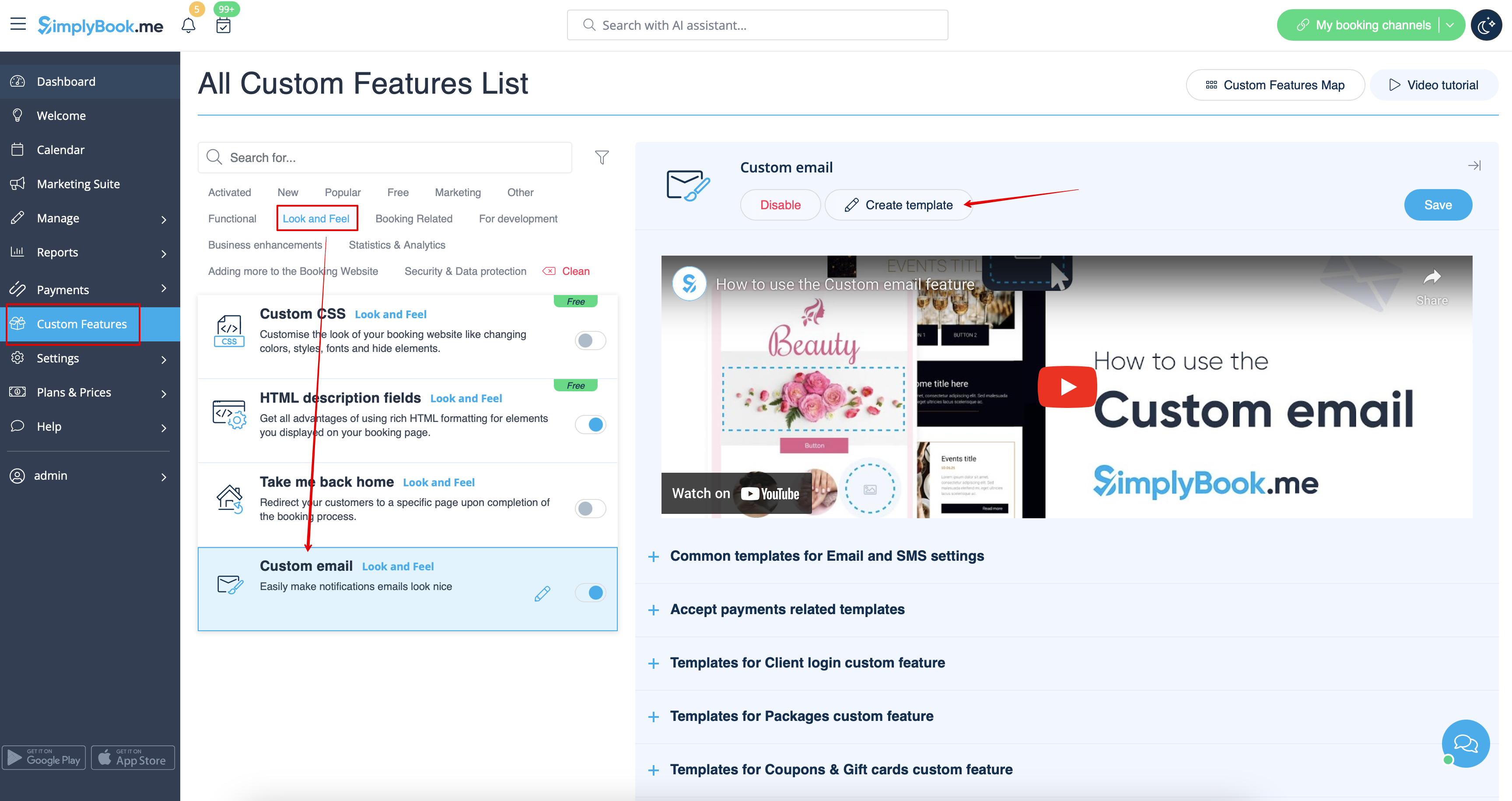
За допомогою цієї налаштованої функції ви можете впливати на вигляд таких типів повідомлень:
- загальні повідомлення, пов'язані з бронюваннями, в розділі «Налаштування» -> «Налаштування електронної пошти та SMS»;
- електронні листи з рахунками-фактурами з налаштування «Приймати платежі»;
- повідомленняз налаштування «Групові бронювання»;
- повідомленняз налаштування «Кілька бронювань»;
- повідомленняз налаштування«Вхід клієнта»;
- повідомлення з налаштування«Членство»;
- повідомлення з налаштування«Пакети»;
- повідомлення з налаштування «Квитки»;
- повідомлення зналаштування «Купони та подарункові картки»;
- повідомлення з налаштування «Медичні тести»;
- повідомлення з налаштування «Система повідомлень про швидке бронювання ».
Ця функція дозволяє протестувати кожен тип повідомлення з попередньо створеним дизайном.
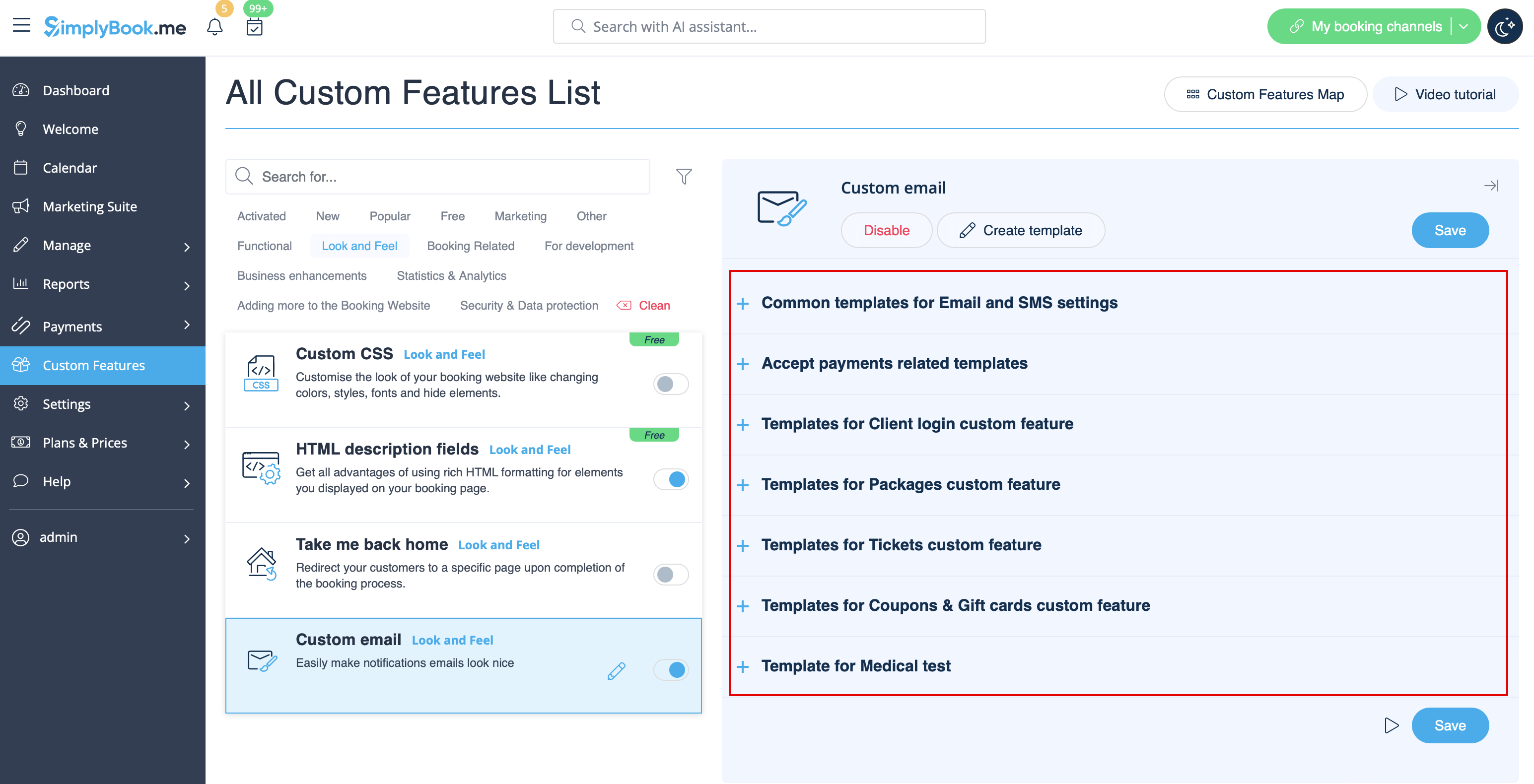
Тег {{content}}, що містить інформацію про бронювання/покупку, можна редагувати у відповідних налаштуваннях функції.
- Дізнайтеся більше про використання цієї функції.
SMTP
Ця функція дозволяє використовувати власний SMTP-сервер для надсилання електронних листів.
Після введення налаштувань для тестування цієї функції доступний лише один шаблон.
Ви можете редагувати та використовувати шаблон тестового електронного листа в розділі «Налаштування» -> «SMTP» -> у правій частині сторінки.
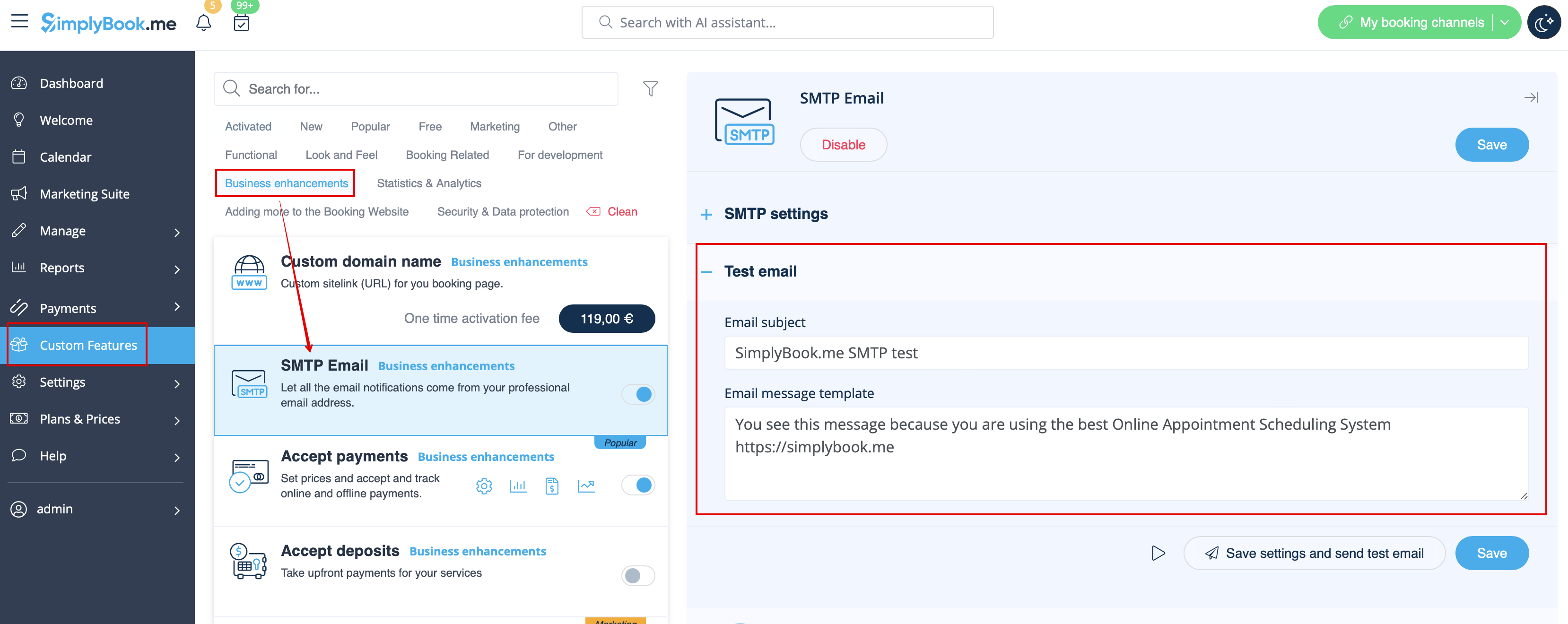
- Дізнайтеся більше про використання цієї налаштованої функції.
Щоденний звіт
Коли ви ввімкнете та налаштуєте цю спеціальну функцію, вона автоматично надсилатиме електронний звіт про нові, майбутні та скасовані зустрічі на електронну адресу вашої компанії.
Шаблону для редагування немає, але ви можете налаштувати елементи, що включаються, в розділі «Налаштовані функції» -> «Щоденний звіт» -> у правій частині сторінки.
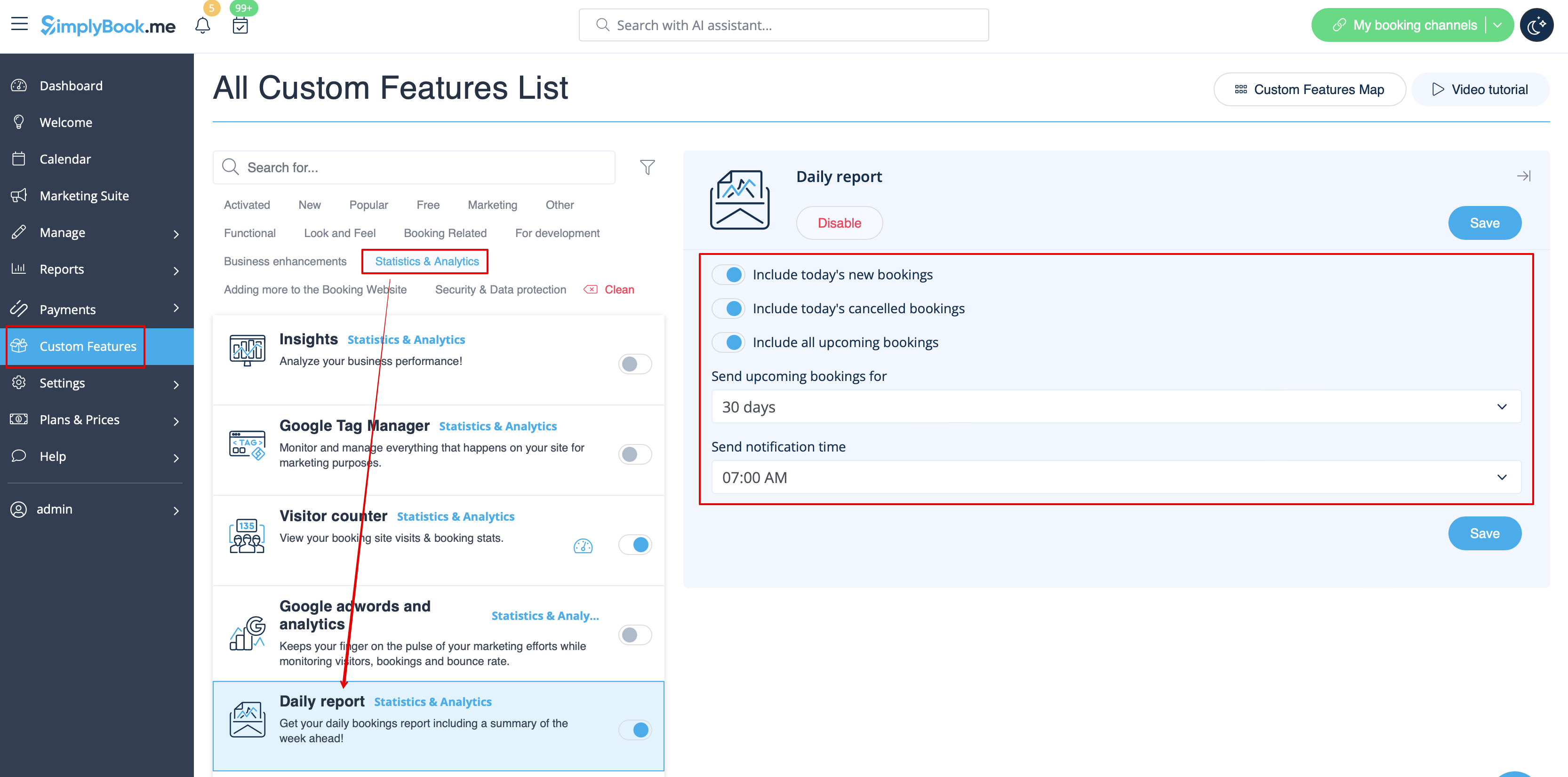
- Дізнайтеся більше про використання цієї налаштованої функції.
HIPAA
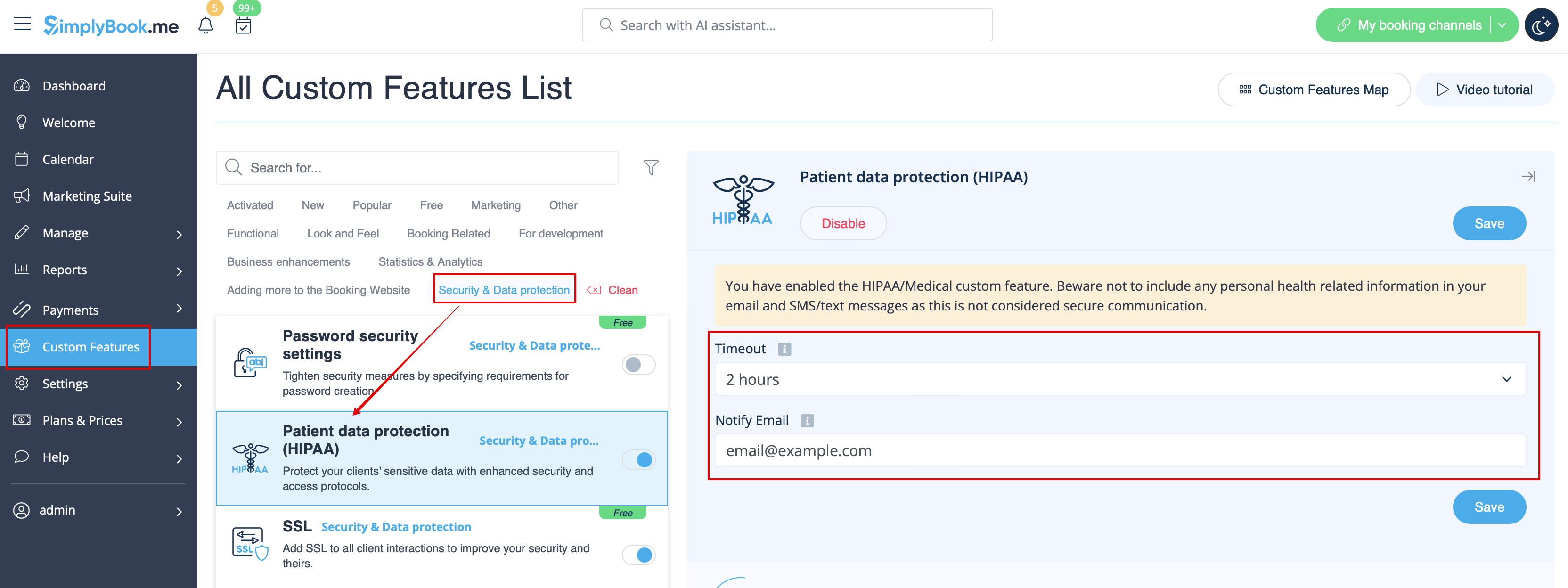
Це спеціальна функція, пов'язана з безпекою, яка дозволяє надсилати повідомлення електронною поштою, коли хтось входить у вашу систему.
Вона не містить шаблонів електронних листів, які можна редагувати, і її можна ввімкнути/вимкнути, додавши/видавши адресу електронної пошти в розділі «Налаштування» -> «HIPAA» -> у правій частині сторінки -> «Повідомляти електронною поштою».
- Дізнайтеся більше про використання цієї спеціальної функції.
Віджет контактів
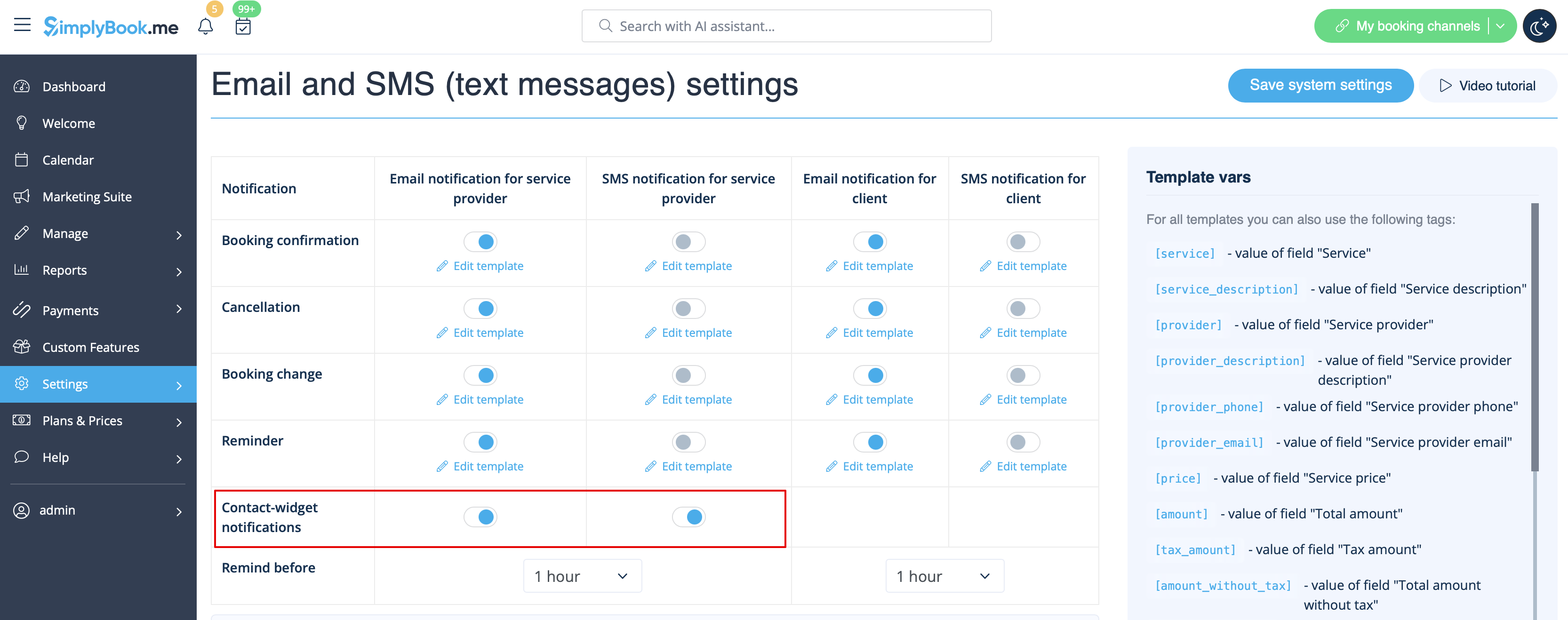
Оскільки ця спеціальна функція дозволяє додати контактну форму на ваш веб-сайт бронювання або створити віджет кнопки контакту, також існує функція надсилання повідомлення електронною поштою/SMS на адресу компанії, коли хтось залишає повідомлення на сайті бронювання або у віджеті, щоб ви могли відразу відповісти. Шаблону для редагування немає, але ви можете вимкнути такі повідомлення в Налаштуваннях -> Налаштування електронної пошти та SMS -> Повідомлення віджету контакту.
- Дізнайтеся більше про використання цієї спеціальної функції.
Медичний тест
Якщо ви використовуєте цю спеціальну функцію, вам обов'язково потрібно надсилати результати тестів на електронну пошту пацієнтів.
У розділі «Налаштовані функції» -> «Медичний тест» -> у правій частині сторінки ви можете ввімкнути/вимкнути або редагувати такі шаблони: «
- » (позитивні результати) (шаблони електронних листів та SMS); «
- » (негативні результати) (шаблони електронних листів та SMS); «
- » (невизначені результати) (шаблони електронних листів та SMS).
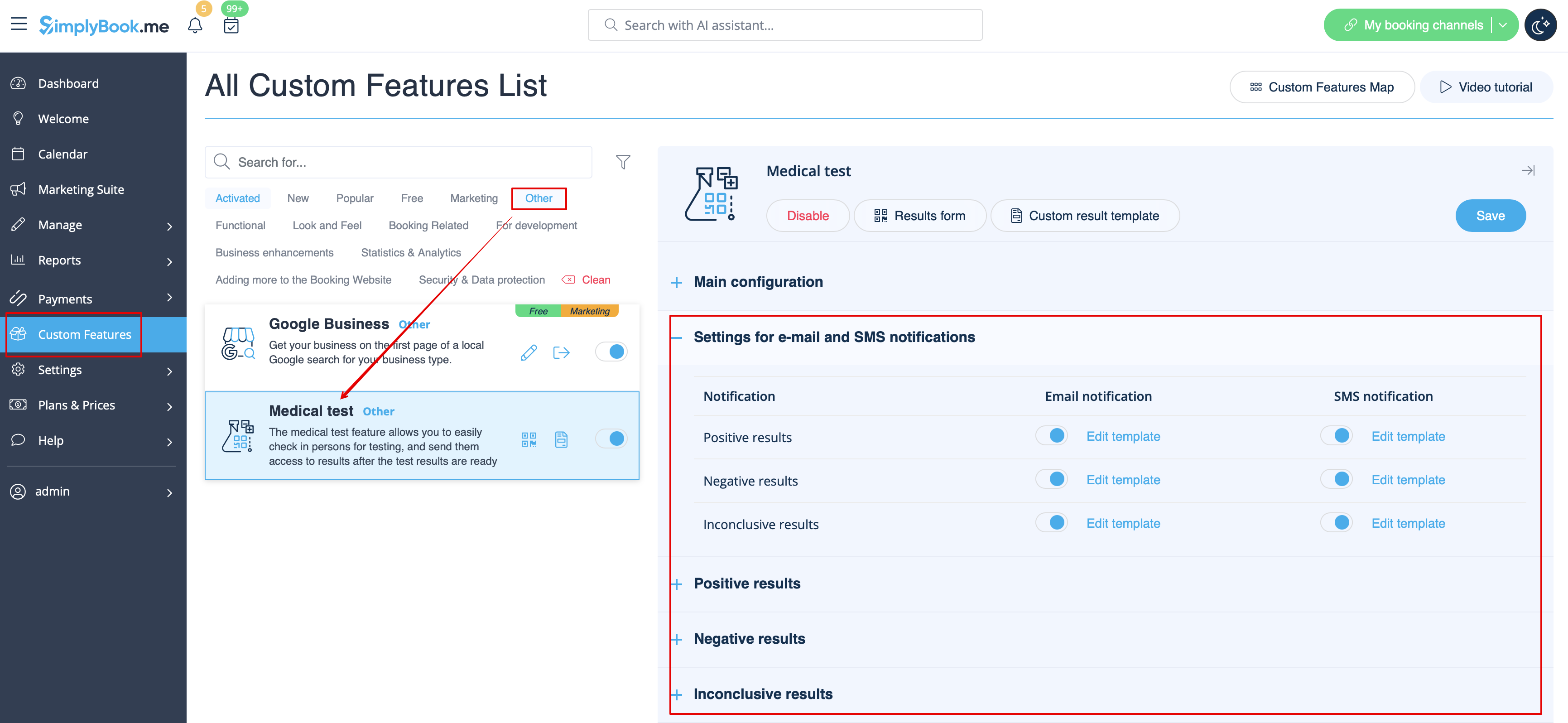
Якщо вам потрібно налаштувати шаблон результатів тесту, скористайтеся опцією «Налаштований шаблон результатів» над шаблонами.
- Дізнайтеся більше про використання цієї налаштованої функції.
Що таке змінні
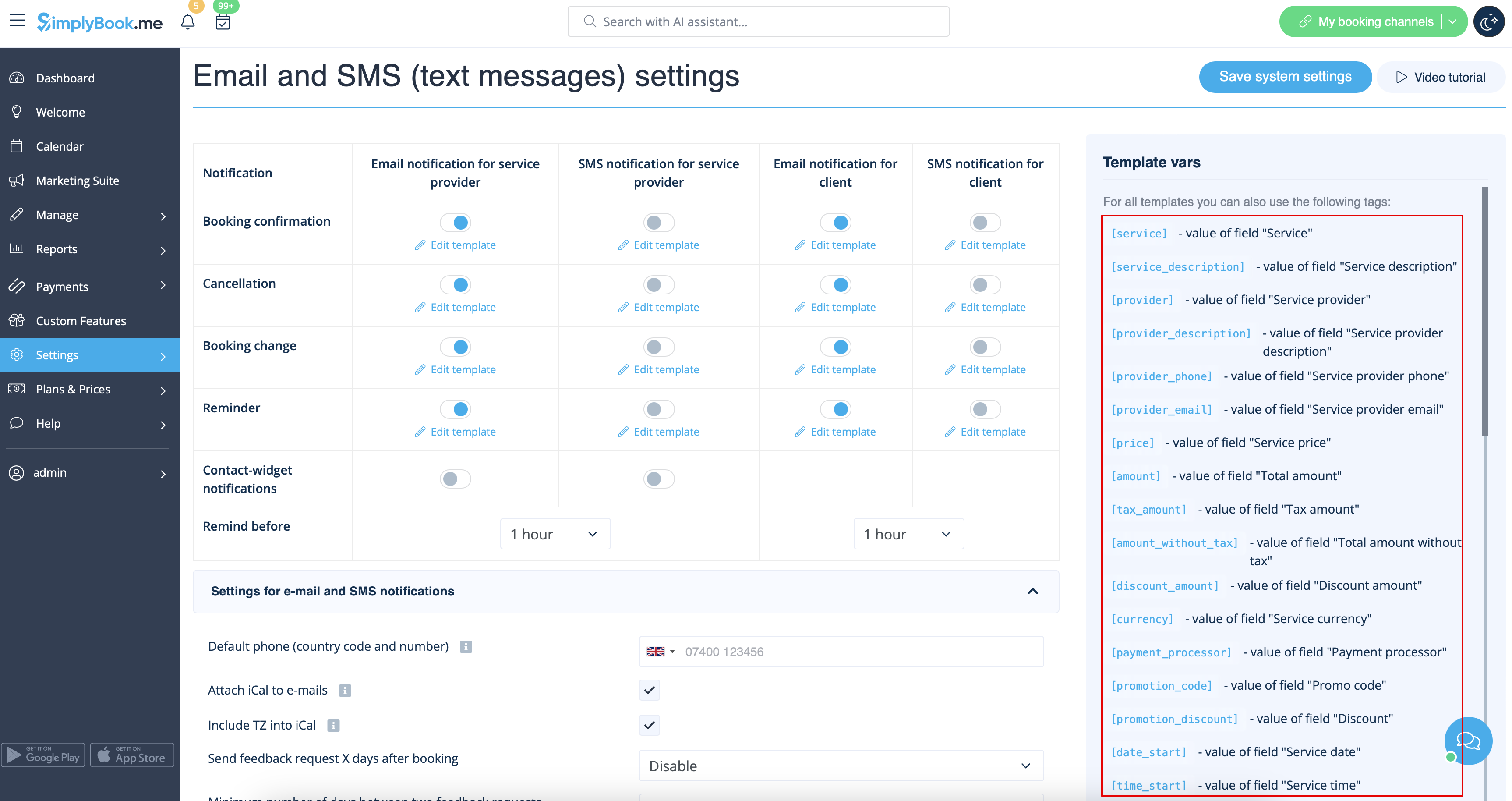
Змінні — це елементи, які можна вставляти в шаблони електронних листів та SMS (Налаштування -> Налаштування електронної пошти та SMS). Ці змінні позначатимуть обраний елемент після здійснення бронювання. Наприклад, у вас є 2 постачальники: Марія та Джон. У шаблон електронного листа ви вставляєте текст «Ви забронювали послугу у [постачальника]». Якщо клієнт вибрав на сторінці бронювання постачальника Марію, він отримає такий текст: «Ви забронювали послугу у Марії», якщо вибрав Джона, він отримає текст «Ви забронювали послугу у Джона»
Ви завжди можете знайти змінні, які можна використовувати з певним типом повідомлення, поруч із шаблоном у правій частині сторінки або у спливаючому вікні, яке можна відкрити, натиснувши кнопку «Змінні».
iCals та як ними користуватися
У налаштуваннях -> Налаштування електронної пошти та SMS ви можете встановити прапорець «Додавати iCal до електронних листів », і тоді електронні листи будуть містити файл у форматі .isc. Після натискання на цей файл він відкриється в одному з ваших календарів (Google календар, iCalendar тощо)
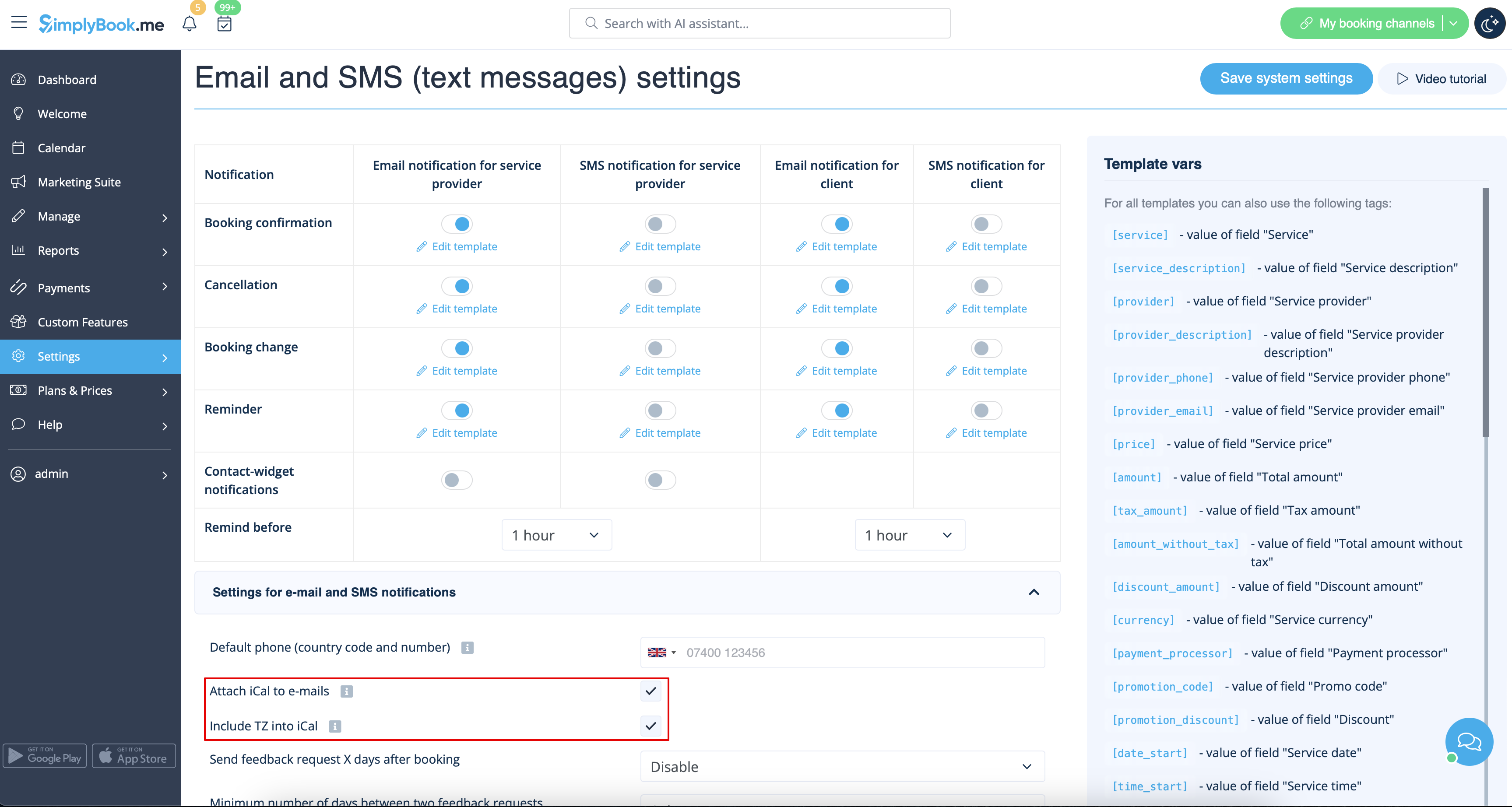
- Зверніть увагу, що файли iCal не мають встановленого часового поясу, тому час у цьому файлі буде відображатися відповідно до налаштувань IP-адреси/пристрою.
Клієнти/постачальники не отримують повідомлень
- Можливі причини
- 1. Відповідні поля в Налаштування -> Налаштування електронної пошти та SMS не відмічені.
- 2. Клієнт/постачальник вказав неправильну електронну адресу або номер телефону.
- 3. Електронний лист потрапив до папки «Спам» або «Соціальні мережі». Перевірте інструкції щодо додавання до білого списку тут.
- 4. Налаштування SMTP не встановлено правильно.
- 5. Якщо SMS не надходять, перевірте баланс SMS у розділі «Плани та ціни» -> «Підписки» внизу сторінки.
Клієнти/постачальники отримують неправильні сповіщення
- 1. Перевірте, чи у вас увімкнено спеціальні функції «Кілька бронювань» або «Групові бронювання ». Ці спеціальні функції мають власні шаблони.
- Шаблон для декількох бронювань (Налаштування -> Декілька бронювань -> у правій частині сторінки)
- Шаблон групових бронювань (Налаштування -> Групові бронювання -> у правій частині сторінки)
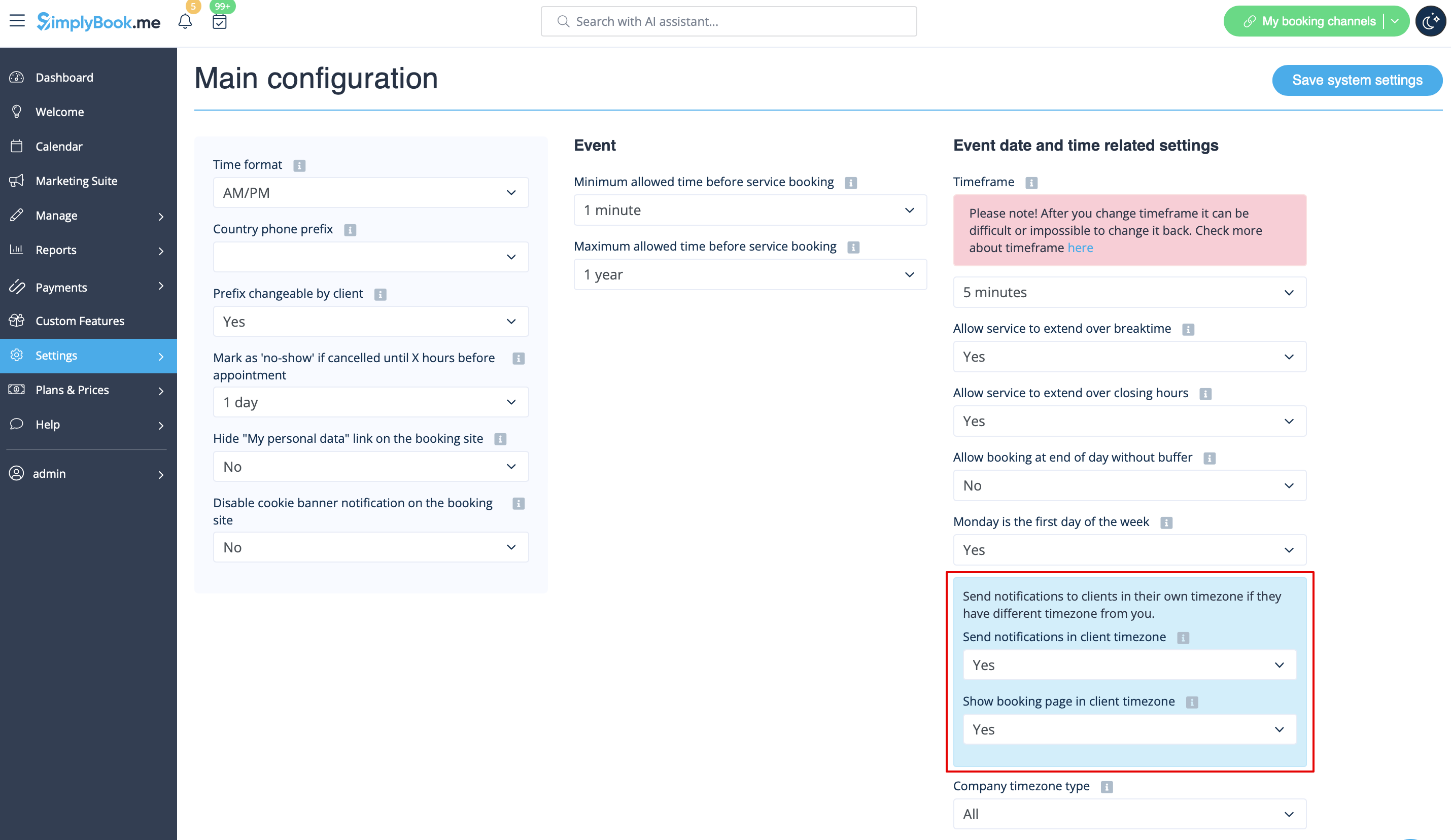
- 2. Перевірте, чи увімкнено налаштування часового поясу в розділі «Налаштування» -> «Основні налаштування». У цьому випадку клієнт міг вибрати неправильний часовий пояс і отримати повідомлення в неправильному часовому поясі.
Інструкції щодо додавання адреси до списку дозволених
Ось кілька речей, які ви можете зробити, щоб бути впевненими, що отримаєте всі важливі електронні листи від команди SimplyBook.me.
Ви можете очікувати системні повідомлення, наприклад, про необхідність поновлення підписки, повідомлення про бронювання та корисну інформацію про різні речі, наприклад, як отримати максимальну користь від сервісу SimplyBook.me.
Незважаючи на всі переваги технологій, вони не є досконалими, і іноді системи електронної пошти та інтернет-провайдери помилково вважають легітимні листи спамом. Щоб не пропустити важливі повідомлення від нас, виконайте наступні дії:
Будь ласка, додайте до білого списку всі електронні листи, що надходять з домену @simplybook.me.
Чому? Тому що це повідомляє вашій поштовій службі або програмі, що ви дійсно хочете отримувати листи з цього домену, щоб вони могли переконатися, що ви їх отримаєте.
Як? Це залежить від поштової служби та програми, але нижче ви можете ознайомитися з інформацією про деякі основні служби. Якщо ви не користуєтеся жодною з них, зверніться до розділу довідки вашої служби для отримання інформації.
Використання Gmail або Gsuite
Відфільтруйте повідомлення від @simplybook.me і вкажіть системі, щоб вона ніколи не надсилала їх у спам:
- 1. Go to Settings (click the gear icon at the top to the right)

- 2. Select the Filters and Blocked Addresses tab

- 3. Towards the bottom of the tab, click the Create a new filter link

- 4. In the From field write @simplybook.me
- 5. Click Create filter with this search to the bottom right of the window

- 6. Tick the box next to Never send it to Spam
- 7. Click the blue button that says Create filter

Great! Now you won’t miss anything from us!
And to ensure that our emails don’t get lost in that Updates or Promotions tab:
- 1. Find an email from SimplyBook.me in your inbox
- 2. Click and drag it to the Primary tab in your inbox

- 3. You’ll be asked whether you want to do this for future emails, so tell them yes

Using Yahoo! mail
- 1. When you open an email message, hover your mouse on the Sender's name.
- 2. Click the the three dots in the Sender's info window that appears and click Add to contacts.

- 3. When Add Contact form comes up, click Save.

Using Mac Mail
- 1. From the top menu select Mail -> Preferences

- 2. Then select the Rules icon, click Add Rule and type a name for the rule in the description field. Use the following settings:

- 3. “If any of the following conditions are met: From Contains”. In the text field besides Contains type @simplybook.me

- 4. Select Move Message and Inbox from the drop down menus and then click OK to save the rule.
Using Outlook
- 1. Right-click on the message in your inbox.
- 2. Select Junk E-mail from the menu.
- 3. Click Never Block Sender or Never Block Sender's Domain (@example.com).

Great, you’re all set! We look forward to being in touch and seeing your business blossom!
