Бронювання на Facebook
From SimplyBook.me
Налаштування бронювання в Facebook та Instagram
Зверніть увагу!
- Можна підключити опцію бронювання до сторінок Facebook Business та Instagram Business. Цю функцію не можна додати до особистої сторінки.
- Опція бронювання не відображається в настільній версії Instagram і доступна лише в мобільних додатках.
- За замовчуванням для віджета бронювання використовується тема Bookingtroll. Якщо ви бажаєте змінити стиль, перейдіть на преміум-версію, щоб вибрати бажану тему та мати можливість використовувати налаштування Custom CSS.
- Вигляд віджета може відрізнятися залежно від налаштувань Facebook для різних пристроїв і додатків
- Відеоурок доступний за посиланням

Як додати та використовувати опцію бронювання на бізнес-сторінці Facebook/Instagram
- 1. Увімкніть спеціальну функцію «Замовлення через Facebook та Instagram » на сторінці «Спеціальні функції ».
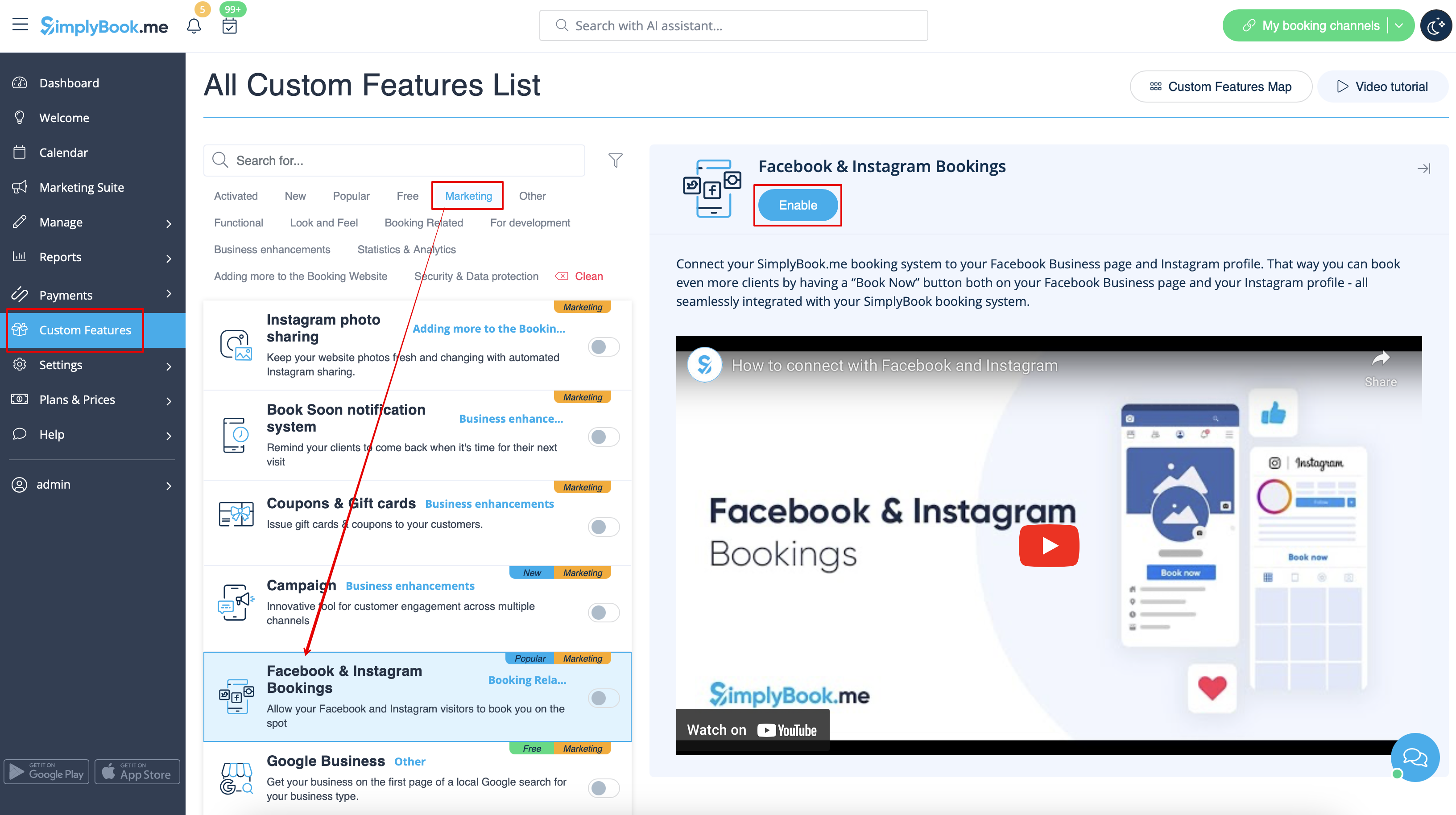
- 2. Увійдіть у свій бізнес-акаунт Facebook/Instagram в іншій вкладці браузера.
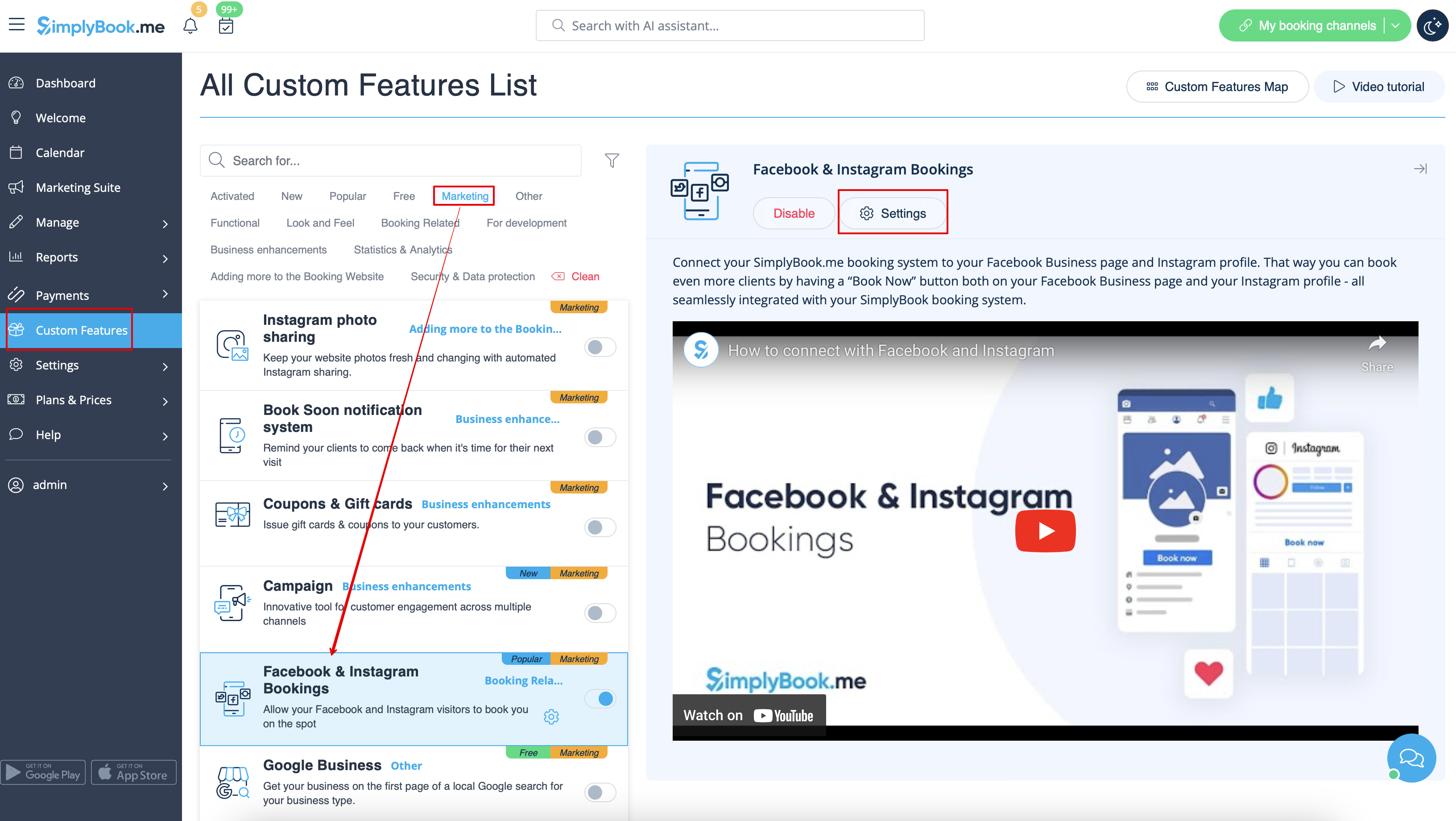
- 3. Поверніться до інтерфейсу SimplyBook.me і натисніть «Налаштування» біля «Замовлення через Facebook та Instagram».
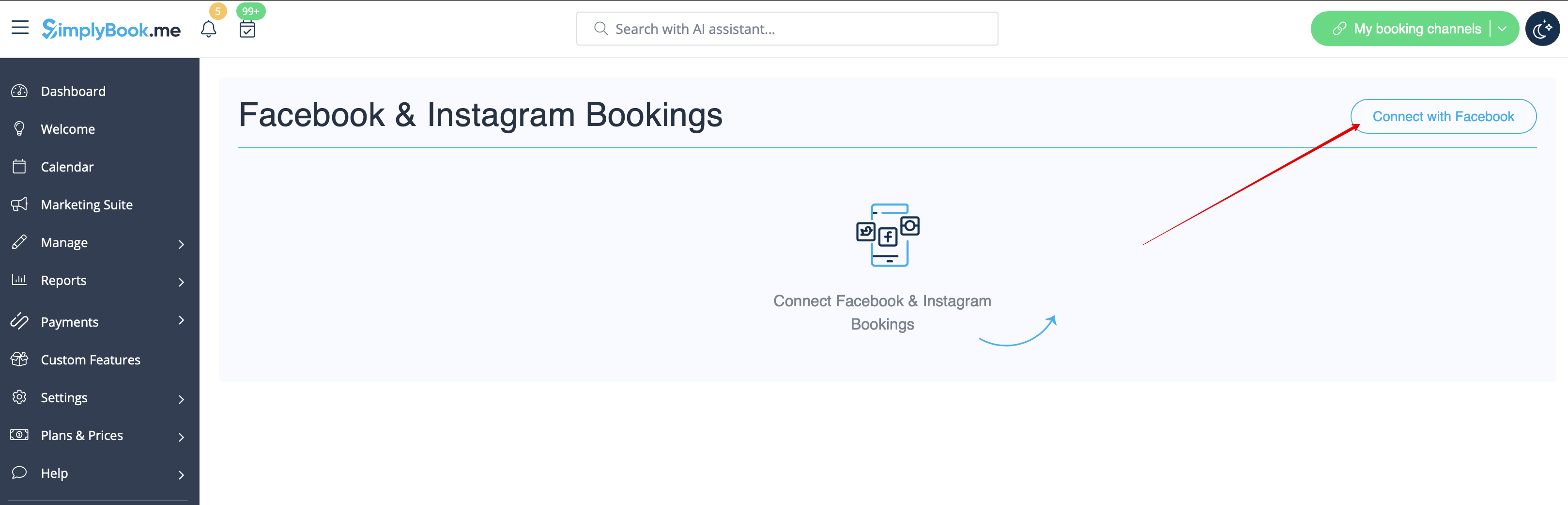
- 4. Натисніть кнопку «Підключити до Facebook» на сторінці, що з'явилася.
- 5. Ви будете перенаправлені на інтерфейс Facebook для управління дозволами та підключенням до SimplyBook.me.
- Будь ласка, виконайте кроки 1-5, показані нижче.
- (Якщо ви маєте бізнес-профіль Instagram, підключений до вашої бізнес-сторінки Facebook, ви зможете підключити його також там
- , і кнопка «Забронювати» автоматично з'явиться там)

- 6. Тепер ваші послуги будуть відображатися на вашій сторінці у Facebook із кнопками «Забронювати» поруч із ними або кнопкою «Забронювати зараз» під банером сторінки, яка перенаправить ваших клієнтів на ваш сайт бронювання.
- (варіанти відображення залежать від вашої бізнес-сторінки у Facebook)

- 7. Ви також можете додати опцію бронювання до своїх публікацій на сторінці у Facebook, щоб клієнти могли швидко забронювати ваші послуги.

Як видалити кнопку «Забронювати» зі сторінок Facebook/Instagram
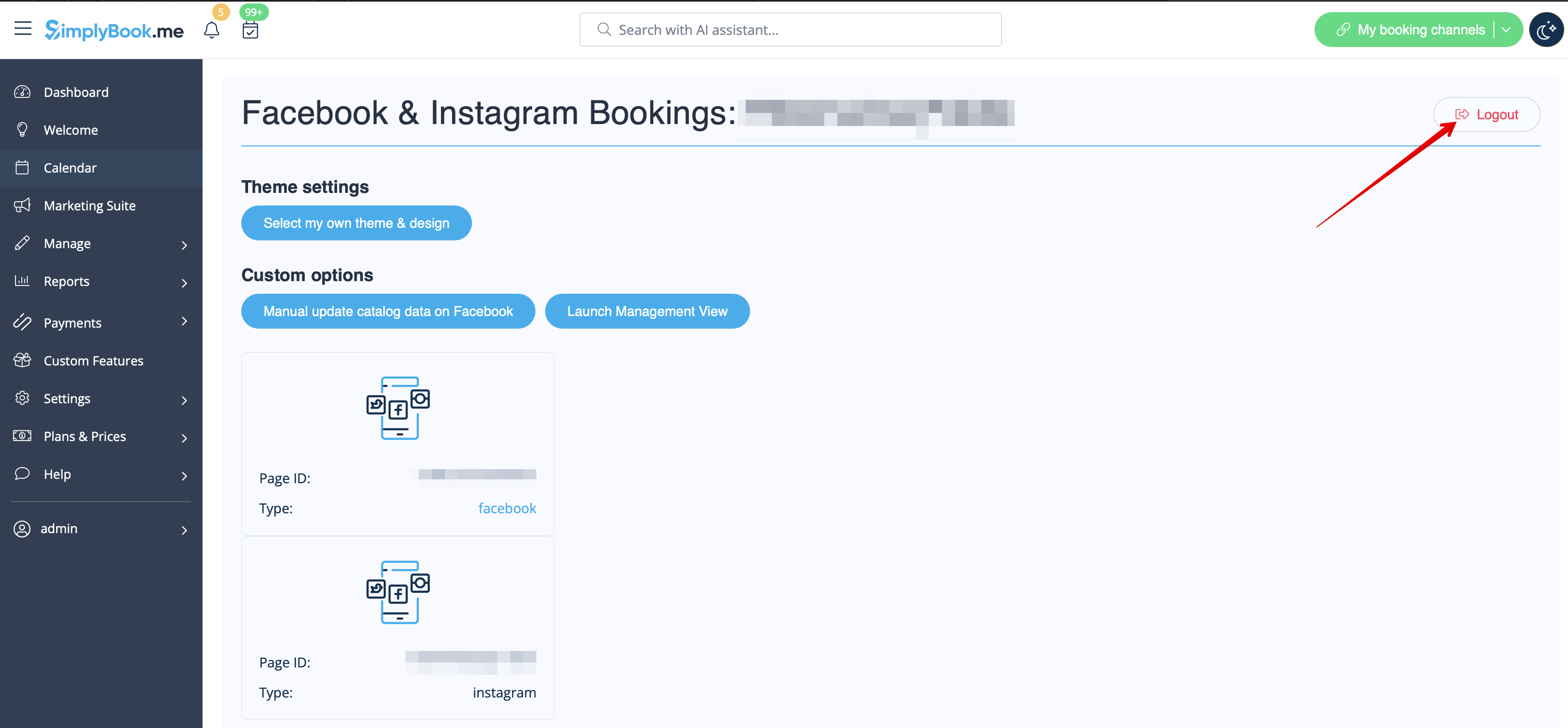
- 1. Перейдіть до «Налаштування» -> «Замовлення через Facebook та Instagram» -> «Налаштування» на сайті SimplyBook.me.
- 2. Натисніть «Вийти» у верхній частині сторінки.
Як додати та використовувати опцію бронювання тільки в Instagram
- 1. Відкрийте мобільний додаток Instagram і увійдіть на свою бізнес-сторінку.
- 2. Перейдіть до свого профілю та виберіть опцію редагування.
- 3. Виконайте кроки 1-8, щоб додати кнопку «Забронювати», яка перенаправить клієнтів на ваш сайт бронювання:

Як видалити опцію «Забронювати» з бізнес-сторінки Instagram
- 1. Відкрийте мобільний додаток Instagram і перейдіть до редагування свого профілю.
- Виконайте кроки 1-5 нижче, щоб видалити кнопку «Забронювати »:

Кнопка заклику до дії для фан-сторінки Facebook
- 1. Перейдіть до обкладинки вашої бізнес-сторінки у Facebook, натисніть на три крапки під зображенням обкладинки та виберіть «Додати кнопку дії»
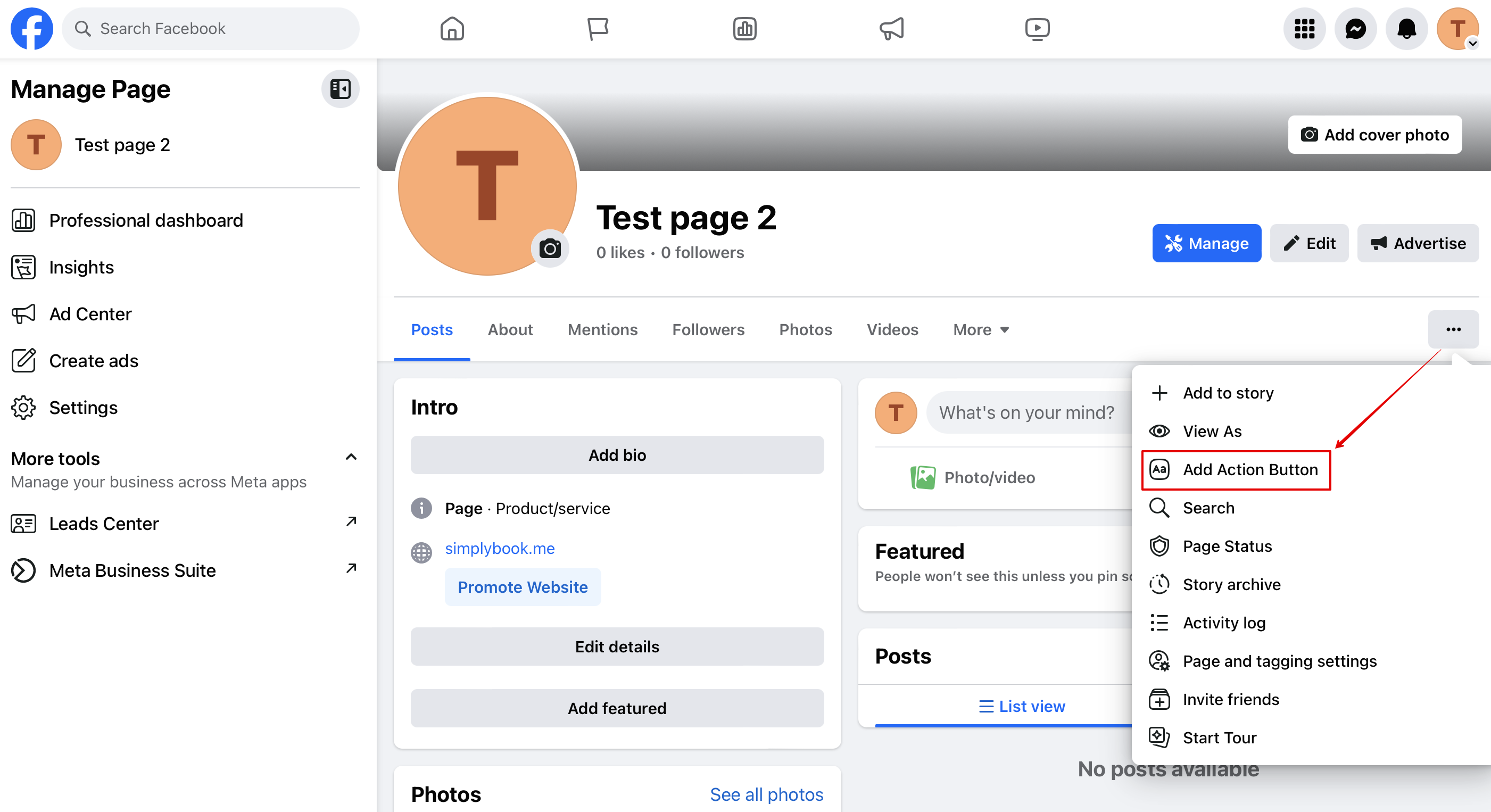
- 2. Ви можете вибрати опції «Забронювати зараз» або «Зарезервувати» як заклик до дії, а потім вибрати SimplyBook.me. Таким чином ви увімкнете спеціальну функцію бронювання через Facebook та Instagram
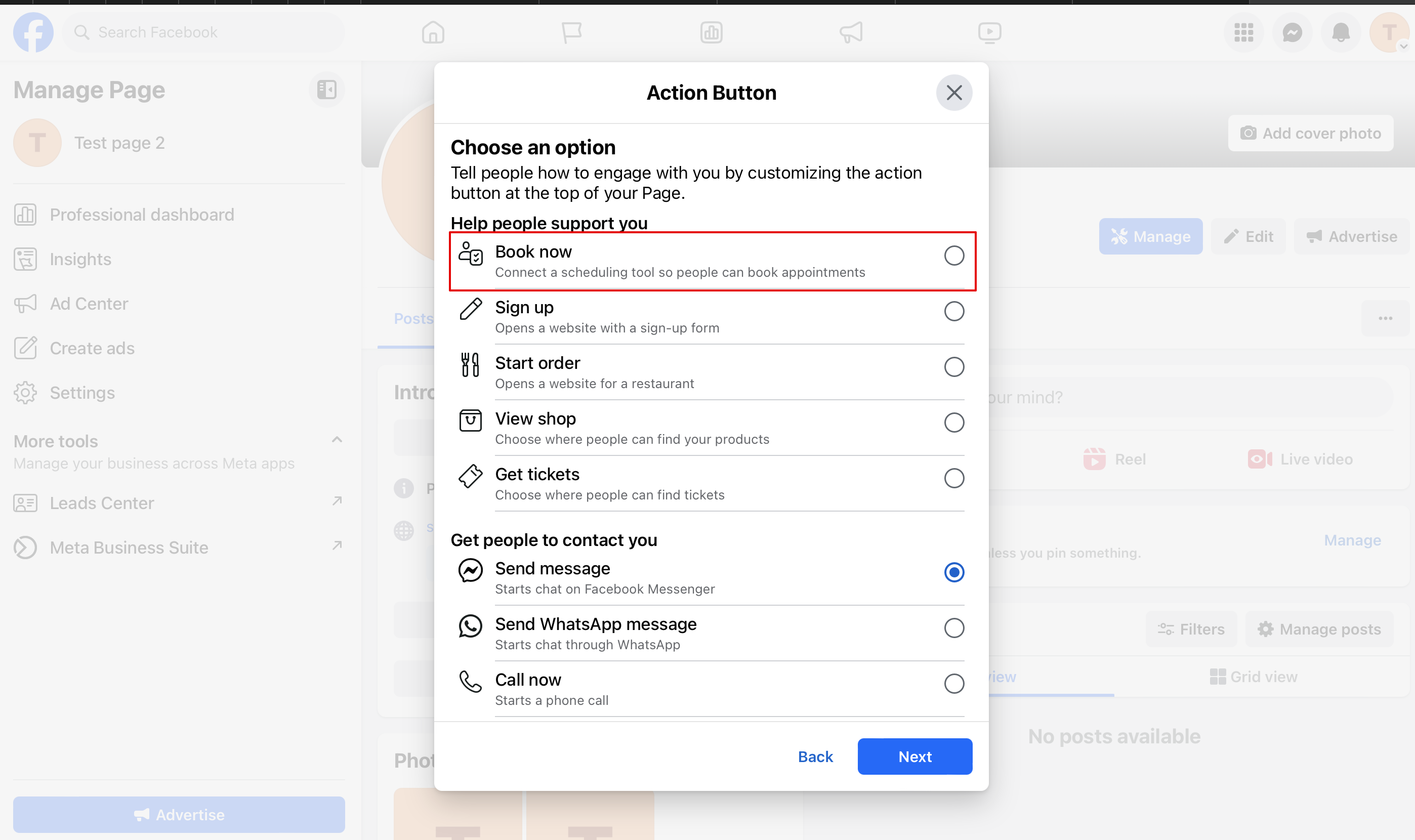
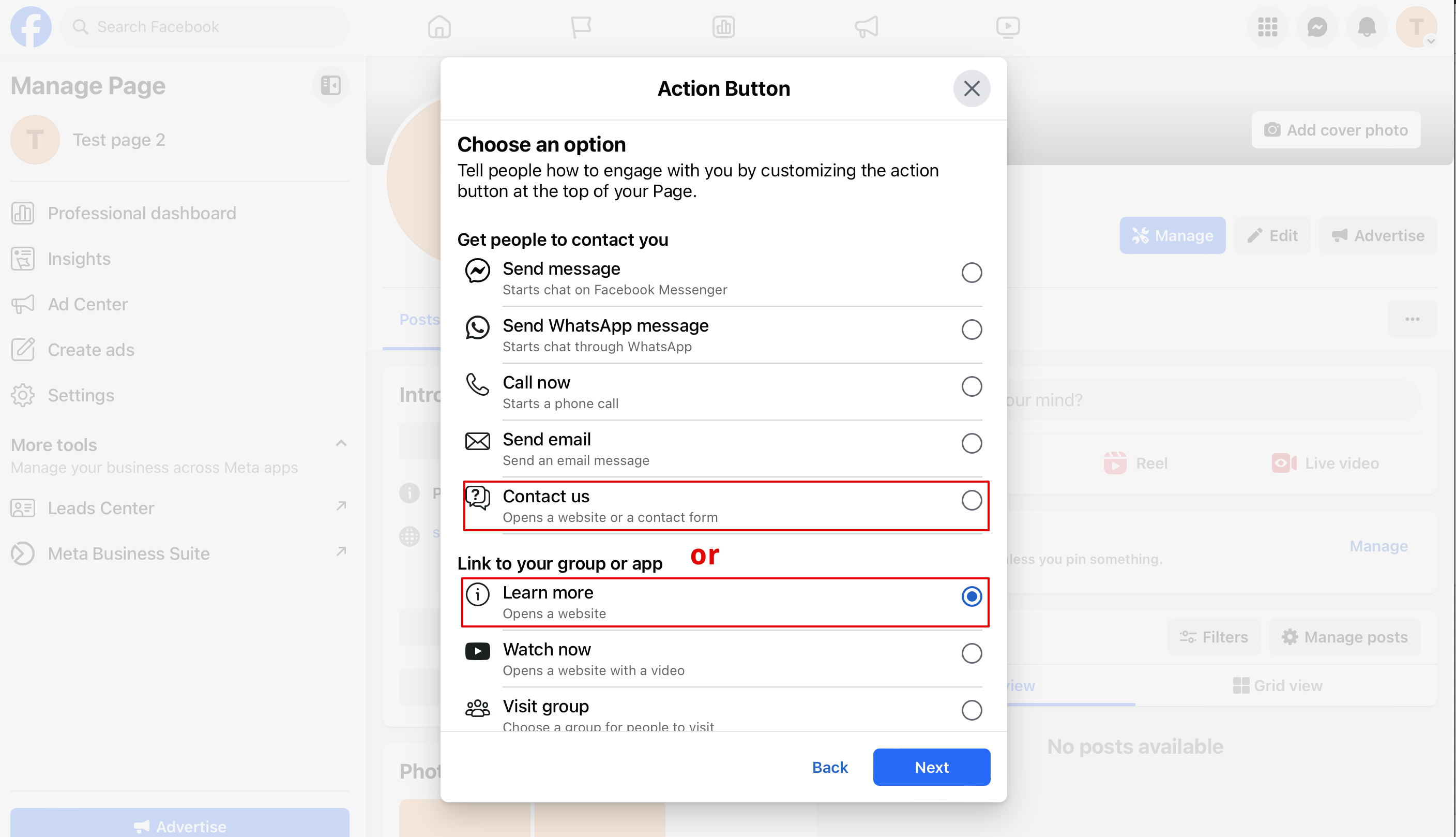
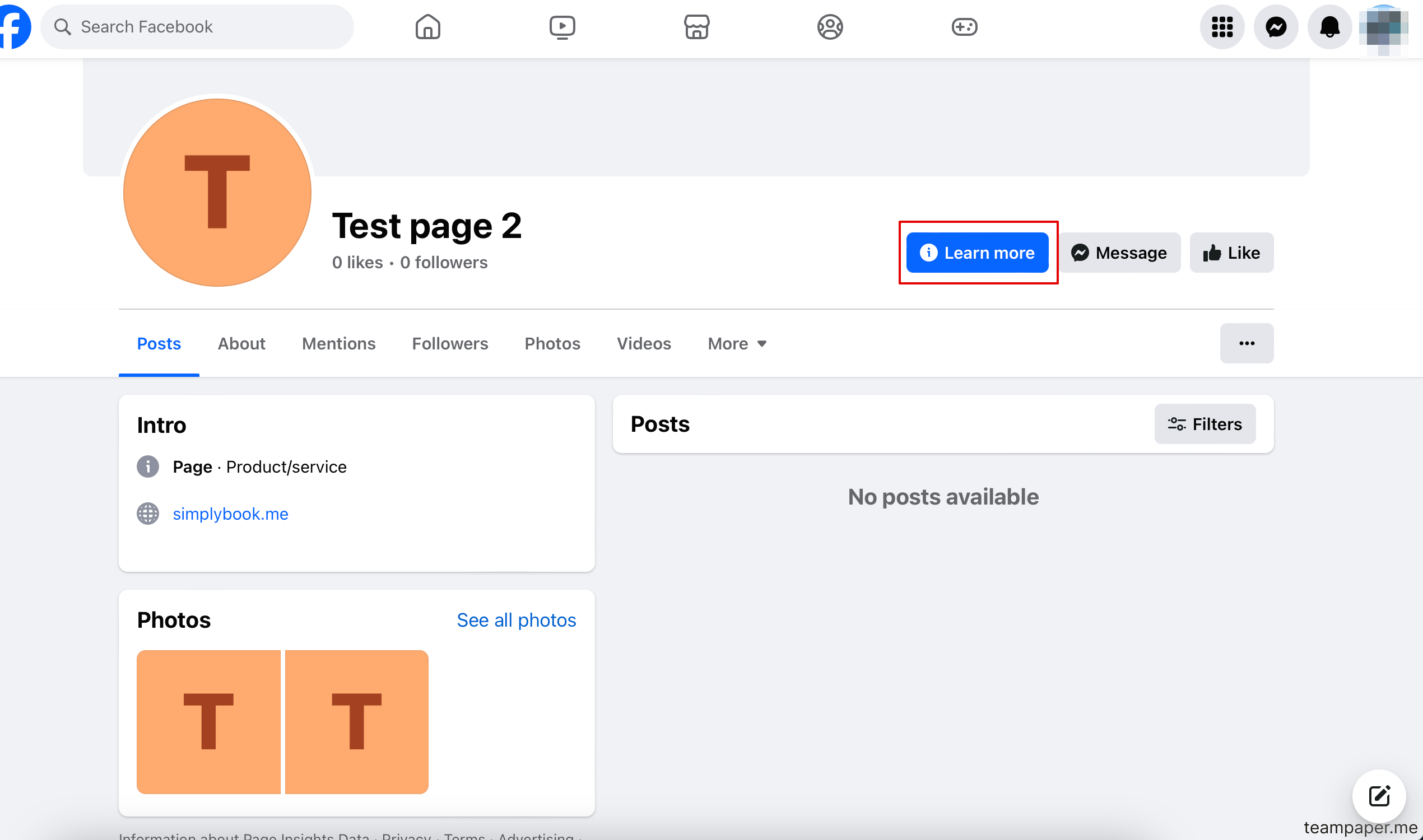
- 3. Якщо вам потрібна кнопка, що веде на ваш веб-сайт бронювання, ви можете вибрати «Зв'язатися з нами» або «Дізнатися більше» у цьому спливаючому вікні
- 3. Вставте посилання на веб-сайт для бронювання у відповідне поле та збережіть налаштування.
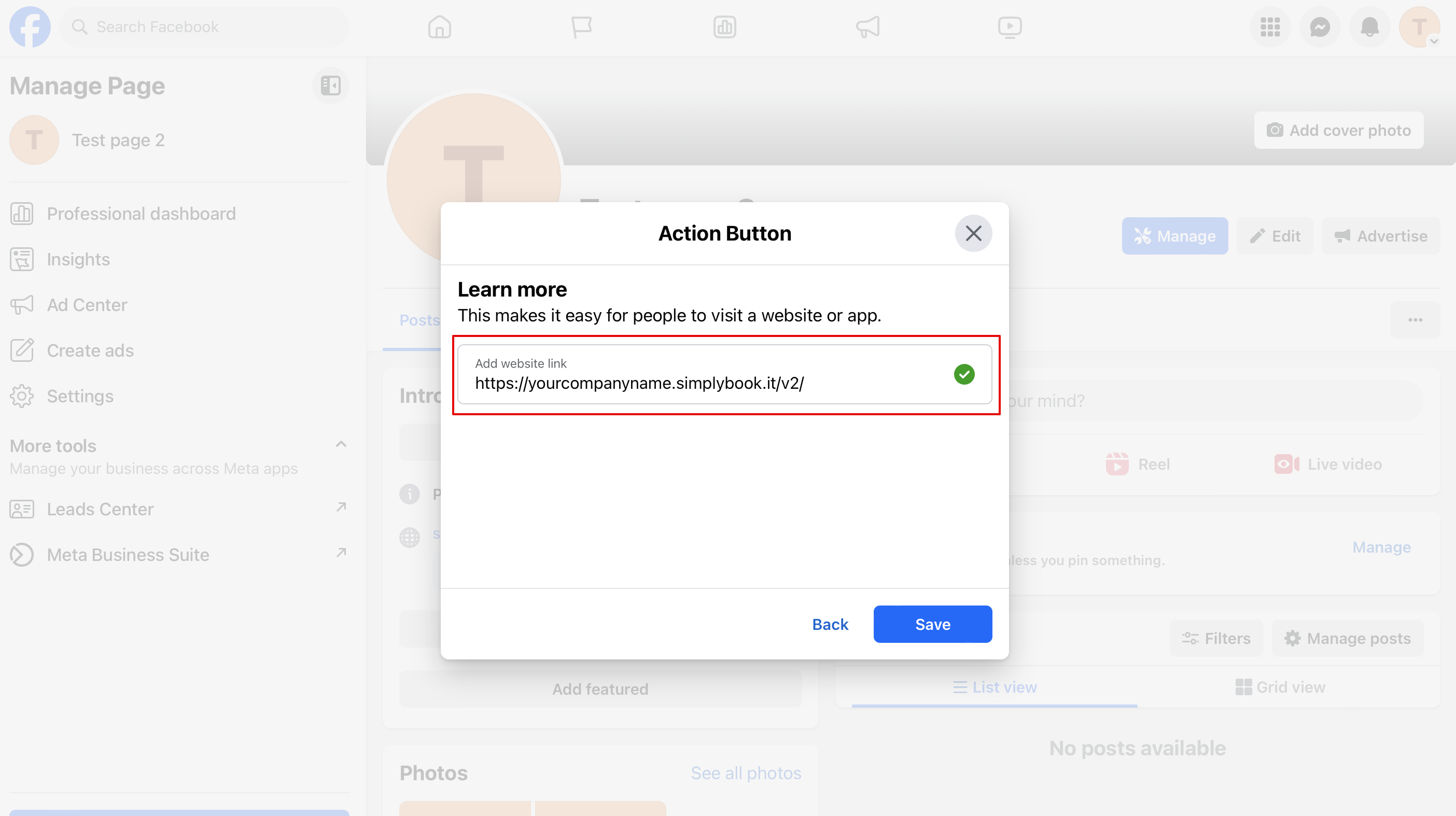
- 4. У результаті ви отримаєте кнопку дії з текстом «Зв'язатися з нами» або «Дізнатися більше», яка вестиме на ваш веб-сайт для бронювання.
Як додати чат Facebook Messenger на сторінку бронювання
- Відеоінструкція доступна за посиланням
