Translations:Accept payments custom feature/21/uk
From SimplyBook.me
Як змінити валюту
Ви можете налаштувати валюту в налаштуваннях Приймати платежі.
Зверніть увагу!
- Деякі платіжні системи не підтримують усі валюти. Перед тим, як встановити валюту, перевірте, чи підтримує її обрана платіжна система.
- Немає можливості вибрати кілька валют для компанії. Вибрана валюта буде однаковою для всіх ваших пропозицій.
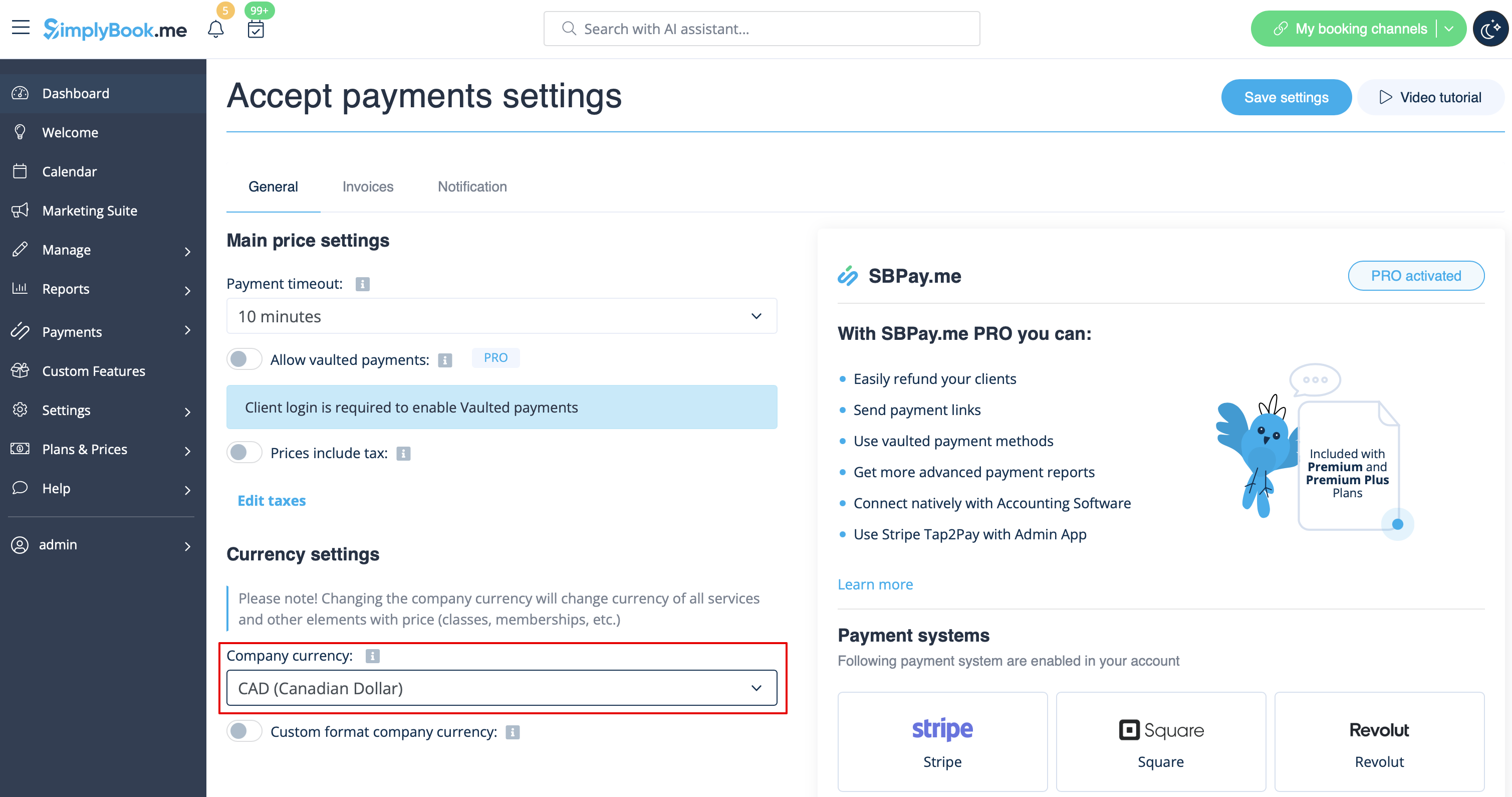
У налаштуваннях валюти ви можете увімкнути опцію «Налаштувати форматування валюти компанії », щоб налаштувати наступне:
- Символ валюти: Налаштуйте символ валюти за потреби.
- Роздільник десяткових знаків: Виберіть «,» або «.» для відображення в цінах.
- Цифри: У цьому розділі виберіть кількість цифр, що відображаються після роздільника десяткових знаків у сумі, від 0 до 3. Наприклад, якщо ціна послуги встановлена на 10 доларів, а кількість цифр у налаштуваннях валюти встановлена на 0, ціна на веб-сайті бронювання буде 10 доларів.
- Якщо встановити 2, формат буде $10.00. Якщо кількість цифр встановлено на 0, не можна буде додавати суми менше $1 (де $ означає валюту вашої компанії в цьому прикладі).Розташування символу валюти (
- ) Додайте пробіл між сумою та символом, якщо потрібно.
