Translations:Accept deposits custom feature/2/uk
From SimplyBook.me
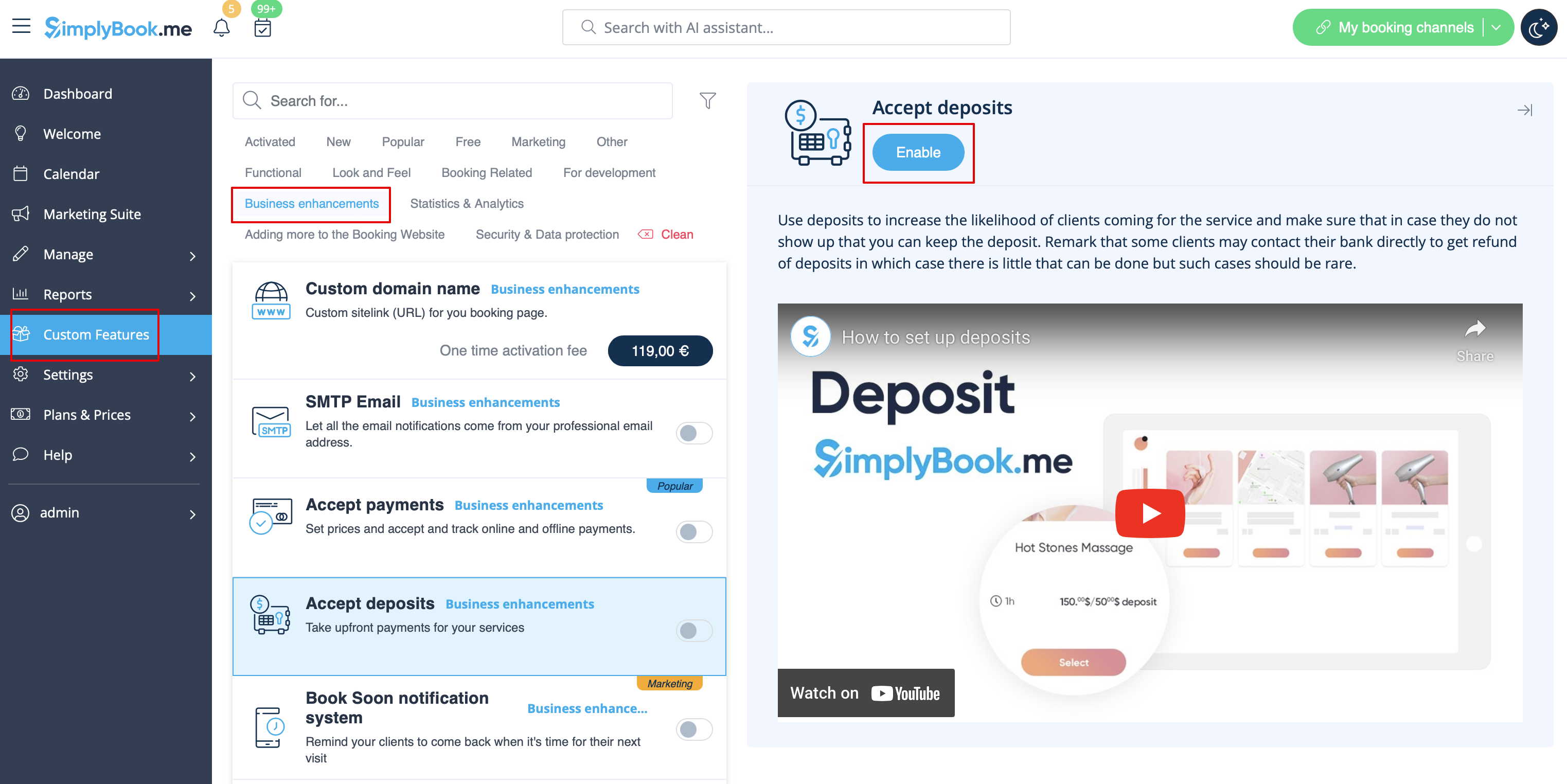
- 1. Щоб увімкнути цю функцію, перейдіть на сторінку «Налаштування», розділ «Розширення бізнесу», натисніть «Приймати депозити» і переведіть перемикач у положення «Увімкнути» або натисніть кнопку «Увімкнути» у правій частині сторінки.
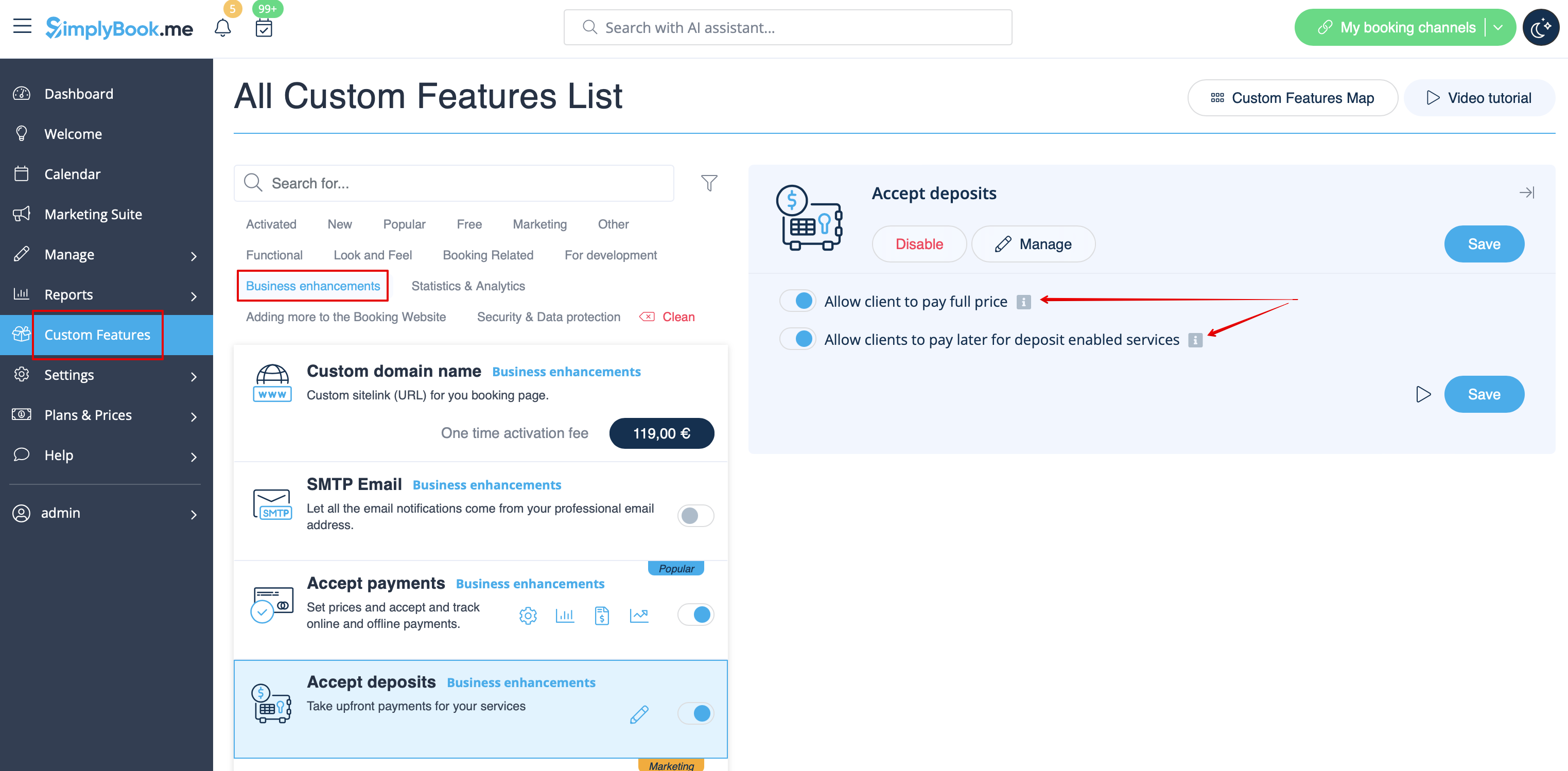
- 2. Ви можете налаштувати систему так, щоб клієнти могли сплачувати депозити тільки через сайт бронювання, вимкнувши опцію «Дозволити клієнтам сплачувати повну вартість» у правій частині сторінки.
- У цьому випадку, якщо сума депозиту вказана запослугу/клас, клієнт сплатить цю суму для підтвердження бронювання.
- Якщо для послуги/класу встановлено тільки повну суму, клієнти сплачуватимуть повну вартість.
- Якщо опція «Дозволити клієнтам сплачувати повну вартість» увімкнена (стан за замовчуванням) і сума депозиту вказана для кожної послуги/класу, клієнти матимуть можливість сплатити повну вартість або депозит під час оформлення замовлення.
Ви також можете дозволити або заборонити вибір опції «Сплатити пізніше» для оплати застави.
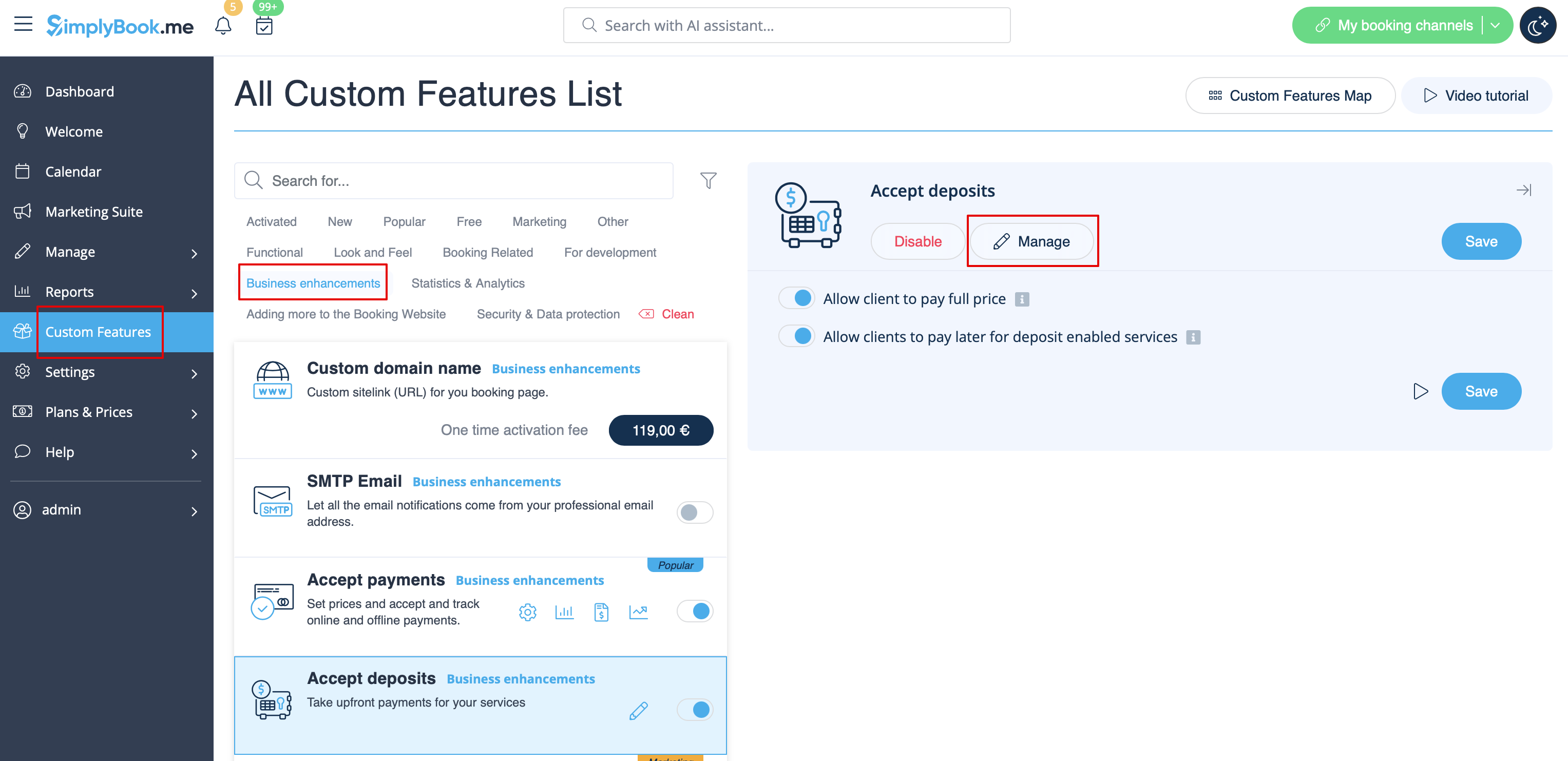
- 3. Щоб встановити суми застави за ваші послуги, перейдіть до «Управління» -> «Послуги (класи) » або скористайтеся кнопкою «Управління» поруч із назвою цієї налаштованої функції.
- 4. Натисніть на назву послуги/класу для потрібного елемента, щоб відкрити вкладку «Деталі послуги/класу», і переведіть перемикач «Увімкнути депозит» в активне положення.
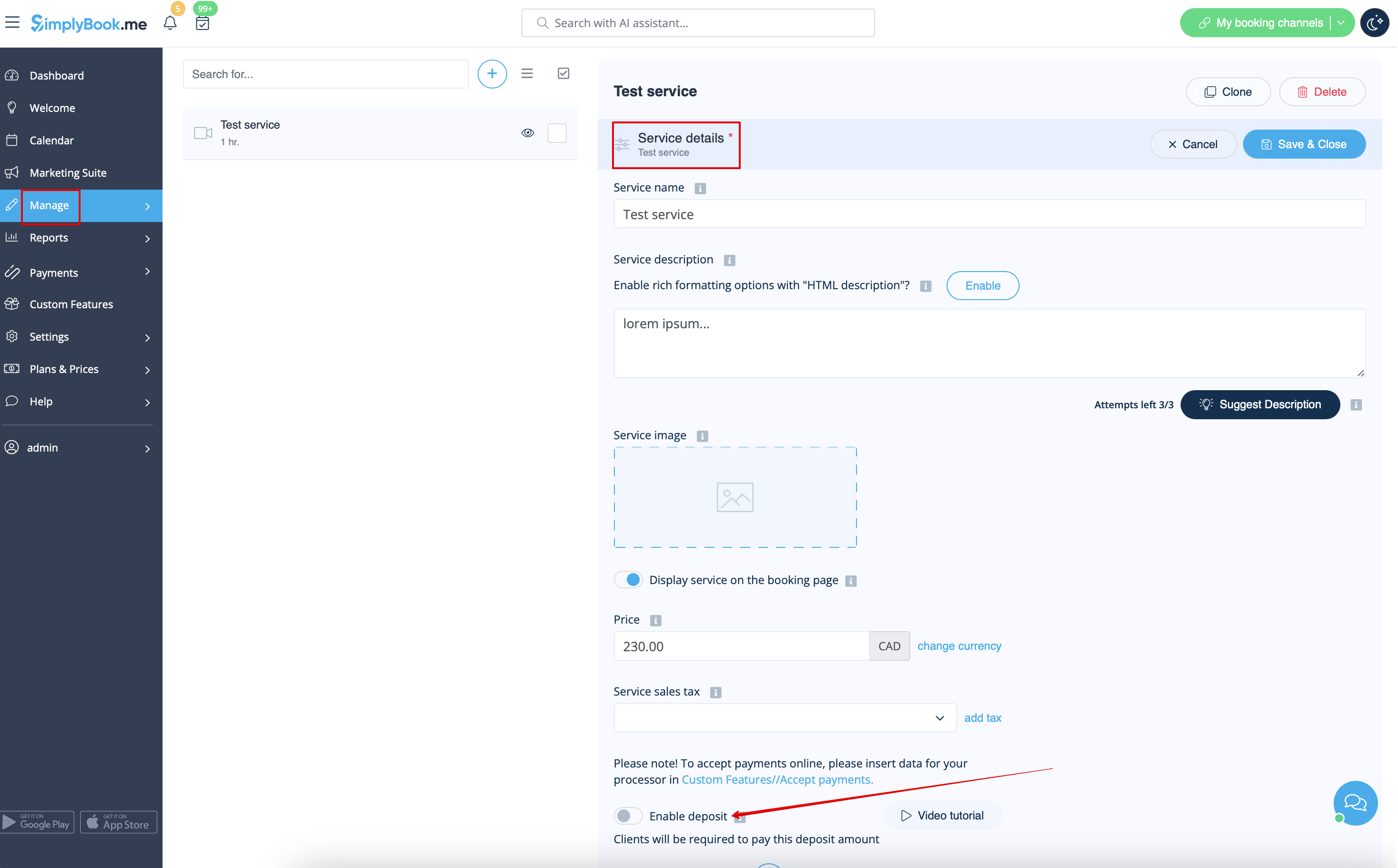
- 5. Вкажіть суму, яку ви хочете отримати як депозит за цей елемент, у відповідному полі (вона повинна бути меншою за фактичну ціну, але більшою за 0) і збережіть налаштування.
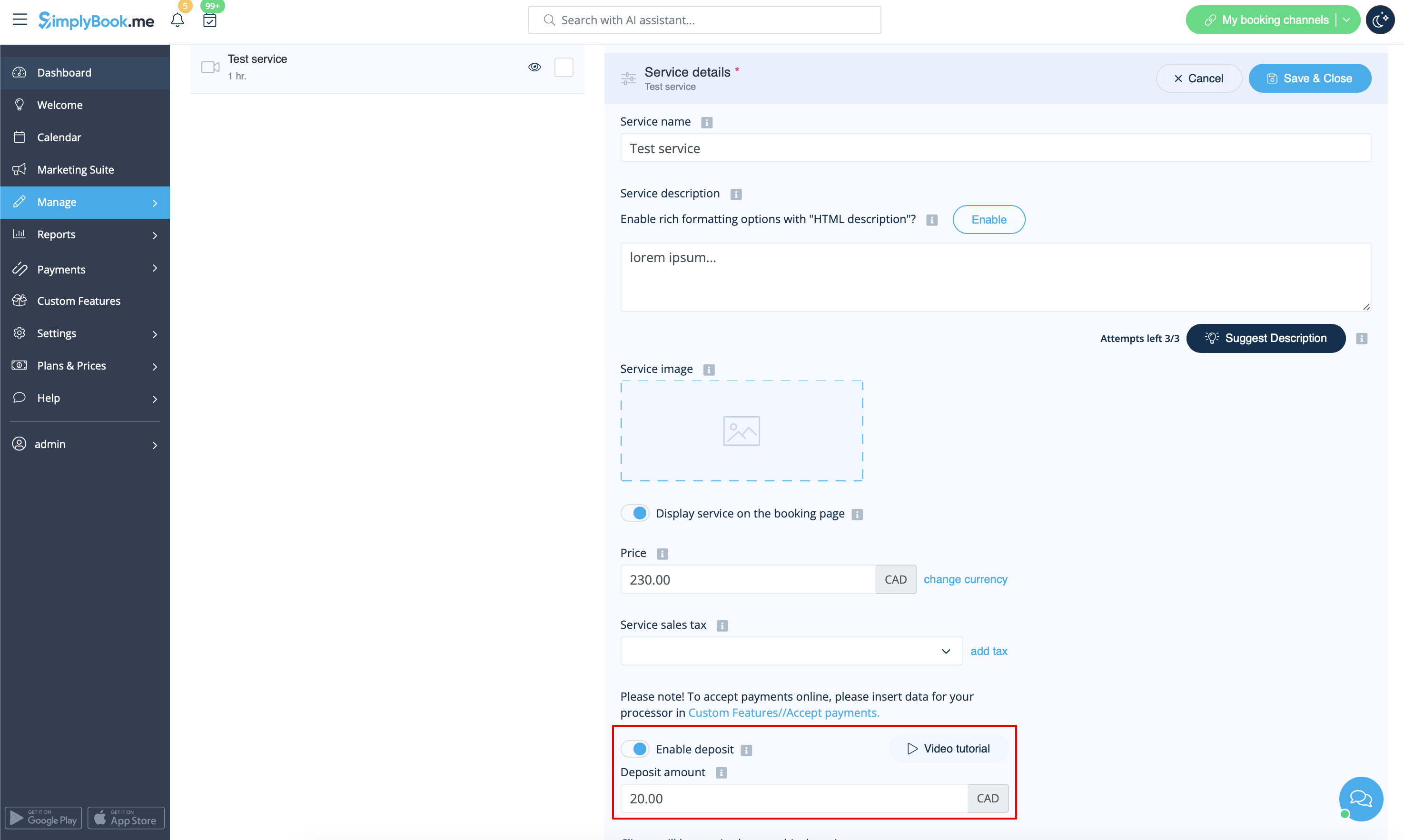
- 6. Після збереження всіх налаштувань на сайті бронювання для послуг буде відображатися дві ціни: повна вартість та застава.

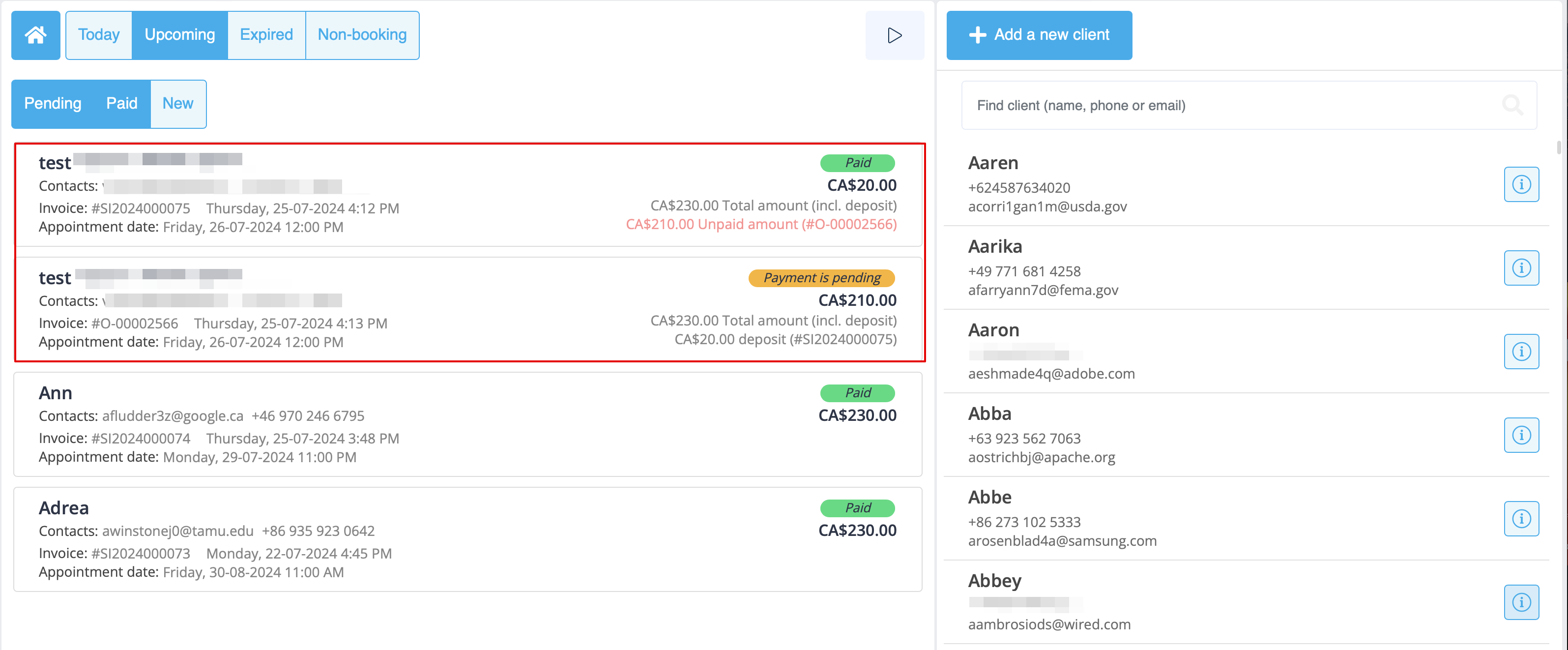
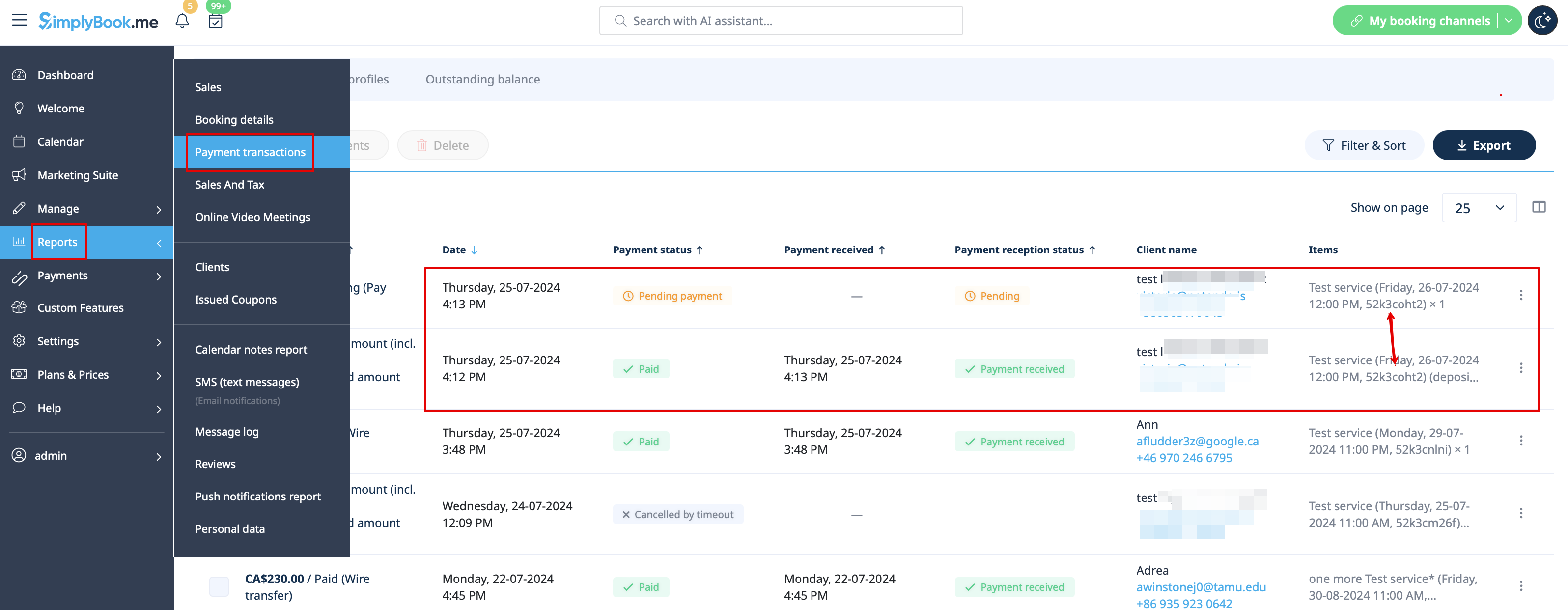
- 7. Коли клієнти сплачують заставу онлайн для підтвердження бронювання, в системі створюється два замовлення/рахунки: одне для застави, а друге для решти суми
- (воно буде відображатися як очікує оплати, доки клієнт не сплатить на місці зустрічі і ви не затвердите його вручну).
- Ви можете керувати ними в розділі «Звіти» -> «Платіжні операції».
- Або через інтерфейс точки продажу: