Translations:Classes custom feature/13/da
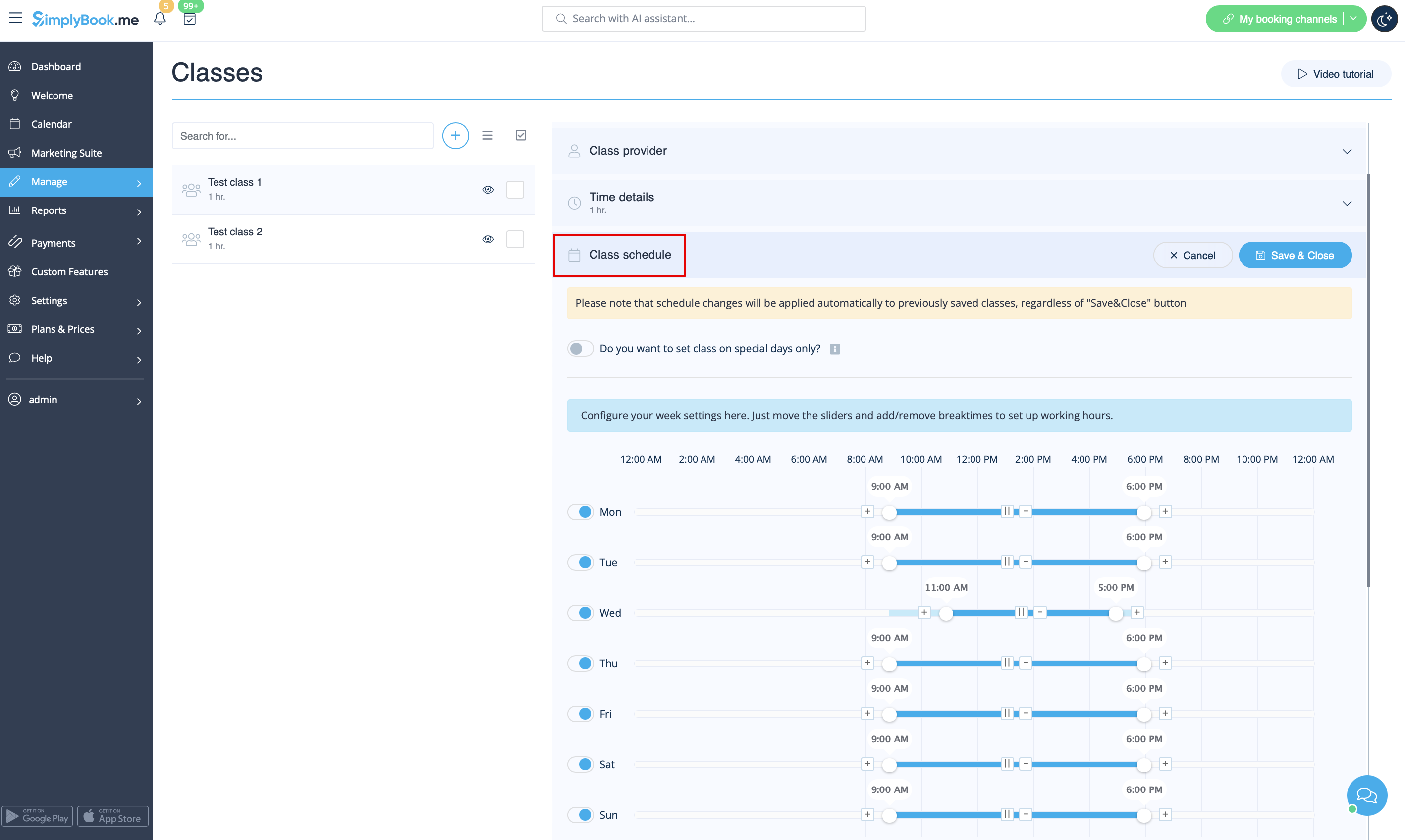
Det er også nemt. ;) Vælg blot fanen "Klasseplan" og indstil de ønskede tidspunkter.
Flyt skyderne for at justere de tilgængelige tidspunkter, og brug ikonerne  og
og  for at tilføje/fjerne pausetider.
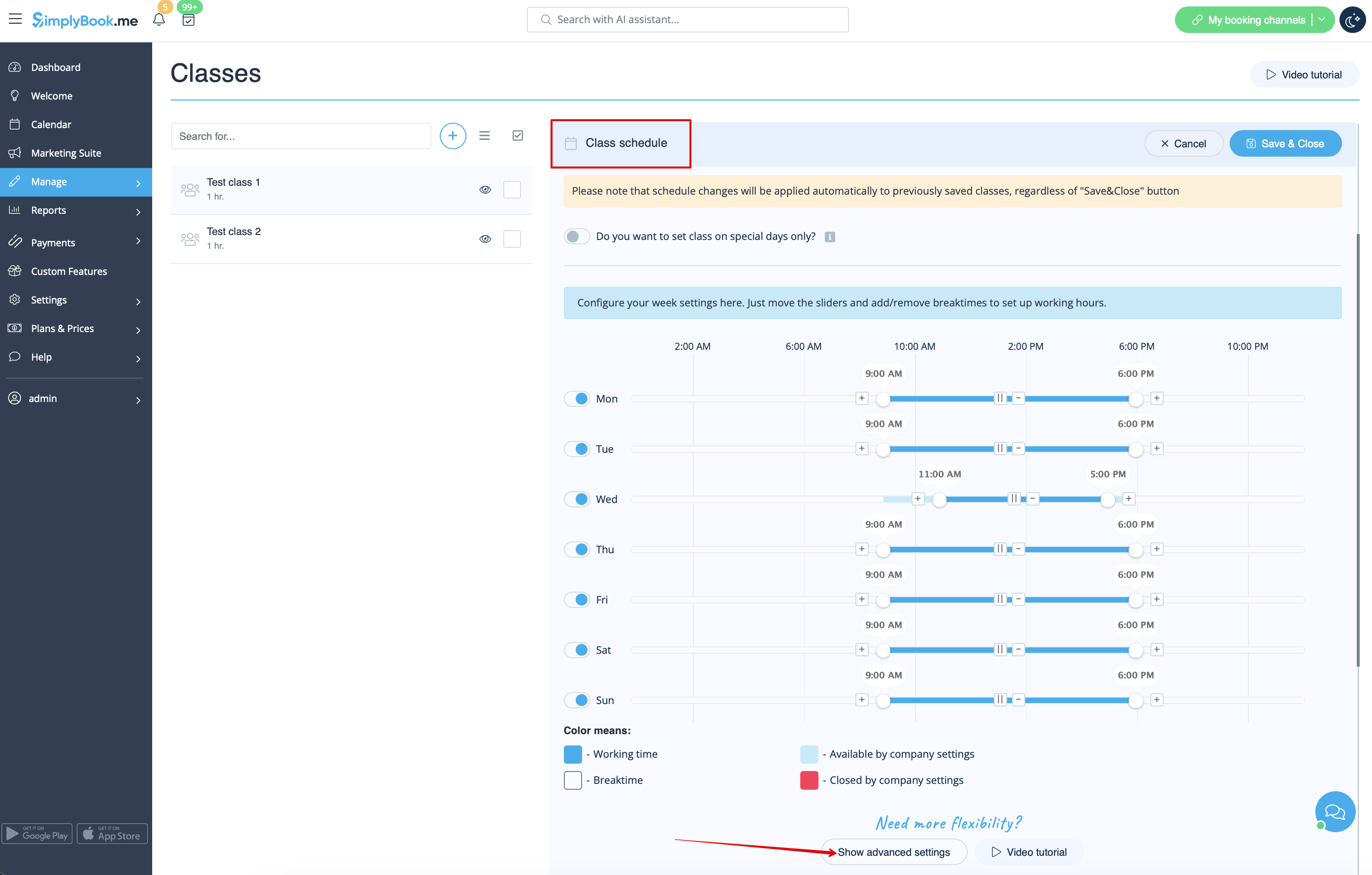
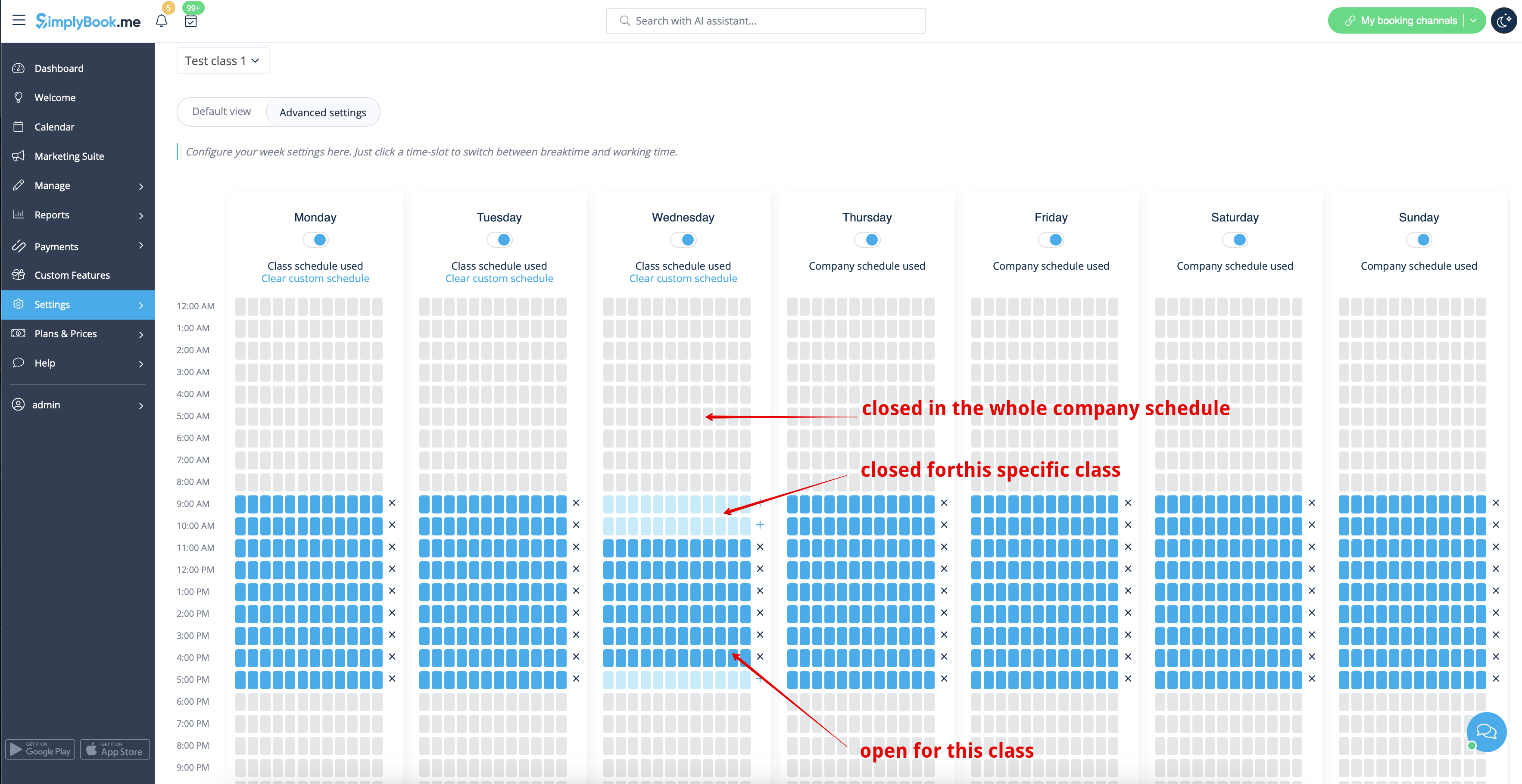
Hvis du har brug for at bruge små intervaller i klasseplanen, skal du klikke på knappen "Vis avancerede indstillinger" og klikke på slots for at åbne eller lukke dem
(lyseblå farve betyder, at tiden er åben, lyseblå betyder, at den er lukket)
Hvis du har nogle undtagelser i dette skema på bestemte datoer, skal du bruge fanen "Særlige dage" til at indstille dem.
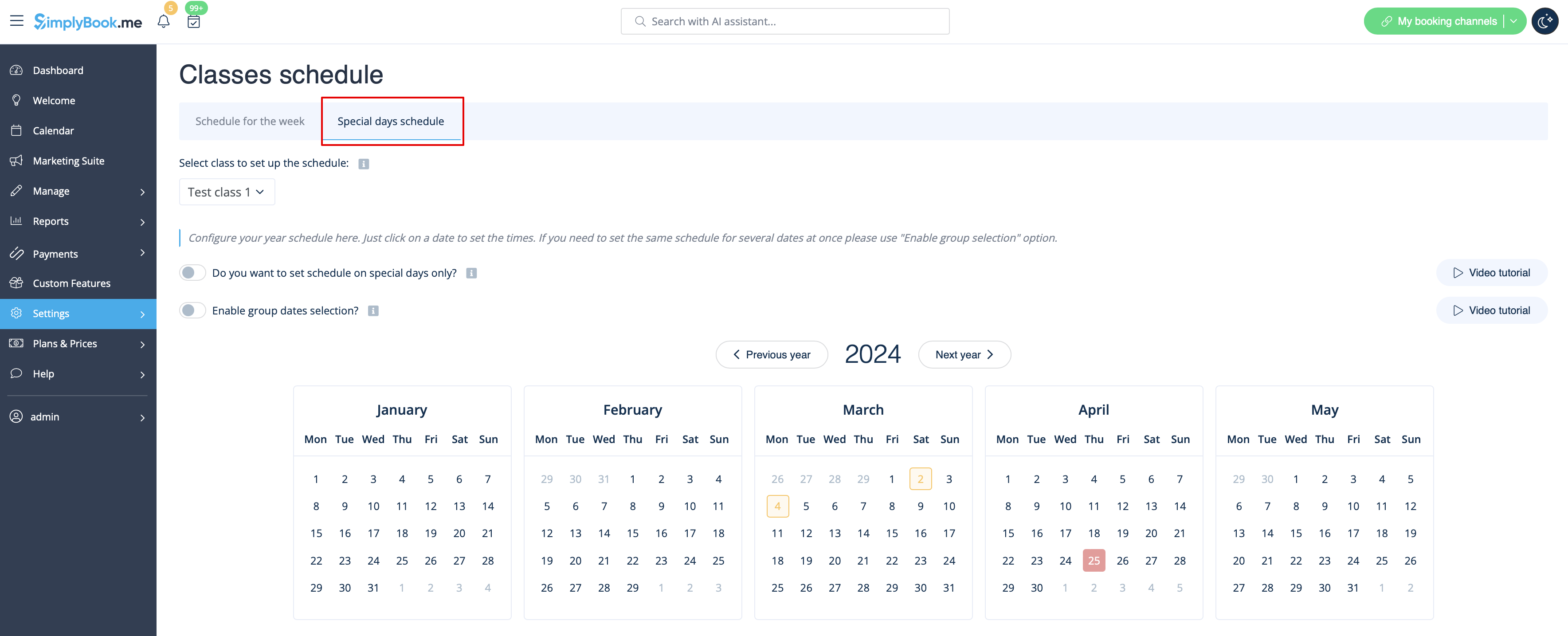
Skal din klasse kun være tilgængelig på bestemte datoer, eller skal du planlægge en begivenhed?
Aktivér indstillingen "Vil du kun indstille klasser på særlige dage" og indstil tidspunkterne dato for dato ved hjælp af kalenderen og ved at klikke på datoerne.
Eller vælg "Vis avancerede indstillinger" for at se hele årets kalender.
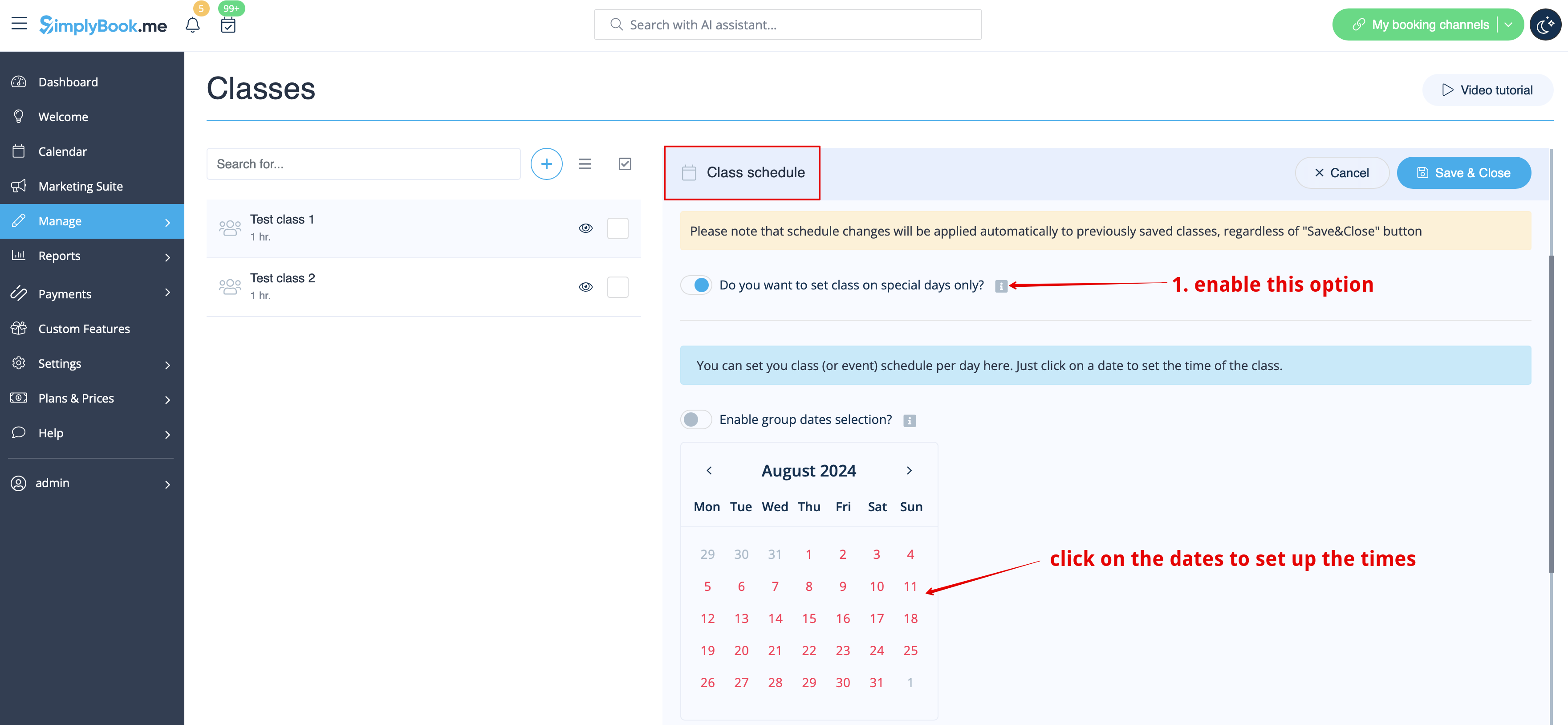
Har du brug for at indstille de samme tidspunkter for flere datoer på én gang?
Aktivér blot "Aktiver valg af gruppedatoer",
klik på de nødvendige datoer og vælg "Opsæt tidsplan" for at administrere tidspunkterne.
Ryd dit valg efter at have indstillet tidspunkterne.
- Vigtig bemærkning! Sørg for, at du har gemt alle dine klasseindstillinger, før du skifter til redigering af tilgængelige tidspunkter.

