Translations:Client Fields Custom Feature/4/da
From SimplyBook.me
Bemærk! Når du aktiverer den tilpassede funktion "Kundefelter", aktiveres også "Kundelogin".
- Sådan bruges
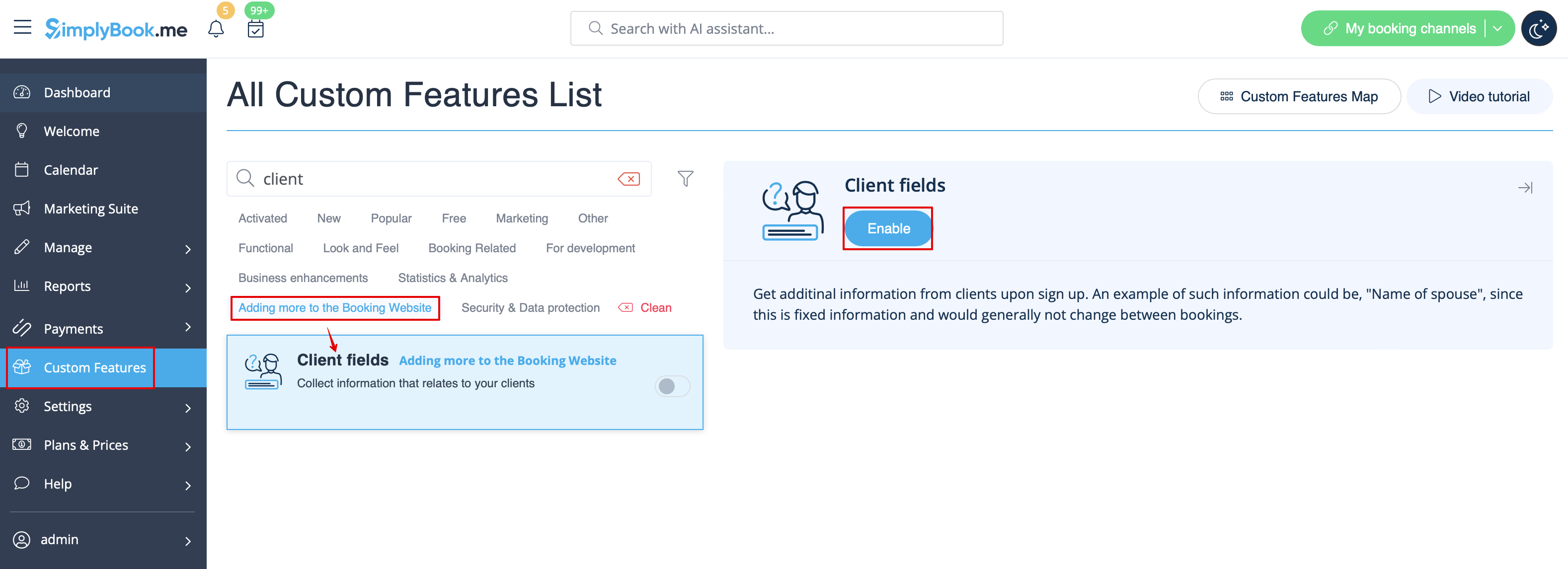
- 1. Aktiver den tilpassede funktion "Kundefelter" på siden "Tilpassede funktioner".
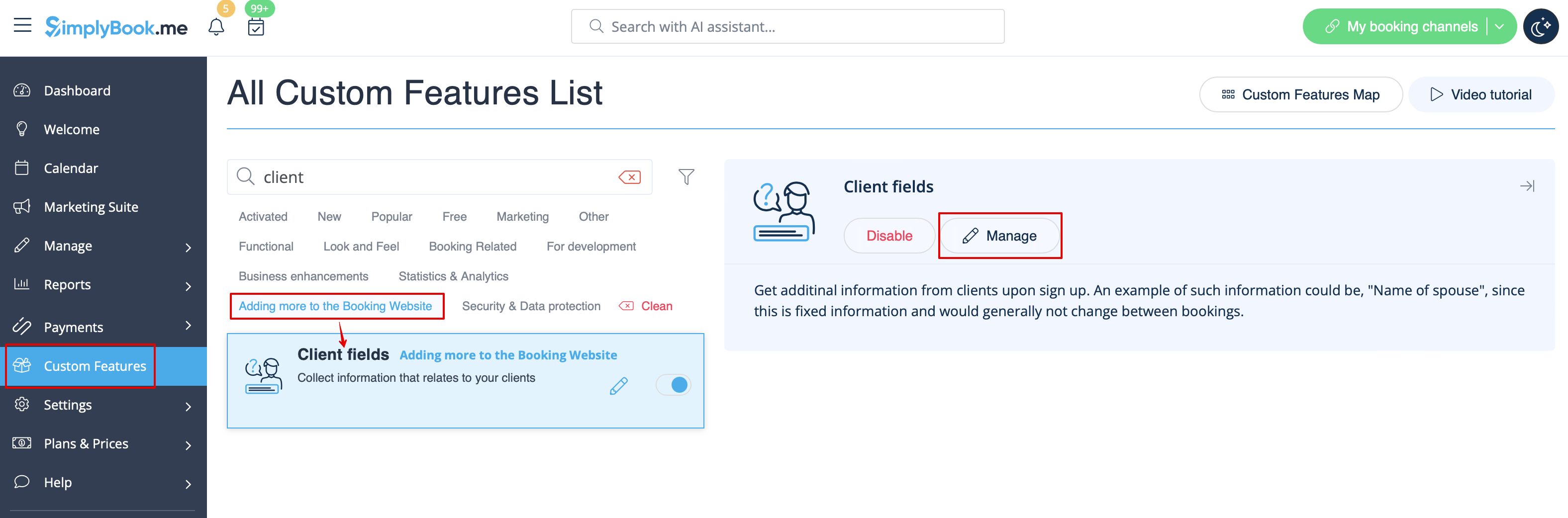
- 2. Gå til indstillingerne ved at klikke på linket "Administrer ".
- 3. Her ser du standardfelterne til registrering af kundelogin. Du kan klikke på et hvilket som helst af dem for at omdøbe det, hvis det er nødvendigt.
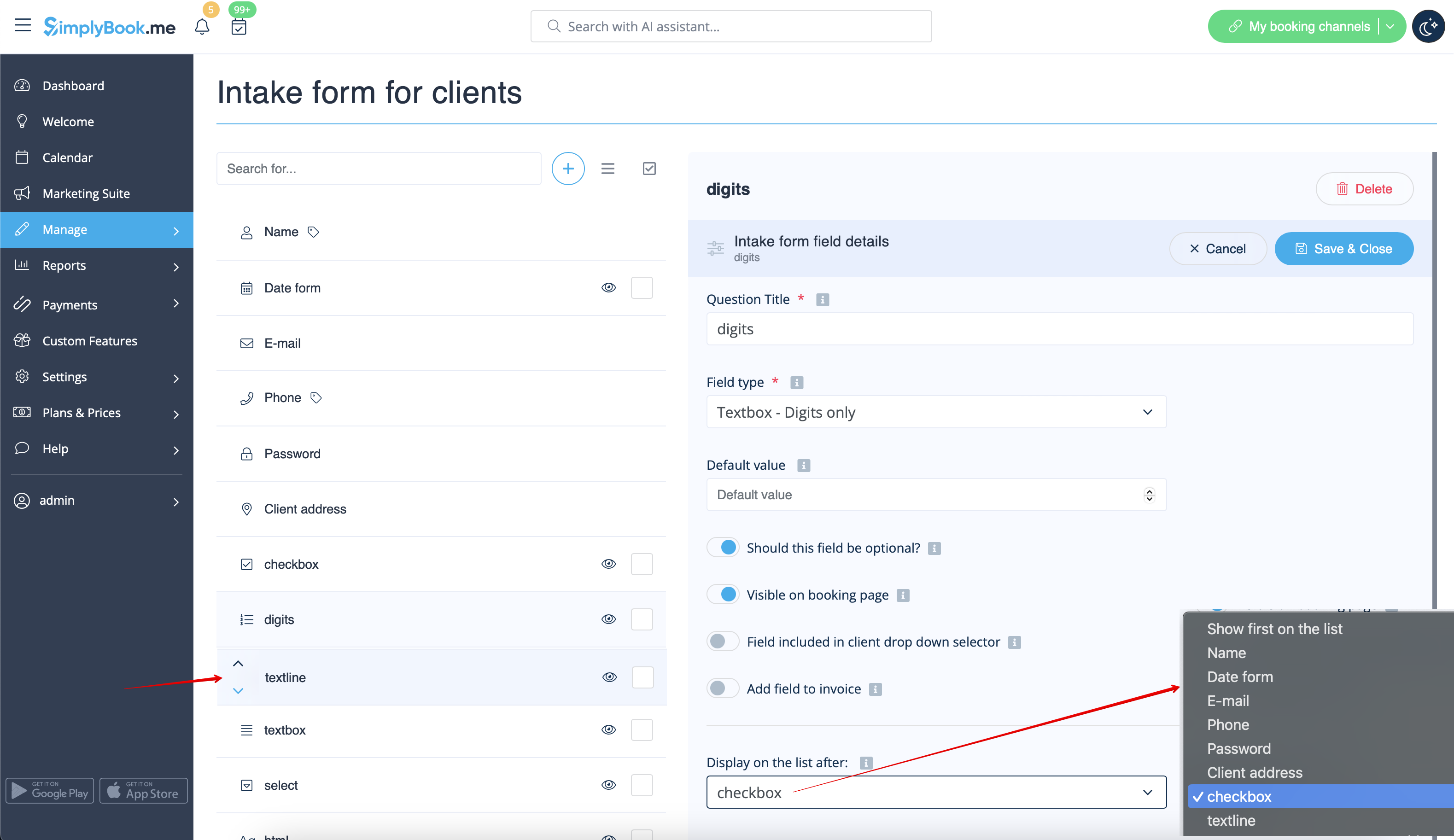
- Tryk på knappen + for at oprette en ny formular.
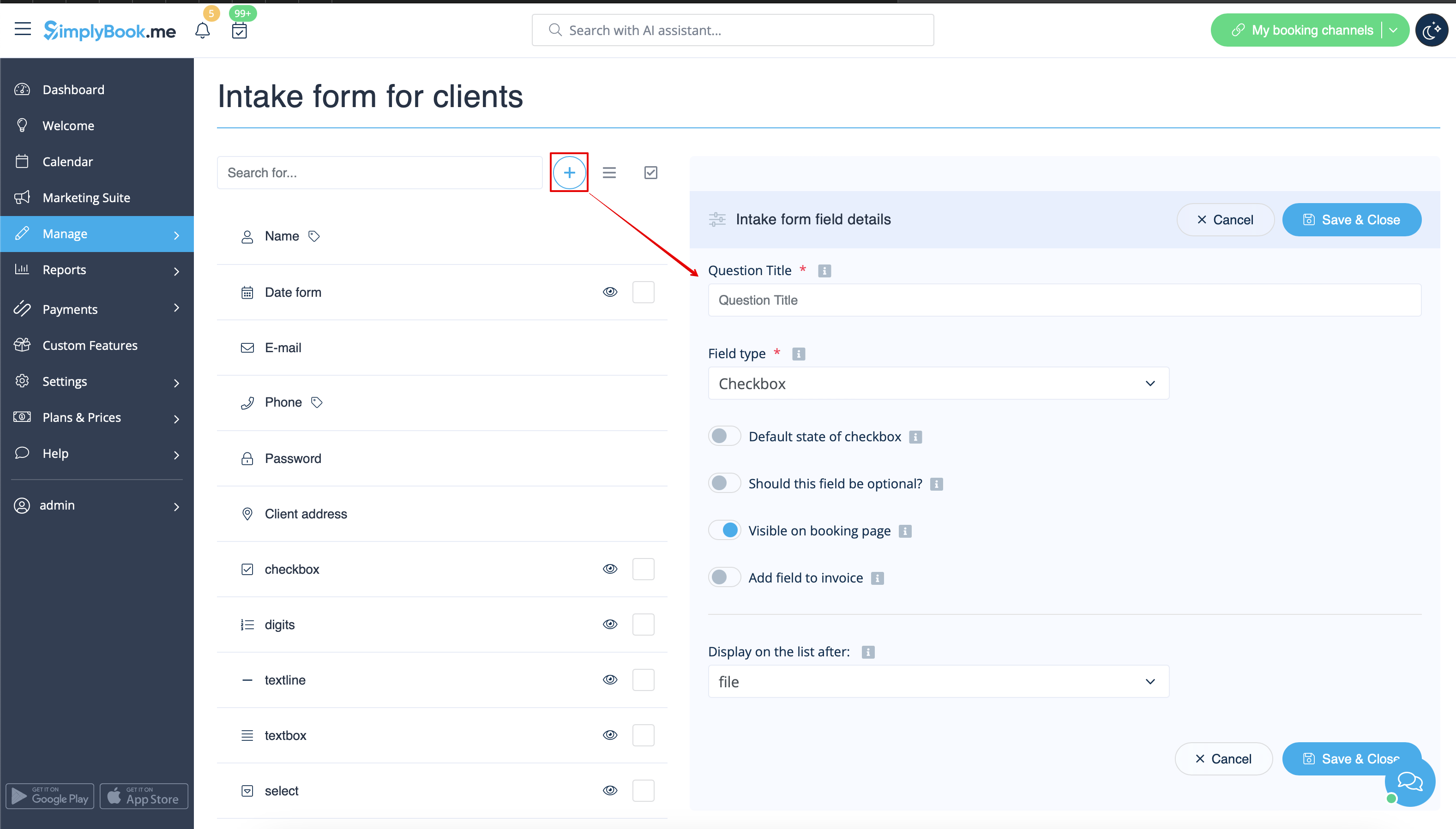
- 4. I feltet Spørgsmålets titel skriver du det spørgsmål, du vil have dine kunder til at besvare.
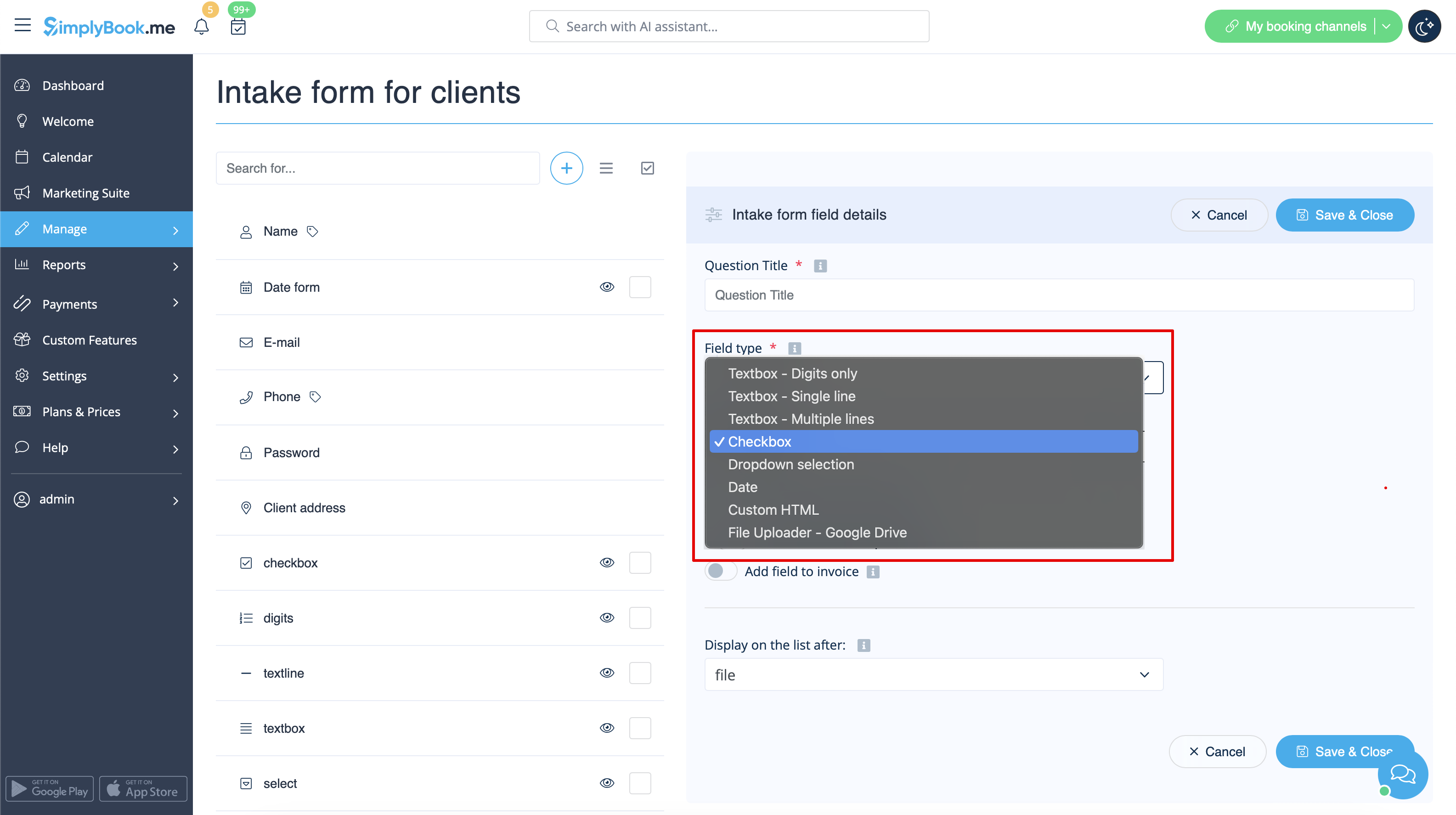
- 5. Vælg felttypen:
- digits only - tillader kun indtastning af tal. Nyttigt, når du har brug for at vide alder, højde eller andre oplysninger, der kun kræver cifre.
- single line - bruges normalt til korte svar
- multiple lines - brug denne type felt, hvis du forventer lange forklaringer fra dine kunder
- checkbox - opretter et afkrydsningsfelt, som kunderne skal markere eller lade være umarkeret.
- dropdown selection - opretter en rulleliste, hvor der kun kan vælges 1 mulighed. For at oprette dette felt skal du oprette en liste med værdier i afsnittet "Dropdown-muligheder og standardmulighed". Du kan også vælge den standardværdi, der tildeles, hvis der ikke vælges noget fra listen.
- date - opretter en dato-valgmulighed med kalender.
- custom HTML - giver mulighed for at tilføje visuelle skillelinjer eller yderligere tekst i nærheden af klientfeltet. Kan ikke bruges til klientinput.
- file uploader - Google Drive - tilgængelig, hvis den brugerdefinerede funktion File Uploader - Google Drive er aktiveret. Giver mulighed for filoverførsel, som du kan se i den dedikerede mappe på din Google Drive.
- 6. Gør det obligatorisk eller valgfrit ved hjælp af Should this field be optional switcher.
- Inkluder i fakturaer, hvis du ønsker, at titlen og kundens svar skal vises der.
- Gem formularen, når du er færdig.
- 7. Du kan også omarrangere alle formularer efter din smag ved hjælp af pilene i venstre blok eller ved at indstille placeringen i formularredigeringsfunktionen til højre.
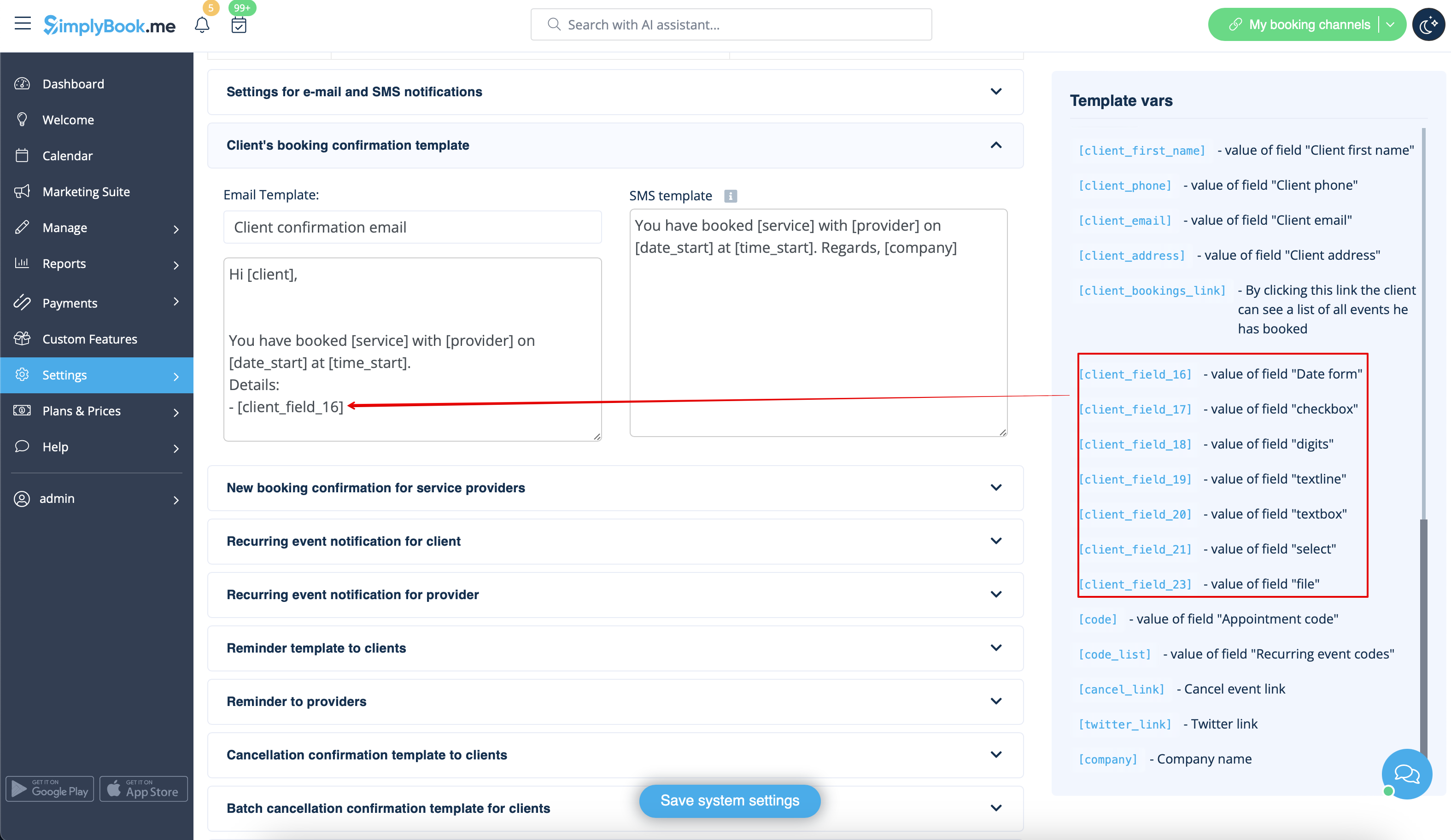
- 8. Hvis du vil inkludere klientformularoplysninger i e-mailskabeloner, skal du finde klientformularvariablerne og tilføje dem til skabeloner i Indstillinger -> E-mail- og SMS-indstillinger.
- (Eller brug funktionen Fleksible meddelelser til at tilpasse skabeloner pr. service og/eller udbyder)
- 9. Kunderne kan derefter udfylde deres svar, når de tilmelder sig på reservationssiden, og redigere deres data i klientprofilerne.


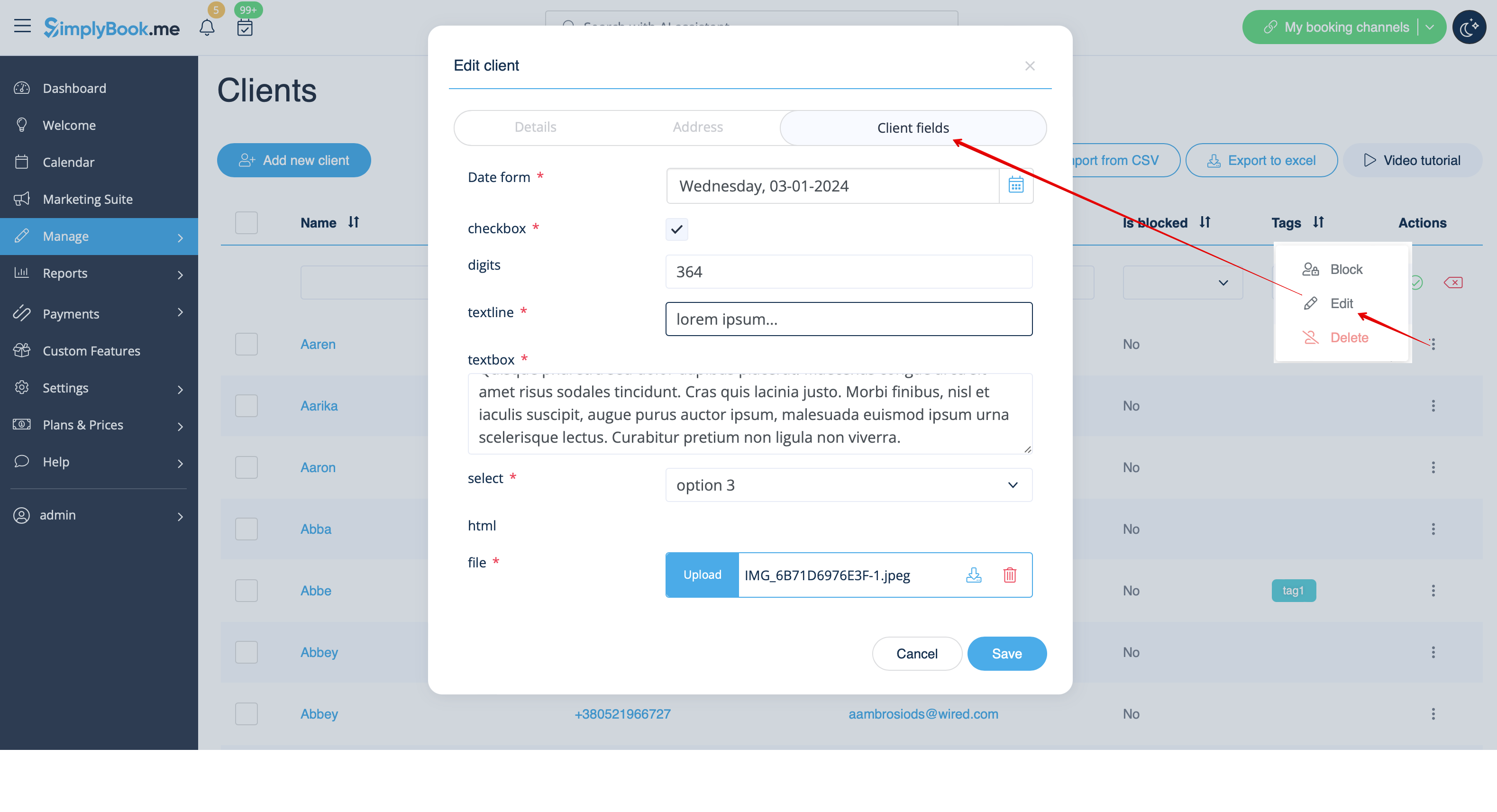
- 10. Fra din administrationsside kan du se og redigere kundernes svar under Administrer -> Kunder -> Rediger for den pågældende kunde.
- og eksporter svarene til en Excel-fil under Rapporter -> Kunder -> Eksporter til Excel.
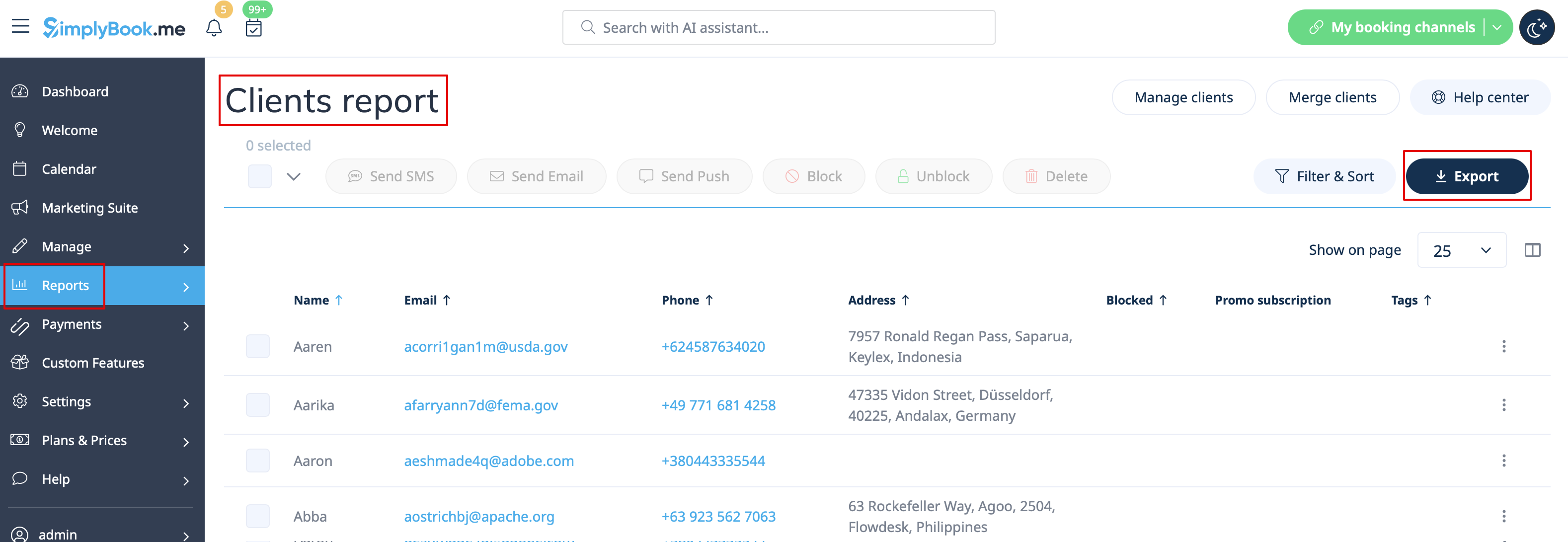
- Eller under Administrer -> Kunder -> Eksporter til Excel.
- Eller sammen med bookingoplysninger i Rapporter -> Bookingoplysninger -> Eksporter til Excel.
