Translations:Custom Email custom feature/4/sv
hur använder man anpassade e-postmeddelanden (
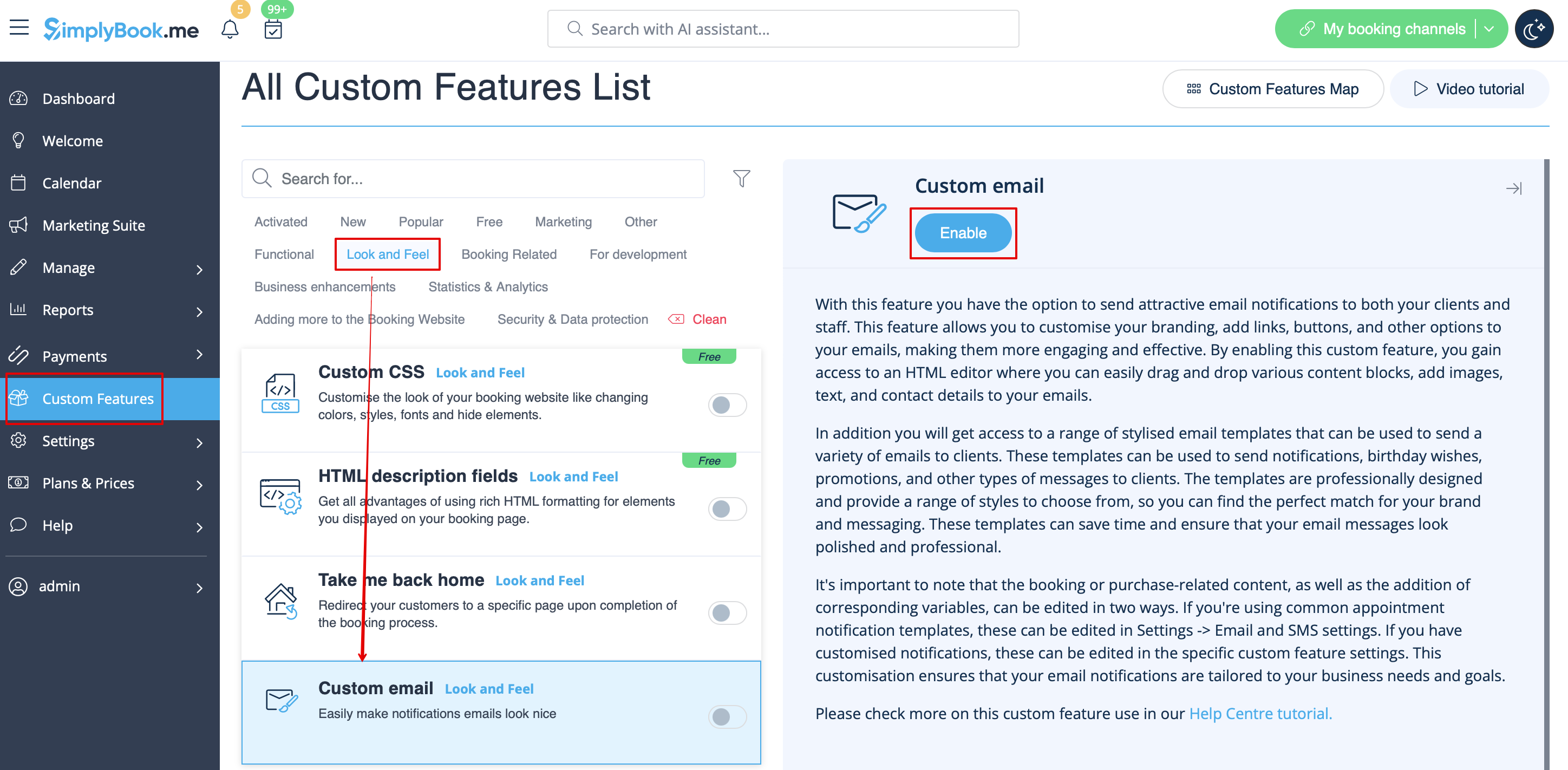
- ) 1. Aktivera funktionen Anpassade e-postmeddelanden på sidan Anpassade funktioner, avsnitt Utseende och känsla.
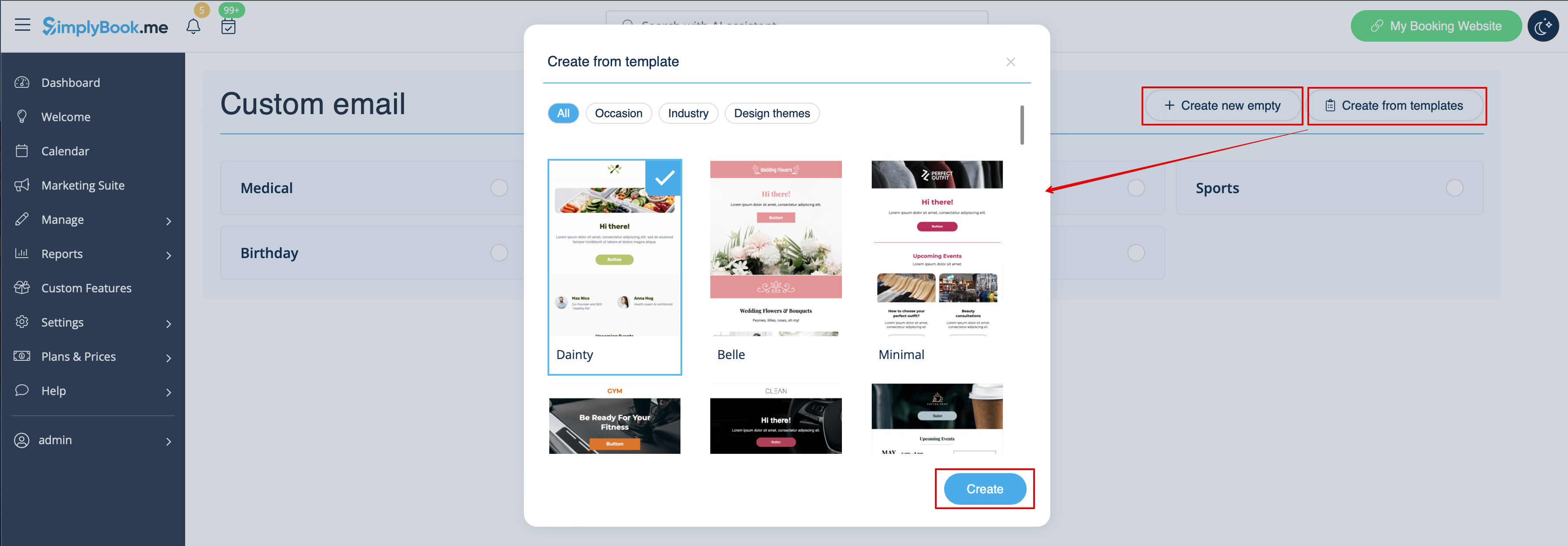
- 2. Klicka på länken Skapa mall för att komma till redigeraren och kunna ställa in din första mall.

- 3. Välj antingen Skapa från mallar om du vill välja ett av våra vackra färdiga alternativ eller Skapa ny tom för att börja lägga till alla element från grunden.
- Lägg till ett namn för den tomma mallen (fördefinierade mallar kan döpas om under redigering) och klicka på knappen Skapa för att komma till redigeringsläget.
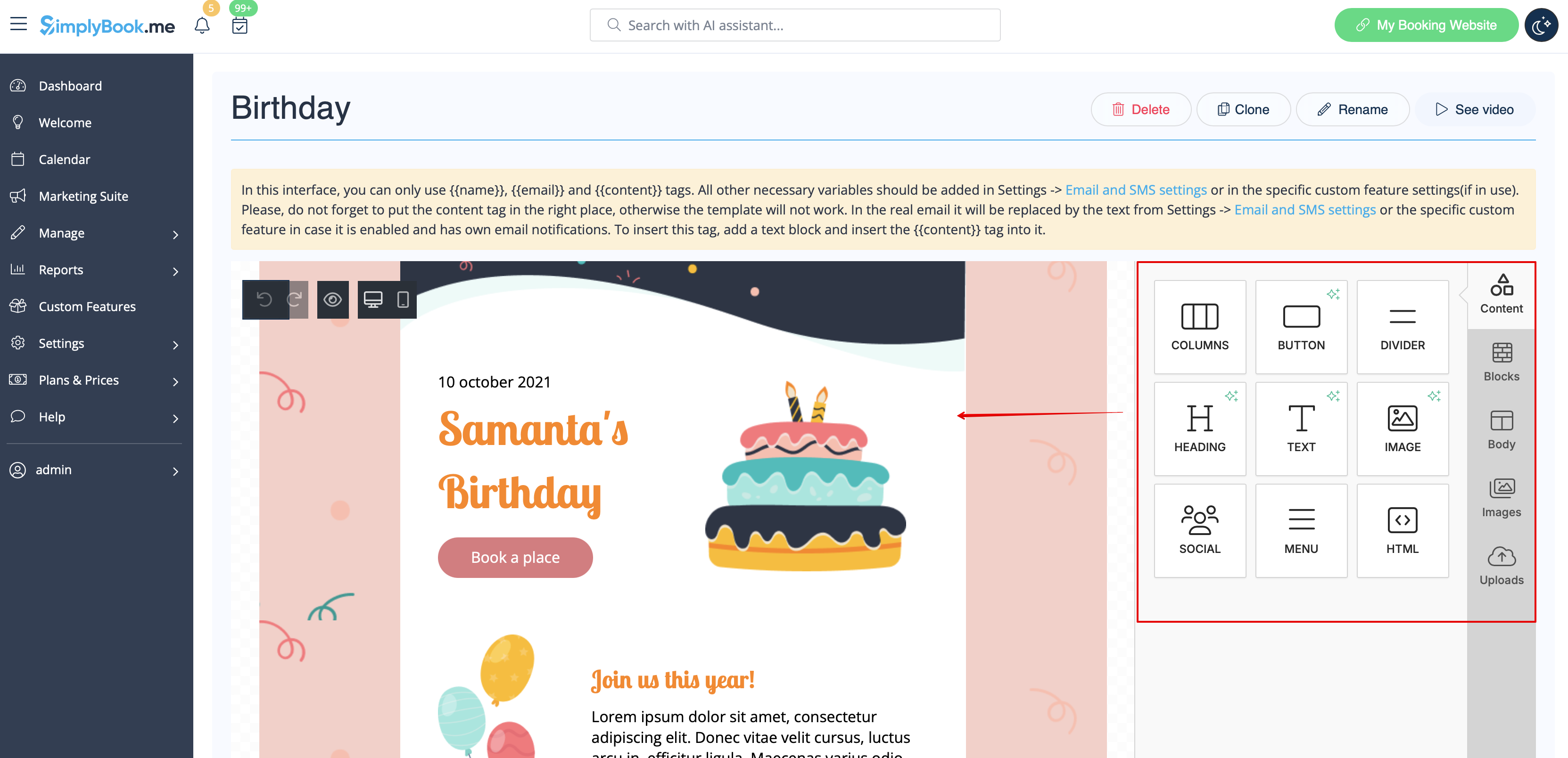
- 4. Lägg till/redigera textblock, lägg till bilder, länkar, menyer, kolumner, ladda upp ditt företagslogotyp, använd varumärkesfärger och mycket mer med den integrerade redigeraren.
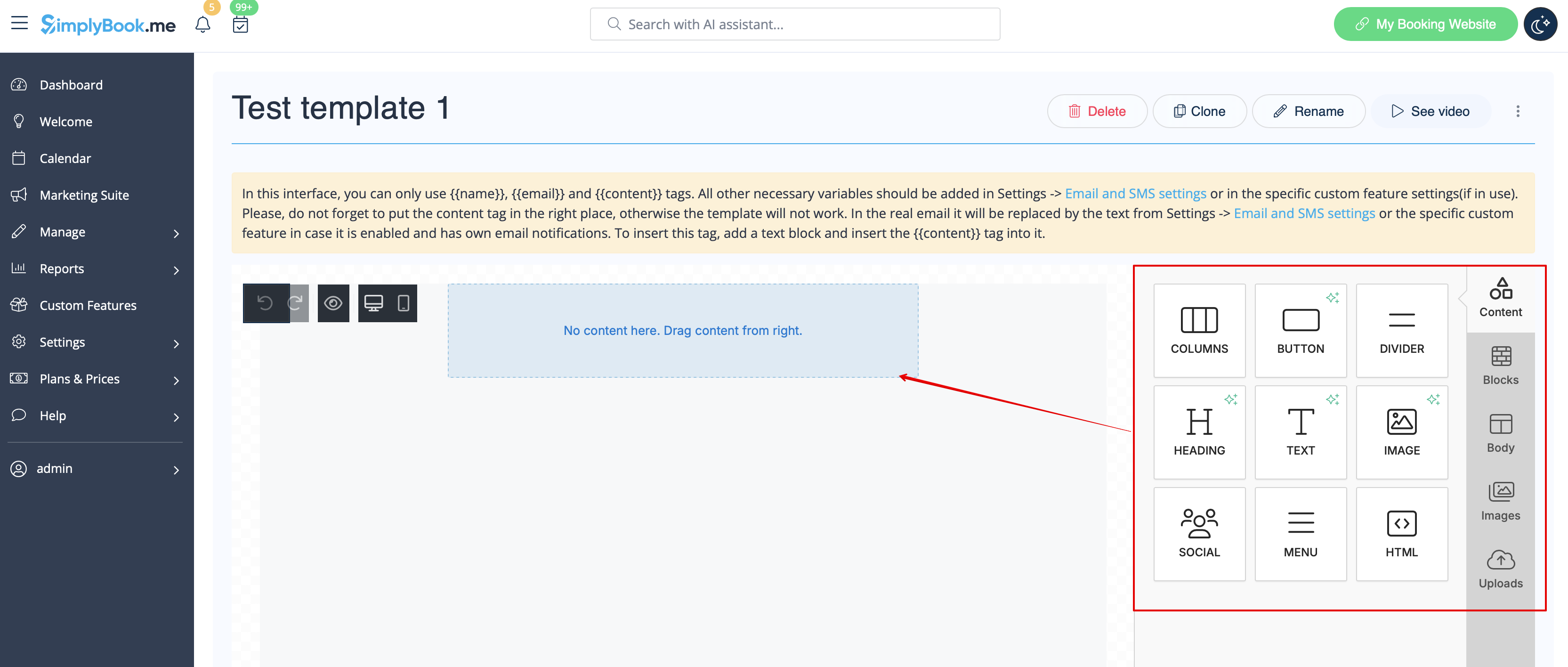
- Använd verktygen på höger sida av sidan och visualiseringen i mitten, dra och släpp, justera önskade element för att få önskat utseende.
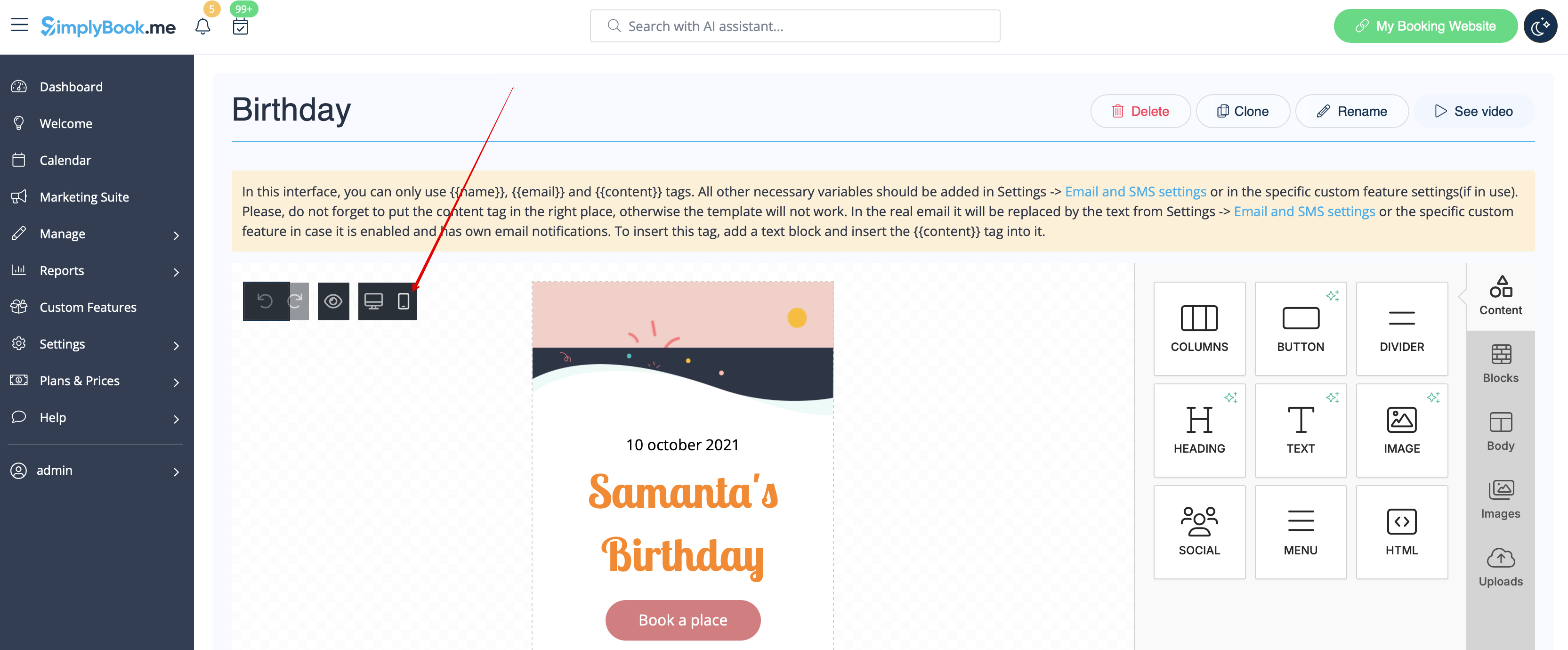
- 5. Du kan också växla till mobiläge för att anpassa e-postens utseende för mobiltelefoner.
- 6. Det är viktigt att lägga till taggen {{content}} på önskad plats i mallen, eftersom den i riktiga e-postmeddelanden kommer att ersättas med information om bokningen/köpet.
- Utan denna tagg kommer anpassningen inte att tillämpas på meddelandet och det kommer att skickas som ren text.
- Observera! Alla variabler som är relaterade till bokningar eller köpdata ska endast användas i Inställningar -> E-post- och SMS-inställningar eller i motsvarande anpassade funktionsalternativ.
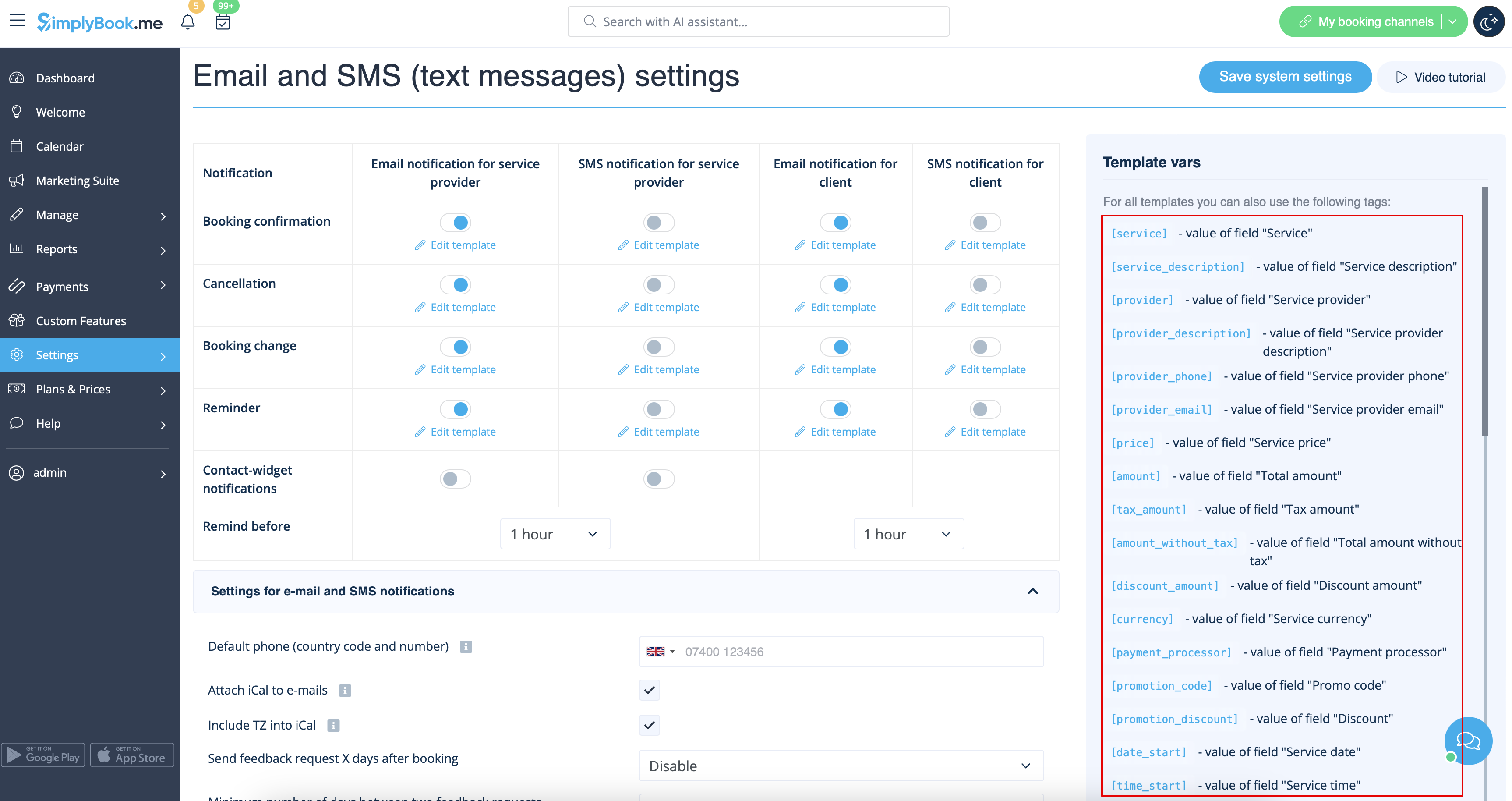
- (valfritt) Du kan också använda {{name}} och {{email}} här om du behöver ange mottagarens namn och/eller e-postadress separat från huvudinnehållet i meddelandet.
- Observera! Mallarna sparas regelbundet automatiskt, så du behöver inte spara dem manuellt.

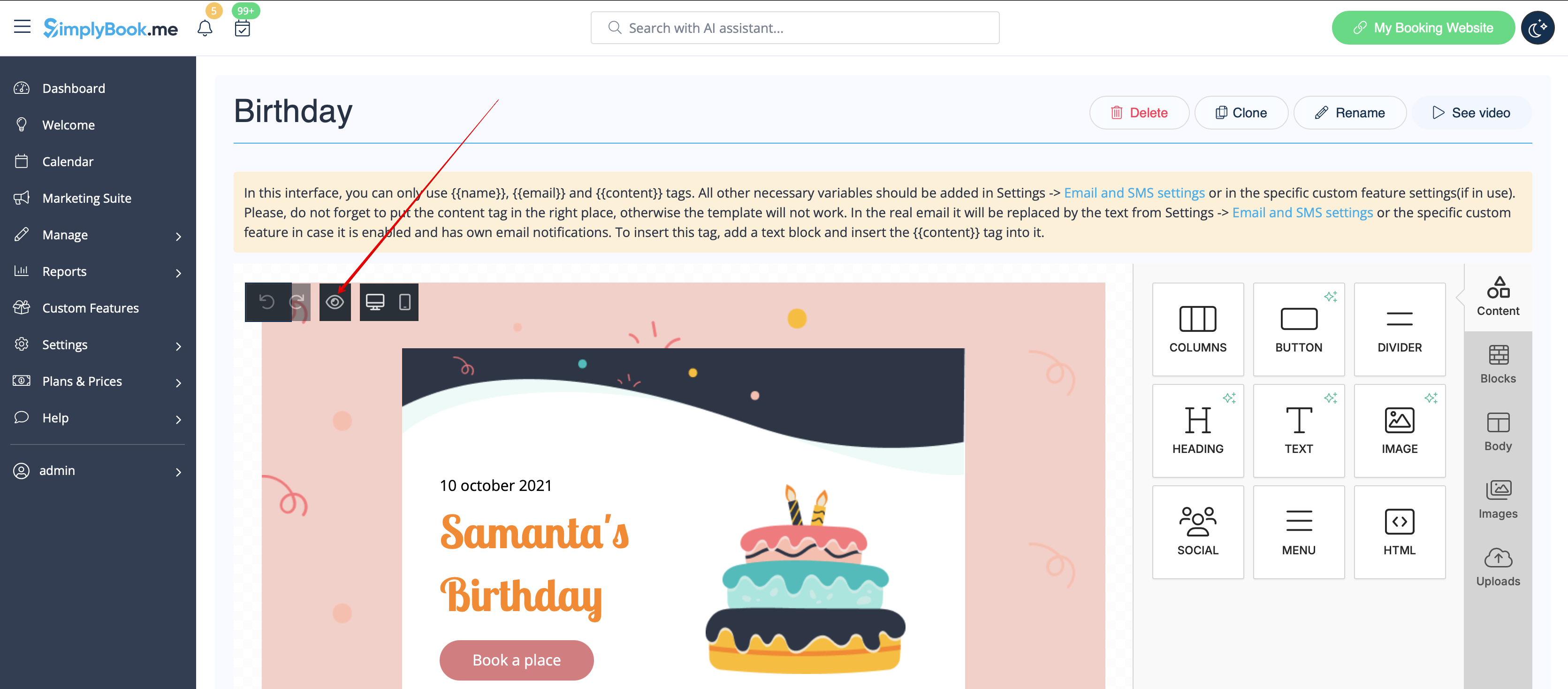
- 7. Använd förhandsgranskningsalternativet längst ned för att kontrollera utseendet.
- 8. (valfritt) Om du behöver liknande designer med endast några små ändringar eller med annat innehåll, använd alternativet Klona för att göra en kopia av den tidigare sparade mallen.
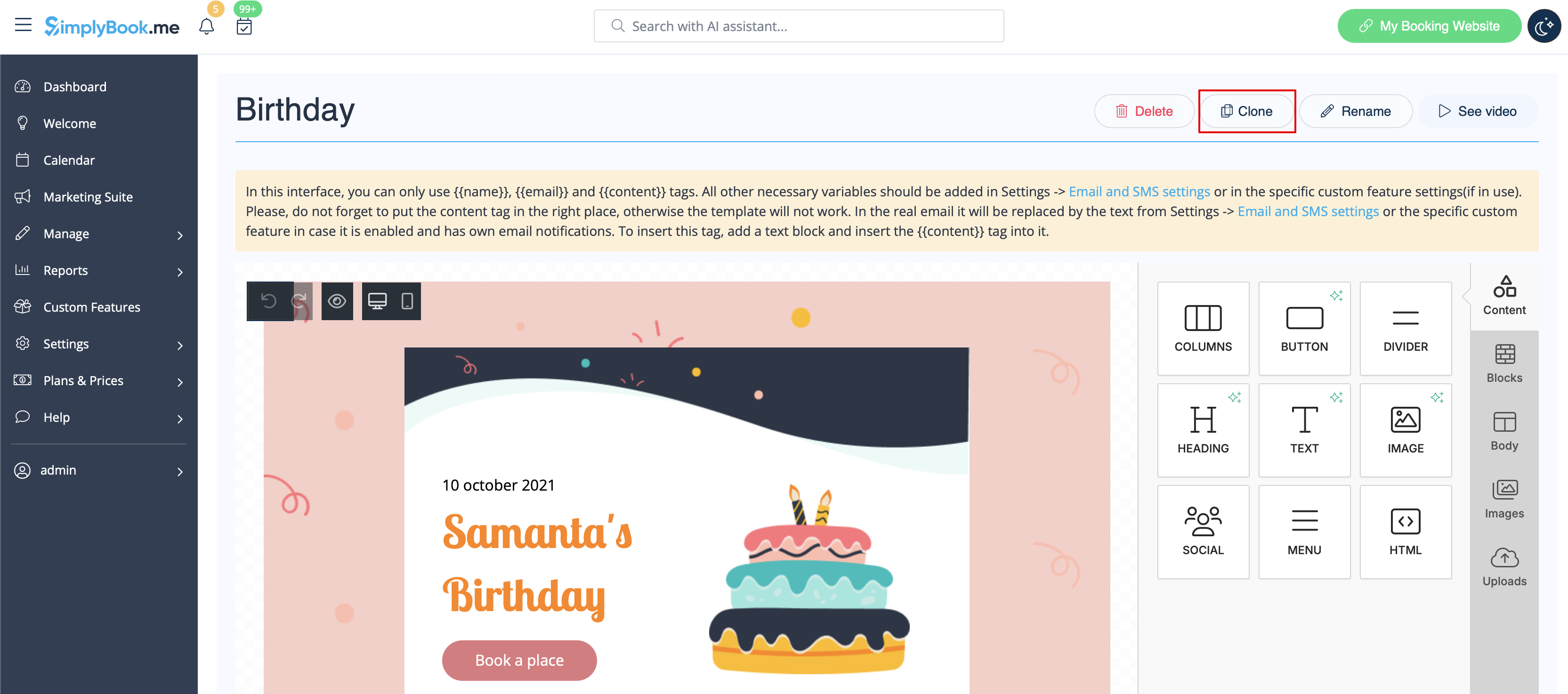
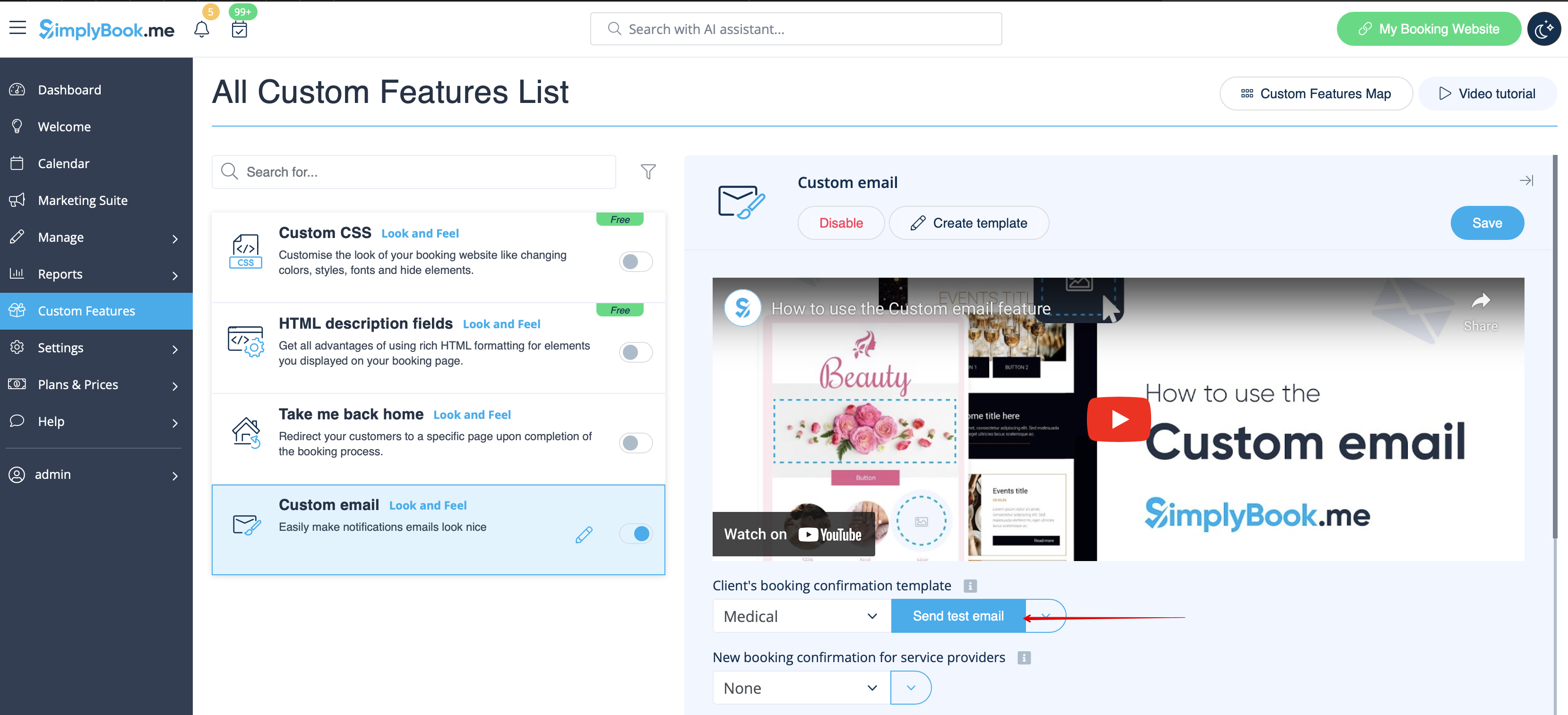
- 9. När alla nödvändiga mallar är klara, gå tillbaka till Anpassade funktioner -> Utseende och känsla -> Anpassad e-post.
- 10. Välj mall för varje typ av avisering.

- 11. Skicka testmeddelanden för att kontrollera utseendet med exempeltext.
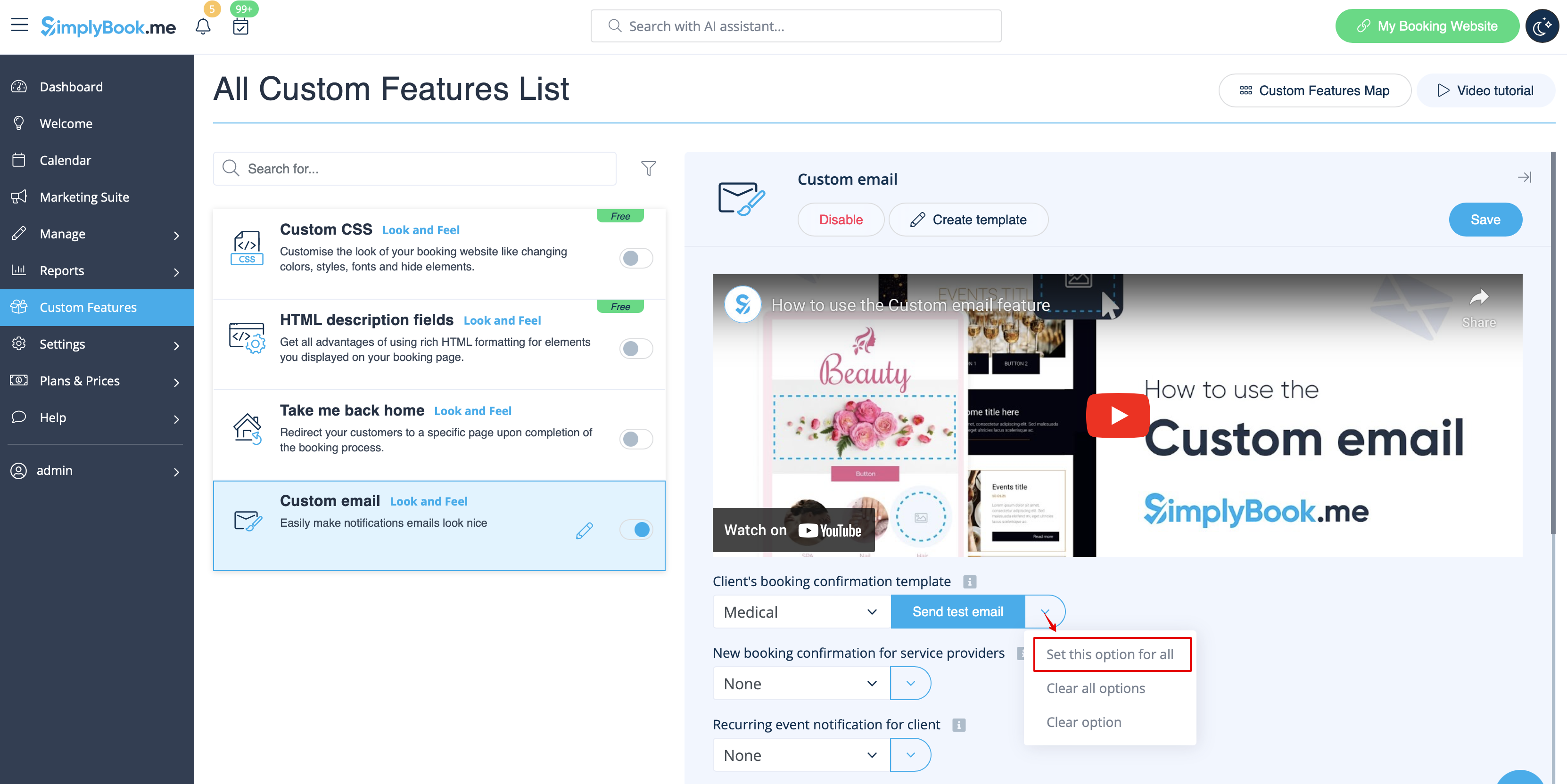
- 12. Om du vill ställa in samma mall för alla meddelandetyper inom ett block använder du alternativet i rullgardinsmenyn till höger .
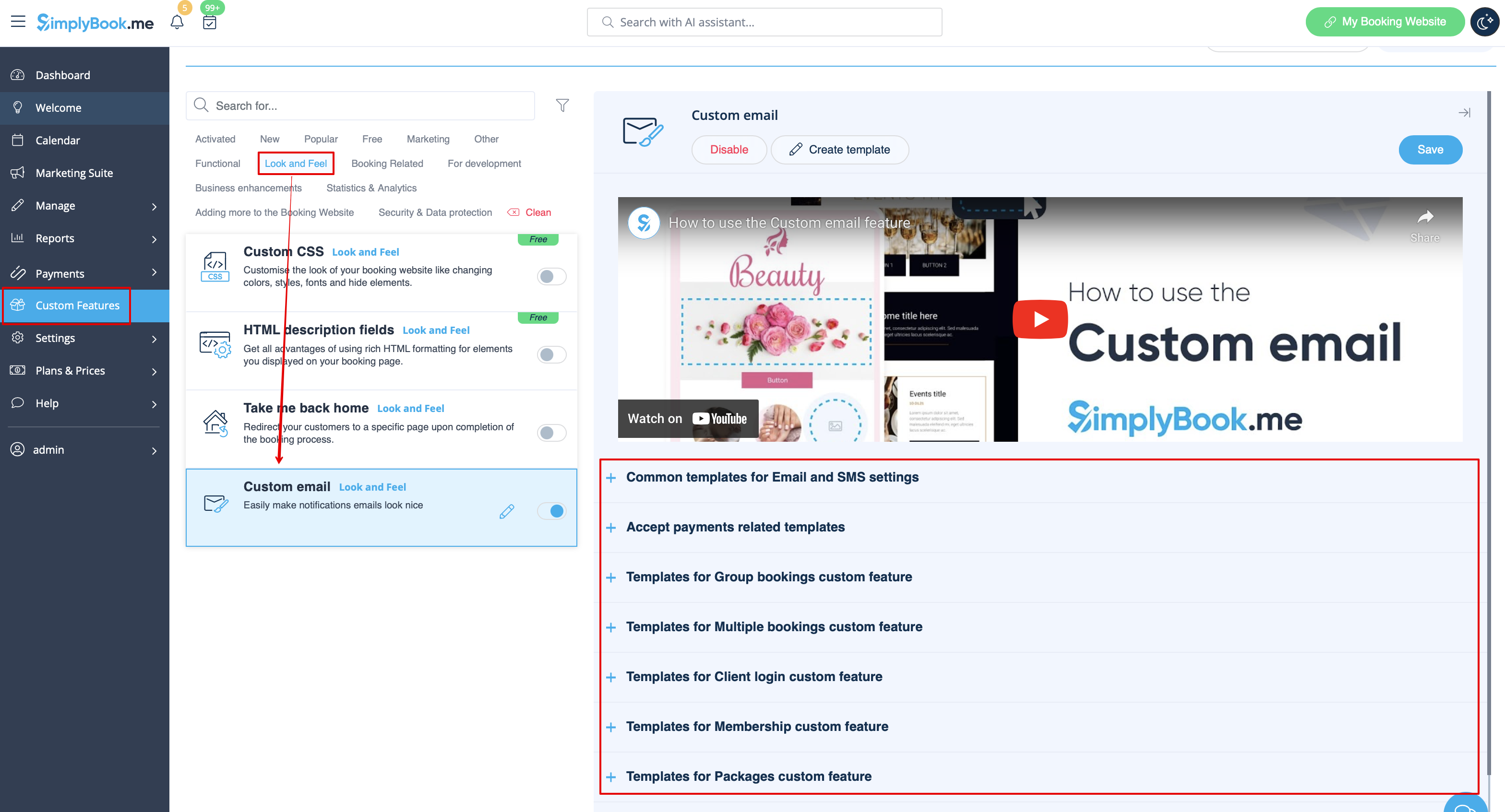
- 13. Om du har olika anpassade funktioner med egna meddelandetyper aktiverade kan du se motsvarande block i inställningarna för anpassad e-post.
- Öppna varje block och ställ in mallarna för de aviseringar som du vill ska ha det anpassade utseendet.
- Spara inställningarna när du är klar.
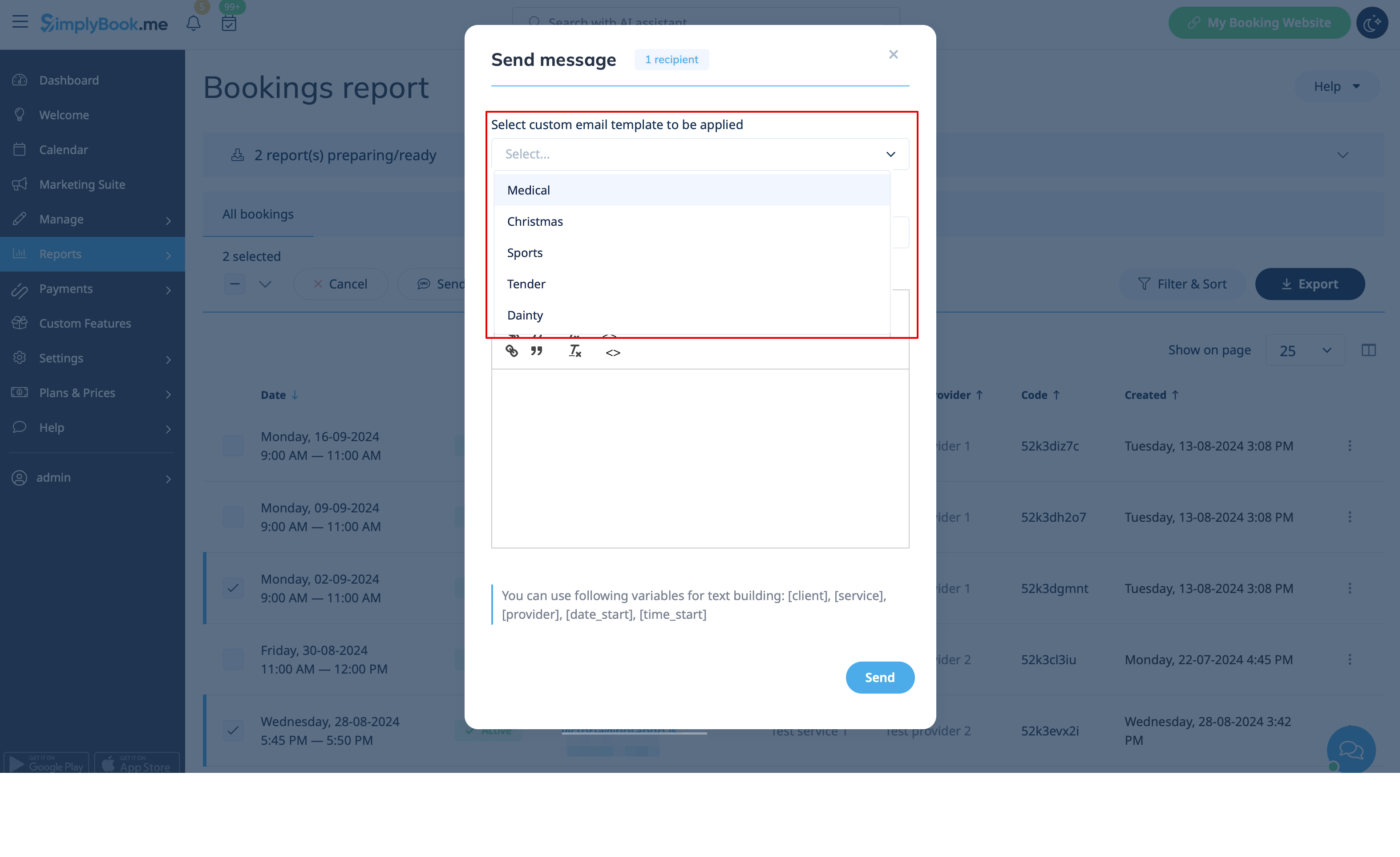
- 14. Det är också möjligt att använda anpassade e-postmeddelanden när du behöver skicka e-post manuellt från Rapporter -> Bokningsdetaljer eller Rapporter -> Kunder.
- Markera bara önskade rutor där, klicka på knappen Skicka e-post och välj den mall som ska användas i den första rullgardinsmenyn i popup-fönstret. Lägg till ämne och innehåll. Skicka meddelandet.