Translations:Custom Email custom feature/4/nl
- Hoe gebruik je
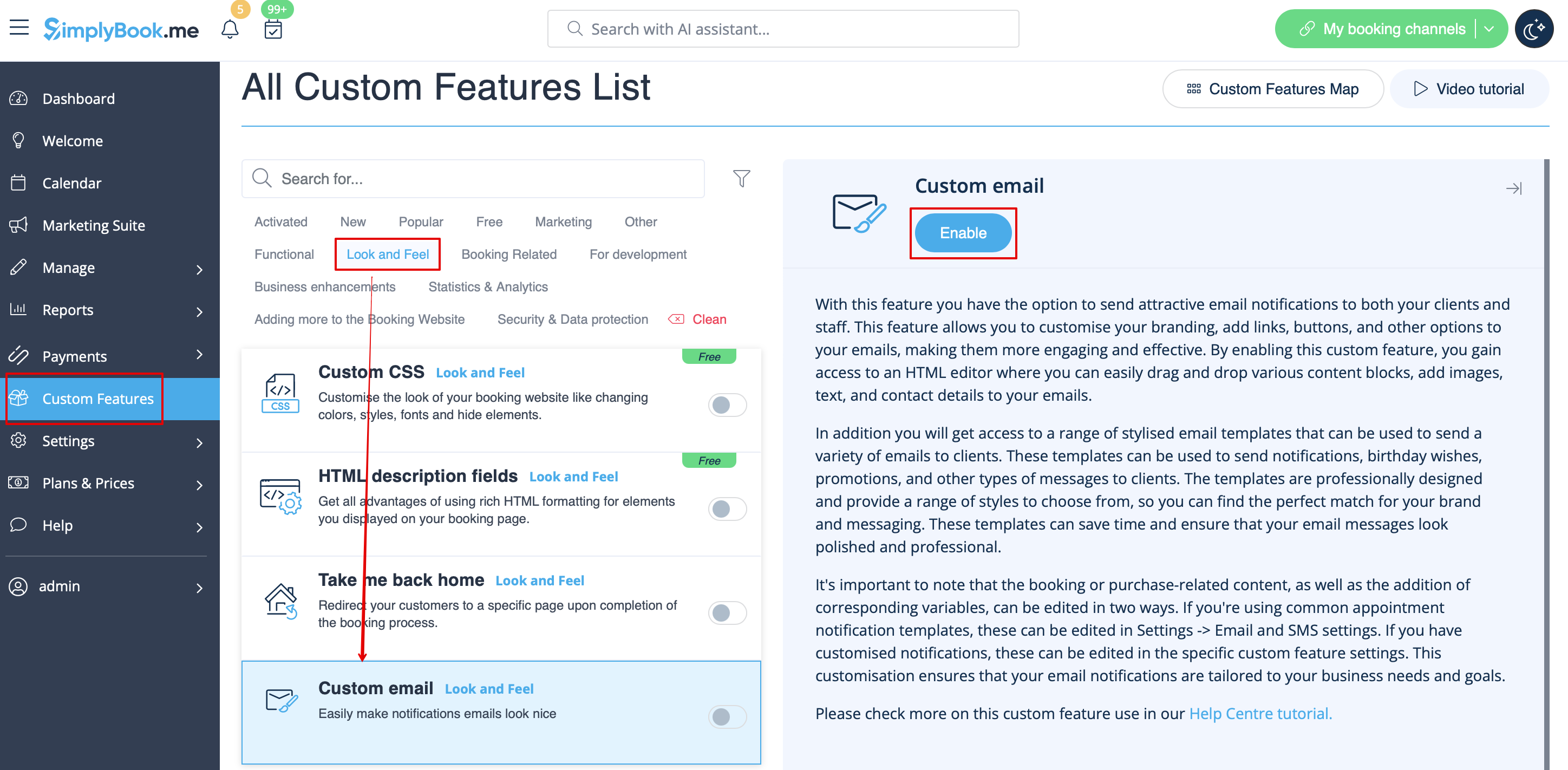
- 1. Schakel de functie Aangepaste e-mail in op de pagina Aangepaste functies, onder het gedeelte Uiterlijk.
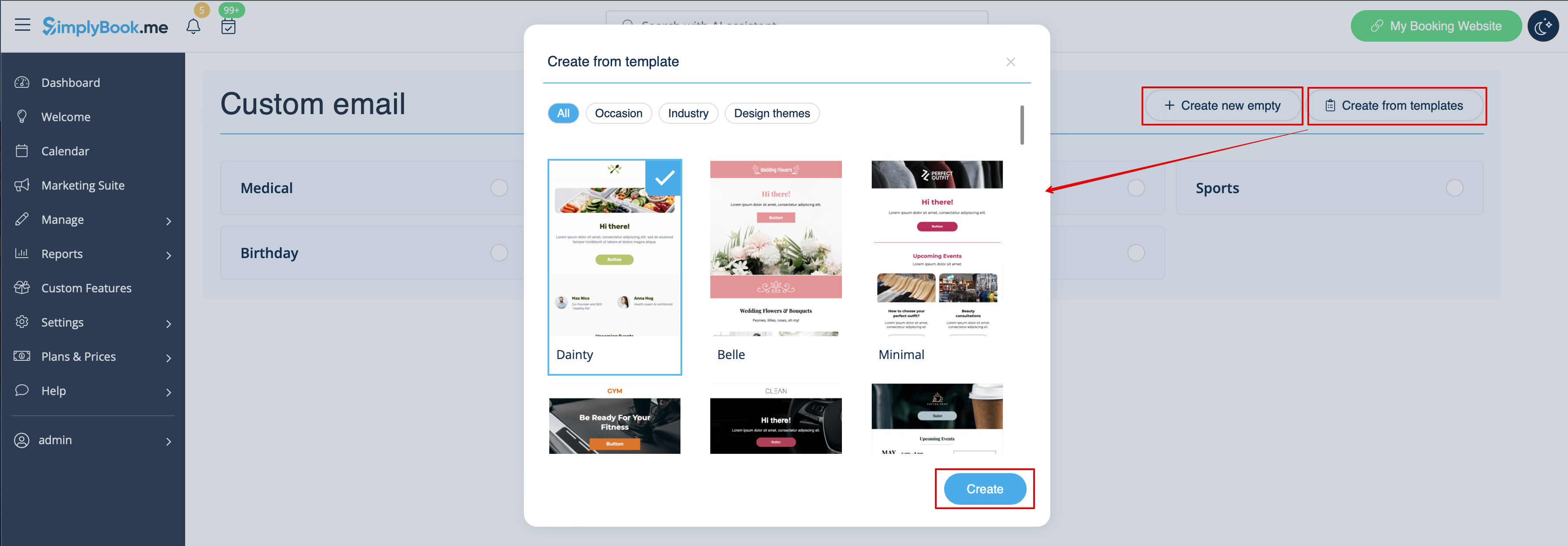
- 2. Klik op de link Sjabloon maken om naar de editor te gaan en je eerste sjabloon in te stellen.

- 3. Selecteer ofwel Maken op basis van sjablonen als je een van onze mooie vooraf gemaakte opties wilt selecteren, ofwel Nieuw leeg maken om alle elementen vanaf nul toe te voegen.
- Voer een sjabloonnaam in voor het lege sjabloontype (vooraf gemaakte sjablonen kunnen tijdens het bewerken worden hernoemd) en klik op de knop Maken om naar de bewerkingsmodus te gaan.
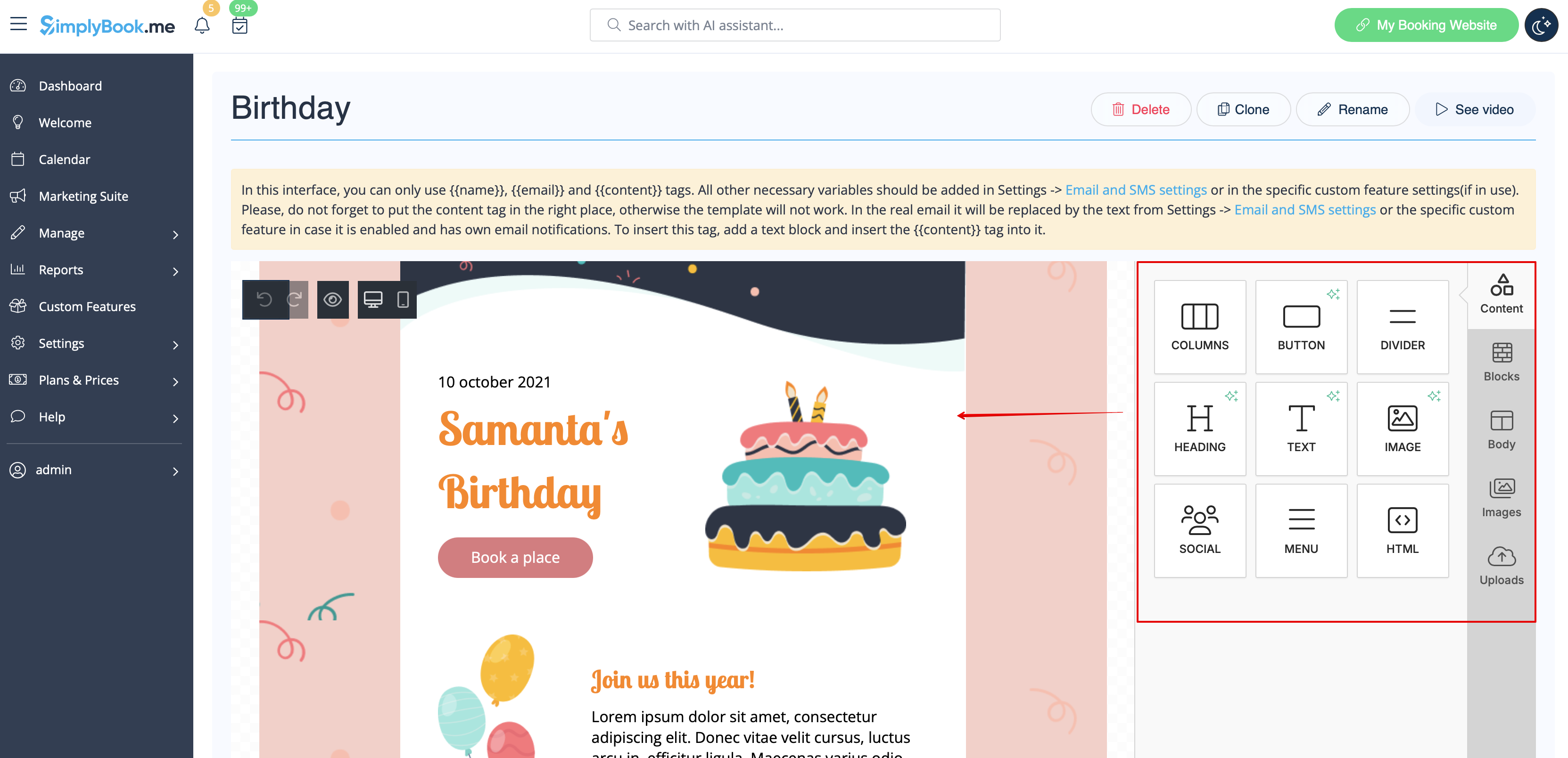
- 4. Voeg tekstblokken toe/bewerk ze, voeg afbeeldingen, links, menu's en kolommen toe, upload uw bedrijfslogo, gebruik merkkleuren en nog veel meer met de geïntegreerde editor.
- Gebruik de tools aan de rechterkant van de pagina en de visualisatie in het midden, sleep en zet de gewenste elementen neer om de gewenste look te krijgen.
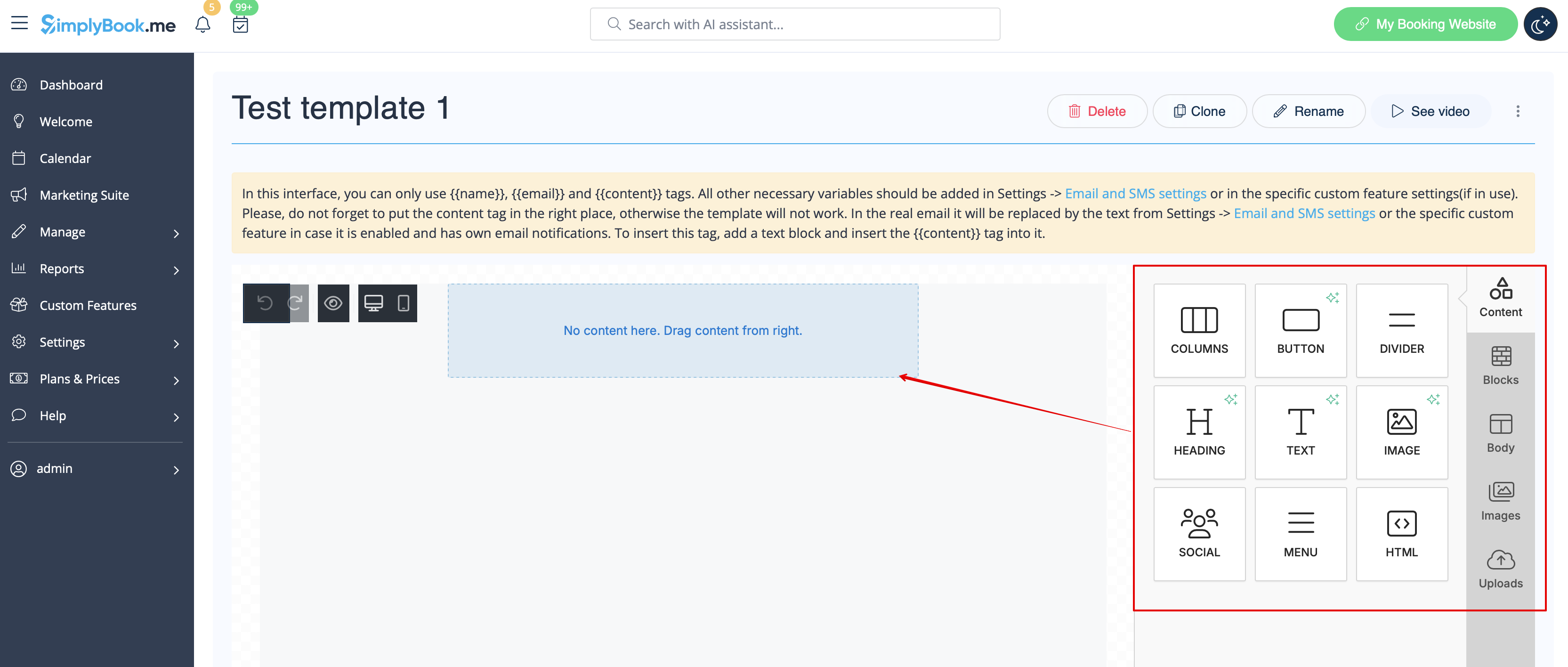
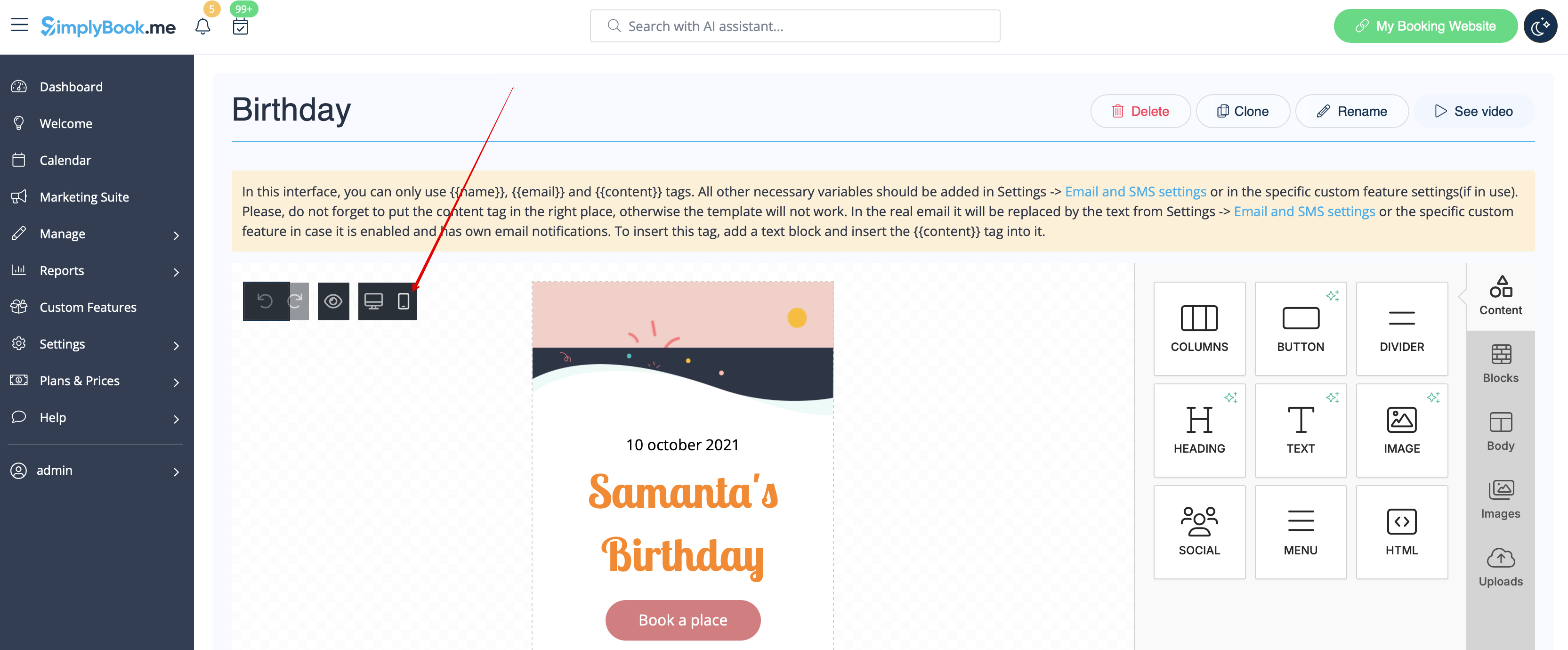
- 5. U kunt ook overschakelen naar de mobiele modus om de look van e-mails voor mobiele telefoons aan te passen.
- 6. Het is belangrijk om de tag {{content}} op de gewenste plaats in de sjabloon toe te voegen, omdat deze in echte e-mails wordt vervangen door de informatie met betrekking tot de boeking/aankoop.
- Zonder deze tag wordt de aanpassing niet toegepast op de melding en wordt deze als platte tekst verzonden.
- Let op! Alle variabelen die betrekking hebben op afspraken of aankoopgegevens mogen alleen worden gebruikt in Instellingen -> E-mail- en sms-instellingen of in de bijbehorende aangepaste functieopties.
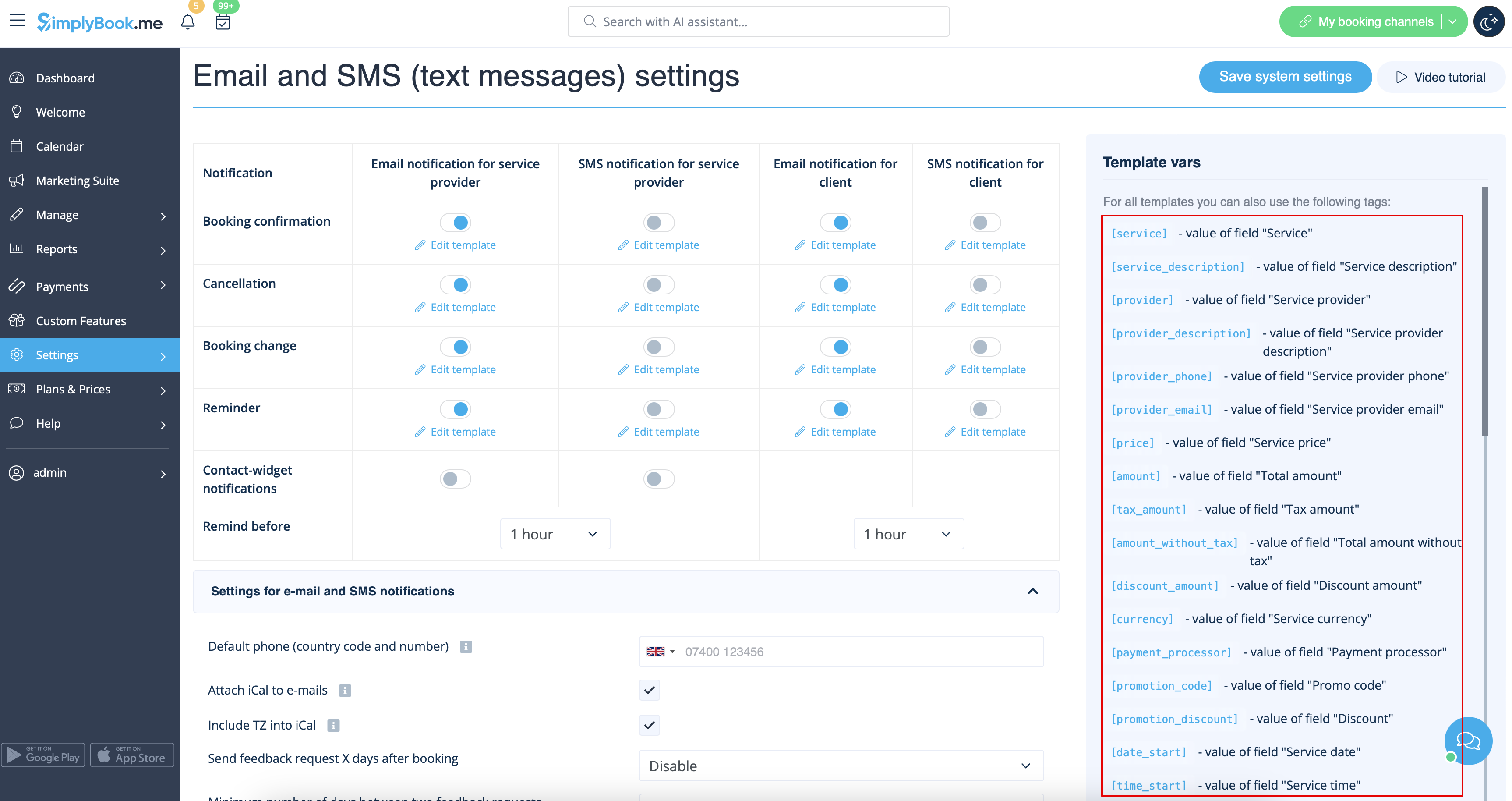
- (optioneel) U kunt ook {{name}} en {{email}} tags gebruiken als u de naam en/of het e-mailadres van de ontvanger apart van de hoofdtekst van de melding wilt weergeven.
- Let op! De sjablonen worden regelmatig automatisch opgeslagen, dus u hoeft ze niet handmatig op te slaan.

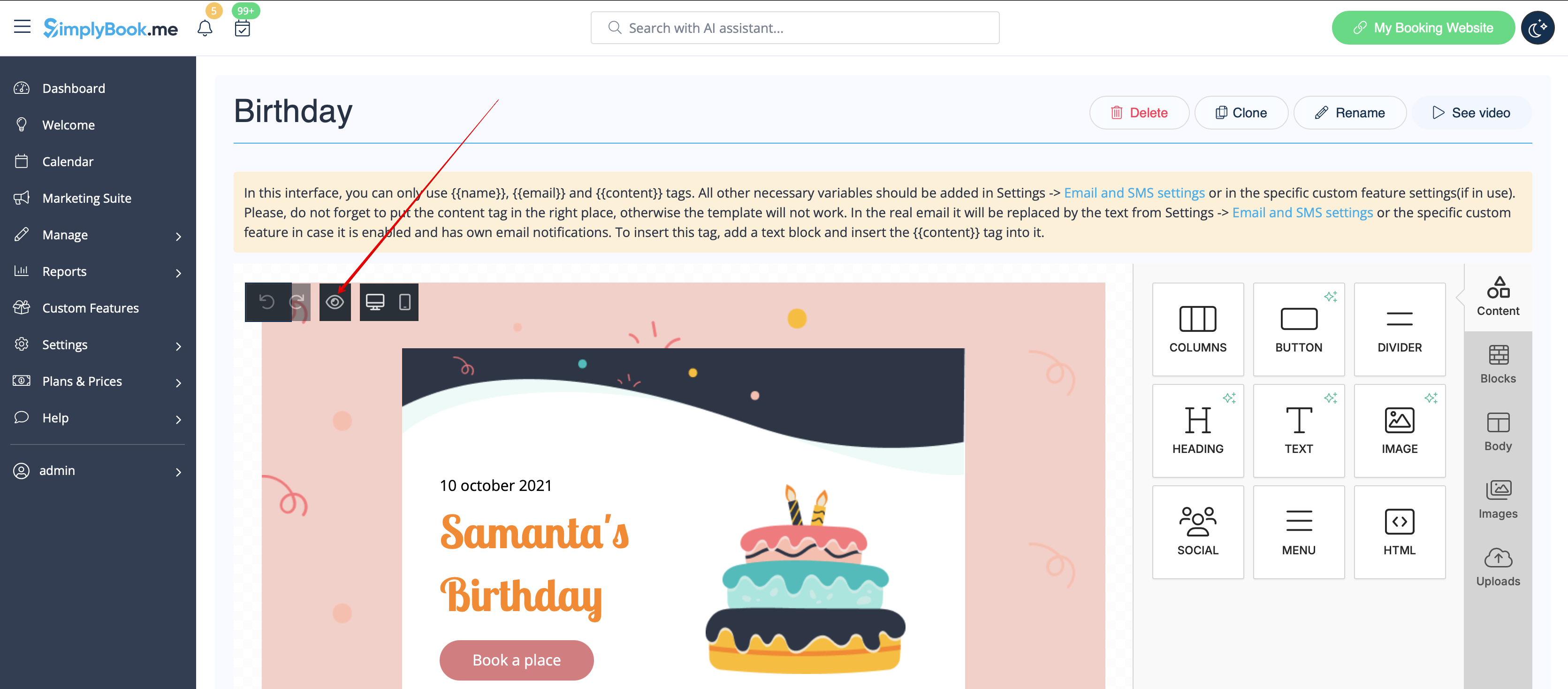
- 7. Gebruik de optie Voorbeeld onderaan om het resultaat te bekijken.
- 8. (optioneel) Als u vergelijkbare ontwerpen nodig hebt met slechts enkele kleine wijzigingen of met andere inhoud, gebruik dan de optie Klonen om een kopie te maken van de eerder opgeslagen sjabloon.
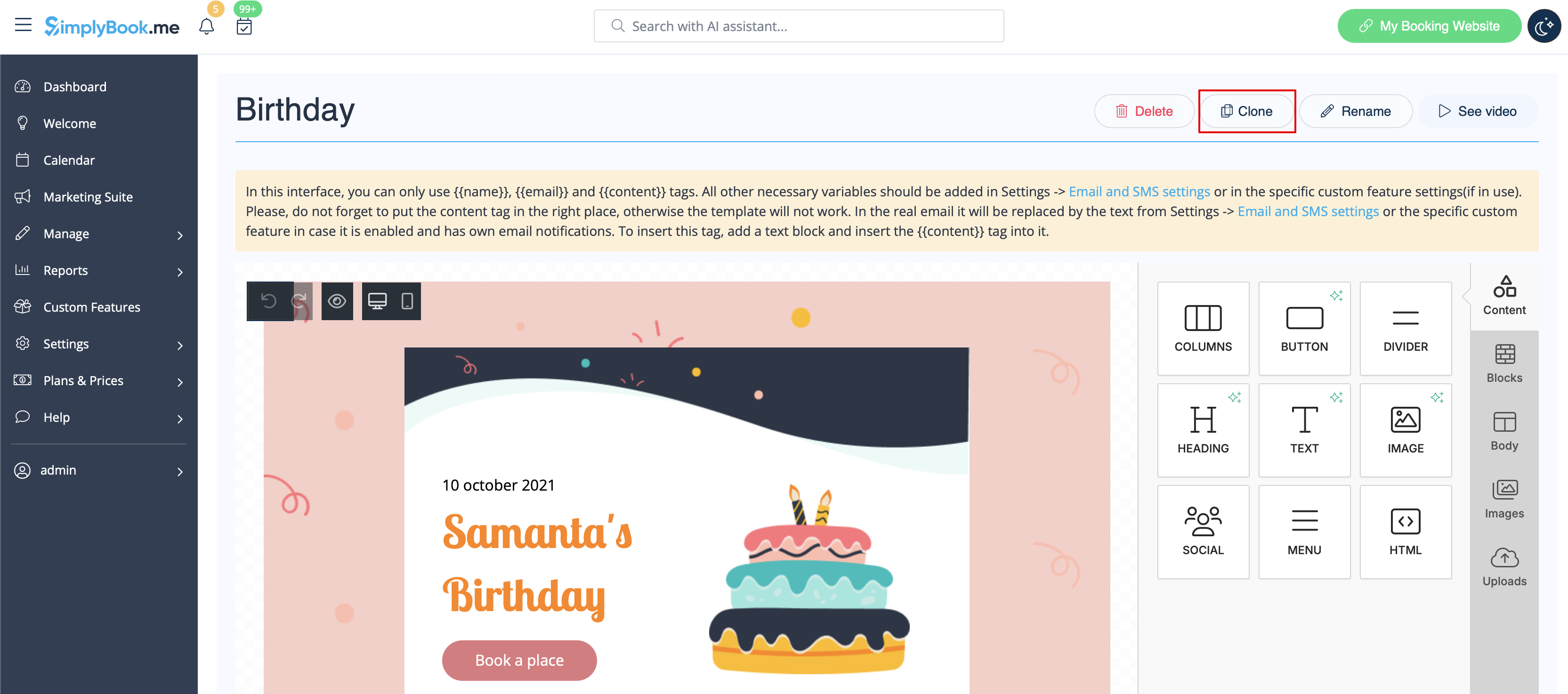
- 9. Zodra alle benodigde sjablonen klaar zijn, gaat u terug naar Aangepaste functies -> Uiterlijk - > Aangepaste e-mail.
- 10. Selecteer de sjabloon voor elk type melding.

- 11. Stuur test-e-mails om het uiterlijk te controleren met voorbeeldinhoud.
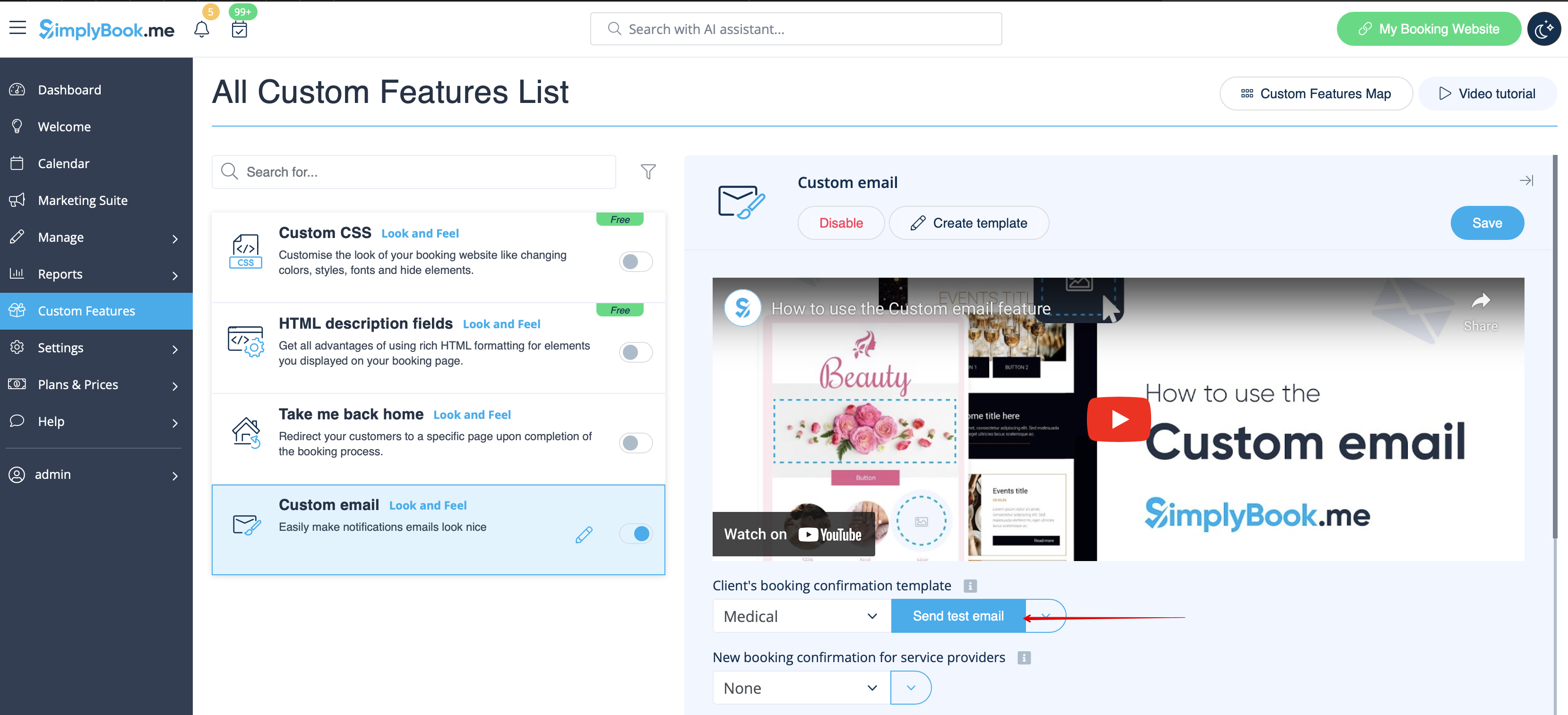
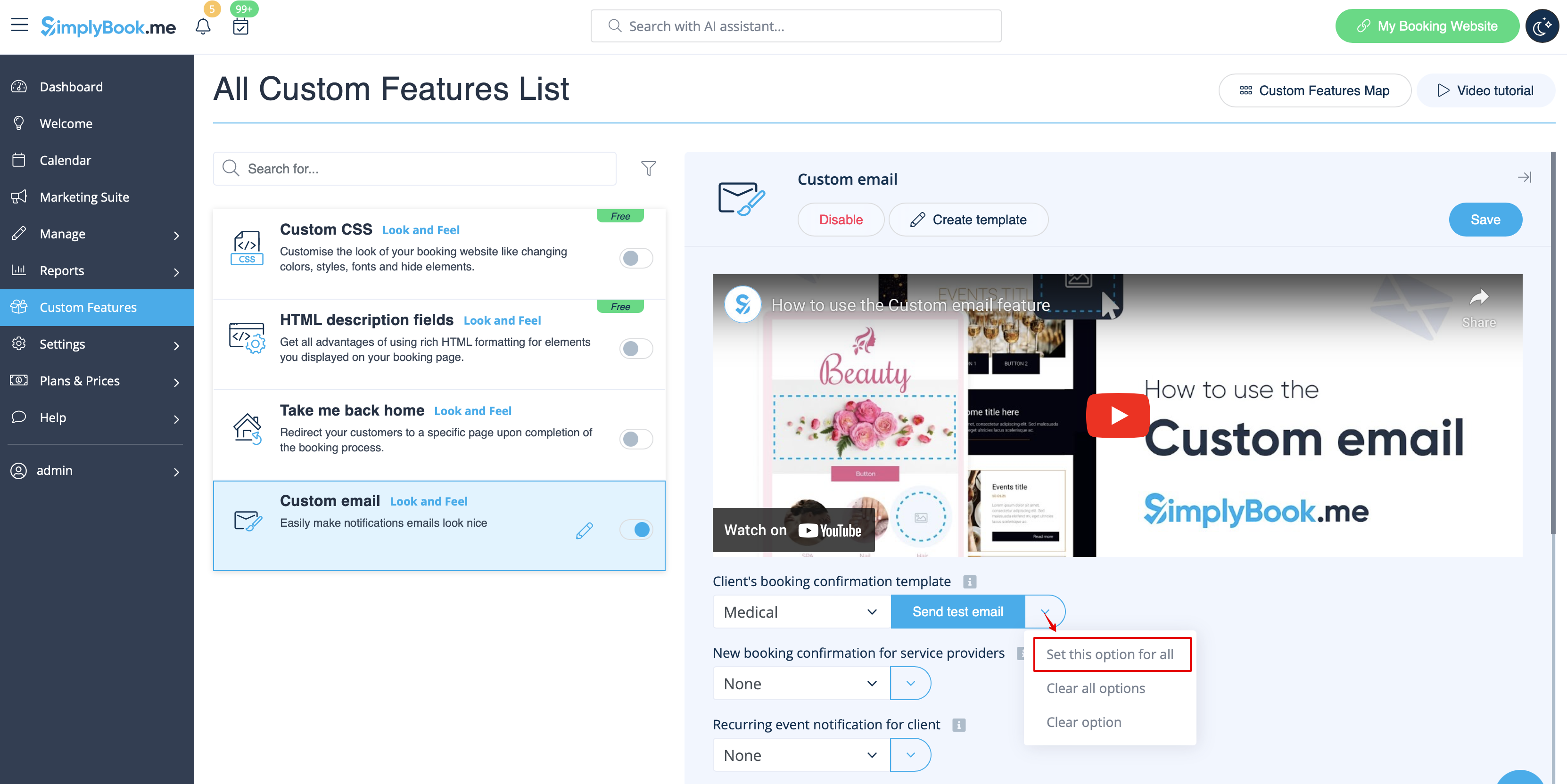
- 12. Als u dezelfde sjabloon wilt instellen voor alle meldingstypen binnen één blok, gebruikt u de opties in het vervolgkeuzemenu aan de rechterkant .
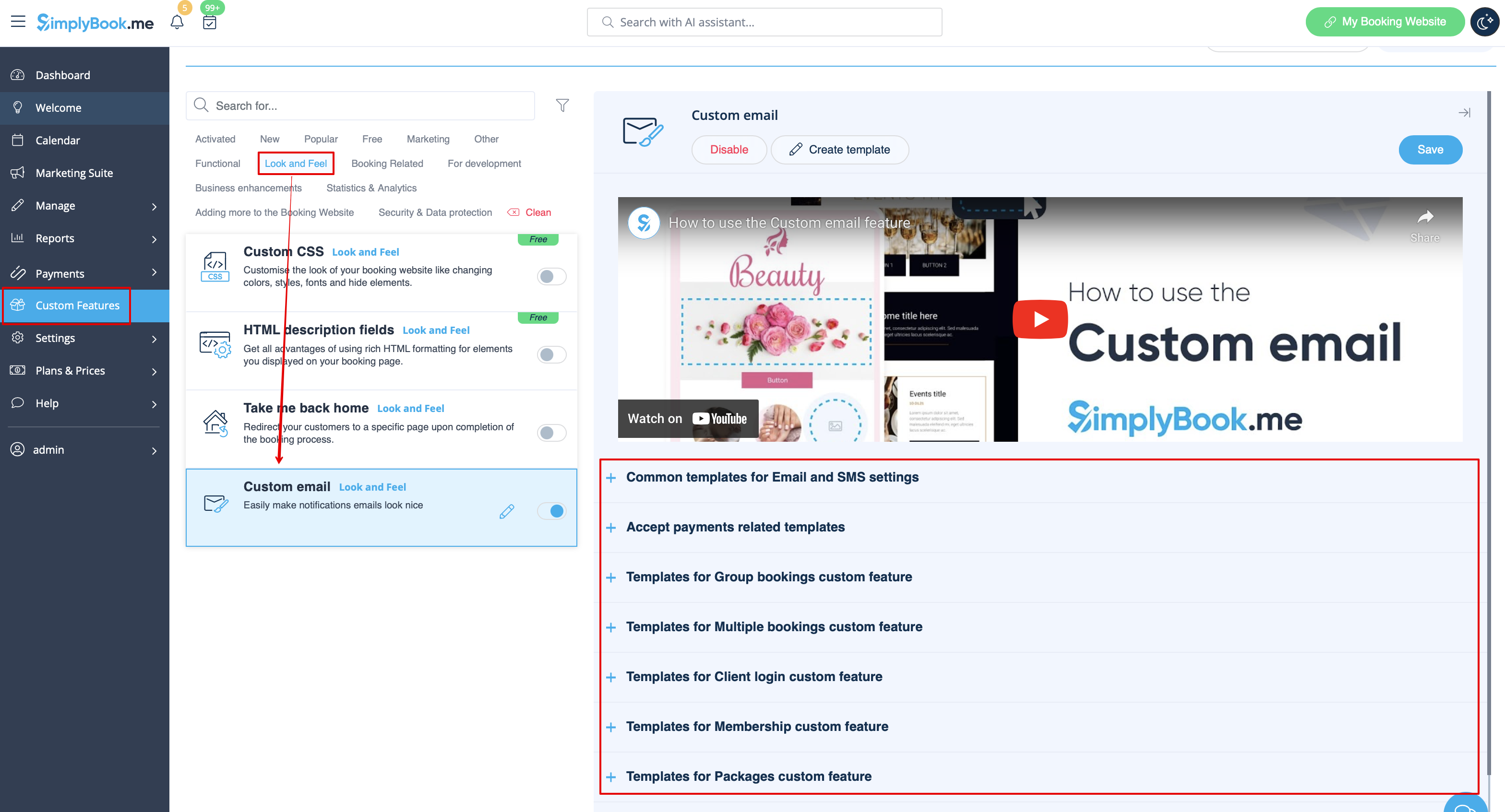
- 13. Als u verschillende aangepaste functies met eigen meldingstypen hebt ingeschakeld, ziet u de bijbehorende blokken in de instellingen voor aangepaste e-mail.
- Open elk blok en stel de sjablonen in voor de meldingen die u een aangepast uiterlijk wilt geven.
- Sla de instellingen op als u klaar bent.
- 14. Het is ook mogelijk om aangepaste e-mails te gebruiken wanneer u handmatig een e-mail moet verzenden vanuit Rapporten -> Boekingsdetails of Rapporten -> Klanten.
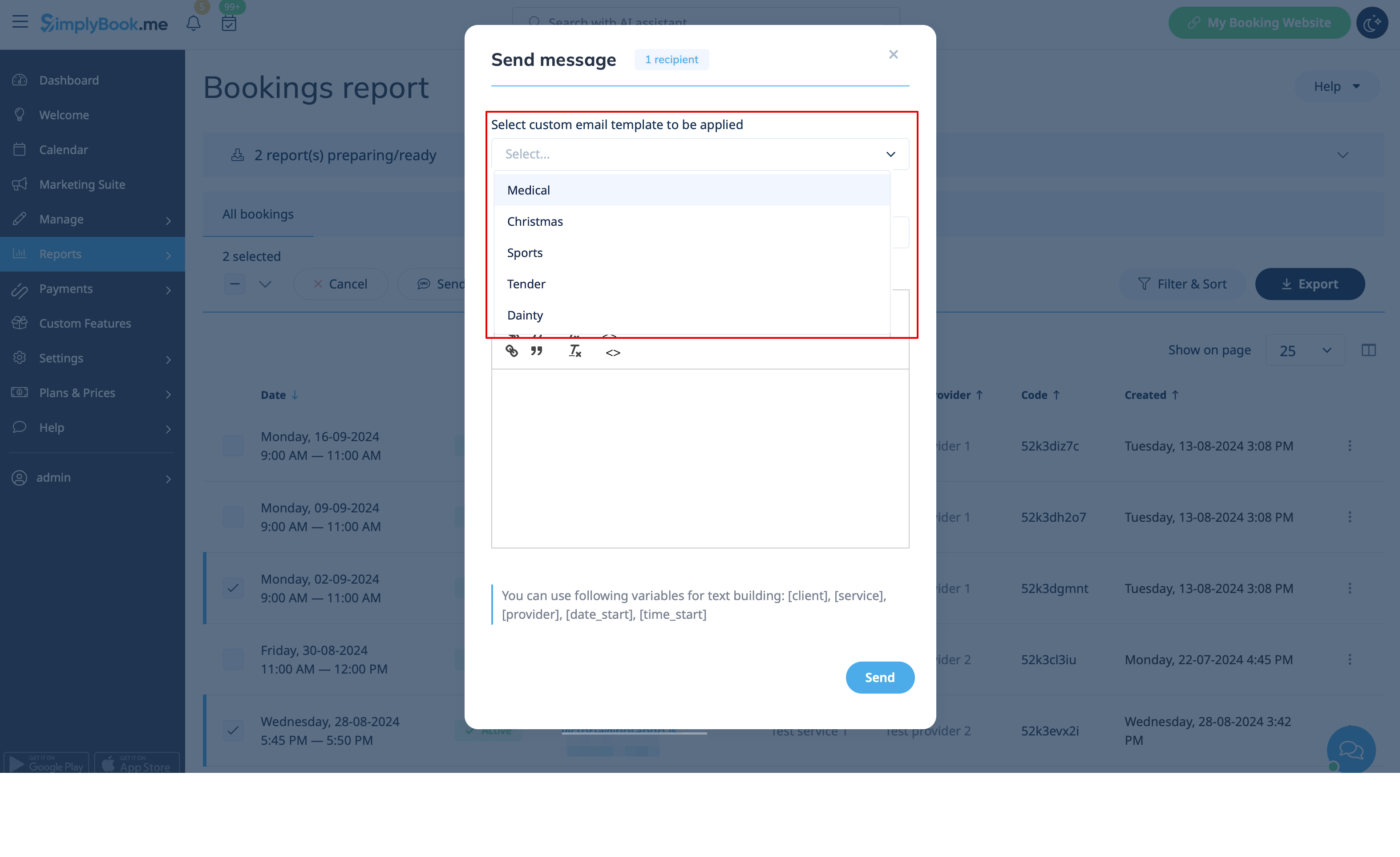
- Vink daar de gewenste vakjes aan, klik op de knop E-mail verzenden en kies in de eerste vervolgkeuzelijst in het pop-upvenster de sjabloon die u wilt gebruiken. Voeg een onderwerp en inhoud toe. Verzend het bericht.