Aangepaste pagina aangepaste functie
Met deze aangepaste functie kunt u uw eigen aangepaste statische pagina's toevoegen aan uw boekingswebsite, alle pagina's van de boekingssite in het hoofdmenu opnieuw ordenen, menu-items verbergen en aangepaste links toevoegen aan het hoofdmenu.

Hoe de optie voor het maken van pagina's te gebruiken
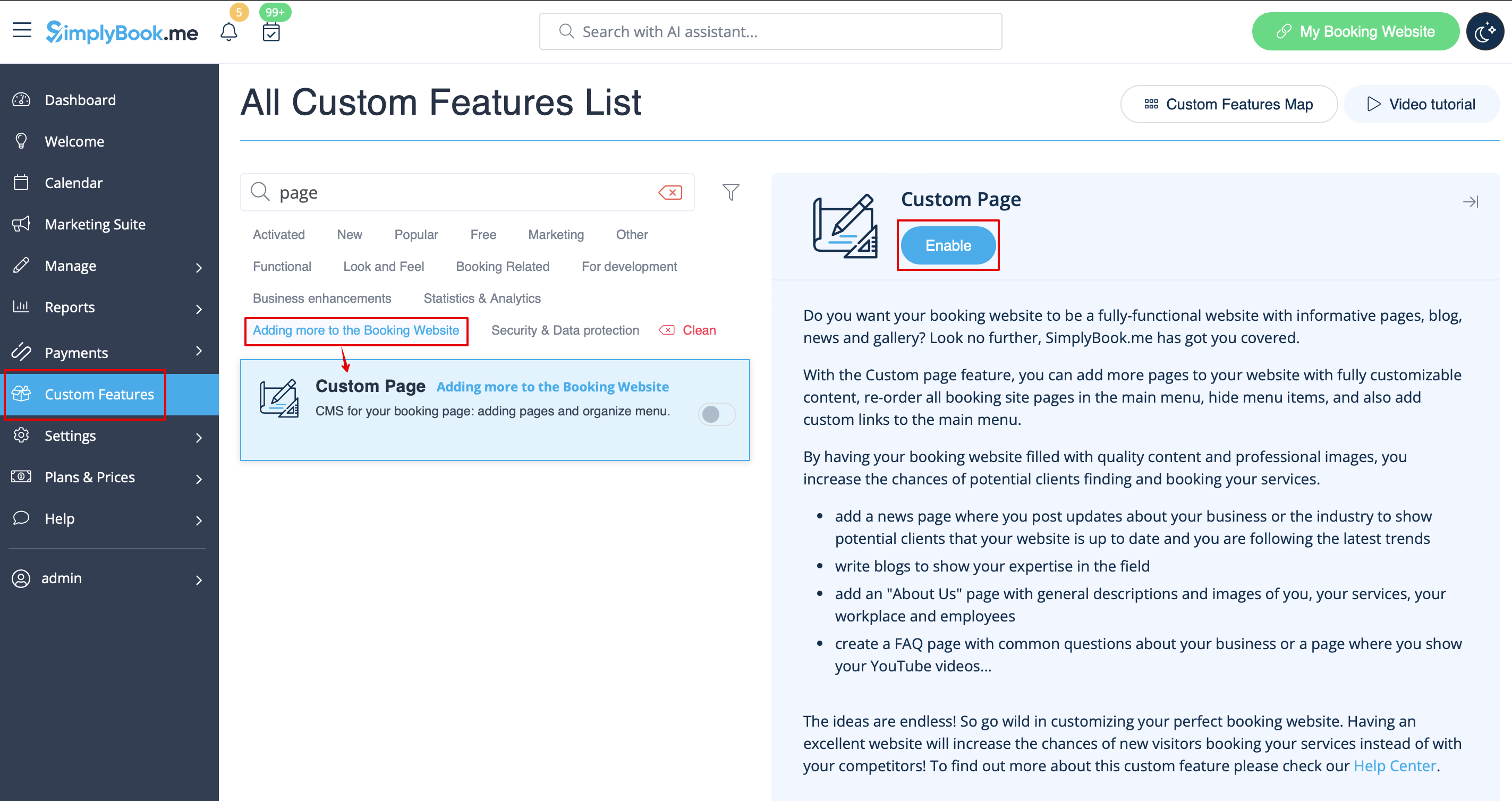
- 1. Schakel de functie "Aangepaste pagina" in op uw pagina Aangepaste functies -> Meer toevoegen aan de sectie Boekingssite.
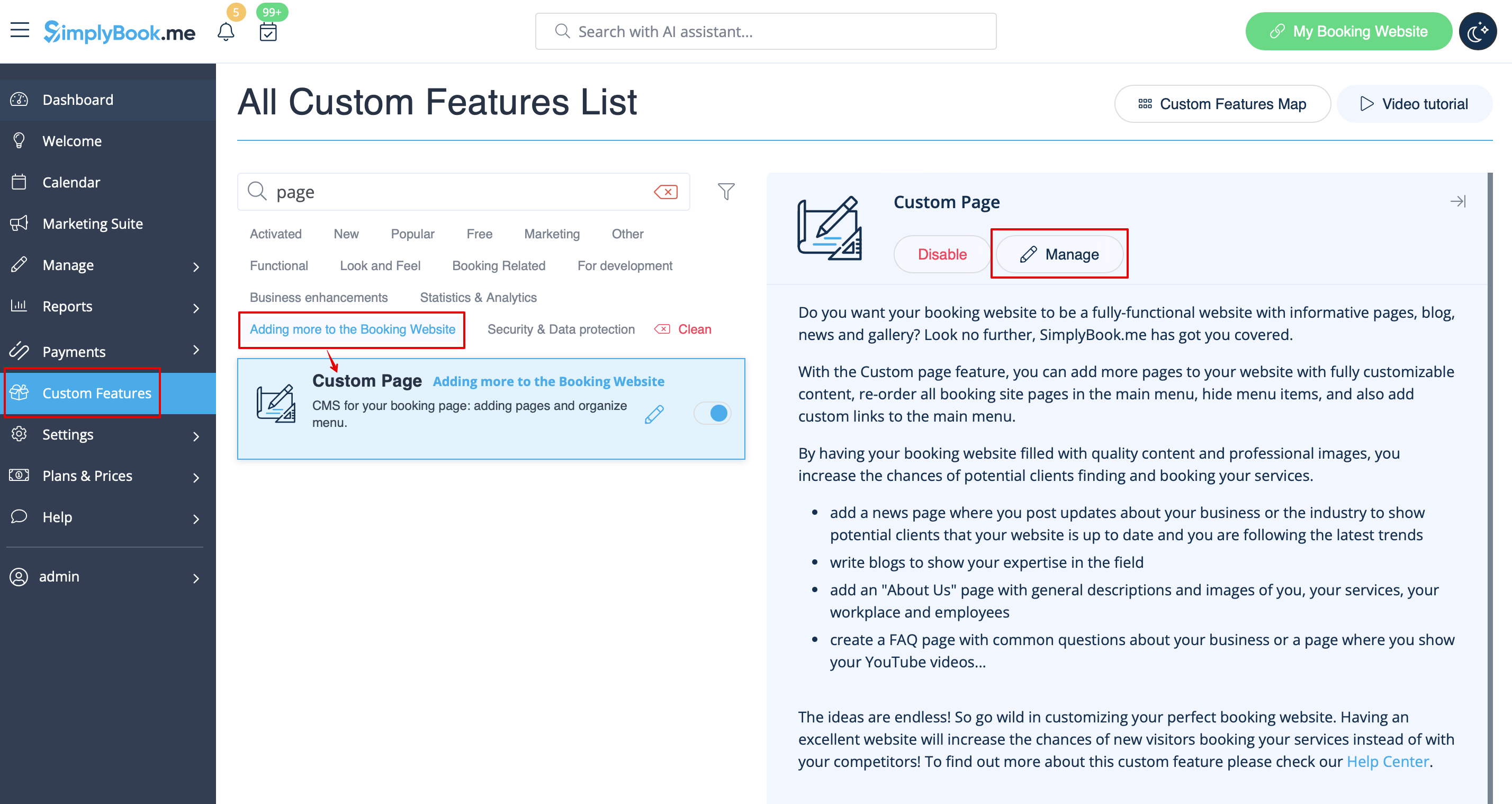
- 2. Ga naar "Beheren" om de gewenste pagina's in te stellen.
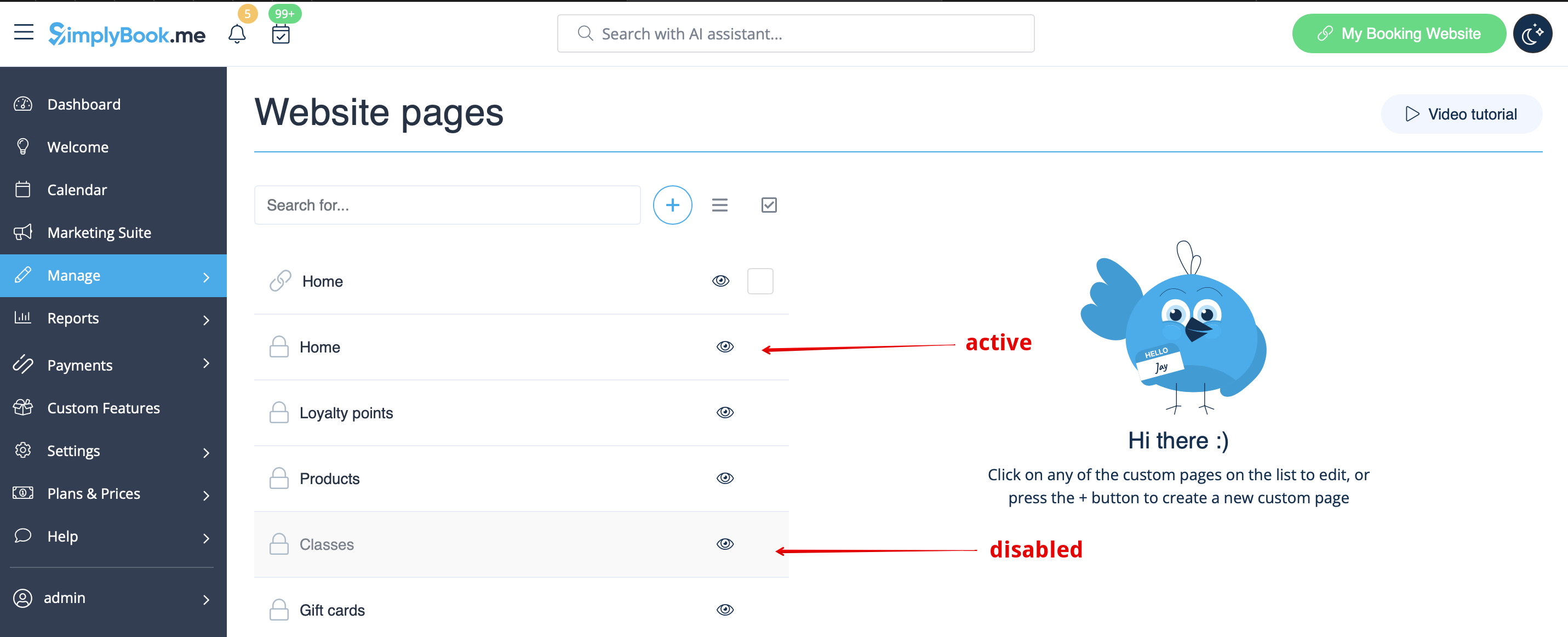
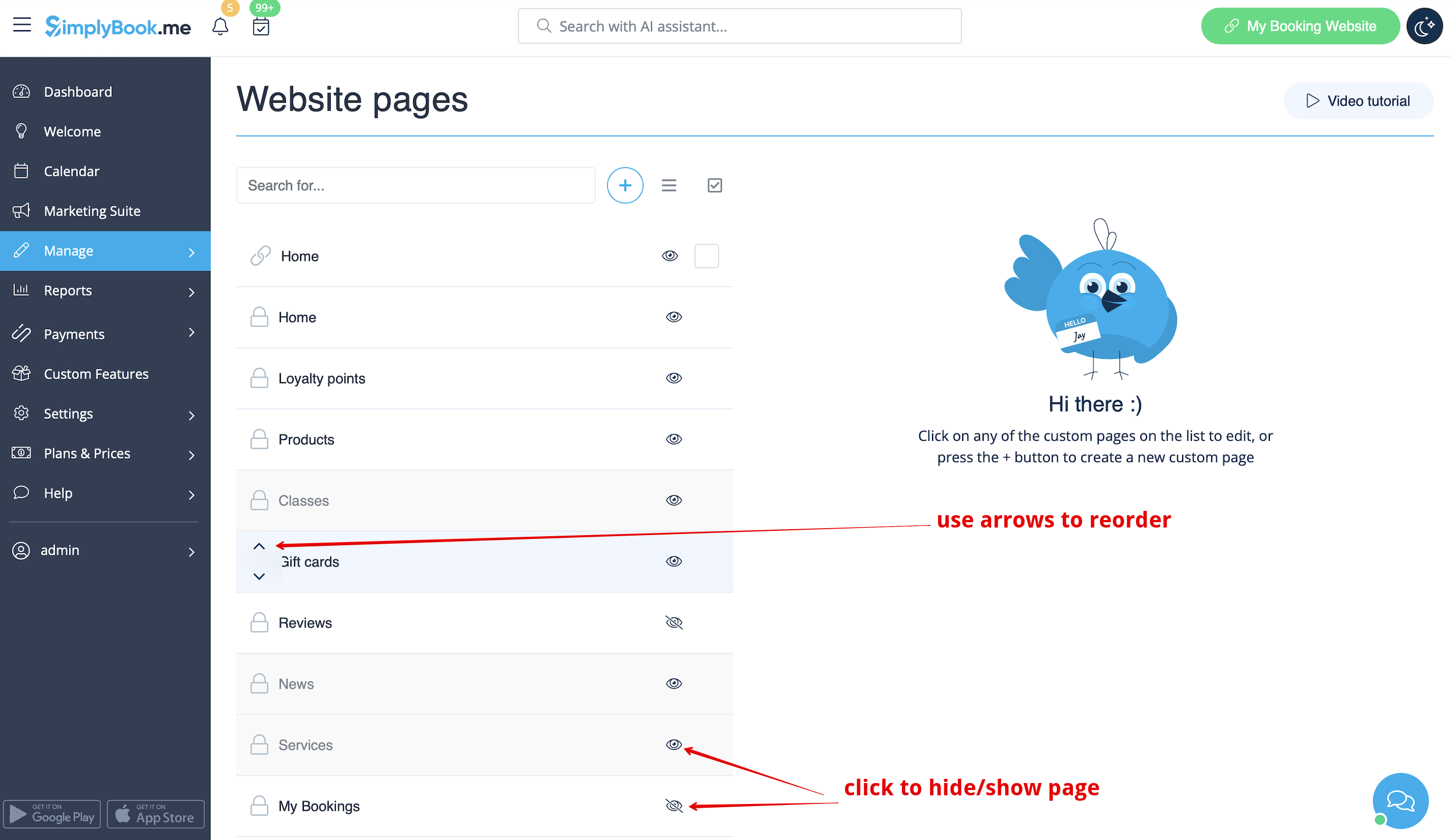
- 3. Op de volgende pagina ziet u de tabbladen voor de systeemboekingspagina's.
- (De tabbladen die momenteel zijn uitgeschakeld, zijn grijs weergegeven.)
- Systeempagina's kunnen niet worden bewerkt in deze interface. U moet naar het betreffende gedeelte navigeren via de betreffende links.
- 4. U kunt de tabbladen opnieuw ordenen met de pijltjes en pagina's verbergen en weergeven met de oogpictogrammen.
- Let op: als u een pagina verbergt, blijft deze toegankelijk via een directe link.
- 5. Als u een nieuwe aangepaste pagina wilt toevoegen, klikt u op het pictogram '+' bovenaan en kiest u de optie 'Aangepaste pagina toevoegen'.
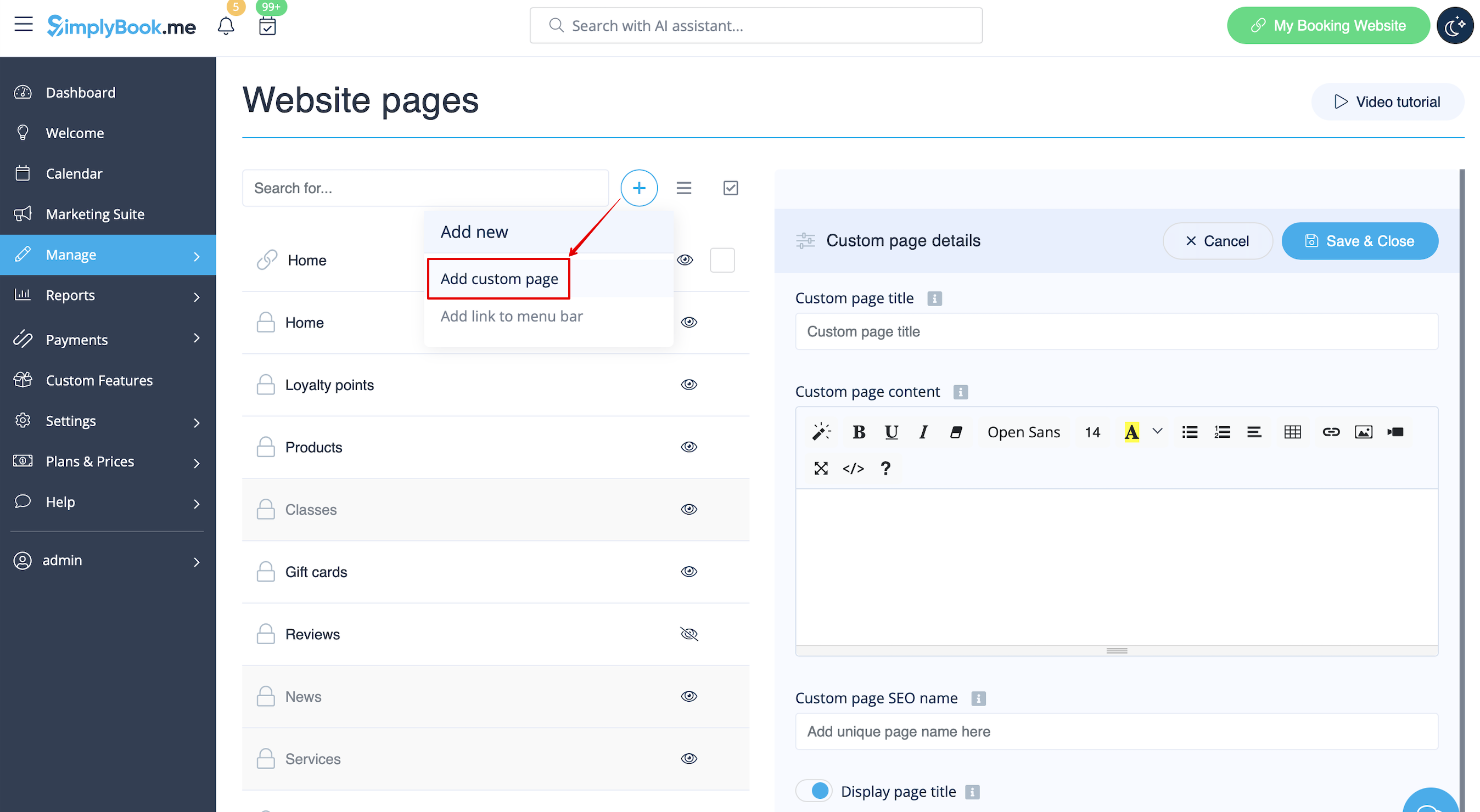
- 6. Aan de rechterkant verschijnt het menu voor het bouwen van pagina's. Voeg een titel en de gewenste pagina-inhoud toe.
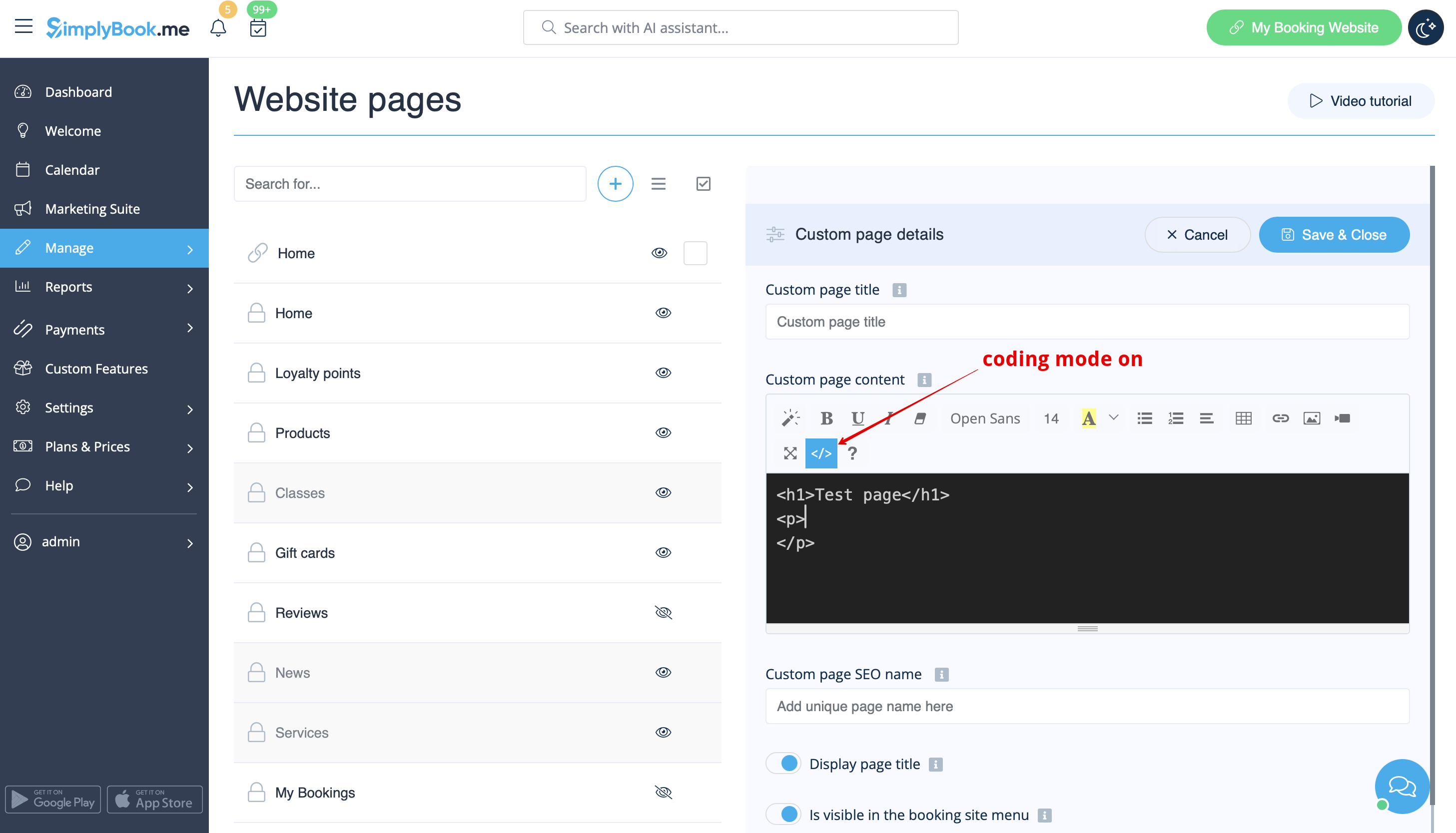
- U kunt de ingebouwde HTML-editor gebruiken om elementen toe te voegen of, als u kennis hebt van HTML-codering, overschakelen naar de codemodus met het pictogram "</>".
- Let op: u moet de codemodus uitschakelen voordat u de pagina opslaat, zodat de code correct wordt opgeslagen.
Hoe links toevoegen
Het kan voorkomen dat u uw klanten naar een andere pagina moet doorverwijzen (bijv. uw website, enz.).
In dat geval kunt u gebruikmaken van "Link toevoegen aan menubalk".
- 1. Klik op het pictogram "+" bovenaan en kies de optie "Link toevoegen aan menubalk".
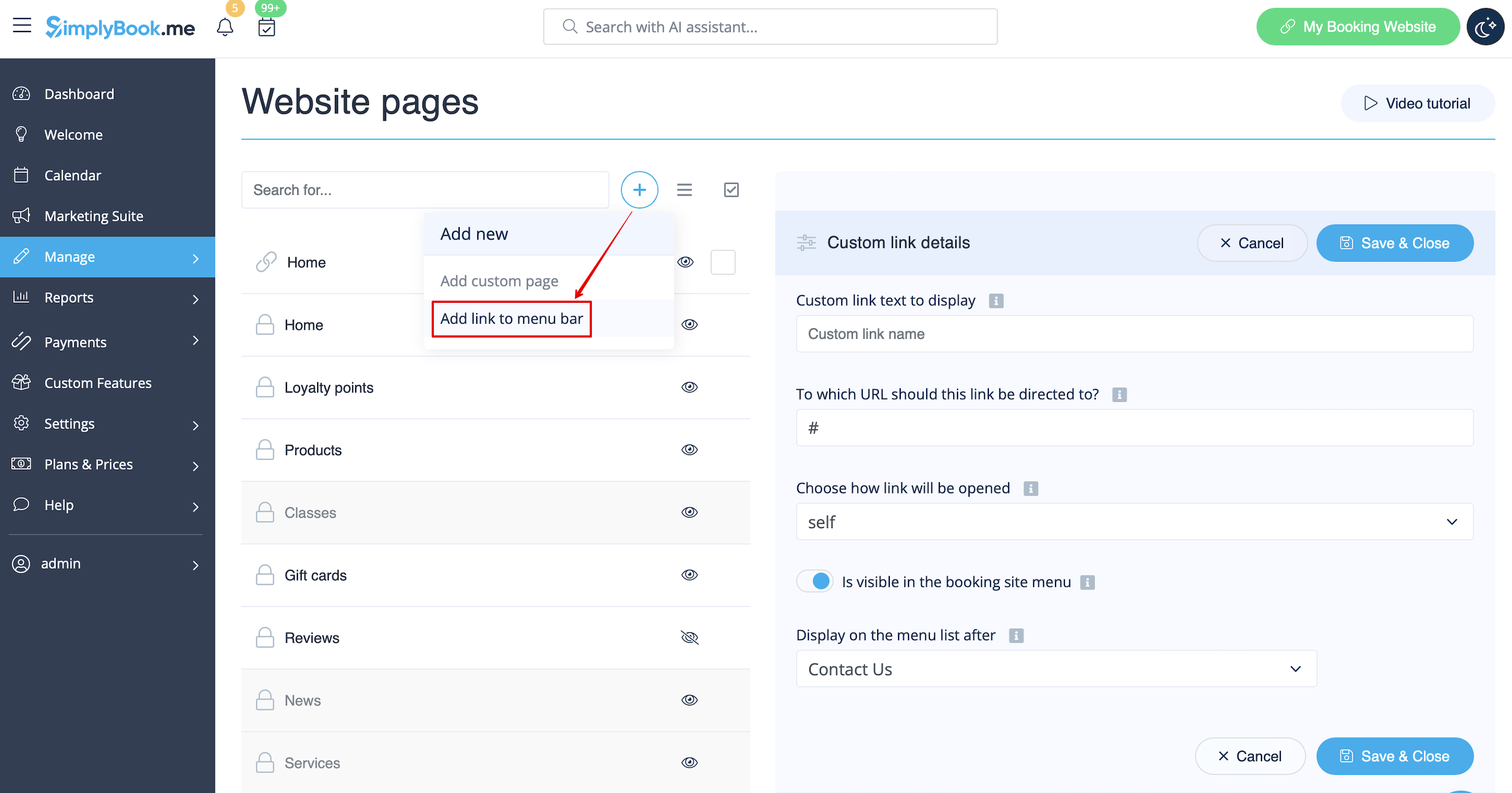
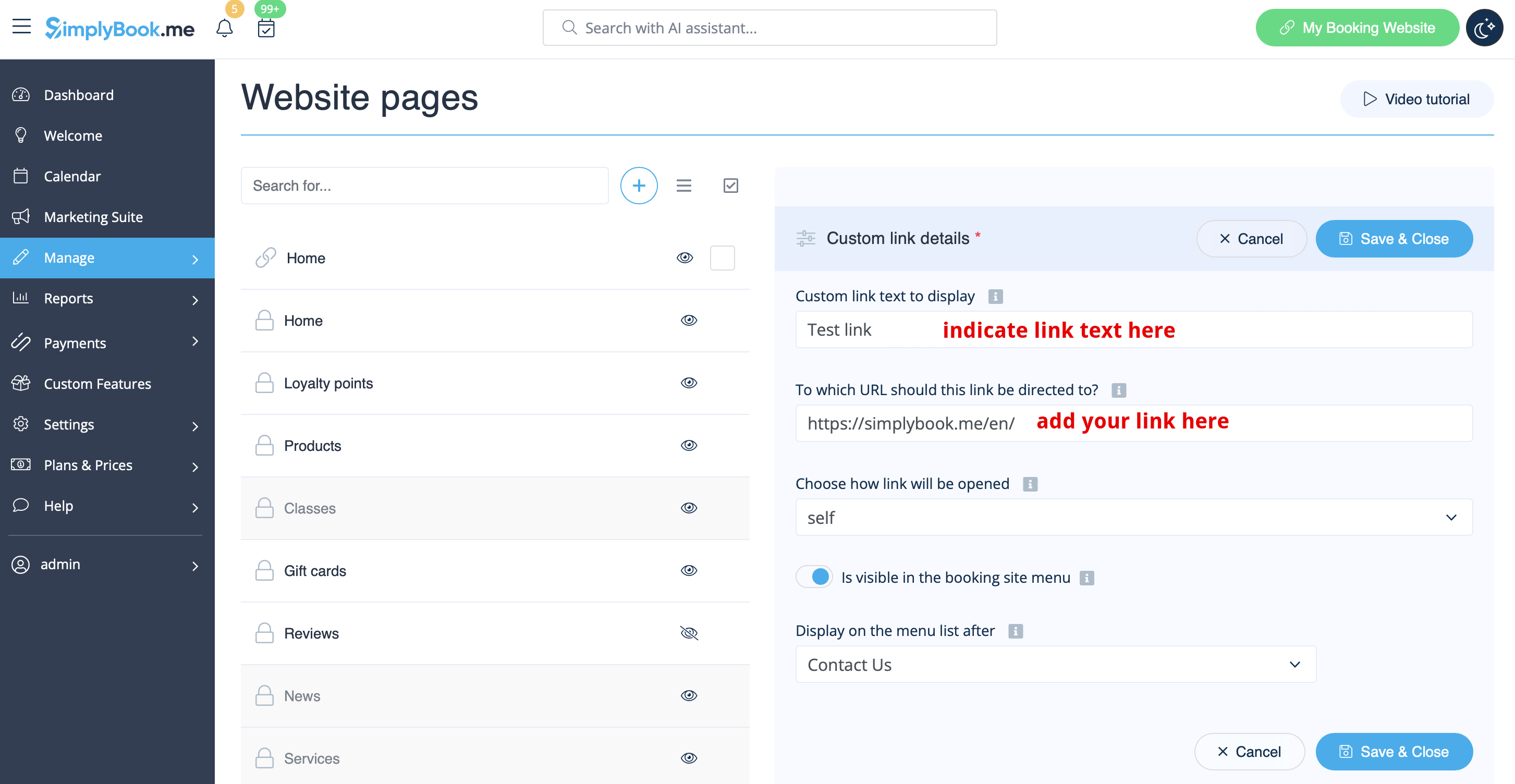
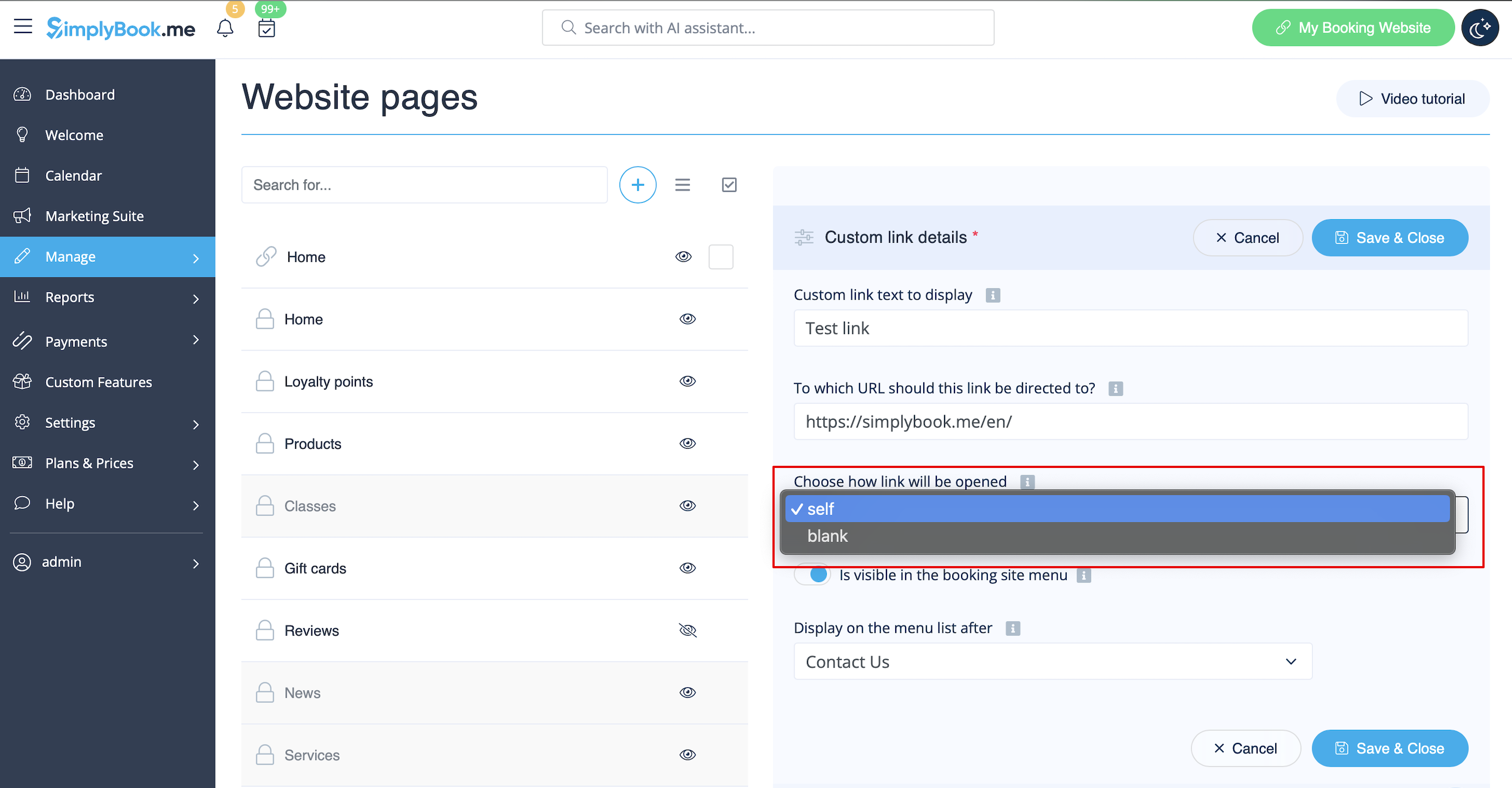
- 2. Voer de titel die u in de koptekst van de boekingspagina wilt weergeven in het veld "Aangepaste linktekst weergeven" in en geef de link zelf op in het bijbehorende veld.
- 3. U kunt ook kiezen of de link in een nieuw browsertabblad of in hetzelfde tabblad moet worden geopend.
- Kies hiervoor "zelf" als u wilt dat de pagina in hetzelfde tabblad wordt geopend of "leeg" als u wilt dat deze in een apart tabblad wordt geopend in de instelling "Kies hoe de link wordt geopend".