Translations:Facebook and Instagram Bookings/3/fr

- 1. Activez la fonctionnalité personnalisée Réservations Facebook et Instagram sur votre page Fonctionnalités personnalisées.
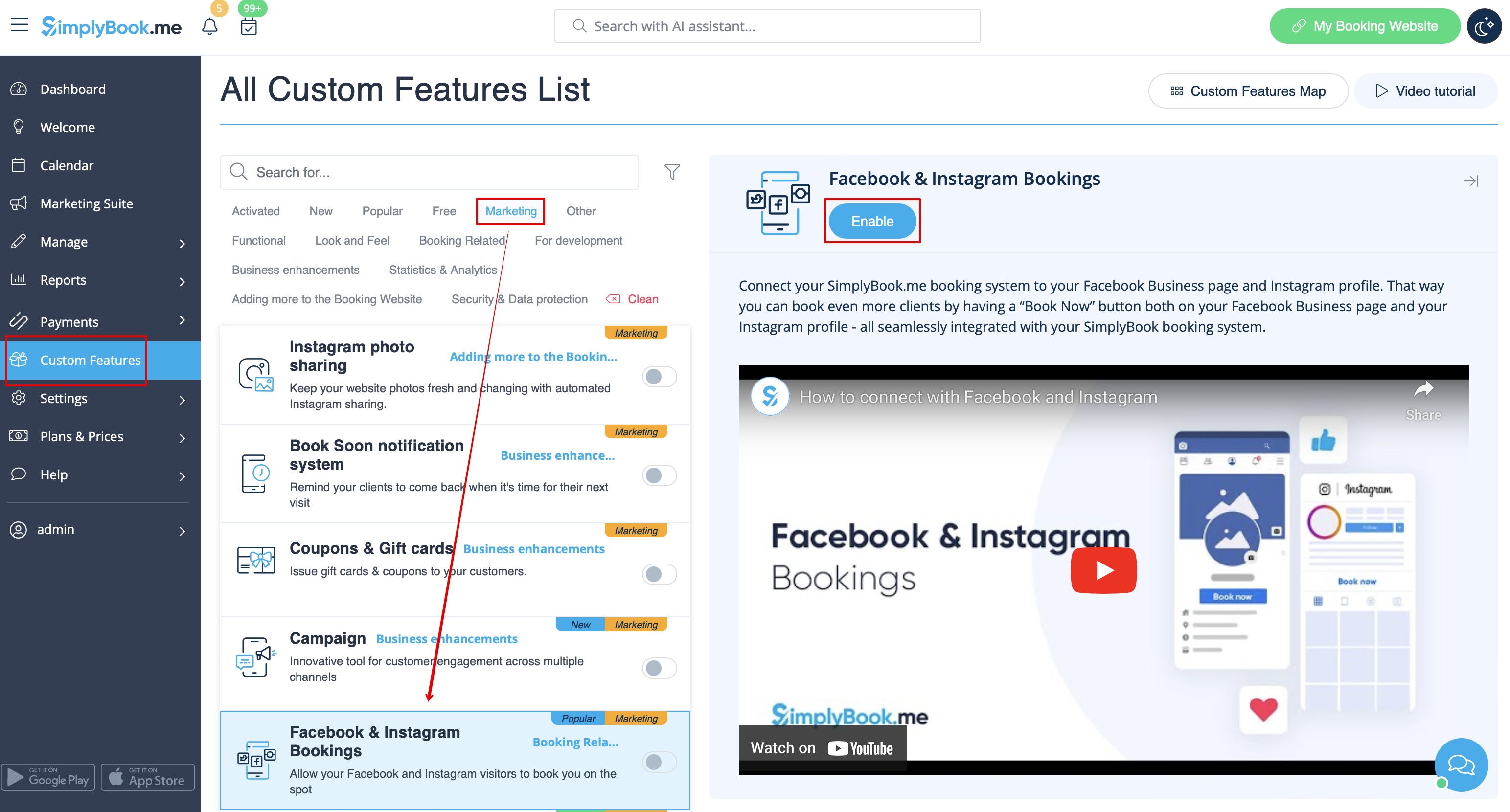
- 2. Connectez-vous à votre ou vos comptes professionnels Facebook/Instagram dans un autre onglet de votre navigateur.
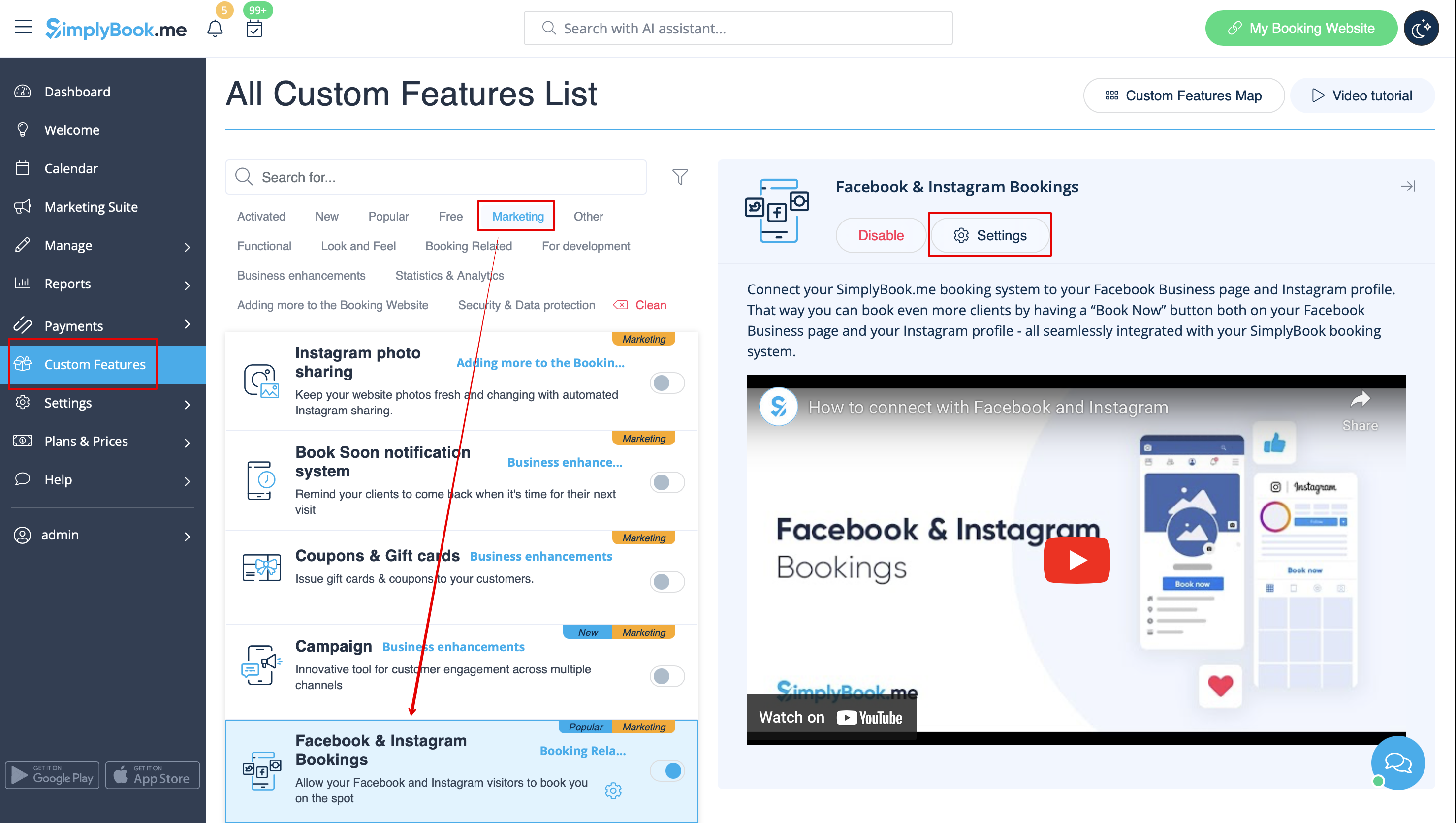
- 3. Revenez à l'interface SimplyBook.me et cliquez sur Paramètres à côté de Réservations Facebook et Instagram.
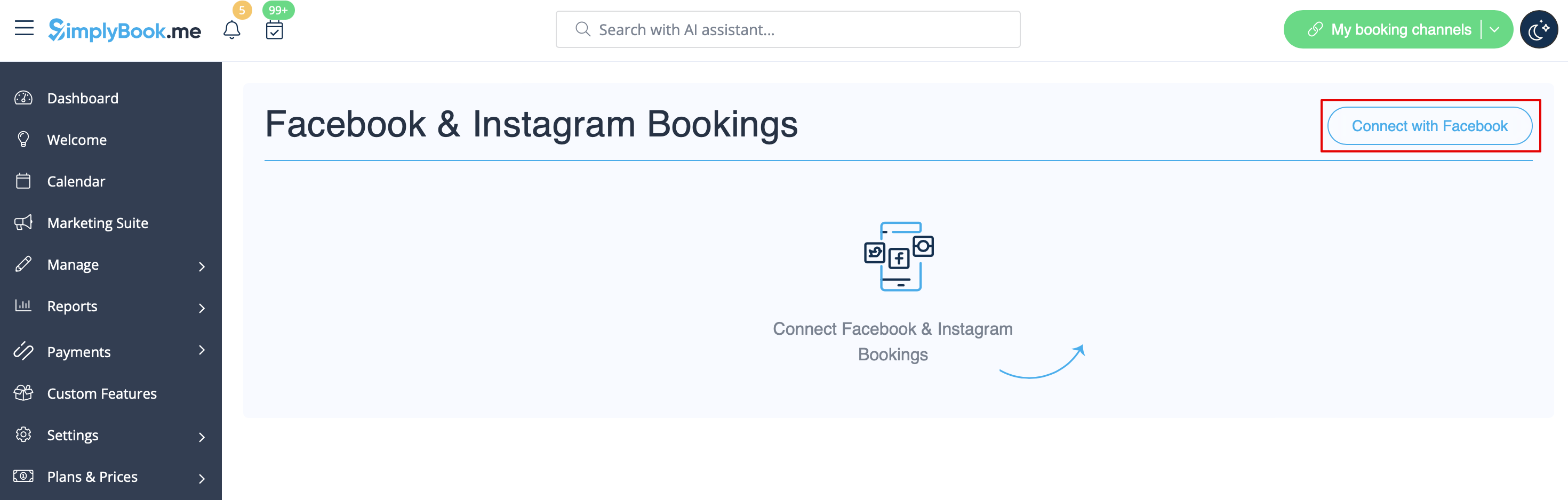
- 4. Cliquez sur le bouton Se connecter avec Facebook sur la page qui s'affiche.
- 5. Vous serez redirigé vers l'interface Facebook pour gérer les autorisations et la connexion à SimplyBook.me.
- Veuillez suivre les étapes 1 à 5 ci-dessous.
- (Si votre profil Instagram professionnel est connecté à votre page Facebook professionnelle, vous pourrez également le connecter à cet endroit
- et le bouton « Réserver » apparaîtra automatiquement).

- 6. Vos services apparaîtront désormais sur votre page Facebook avec des boutons « Réserver » à côté ou un bouton « Réserver maintenant » sous la bannière de la page qui redirigera vos clients vers votre site de réservation.
- (les options d'affichage dépendent de votre page Facebook professionnelle)

- 7. Vous pouvez également ajouter une option de réservation à vos publications Facebook afin que les clients puissent réserver rapidement vos services.
