Translations:Facebook Pixel Custom Feature/2/uk
Зверніть увагу! Ця спеціальна функція не сумісна з Facebook та Instagram Bookings
Посібник з інтеграції інструментів аналітики
- Як користуватися
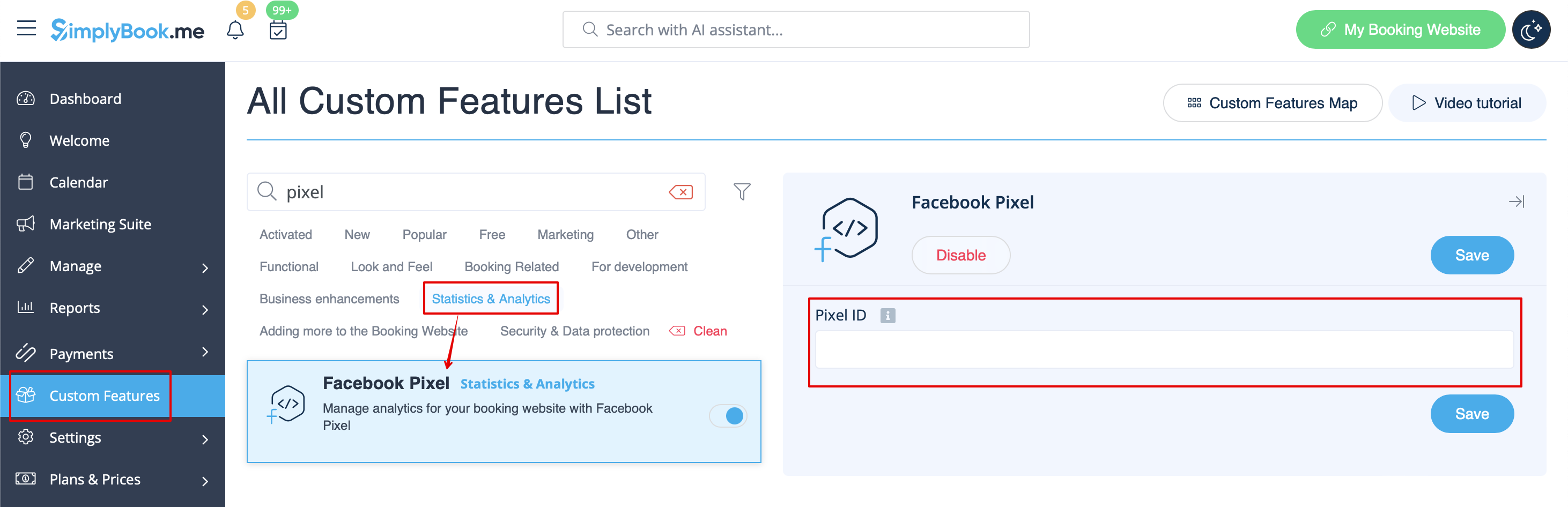
- 1. Увімкніть Facebook Pixel на сторінці «Спеціальні функції», у розділі «Статистика та аналітика ».

- 2. Перейдіть до «Джерела даних» на вашій бізнес-сторінці Facebook і виберіть раніше вибраний піксель або створіть новий, натиснувши кнопку «Підключити джерела даних ».
- 3. Скопіюйте 16-значний код пікселя.

- 4. Вставте його в поле «Ідентифікатор пікселя» на стороні SimplyBook.me. Збережіть налаштування.
- 5. (опціонально) Ви можете протестувати події за допомогою відповідної вкладки на вашій бізнес-сторінці Facebook.
- Просто вставте туди URL-адресу вашого веб-сайту для бронювання, перейдіть до нього та перегляньте сторінки, щоб створити подію.
- Перегляньте URL-адреси, події та їхні параметри. Можна переглянути прості перегляди сторінок, розклад та події, пов'язані з покупками.


- 6. На вкладці «Огляд Facebook» ви зможете побачити реальні події з детальною інформацією в параметрах.

Корисні посилання:
- Банери cookie: основні відомості та поради щодо видалення
- Посібник з інтеграції інструментів аналітики