Translations:File Uploader - Google Drive custom feature/3/nl
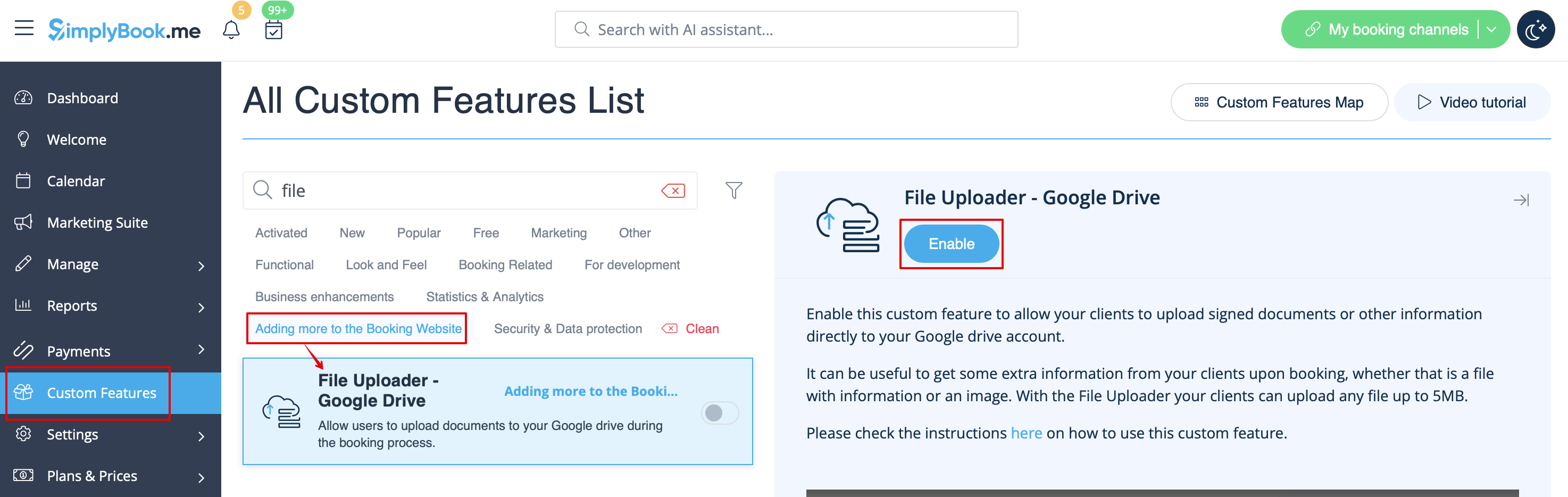
1. Schakel deze optie in op uw pagina Aangepaste functies -> Meer toevoegen aan de categorie Boekingswebsite.
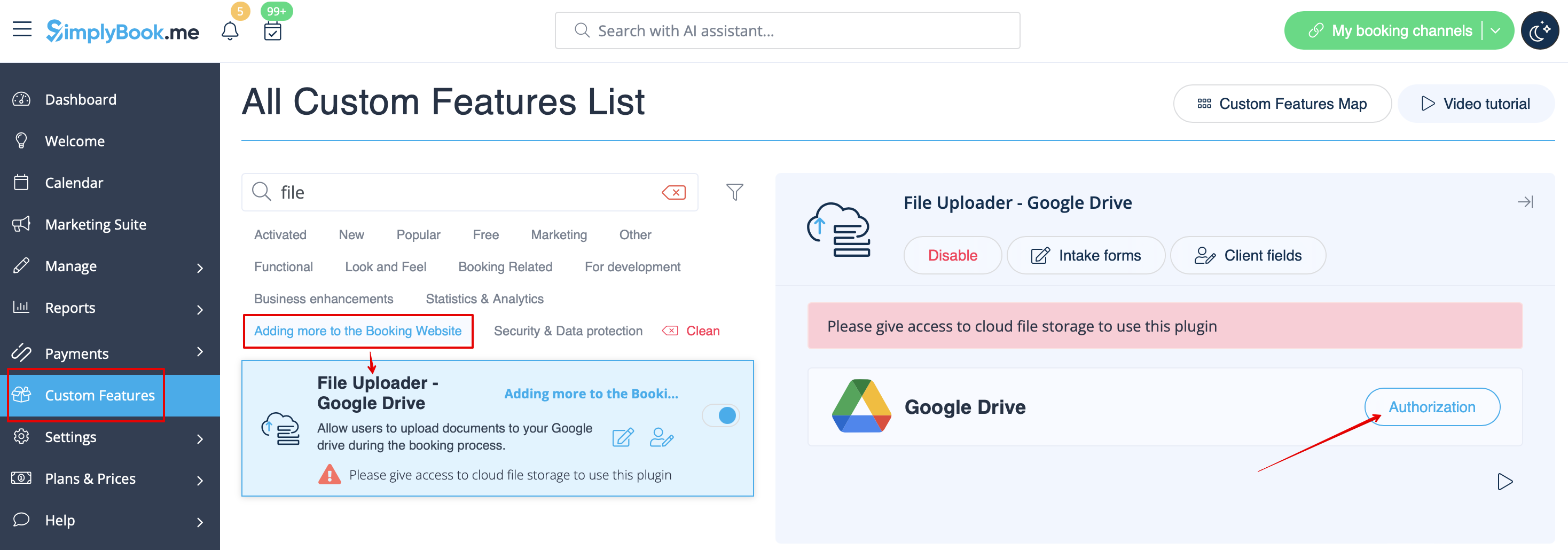
2. Aan de rechterkant van de pagina ziet u de instellingen. Klik op Autoriseren om verbinding te maken met uw Google Drive en geef de gevraagde machtigingen.
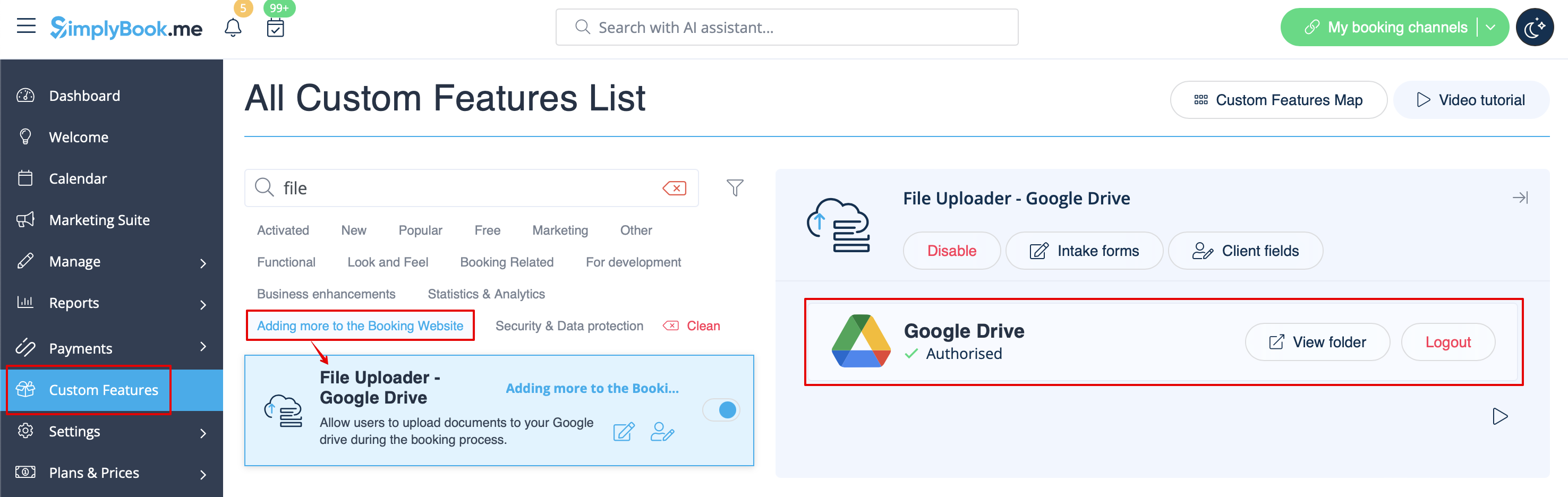
3. Nadat de verbinding tot stand is gebracht, kunt u de status zien en de link naar de bestandenmap op uw Google Drive gebruiken vanaf dezelfde pagina Aangepaste functies.
4. Ga naar Beheren -> Intakeformulieren of Beheren -> Klantvelden (of schakel een of beide functies in indien nodig) en maak een formulier Bestand uploaden - Google Drive.
Maak dit al dan niet verplicht, afhankelijk van uw behoeften.

5. Nadat u de gewenste formulieren hebt aangemaakt, kunnen de klanten hun bestanden uploaden tijdens het boekingsproces (Intakeformulieren)

of zich aanmelden (Klantvelden)

6. Vanuit de beheerdersinterface kunt u de bestanden bekijken en downloaden in de boekingspop-up op de pagina Kalender als het een intakeformulier betreft
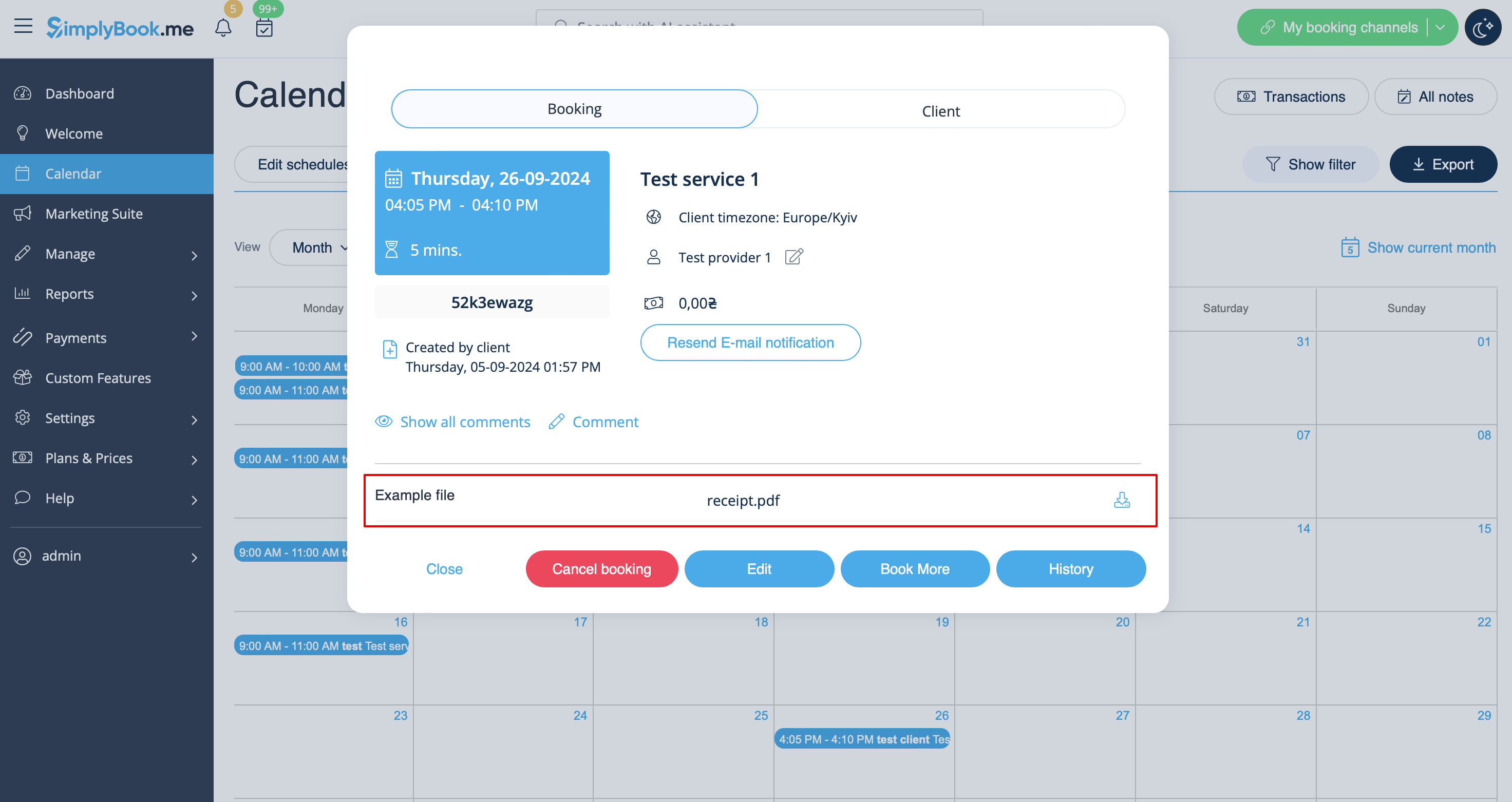
of via Beheer -> Klanten -> bewerk het klantendossier als u dit als klantveld hebt .
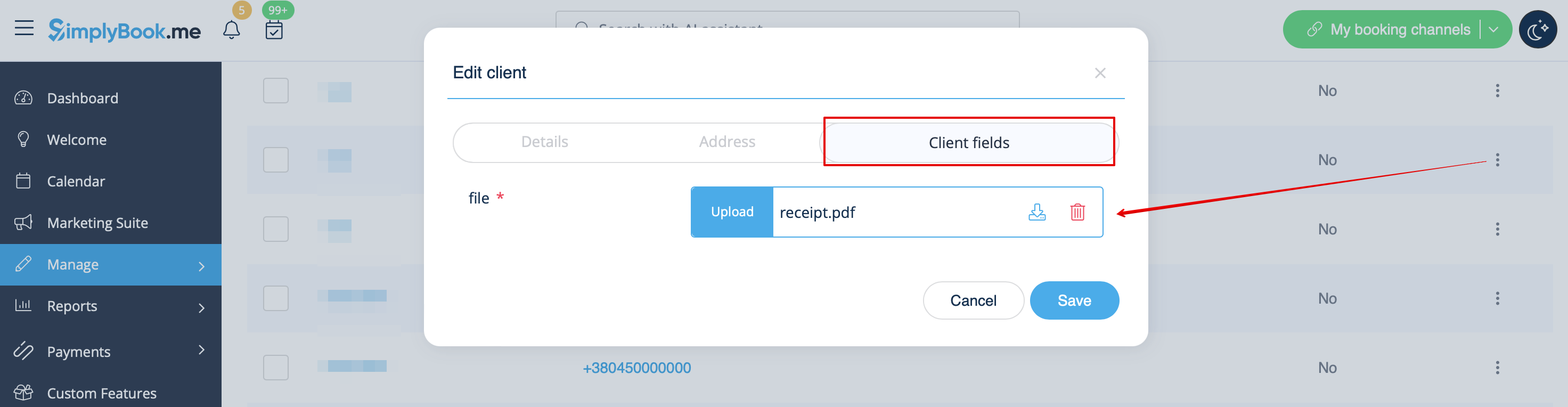
En natuurlijk kunt u de bestanden indien nodig handmatig uploaden tijdens het maken of bewerken van een nieuwe boeking of klantendossier vanuit de beheerderskant.
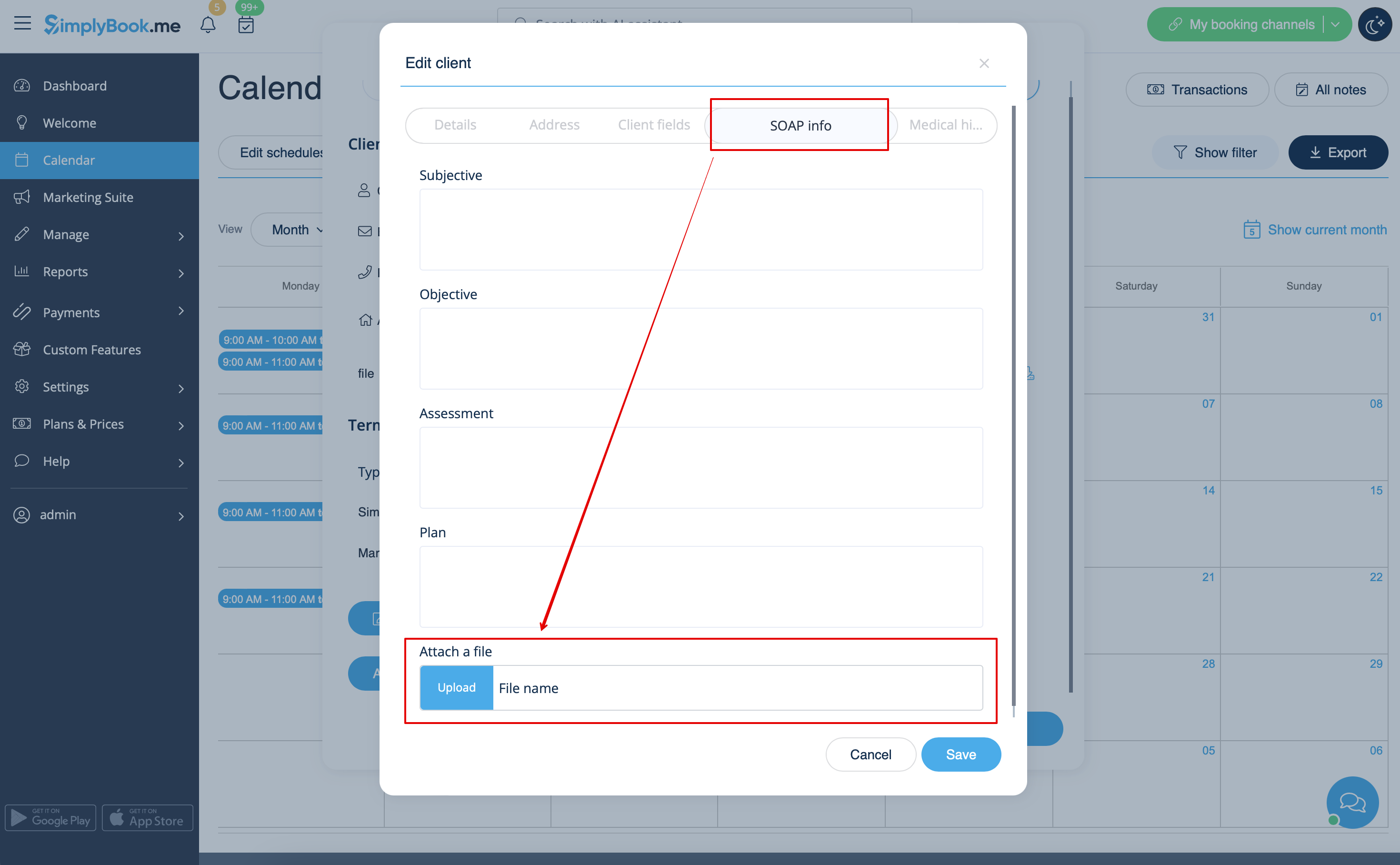
7. Als u ook de aangepaste functie SOAP met versleuteling gebruikt, kunt u het toevoegen van bestanden ook inschakelen in de instellingen voor de SOAP-functie op uw pagina Aangepaste functies.
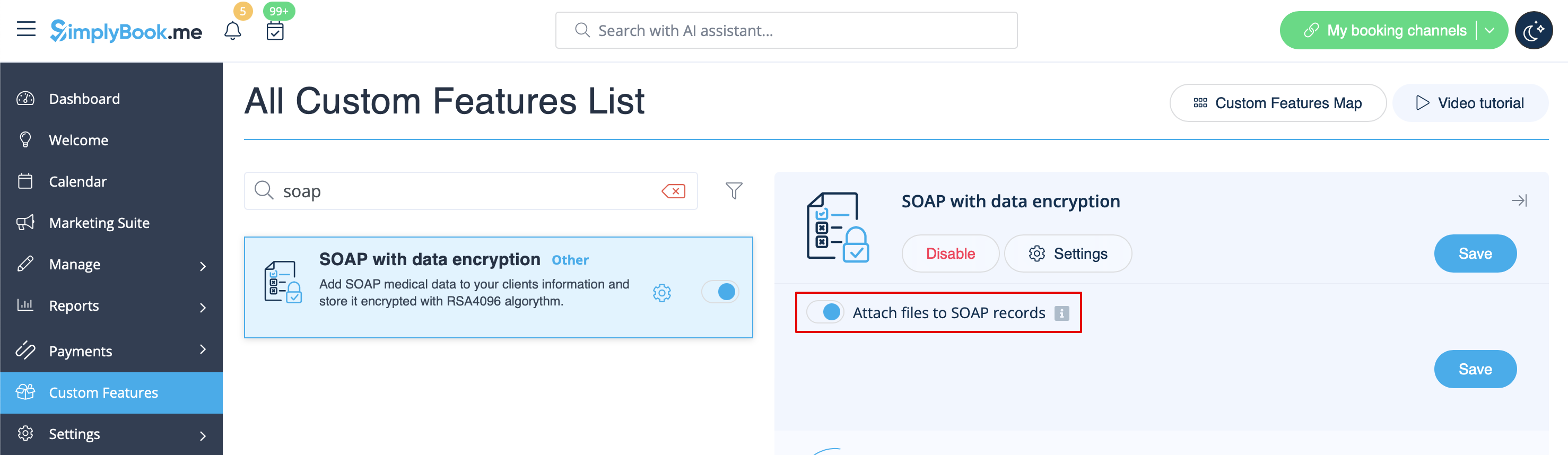
Als resultaat krijgt u het bijbehorende formulier in Beheer -> Klanten -> SOAP-info -> Een bestand toevoegen.