Fonctionnalité personnalisée Facebook Pixel
From SimplyBook.me

png
Gérez les analyses de votre site web de réservation avec Facebook Pixel
Remarque importante ! Cette fonctionnalité personnalisée n'est pas compatible avec les réservations Facebook et Instagram.
Guide d'intégration des outils d'analyse
- Comment utiliser
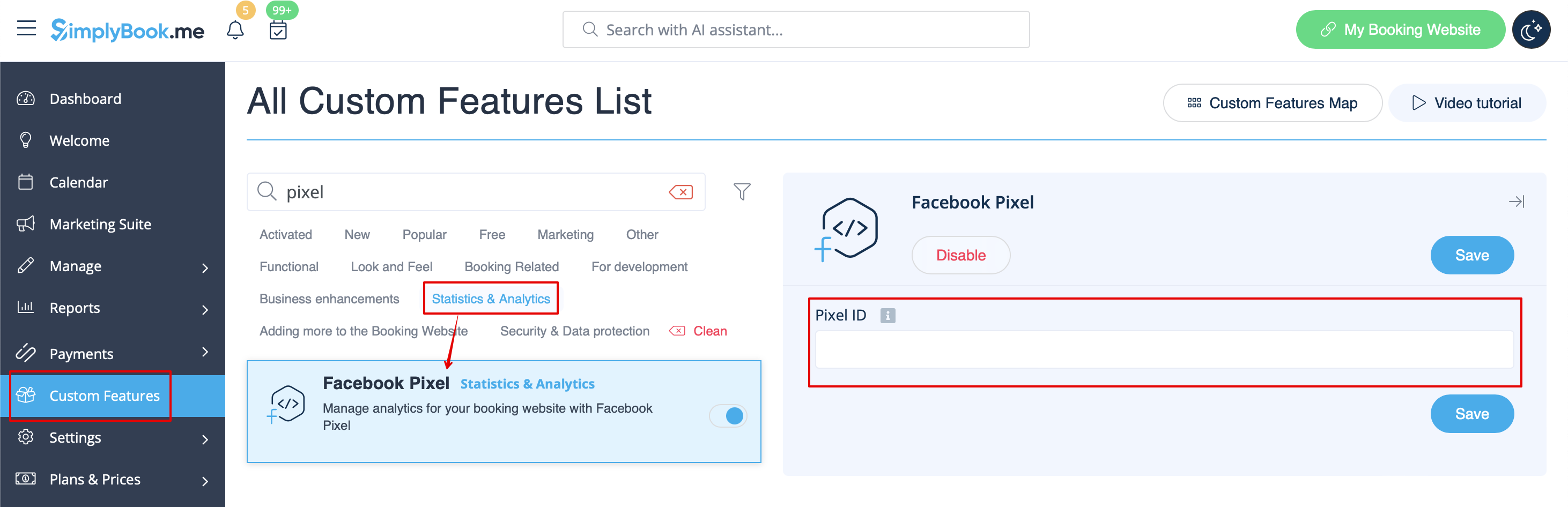
- 1. Activez Facebook Pixel sur votre page Fonctionnalités personnalisées, dans la section Statistiques et analyses.

- 2. Accédez à Sources de données sur votre page Facebook professionnelle et sélectionnez le pixel précédemment sélectionné ou créez-en un nouveau en cliquant sur le bouton Connecter les sources de données.
- 3. Copiez le code pixel à 16 chiffres .

- 4. Collez-le dans le champ ID du pixel sur SimplyBook.me. Enregistrez les paramètres.
- 5. (facultatif) Vous pouvez tester les événements à l'aide de l'onglet correspondant sur votre page Facebook professionnelle.
- Il vous suffit de coller l'URL de votre site web de réservation, d'y accéder et de parcourir les pages pour créer l'activité.
- Affichez les URL, les événements et leurs paramètres. Il est possible de voir les simples consultations de pages, le calendrier et les événements d'achat.


- 6. Dans l'onglet « Aperçu Facebook », vous pourrez voir les événements réels avec les détails dans les paramètres.

Liens utiles :
- Bannières de cookies : éléments essentiels et conseils pour les supprimer
- Guide d'intégration des outils d'analyse
