Fonctionnalité personnalisée HIPAA
Disponible avec les abonnements Standard et Premium (anciennement Gold et Platinum).
La fonctionnalité de personnalisation des informations personnelles est conçue pour aider les utilisateurs de SimplyBook.me à protéger les données de leurs clients et patients. Elle ne remplace pas les procédures de sécurité propres à l'utilisateur, mais renforce la sécurité des données de SimplyBook.me en utilisant une double authentification lors du processus de connexion pour tous les utilisateurs qui accèdent au système (les utilisateurs doivent enregistrer leur numéro de téléphone portable pour recevoir un code d'authentification par SMS (vous devez disposer de crédits SMS pour cela) ou connecter Google Authenticator à l'aide de la fonctionnalité personnalisée correspondante). Cette fonctionnalité personnalisée comprend un paramètre « Délai d'expiration » qui déconnecte automatiquement l'utilisateur afin de réduire le risque d'accès non autorisé au système.
Le système bloque tout accès au personnel d'assistance de SimplyBook, réduisant ainsi davantage l'accès au système par des personnes non autorisées. Il est possible de réduire encore davantage l'exposition des informations personnelles à des personnes non autorisées en utilisant la fonctionnalité personnalisée « Effacer l'historique ». De cette façon, les anciennes données sont supprimées et ne sont donc plus accessibles.
Remarque importante !
- Cette fonctionnalité personnalisée ne remplace PAS les contrôles de sécurité propres à l'utilisateur de SimplyBook.me, qui doivent également être mis en place pour protéger les données des clients et des patients. Veuillez vous reporter à la documentation applicable dans votre pays et demander l'aide de conseillers qualifiés dans le domaine de la protection des données des clients/patients. Les variables [service] et [client] dans les modèles de notification ne fonctionnent pas lorsque cette fonctionnalité personnalisée est activée pour des raisons de sécurité.
- Il n'est pas possible de connecter le compte à Zapier si vous utilisez la fonctionnalité HIPAA.
- Il n'est pas possible d'utiliser HIPAA avec la fonctionnalité personnalisée API.
- Cette fonctionnalité personnalisée ne peut pas être activée sans la fonctionnalité personnalisée Google Authenticator.

- Comment utiliser
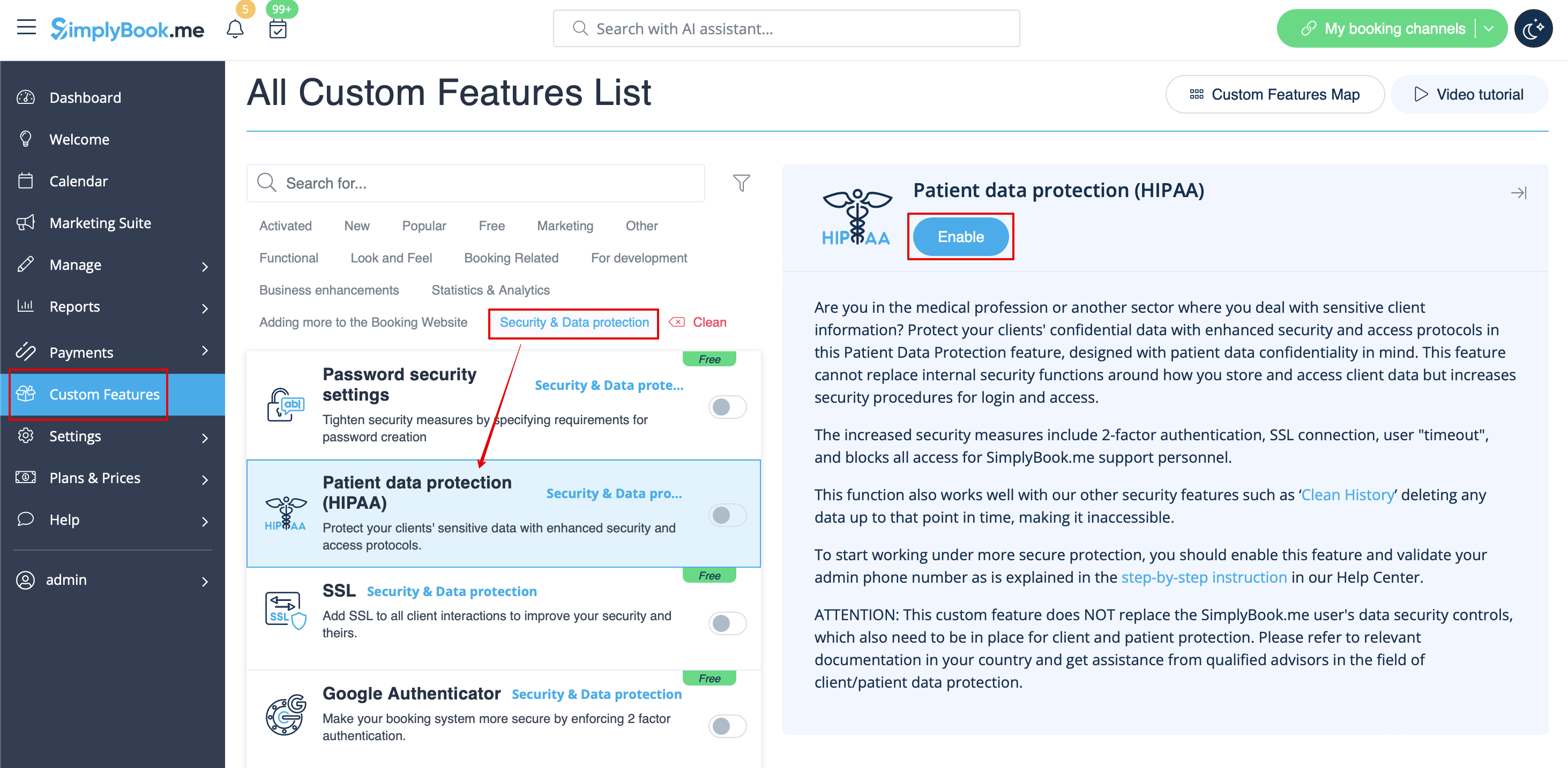
- 1. Activez les fonctionnalités HIPAA sur votre page Fonctionnalités personnalisées.
- Lorsque vous activez cette fonctionnalité, la fonctionnalité personnalisée SSL et Google Authenticator seront également activés pour renforcer la sécurité côté client.
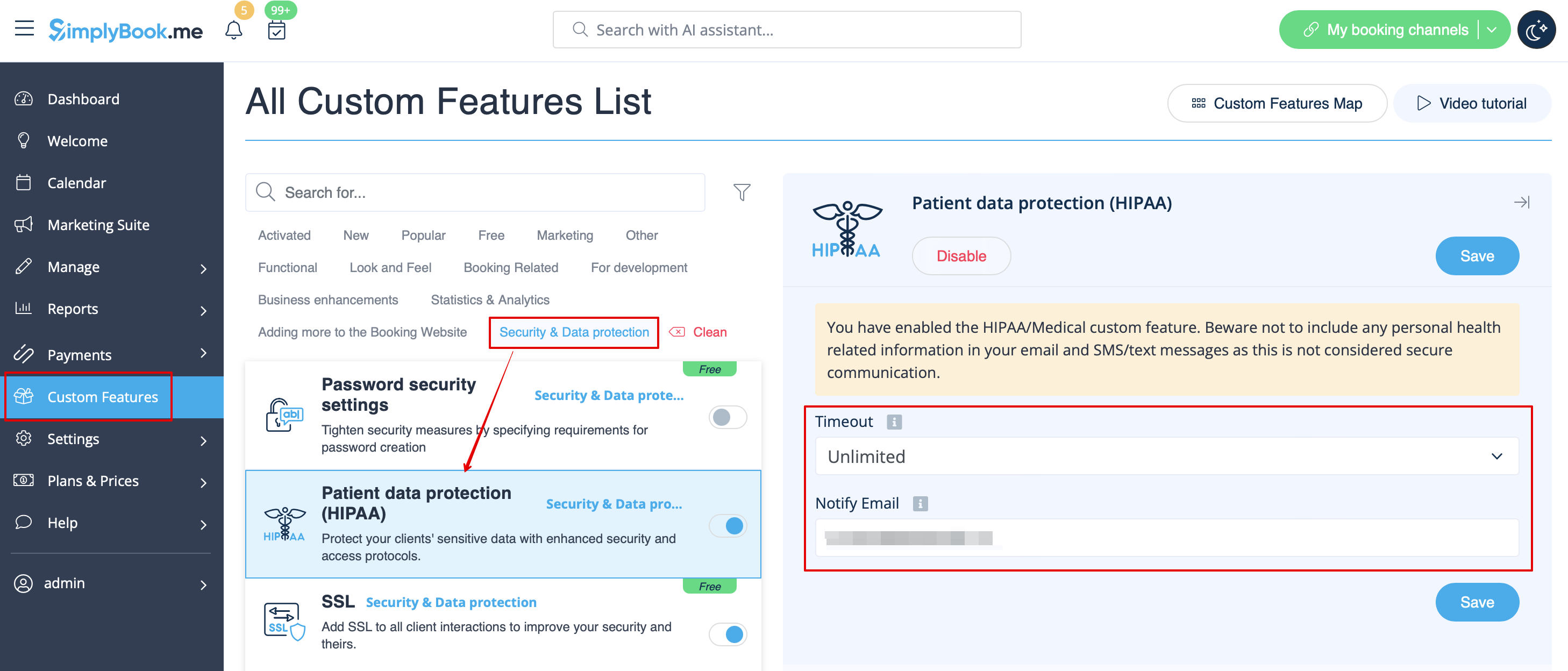
- 2. Accédez à ses paramètres à droite pour définir le délai d'expiration et l'adresse e-mail à laquelle vous souhaitez être averti des nouvelles connexions.
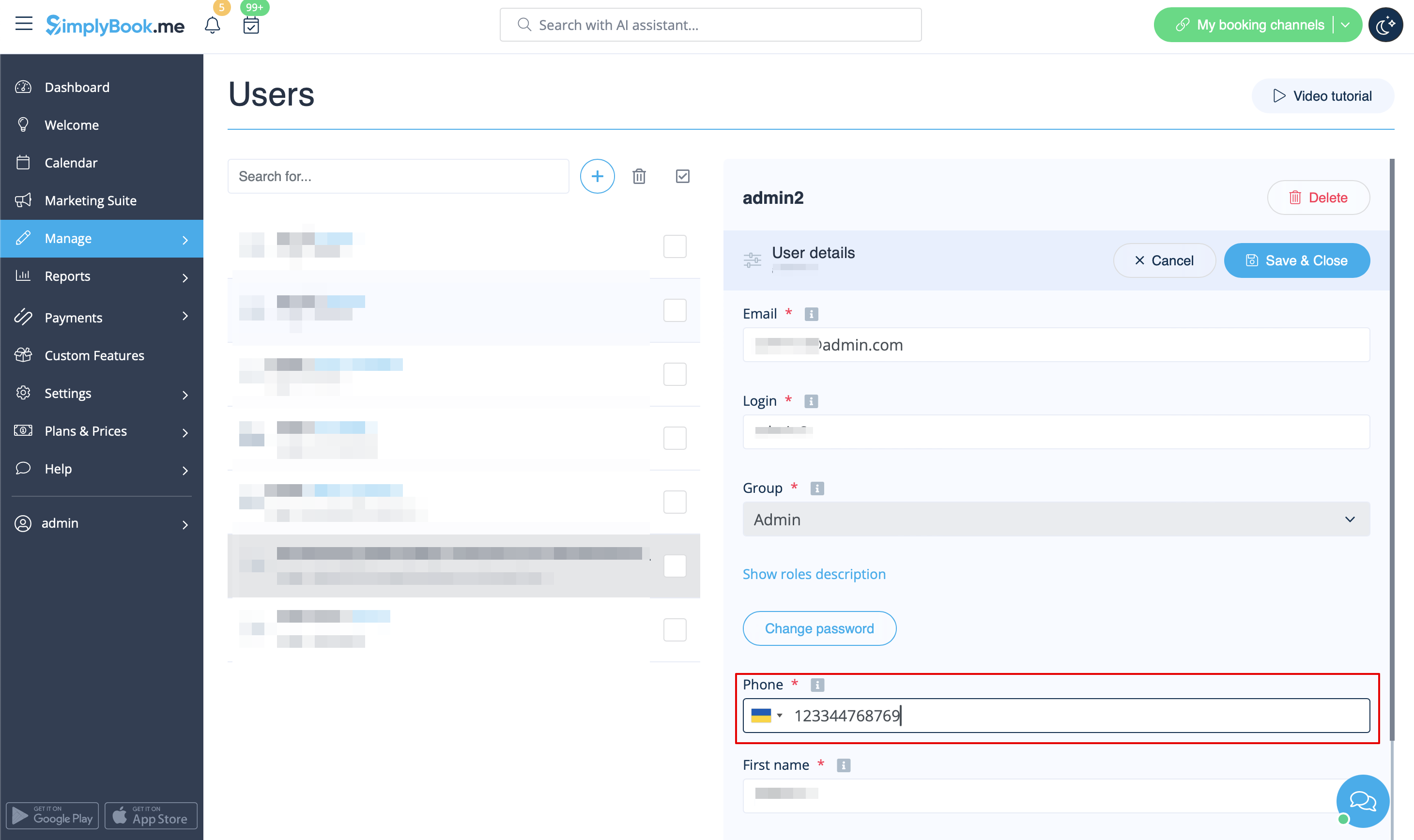
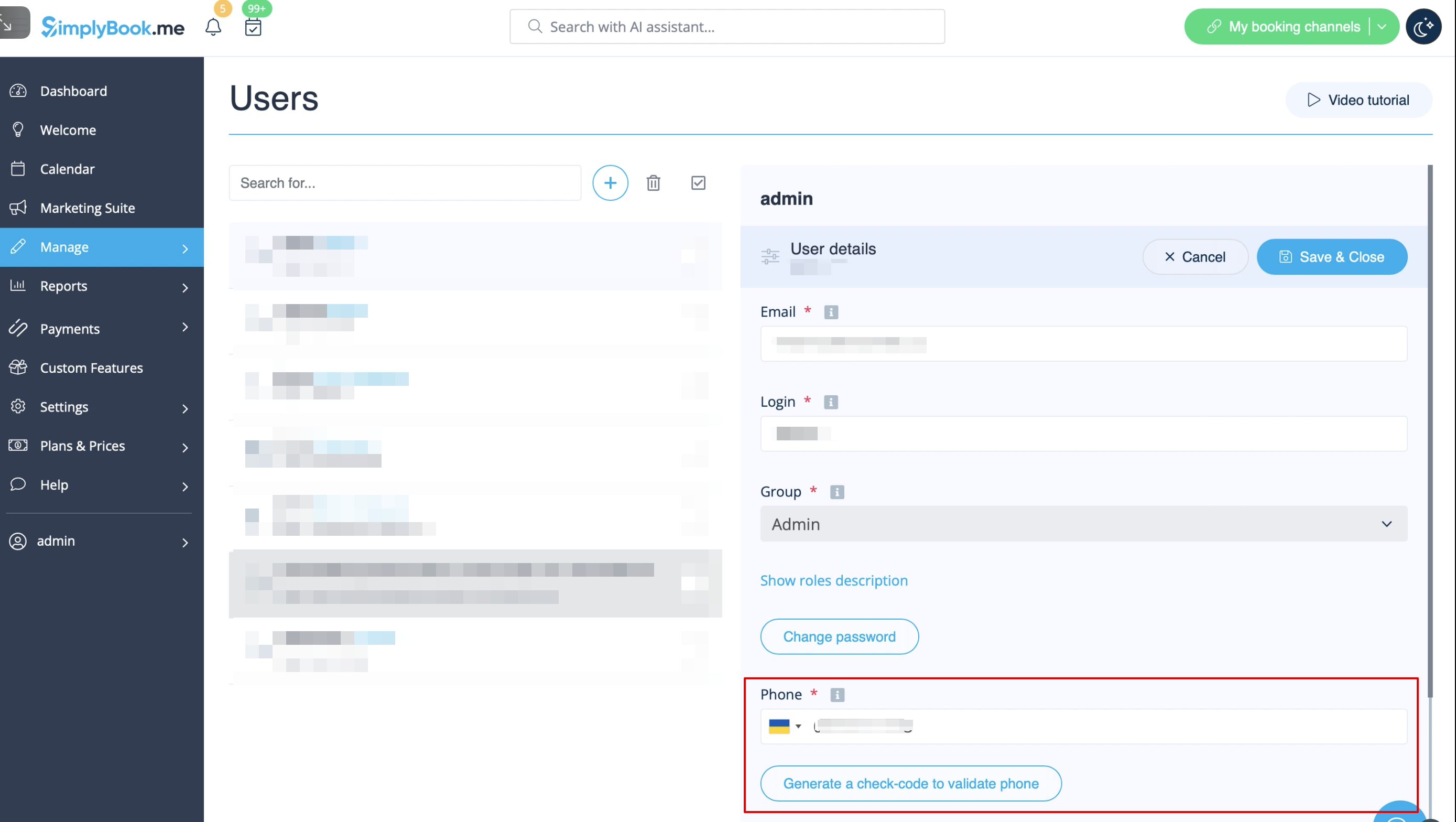
- 3. Ajoutez les numéros de téléphone de vos utilisateurs dans Gérer//Utilisateurs//sélectionnez l'utilisateur//Détails de l'utilisateur.
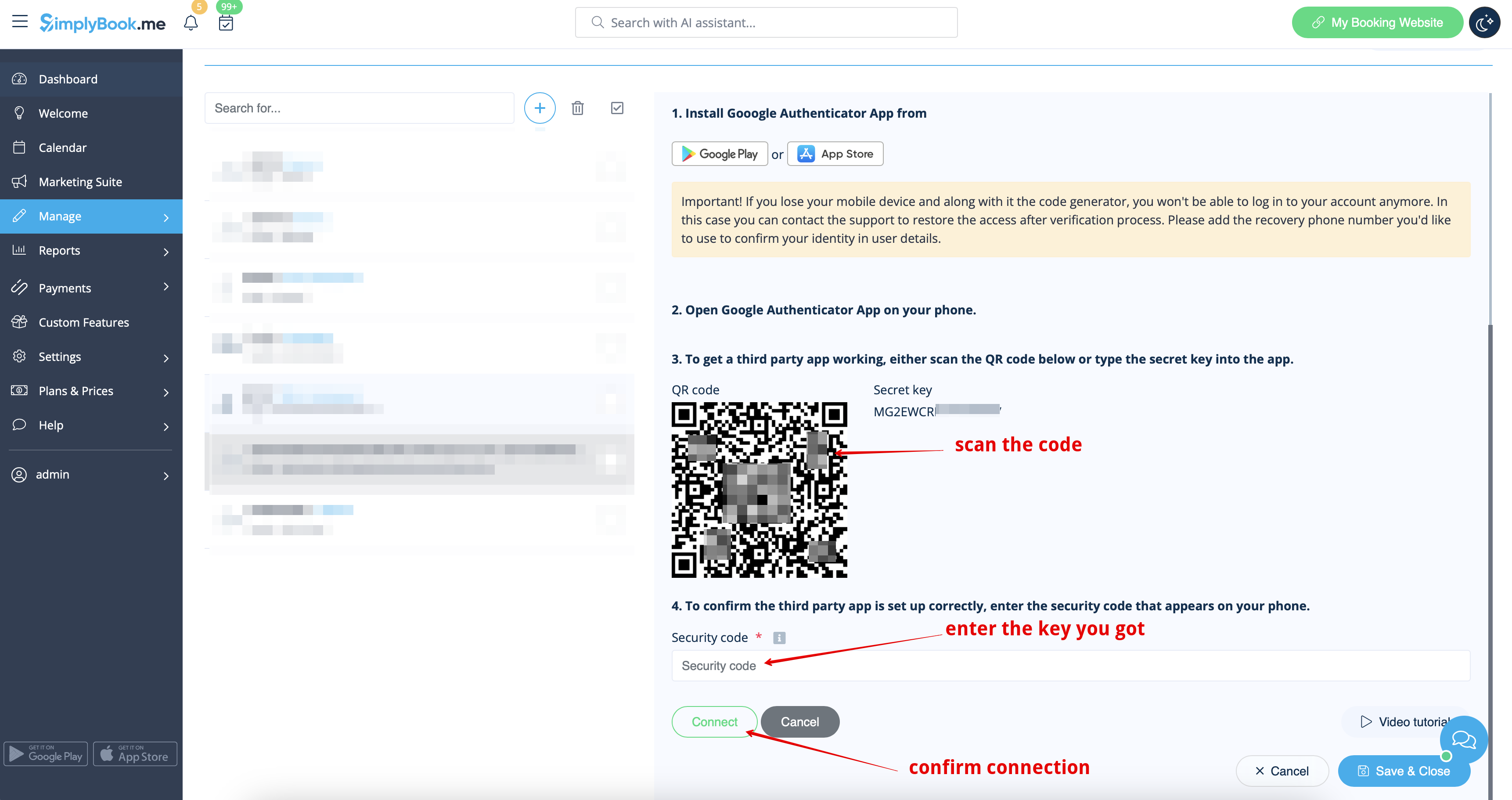
- 4. Configurez et validez le Google Authenticator de l'administrateur principal dans Gérer//Utilisateurs//sélectionnez l'utilisateur//Google Authenticator.
- (téléchargez l'application sur votre téléphone depuis Google Play ou l'App Store si vous ne l'avez pas encore,
- scannez le code QR avec l'application Google Authenticator sur votre smartphone, entrez le code que vous voyez dans l'application et cliquez sur le bouton « Connect »).
- 5. Validez le numéro de téléphone de l'administrateur principal afin de disposer d'une méthode d'authentification en deux étapes de secours.
- Comment valider un numéro de téléphone
- 1. Veuillez vous rendre dans Gérer//Utilisateurs//utilisateur administrateur principal//Détails de l'utilisateur.
- Cliquez sur le bouton « Générer un code de vérification pour valider le téléphone » sous le champ du numéro de téléphone.
- 2. Vous recevrez un SMS avec le code, entrez le code dans le champ « Code de validation » et appuyez sur « Confirmer le code de vérification ».
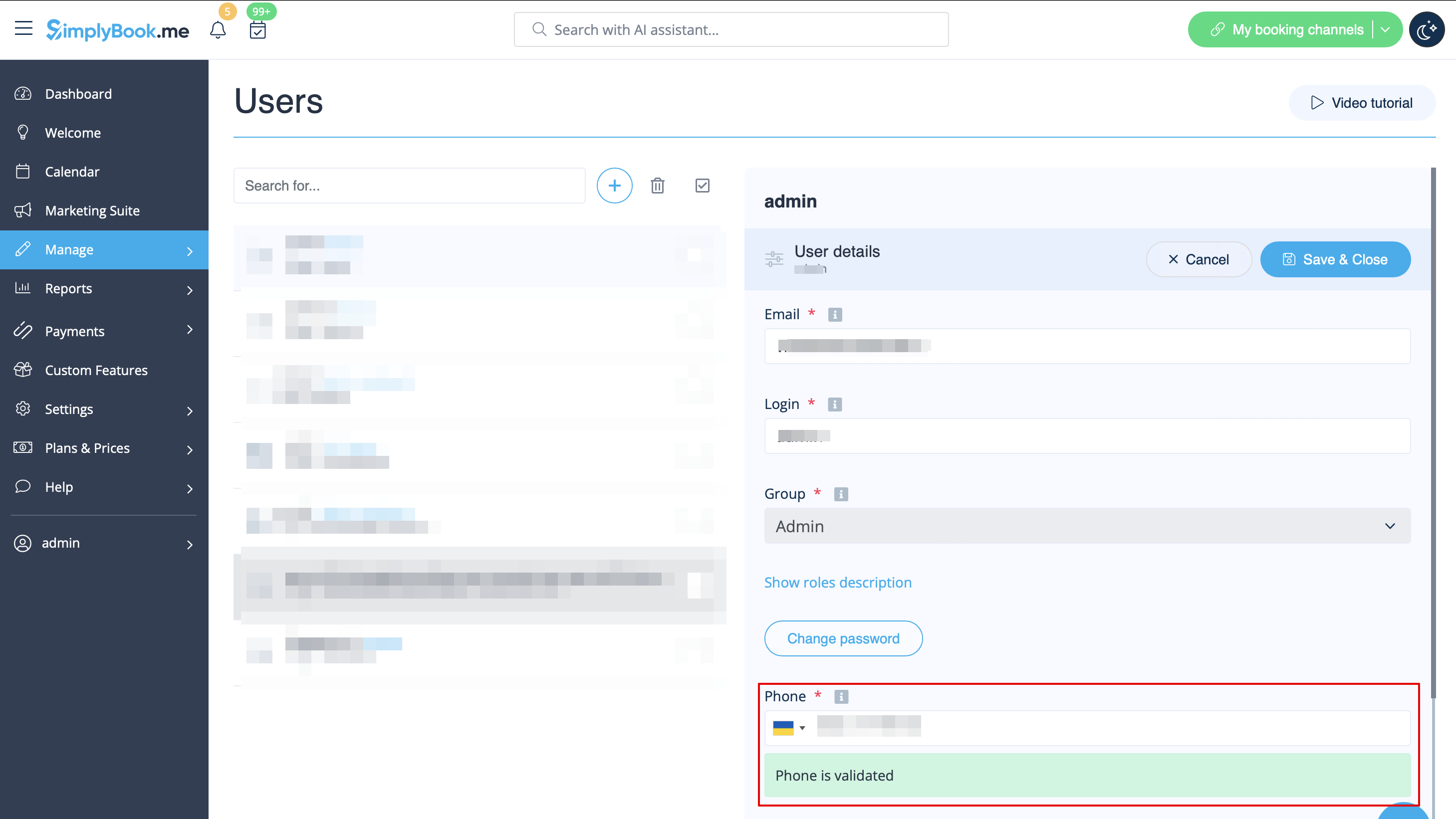
- 3. Vous recevrez un message indiquant que le code a été confirmé.
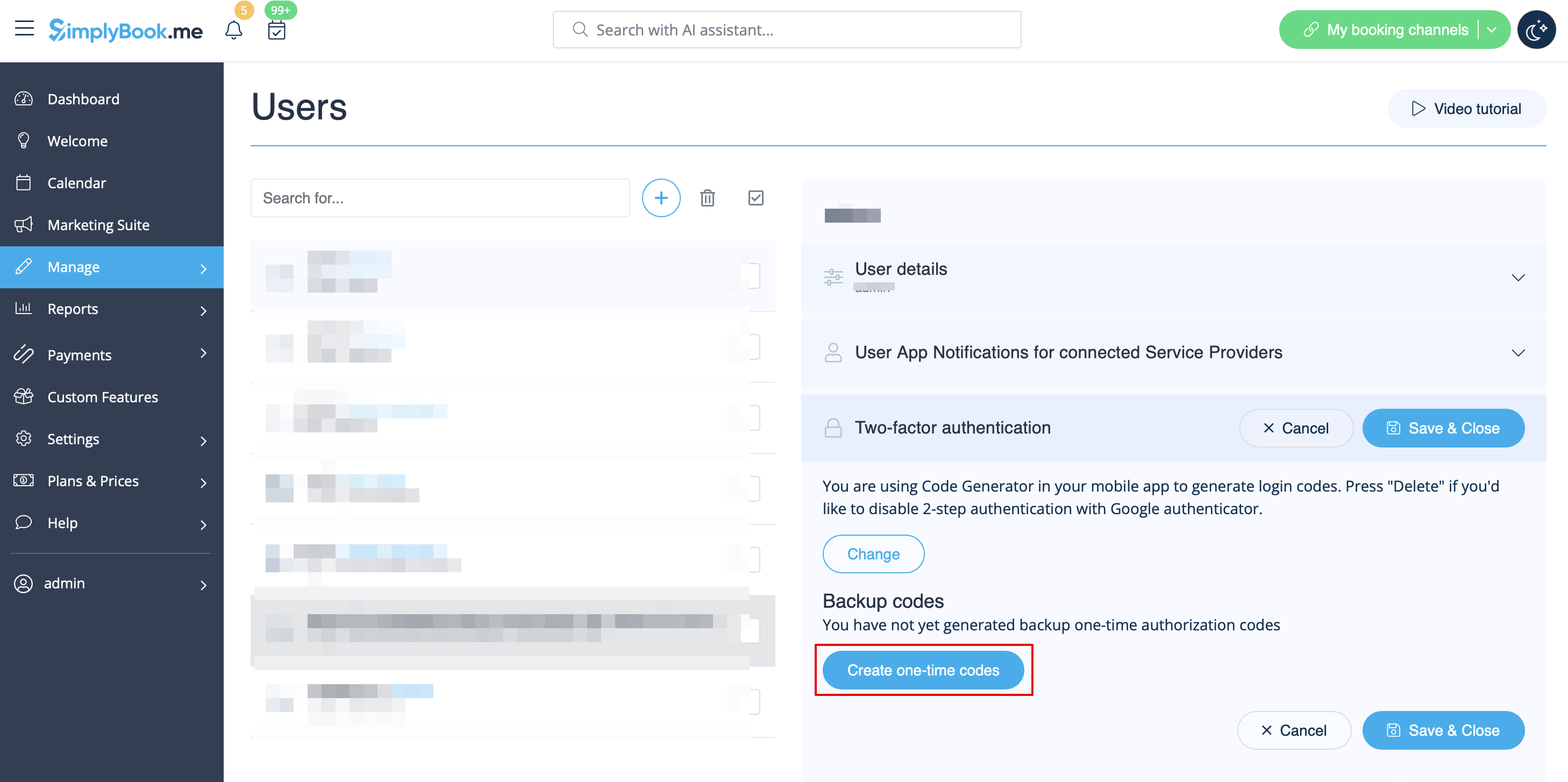
- À titre de sauvegarde supplémentaire, vous pouvez télécharger le fichier contenant les codes à usage unique pour l'authentification en deux étapes dans l'onglet « Google Authenticator » de la page « Manage//Users » (Gérer//Utilisateurs).