LINE LIFF anpassad funktion

Integrationen av LINE LIFF med SimplyBook.me ger företag en fantastisk möjlighet att förbättra sin bokningsprocess och kundengagemang. Genom att erbjuda en smidig och effektiv upplevelse direkt i Line-meddelandeappen kan företag attrahera och behålla kunder, effektivisera sin verksamhet och ligga steget före i den konkurrensutsatta marknaden.
Observera! Den anpassade funktionen Kundfält är inte kompatibel med funktionen LINE LIFF.
- Hur man använder
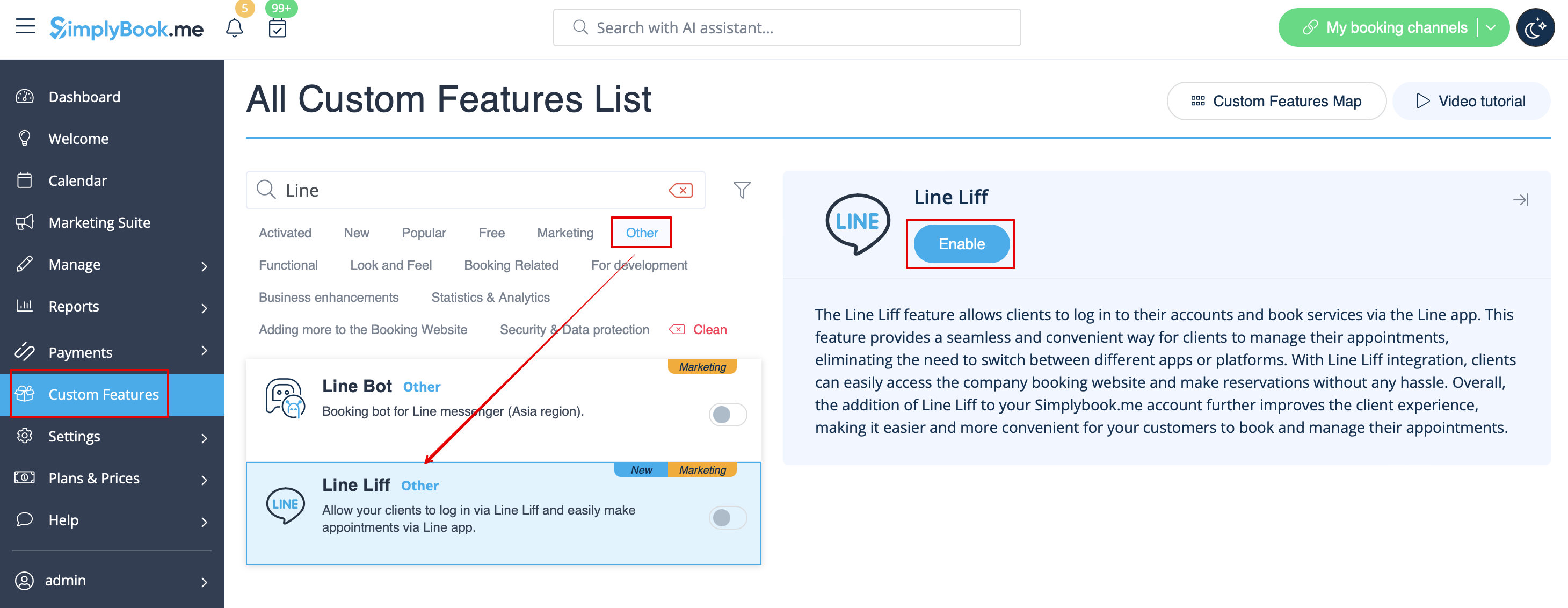
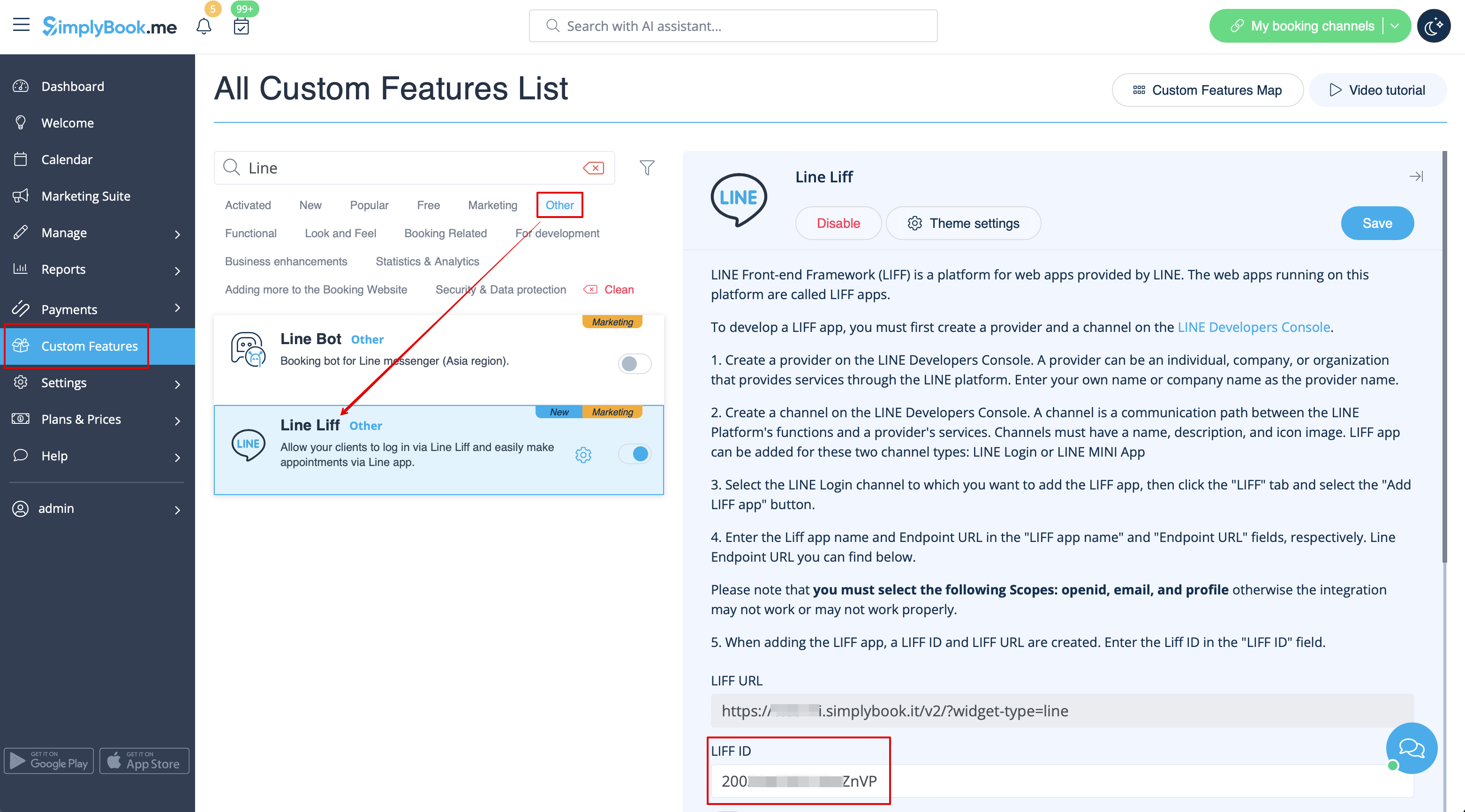
- 1. För att aktivera den här funktionen, gå till avsnittet Anpassade funktioner i menyn till vänster i administratörsgränssnittet, leta reda på LINE LIFF och klicka på knappen Aktivera eller använd växlarn.
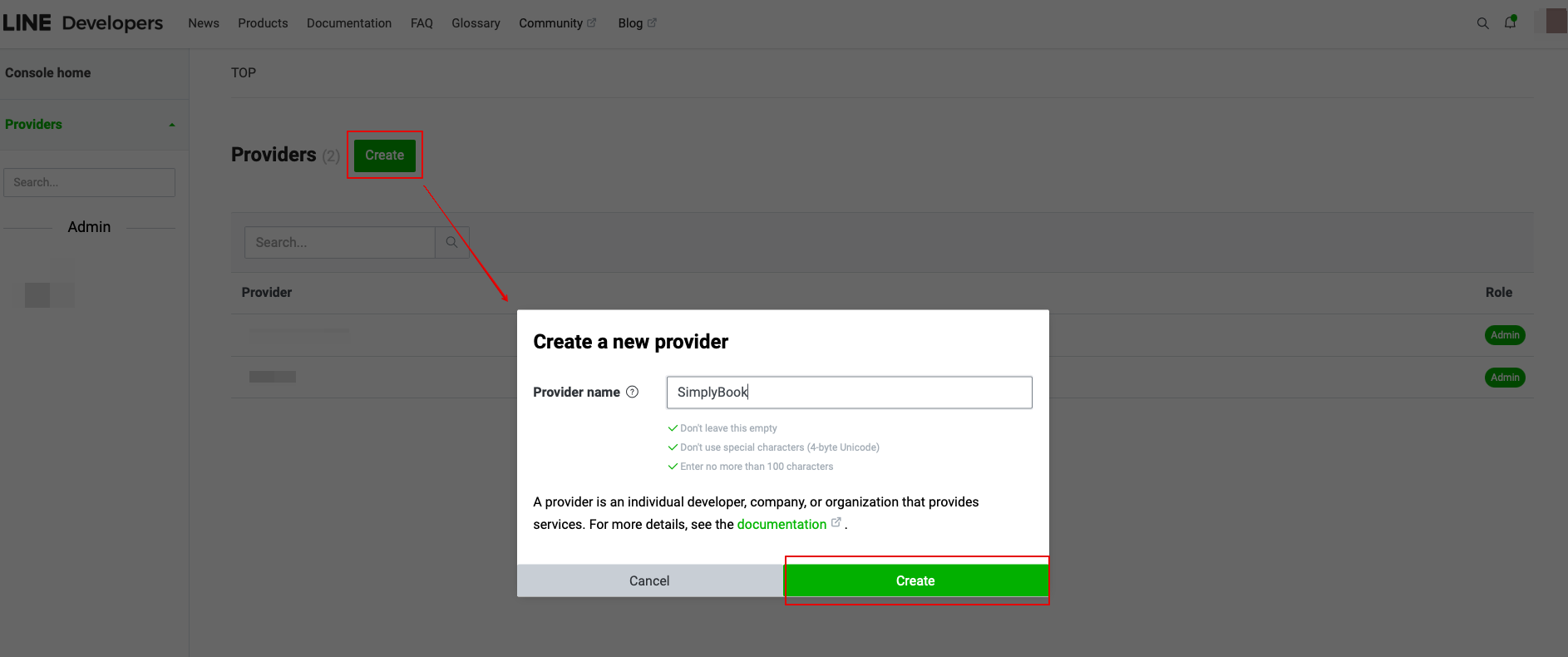
- 2. För att integrera en LIFF-app måste du skapa en leverantör och en kanal på LINE Developers Console.
- 3. När du har registrerat dig där fortsätter du med att skapa en leverantörsinstans.
- (leverantören kan vara en enskild person, ett företag eller en organisation som tillhandahåller tjänster via LINE-plattformen)
- Ange önskat namn eller företagsnamn som leverantörsnamn i motsvarande formulär.
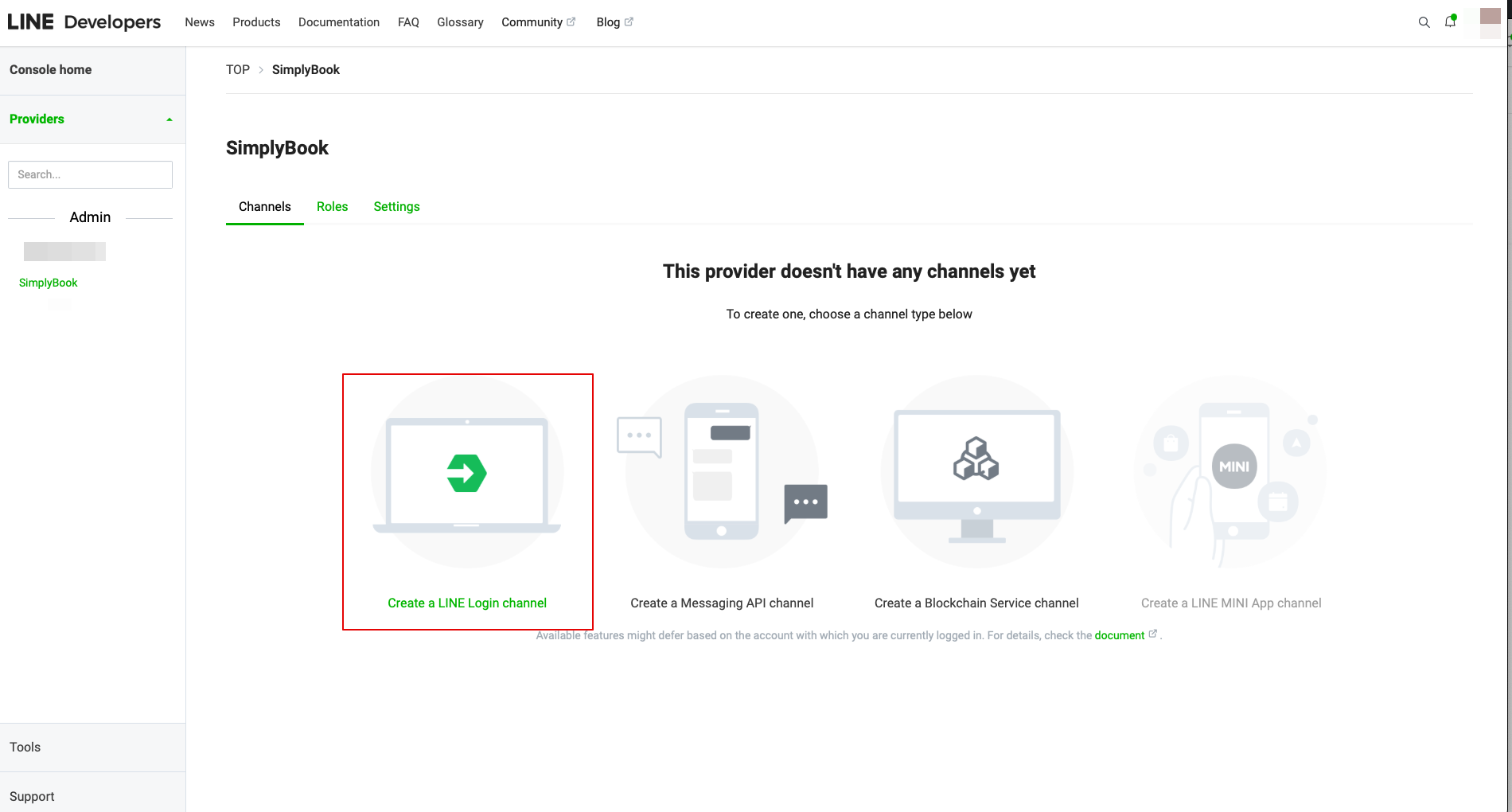
- 4. Gå sedan till Skapa en LINE Login-kanal.
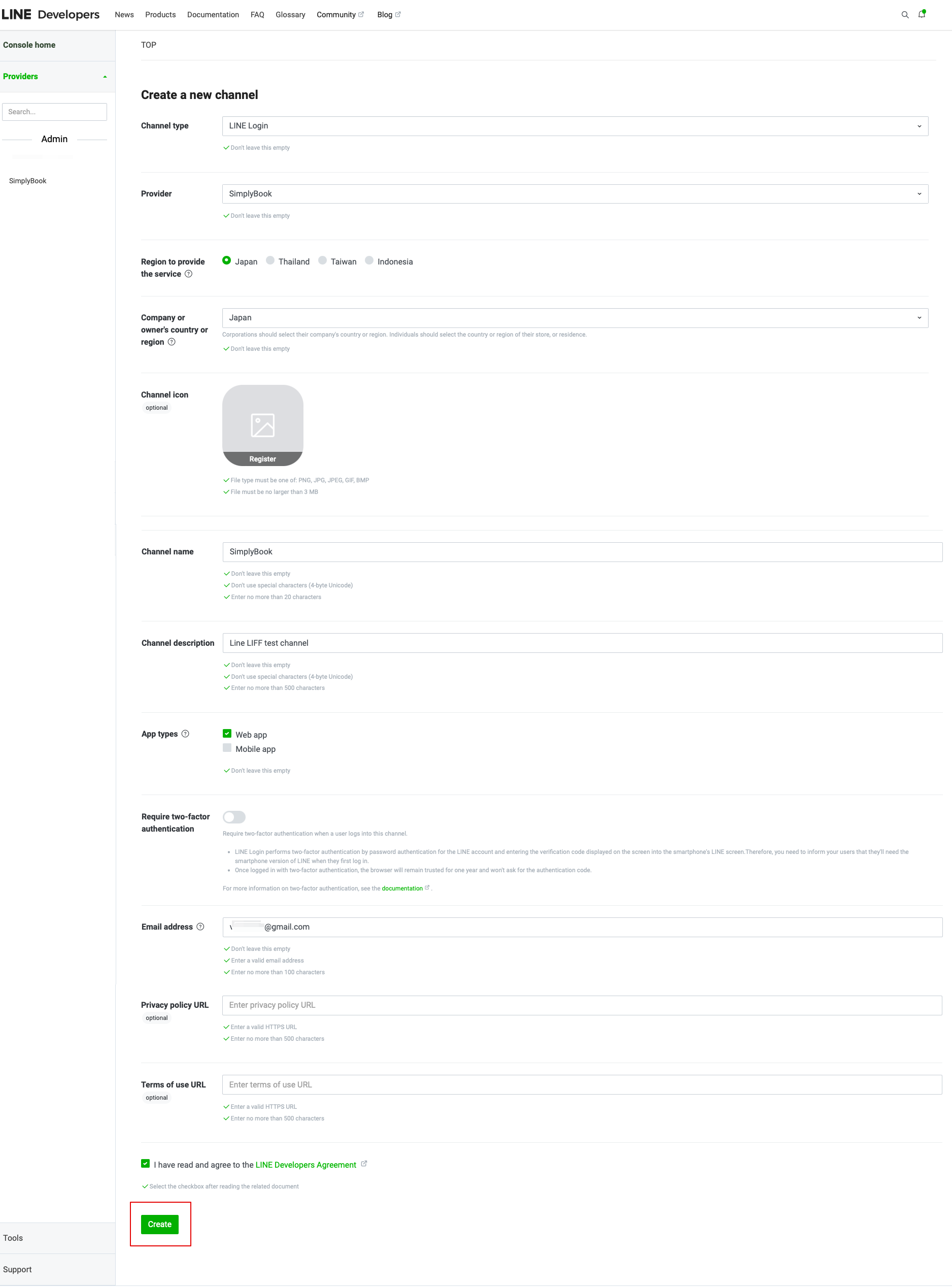
- 5. Fyll i informationen i de obligatoriska fälten.
- Se till att välja webbappen i avsnittet "Apptyper" och ange även e-postadressen.
- När du har accepterat "LINE Developers agreement" klickar du på knappen "Skapa" för att slutföra detta steg.
- 6. När LINE-inloggningen har skapats klickar du på fliken LIFF och lägger till LIFF-appen där.
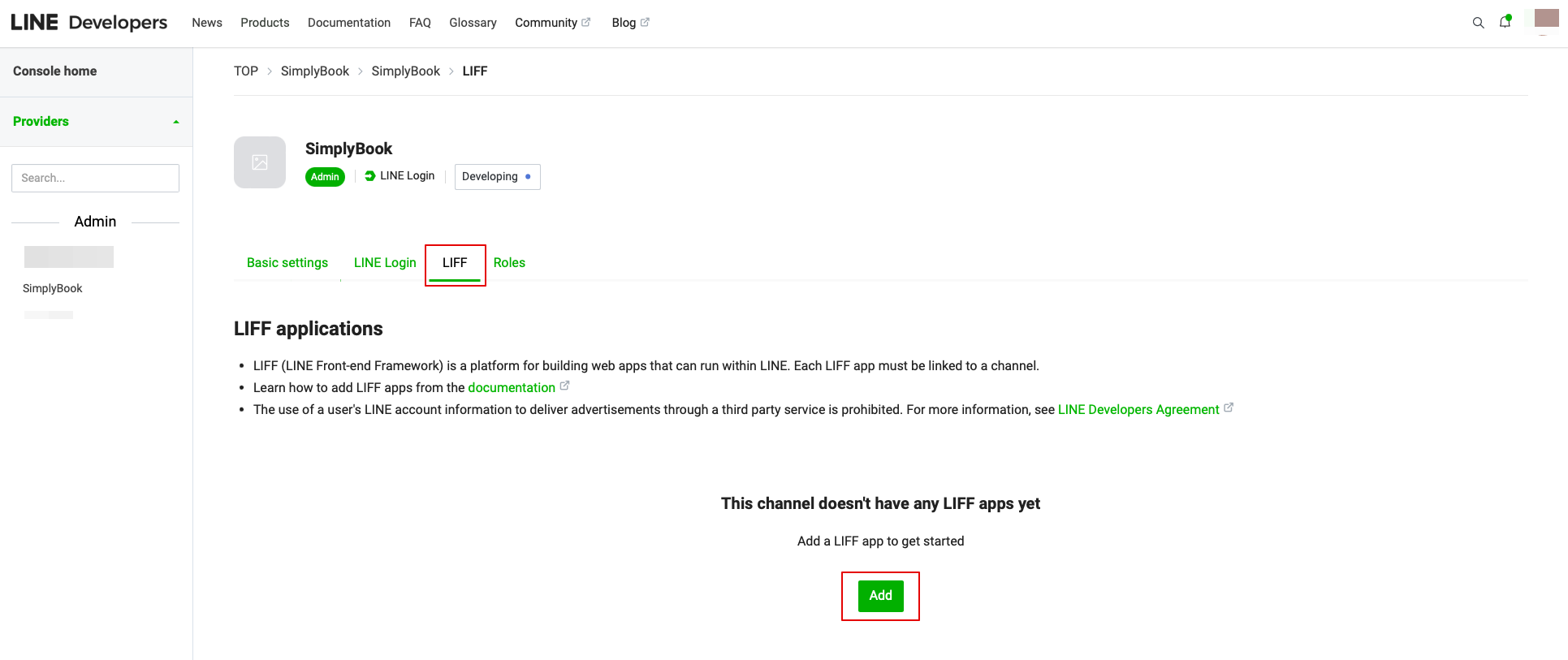
Du måste ange följande uppgifter:
- LIFF-appens namn: ditt varumärke/företagsnamn;
- Välj appens storlek;
- Endpunkts-URL: ska kopieras från LIFF-URL (Simplybook.me LINE LIFF-inställningar);
- (obligatoriskt) Välj följande omfattningar: openid och profil, annars kanske integrationen inte fungerar eller inte fungerar korrekt;
- Bot Link-funktionen ska vara aktiverad.
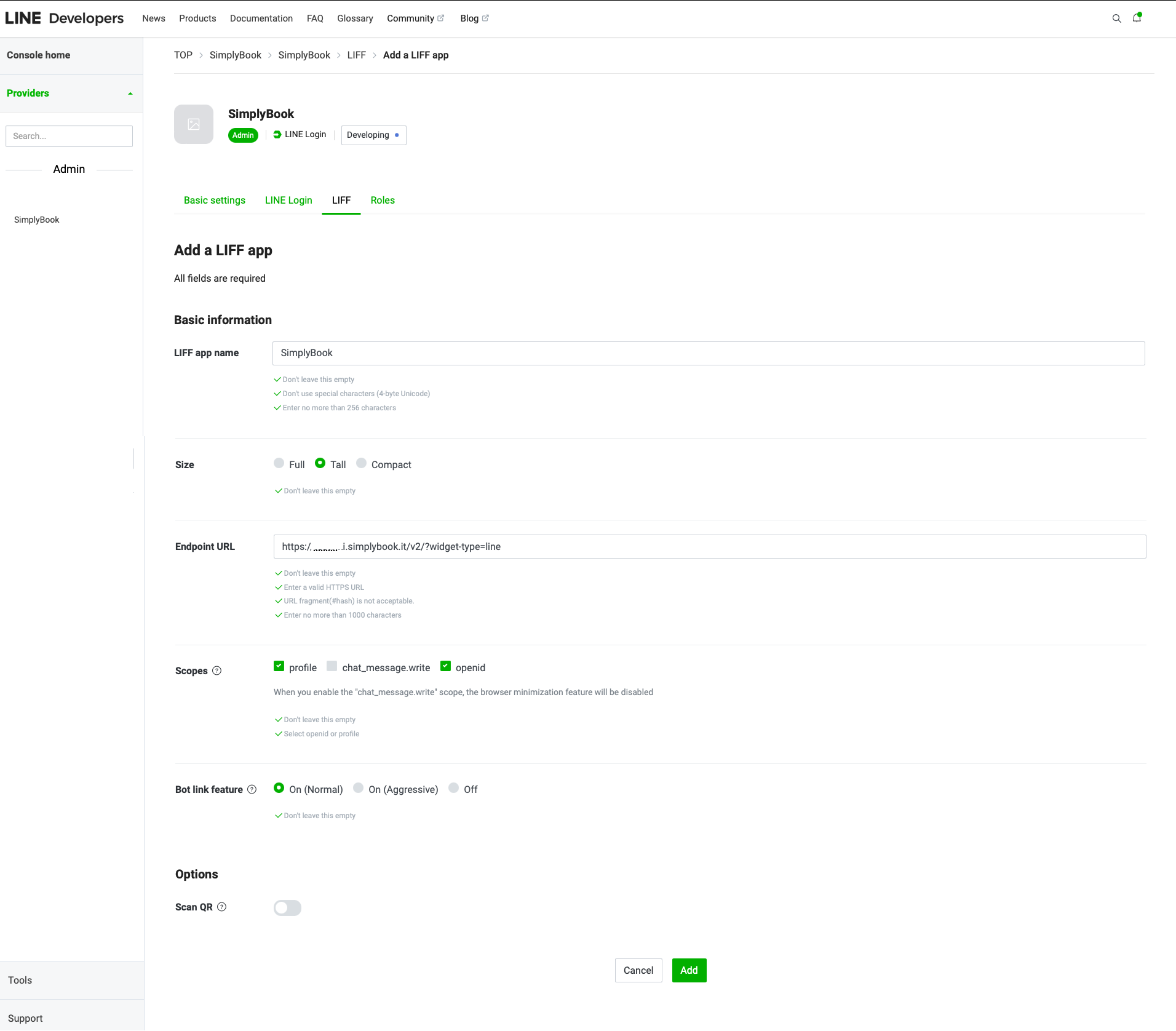
- När alla ovanstående inställningar är klara klickar du på den gröna knappen Lägg till för att lägga till LINE LIFF.
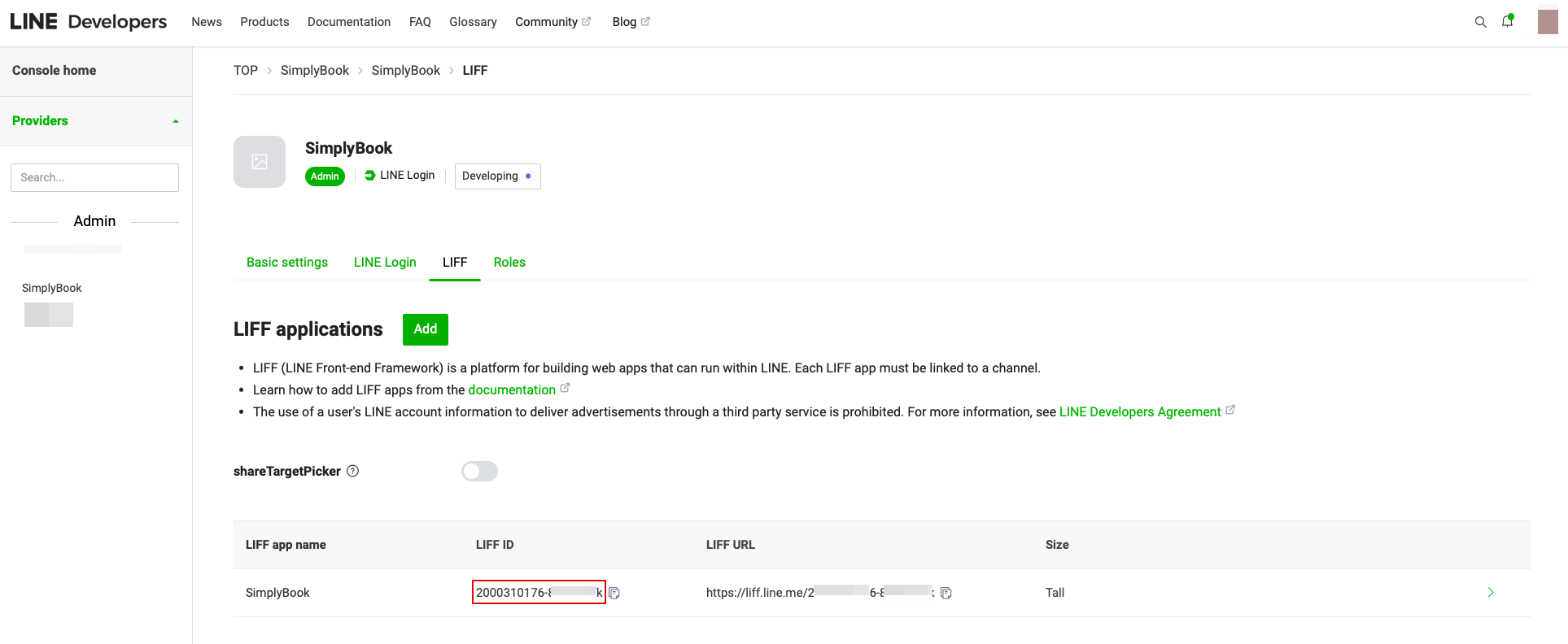
- 7. Du kommer då till sidan där du kan se ditt LIFF-ID.
- Kopiera LIFF-ID:t och ange det i motsvarande fält på Simplybook-sidan.
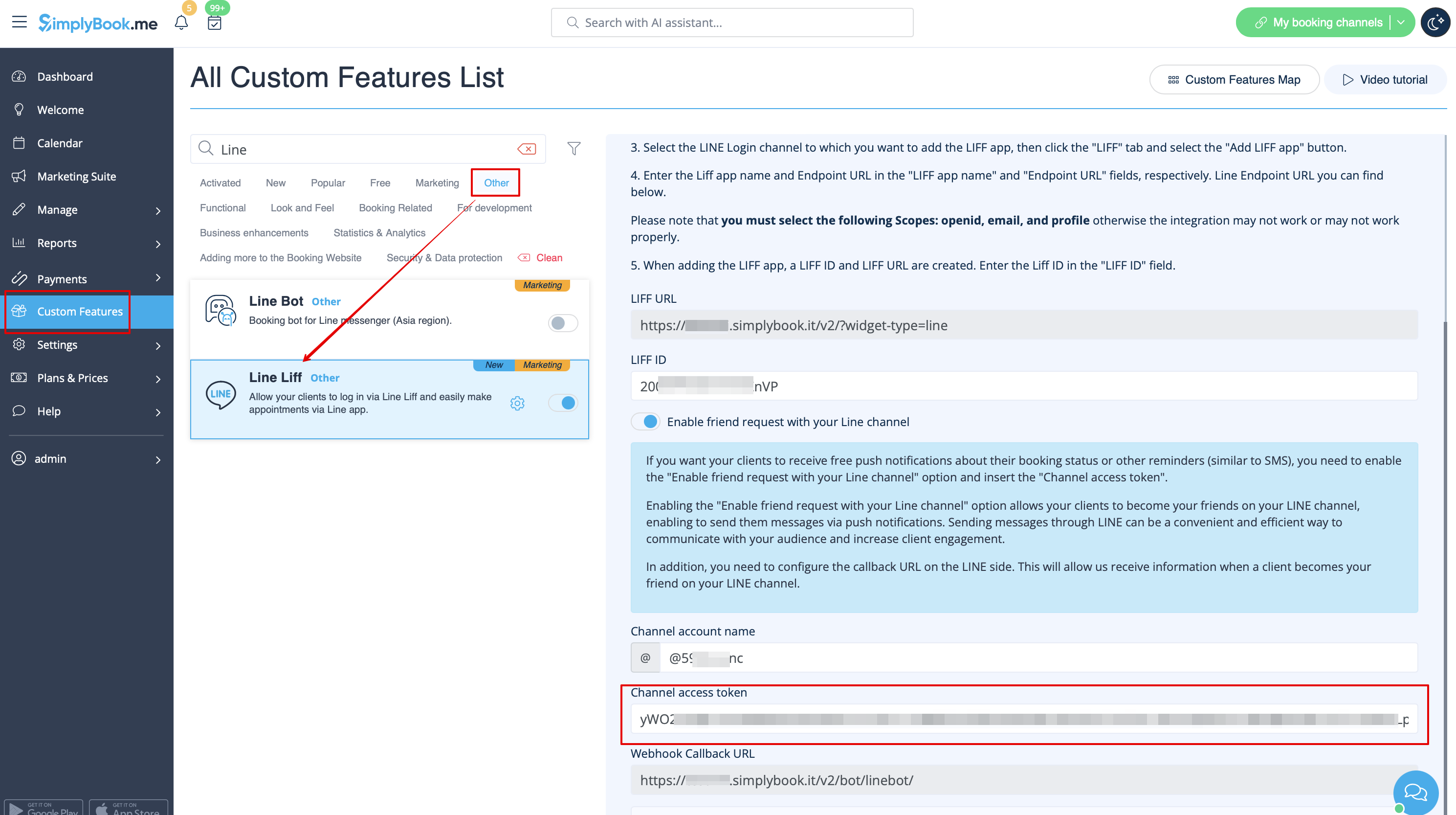
- 8. Om du vill att dina kunder ska få push-meddelanden om deras bokningsstatus eller andra påminnelser (liknande SMS) kan du aktivera alternativet "Aktivera vänförfrågan med din LINE-kanal" i Simplybook LINE LIFF Custom Feature och infoga "Channel access token".
- (information om hur du får Channel access token finns längre fram i guiden)
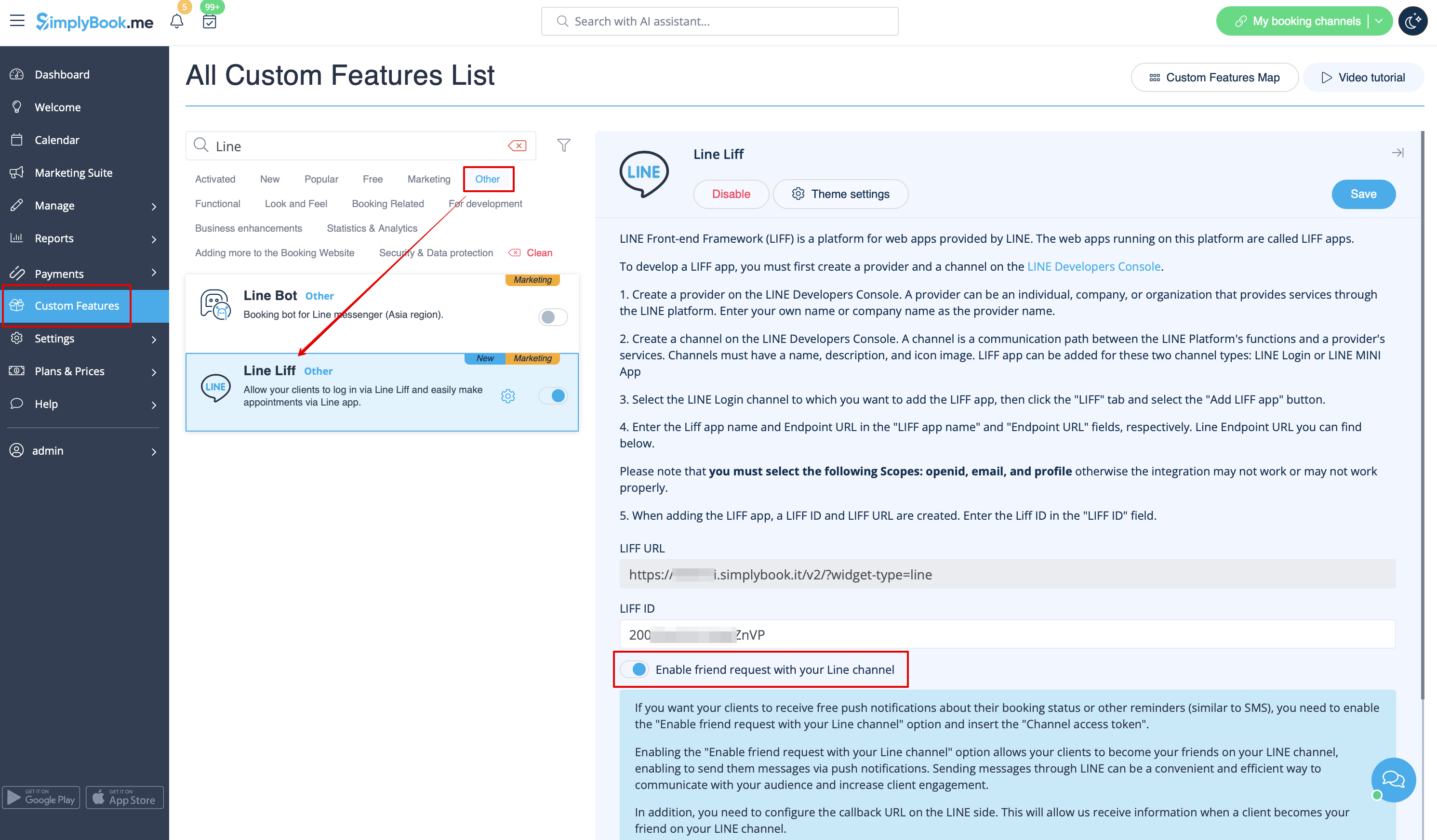
- Dessutom måste du konfigurera återuppringningsadressen på LINE-sidan. Detta gör att vi kan ta emot information när en kund blir din vän på din LINE-kanal.
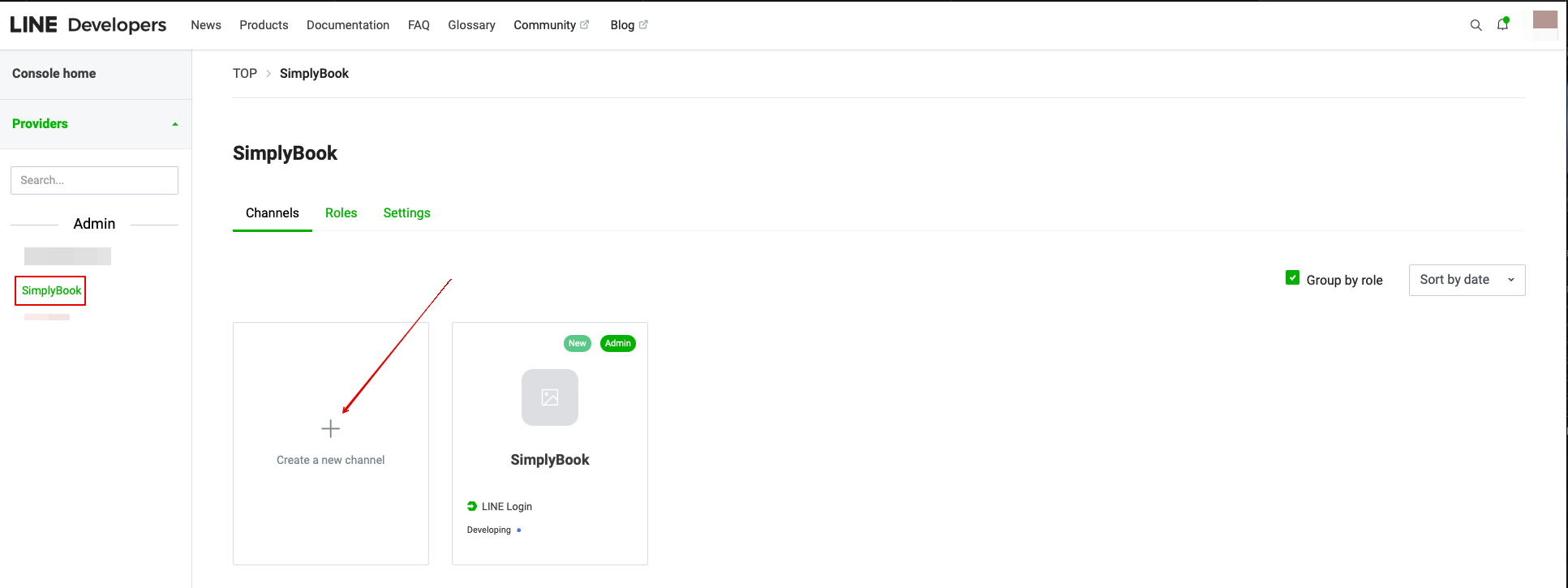
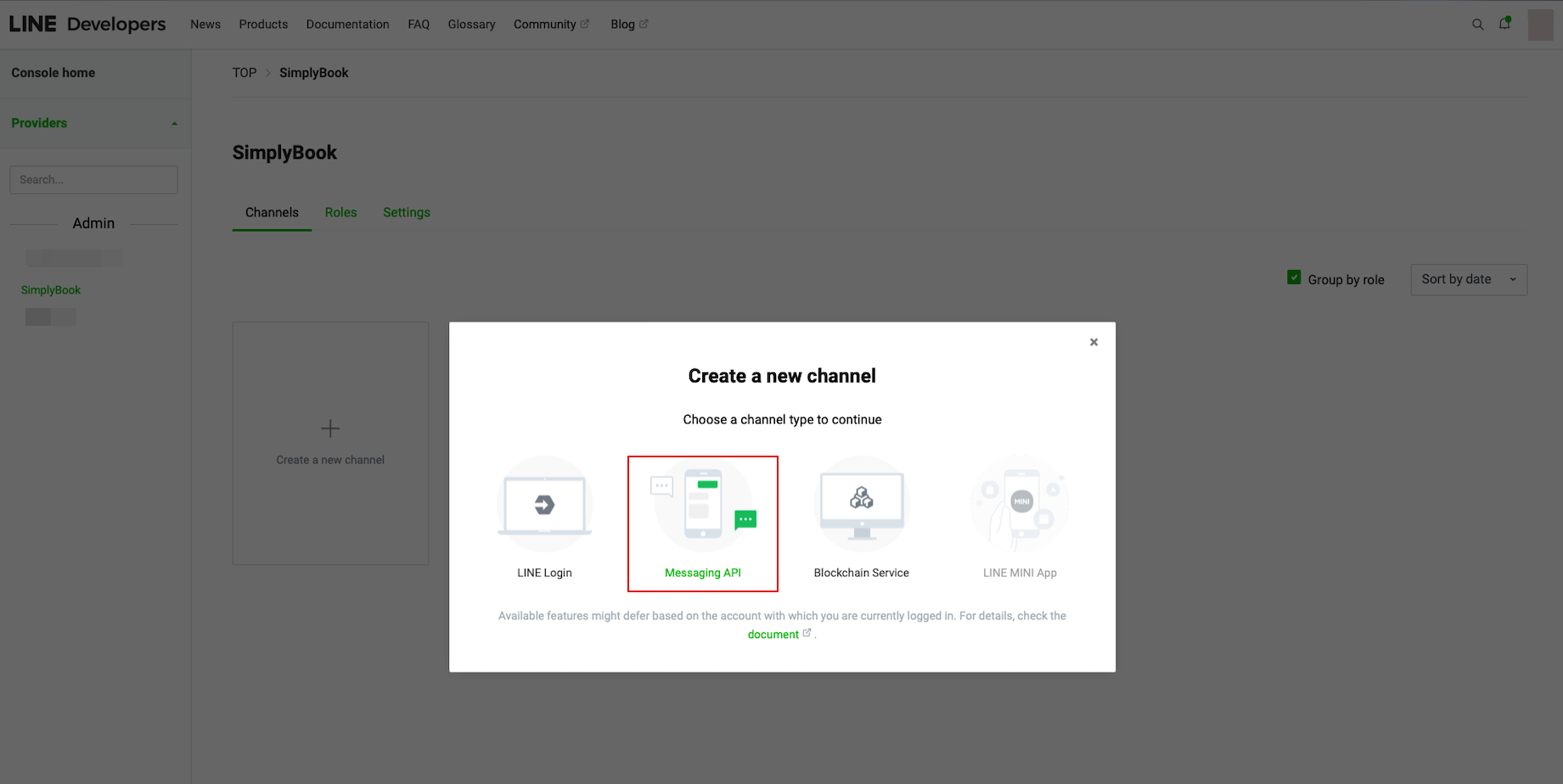
- För att göra det går du till din LINE LIFF Developers-konsol, väljer det tidigare tillagda leverantörskontot och skapar en ny kanal som heter "Messaging API"
- (båda kanalerna måste vara under samma leverantör för att alla anslutningar ska fungera)
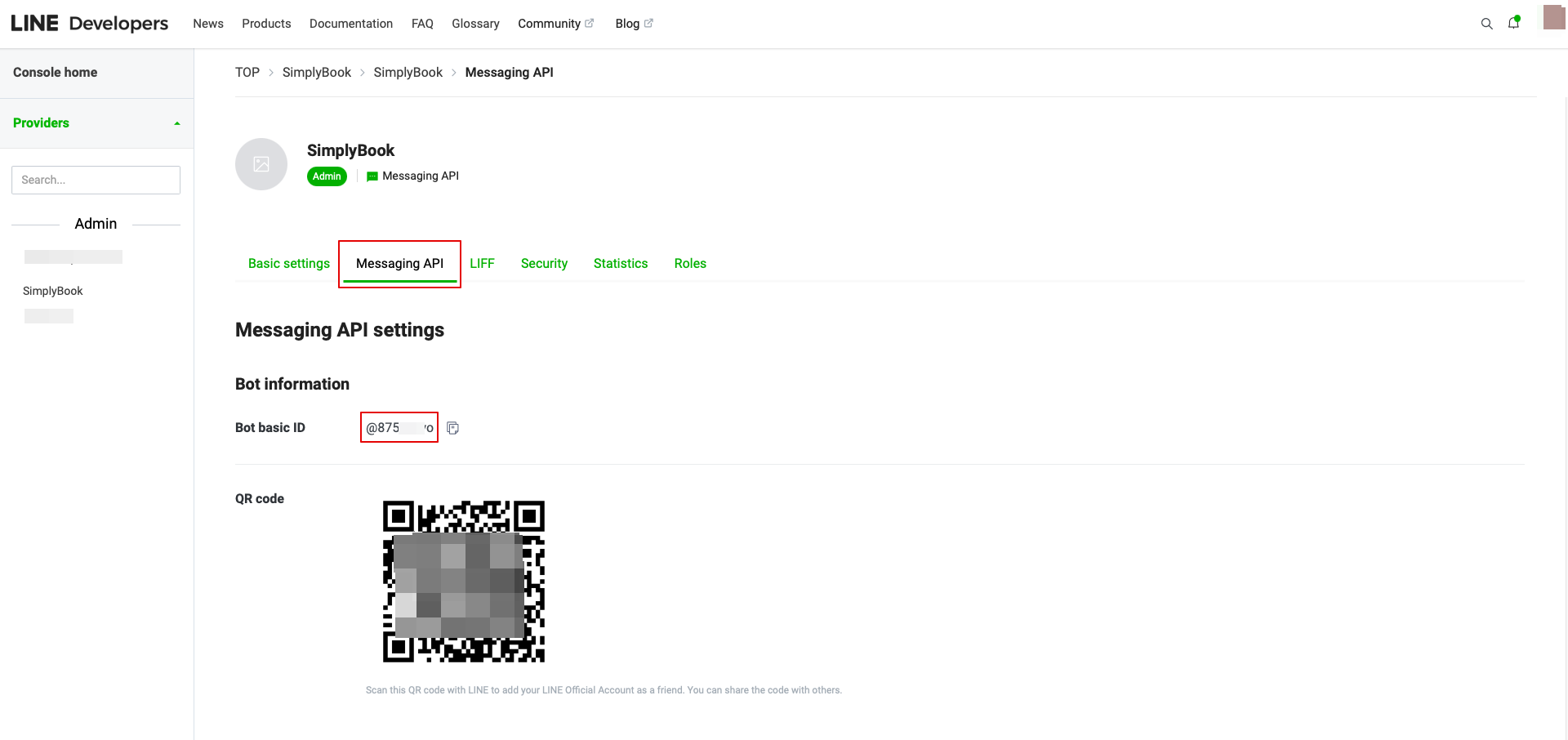
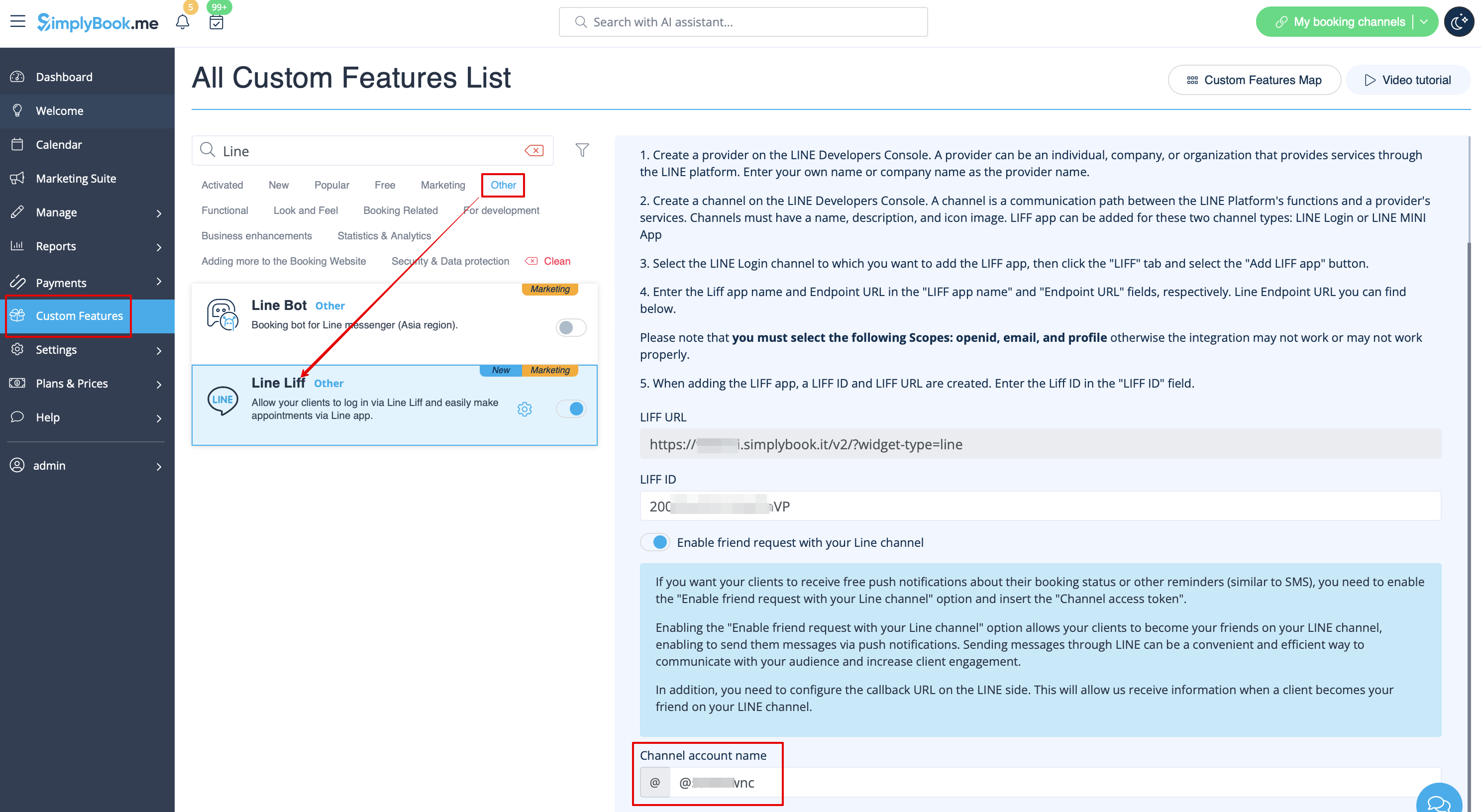
- 9. När du har gjort dessa inställningar väljer du fliken Meddelande-API för att få botens grund-ID. Kopiera och klistra in bot-ID:t i fältet Kanalens kontonamn i SimplyBook.me LINE LIFF Custom Feature.
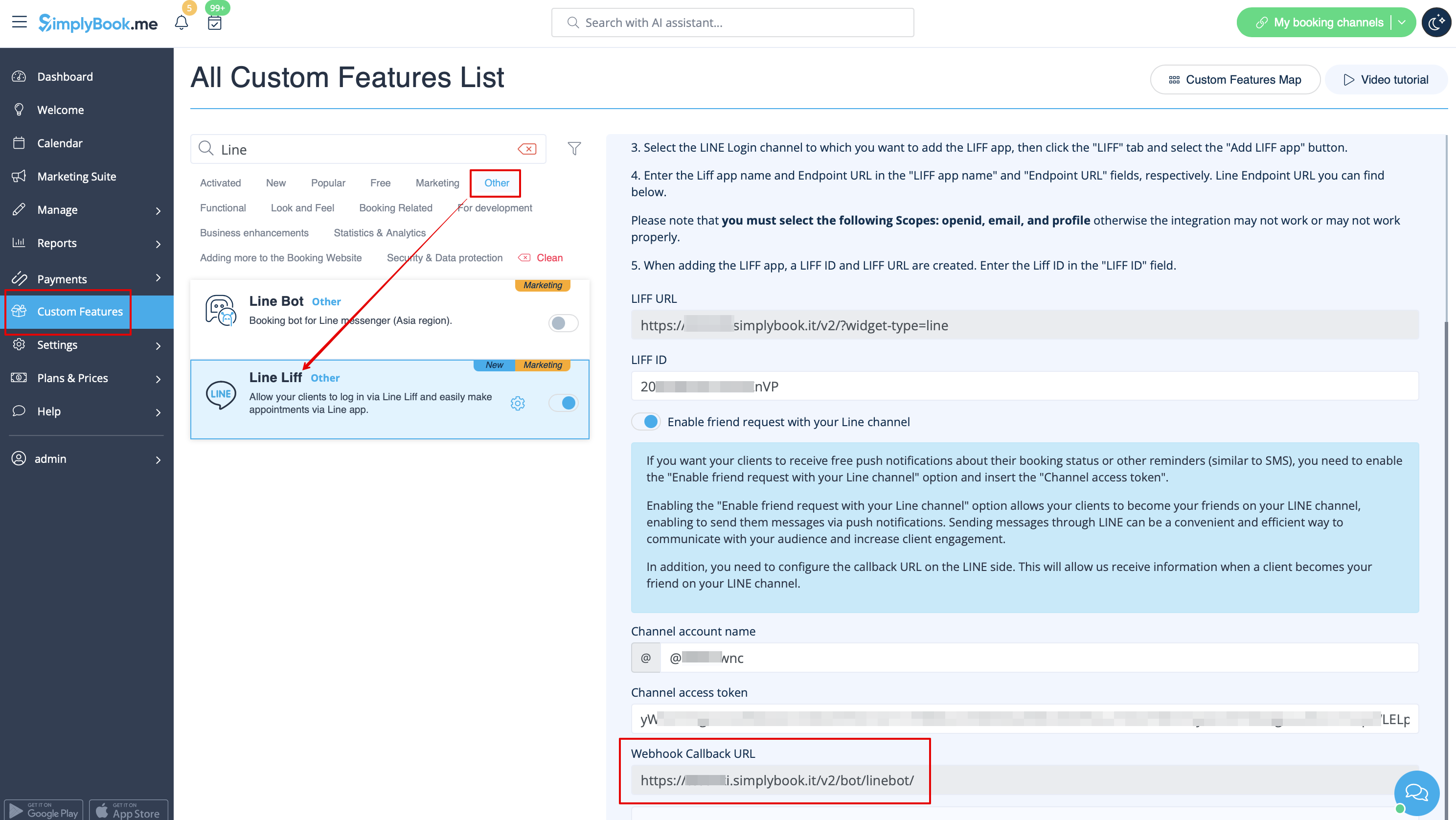
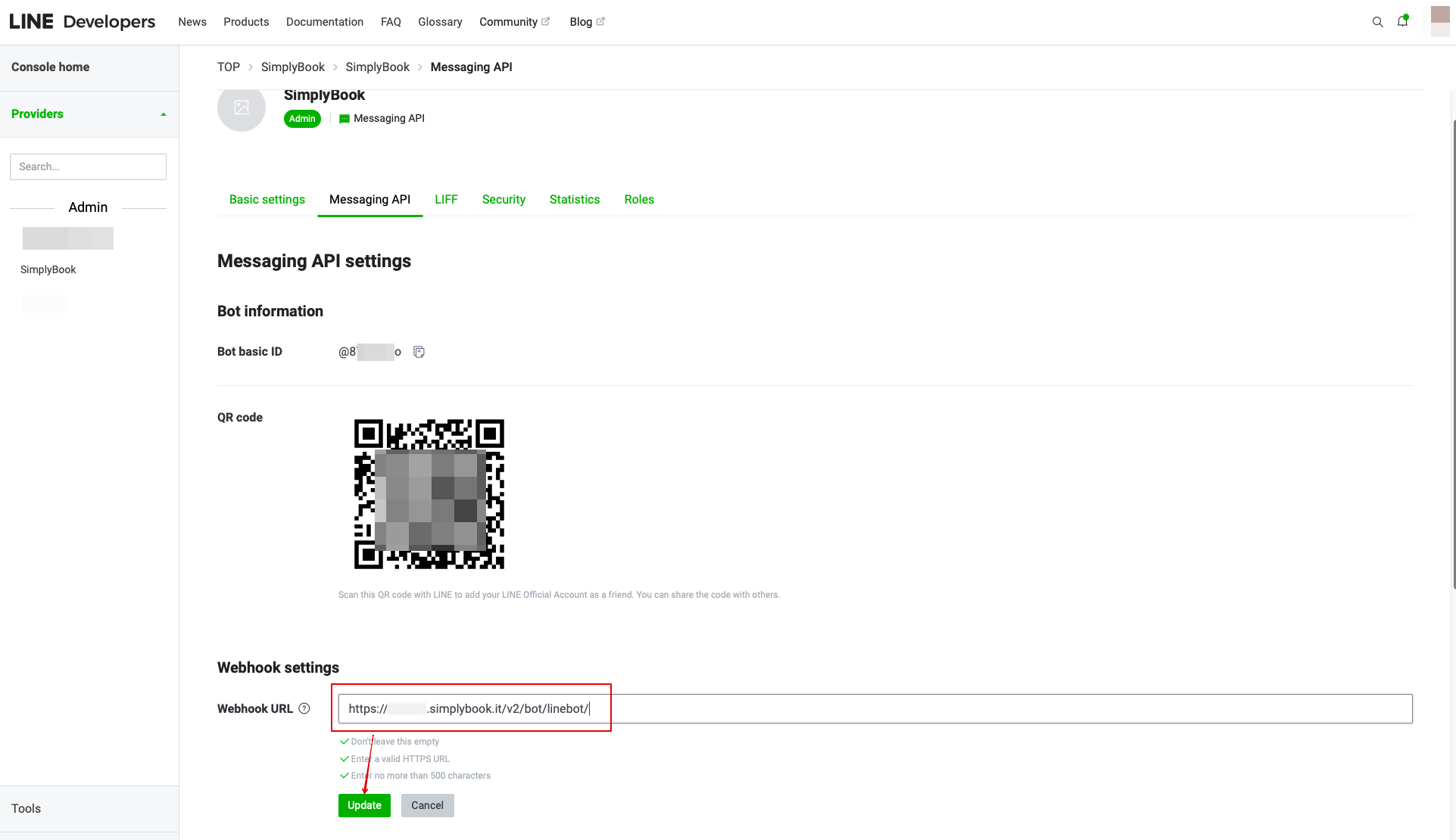
- I inställningen för anpassade funktioner kan du också se webbhook-återuppringningsadressen. Kopiera den och klistra in den i fältet för webbhook-URL på sidan Line//Messaging API.
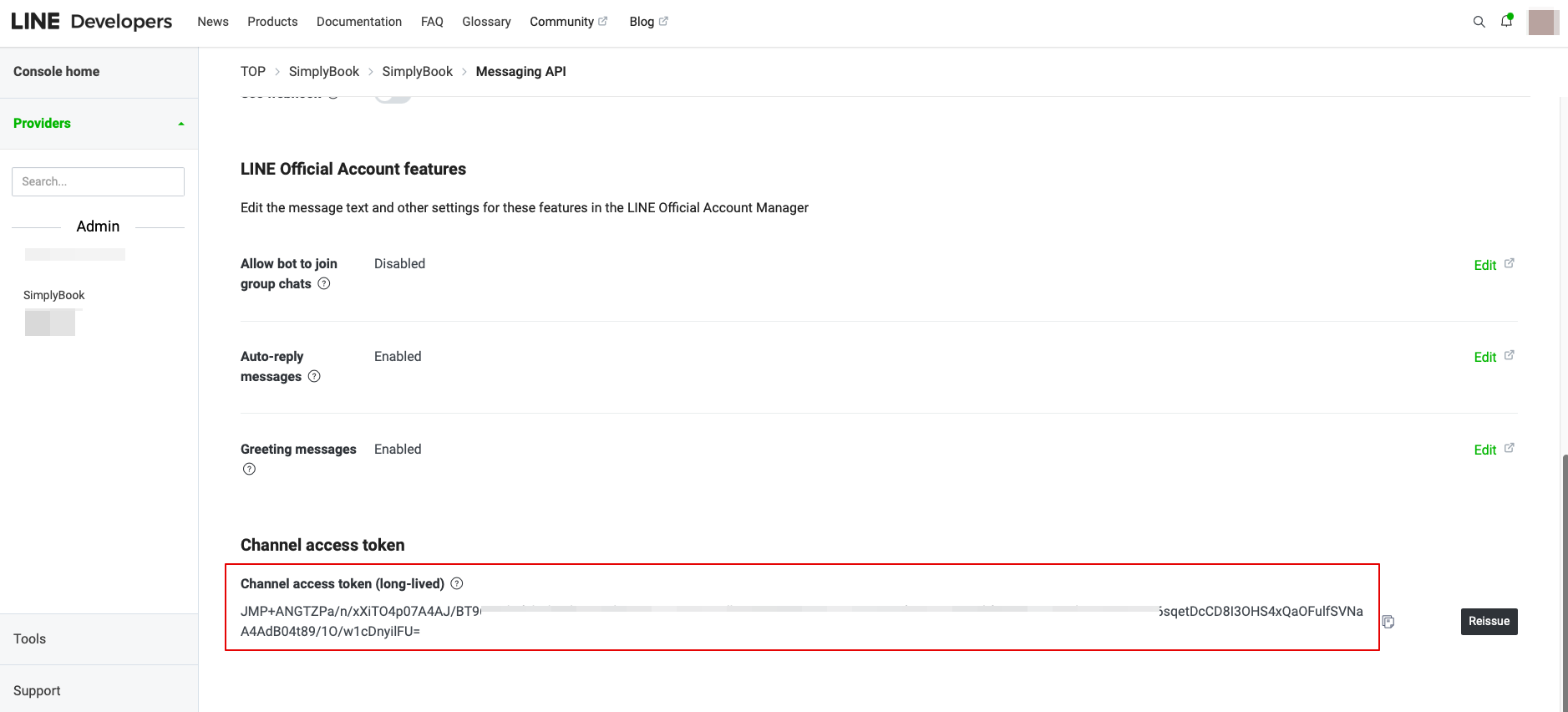
- 10. I Messaging API på LINE-sidan måste du bläddra ner till Channel access token, utfärda den, kopiera resultatvärdet och infoga det i Simplybook.me LINE LIFF-inställningarna.
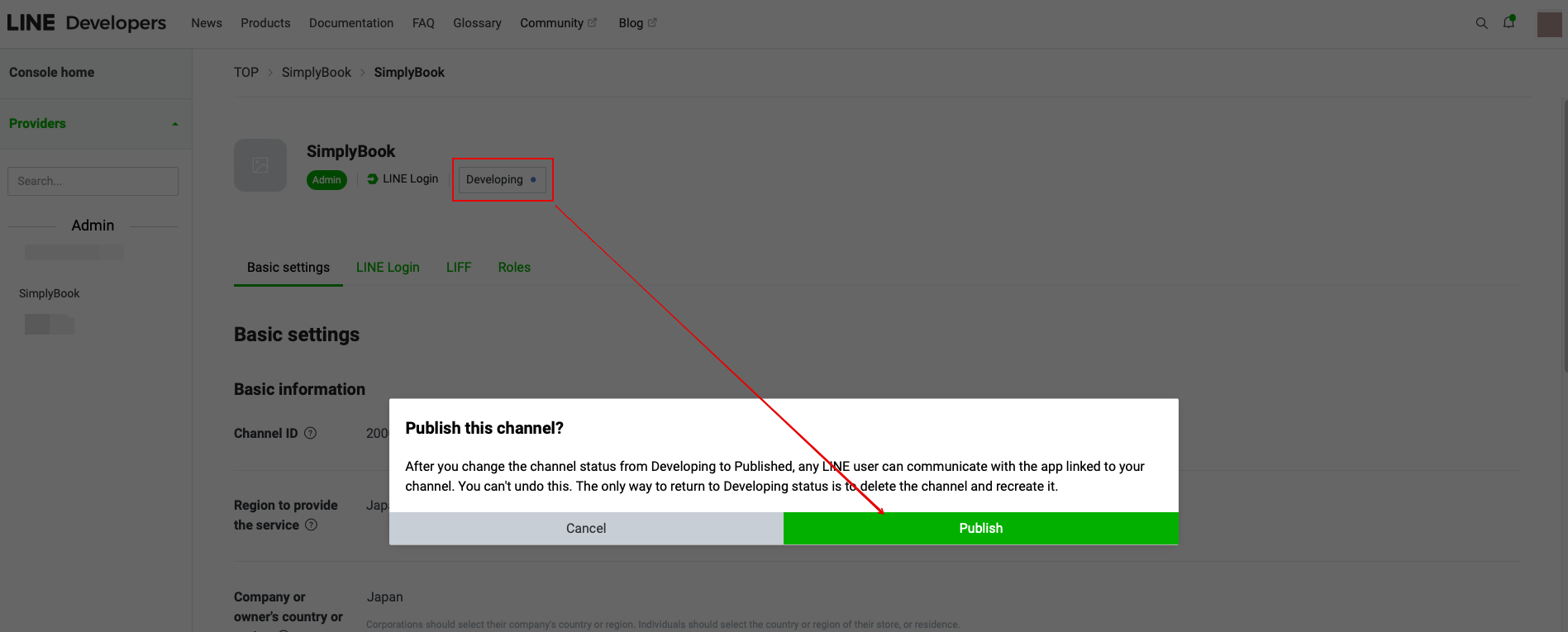
11. Gå tillbaka till LINE Login-kanalen, klicka på Developing status under kanalnamnet och ändra till Publish.
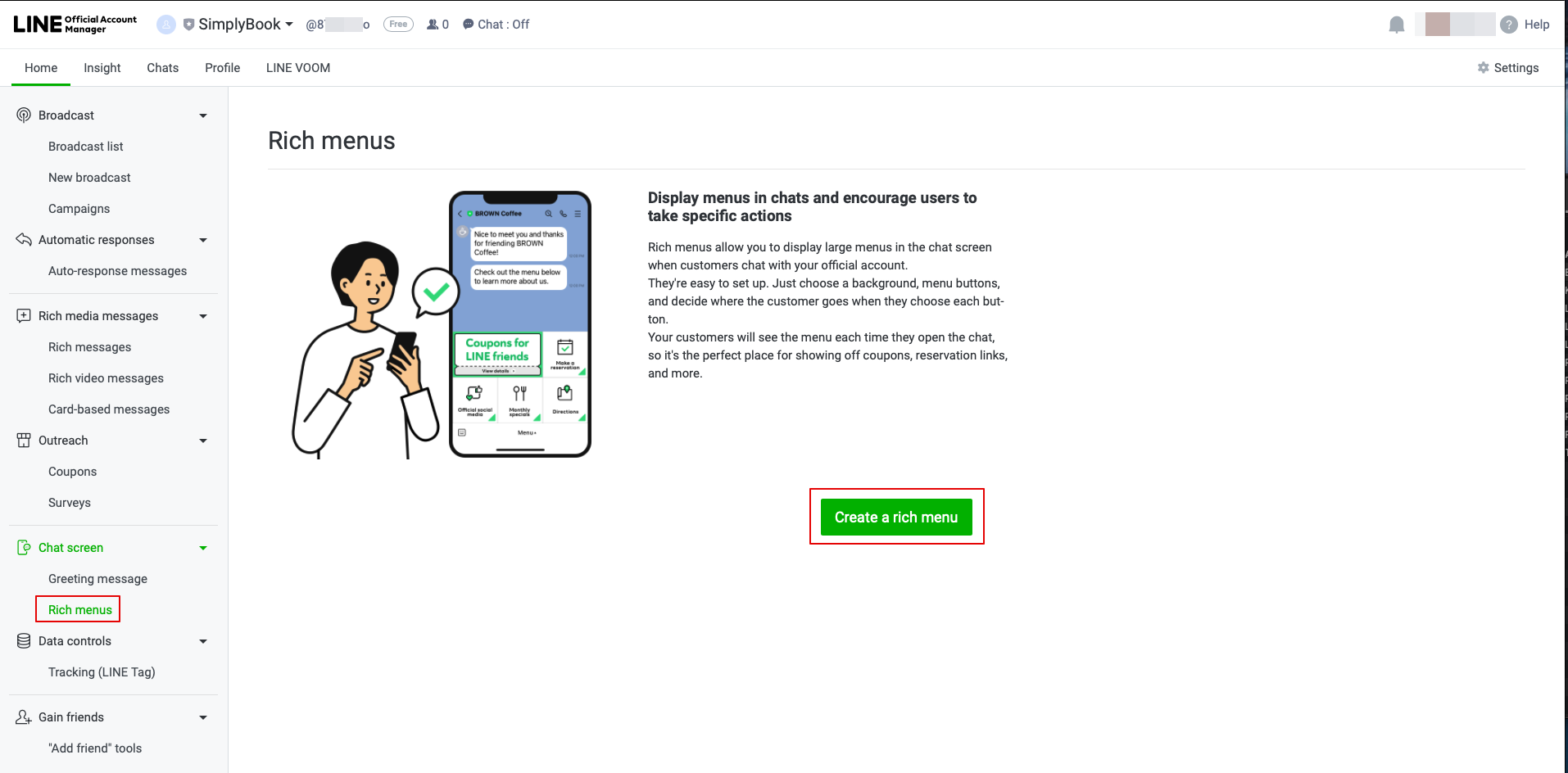
- 12. Once published, you need to log into the Line Official Account under the same LINE account as the Developers Console.
- When you access it, please click on Rich Menu option in the navigation and Create a Rich Menu there.
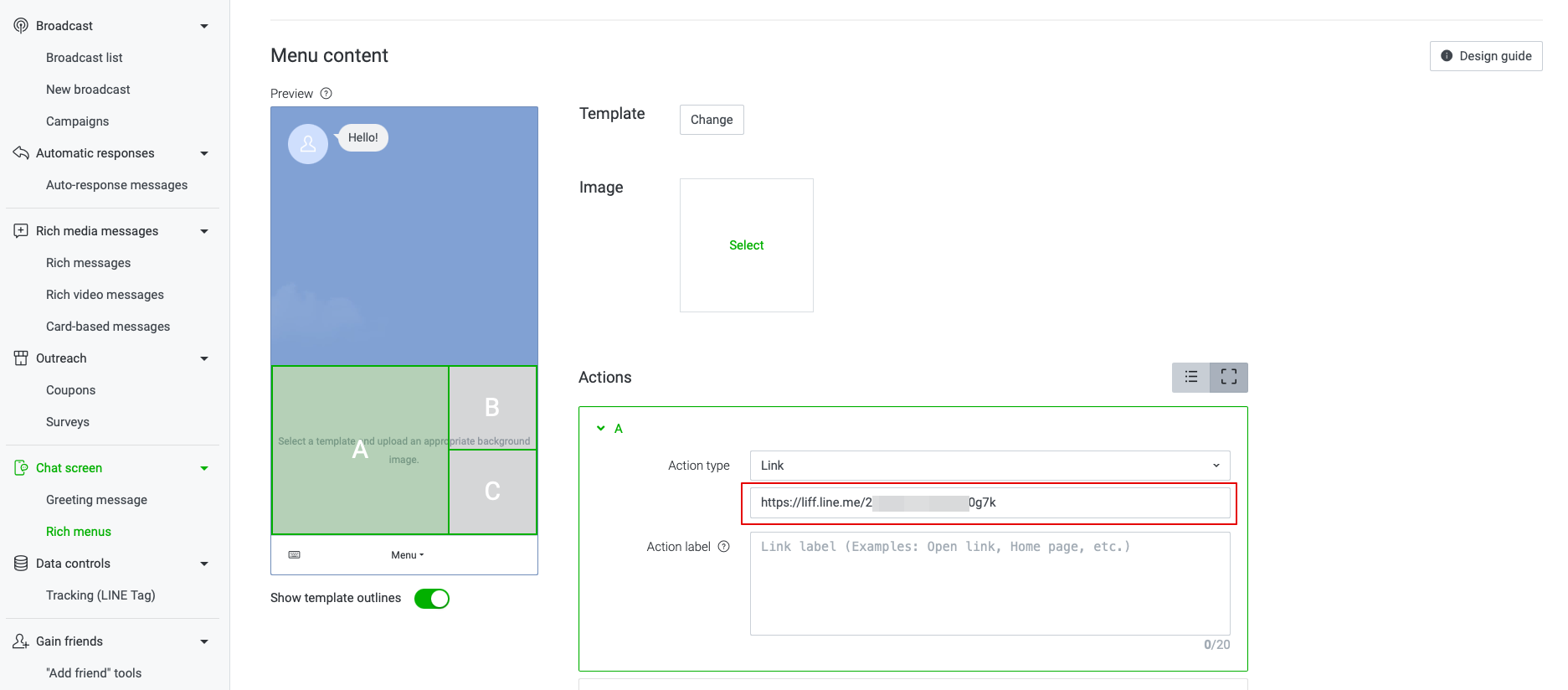
- 13. Fill in the required fields.
- In menu Content please select the template and add the image.
- Choose “Link” type in Actions block and add the LIFF url from the Developer Console//LINE Login channel.
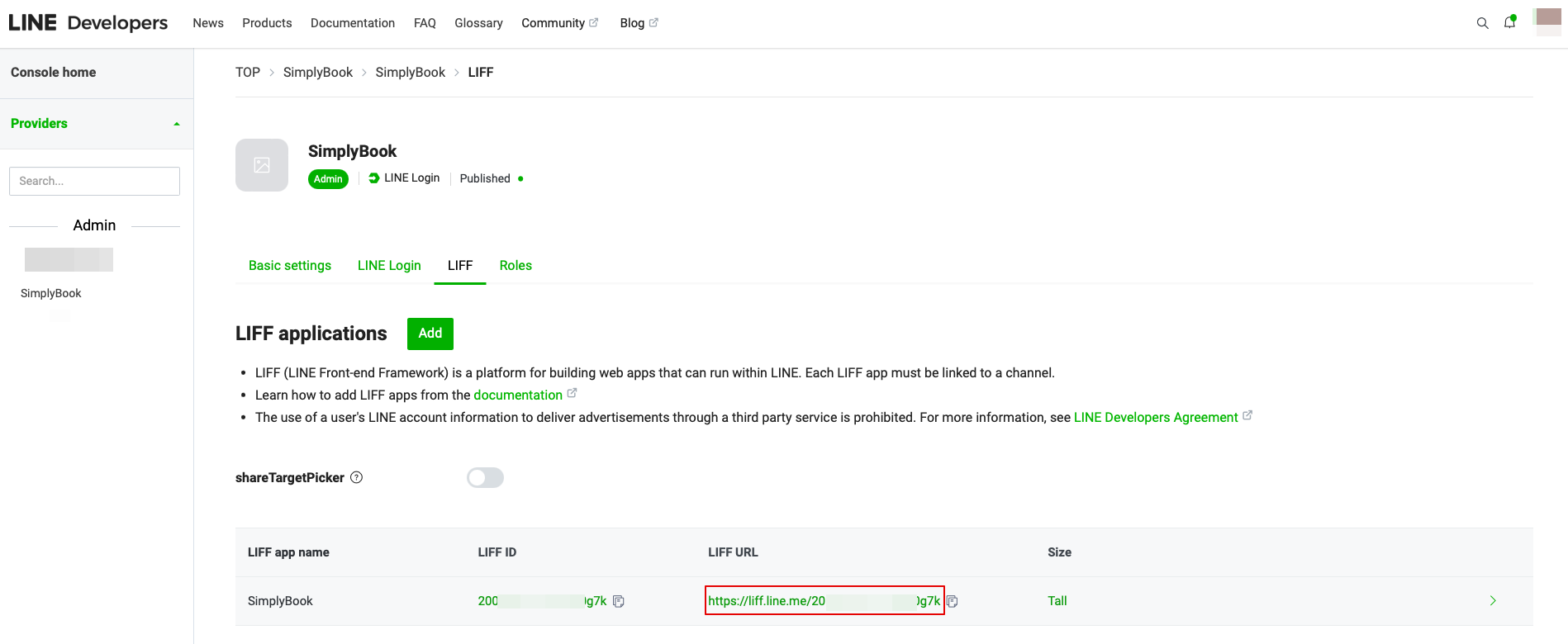
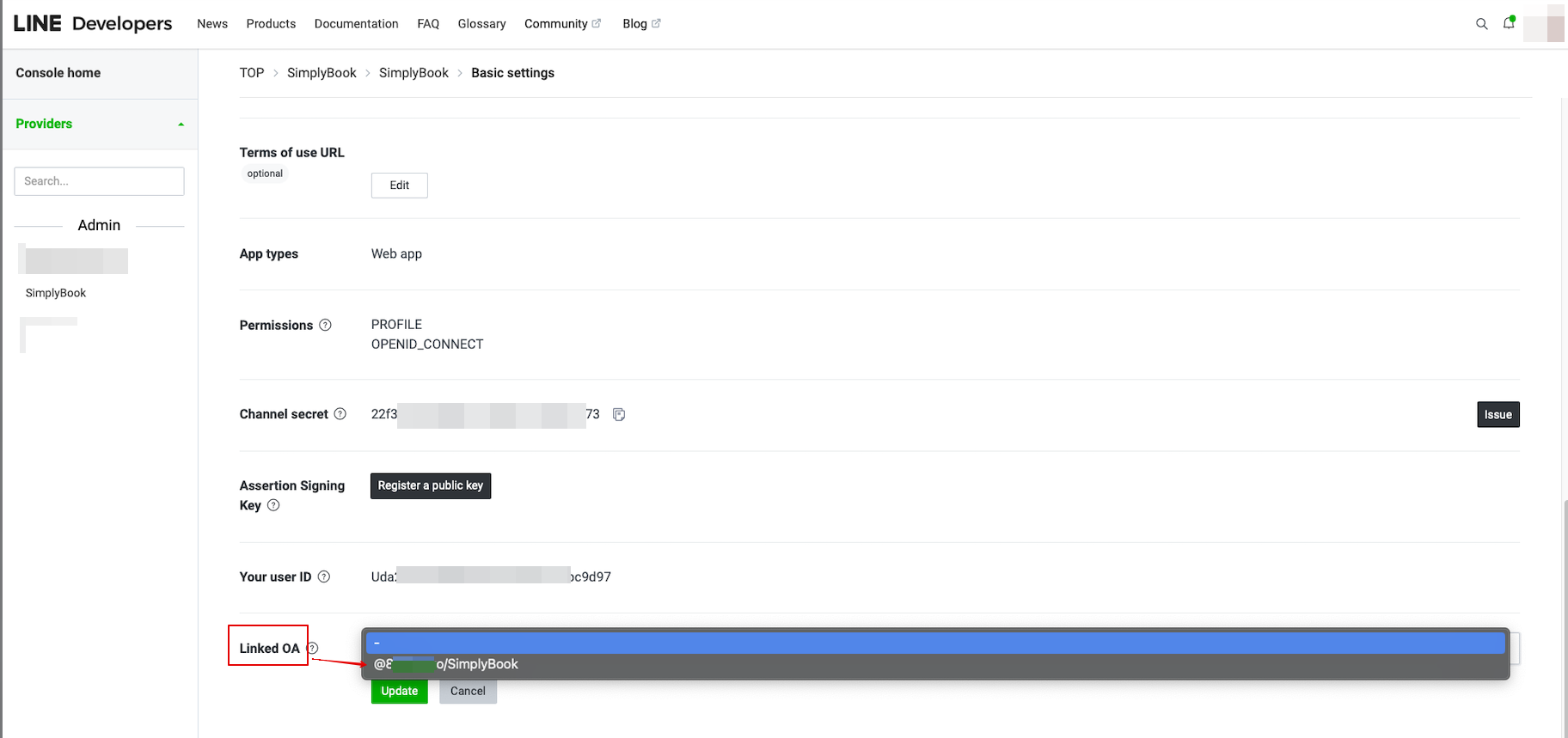
- 14. To link LINE Official account with the LINE Developers account please to to the Developer Console and click on the LINE Login channel. In the Linked OA you need select the Official account to make both parts connected.
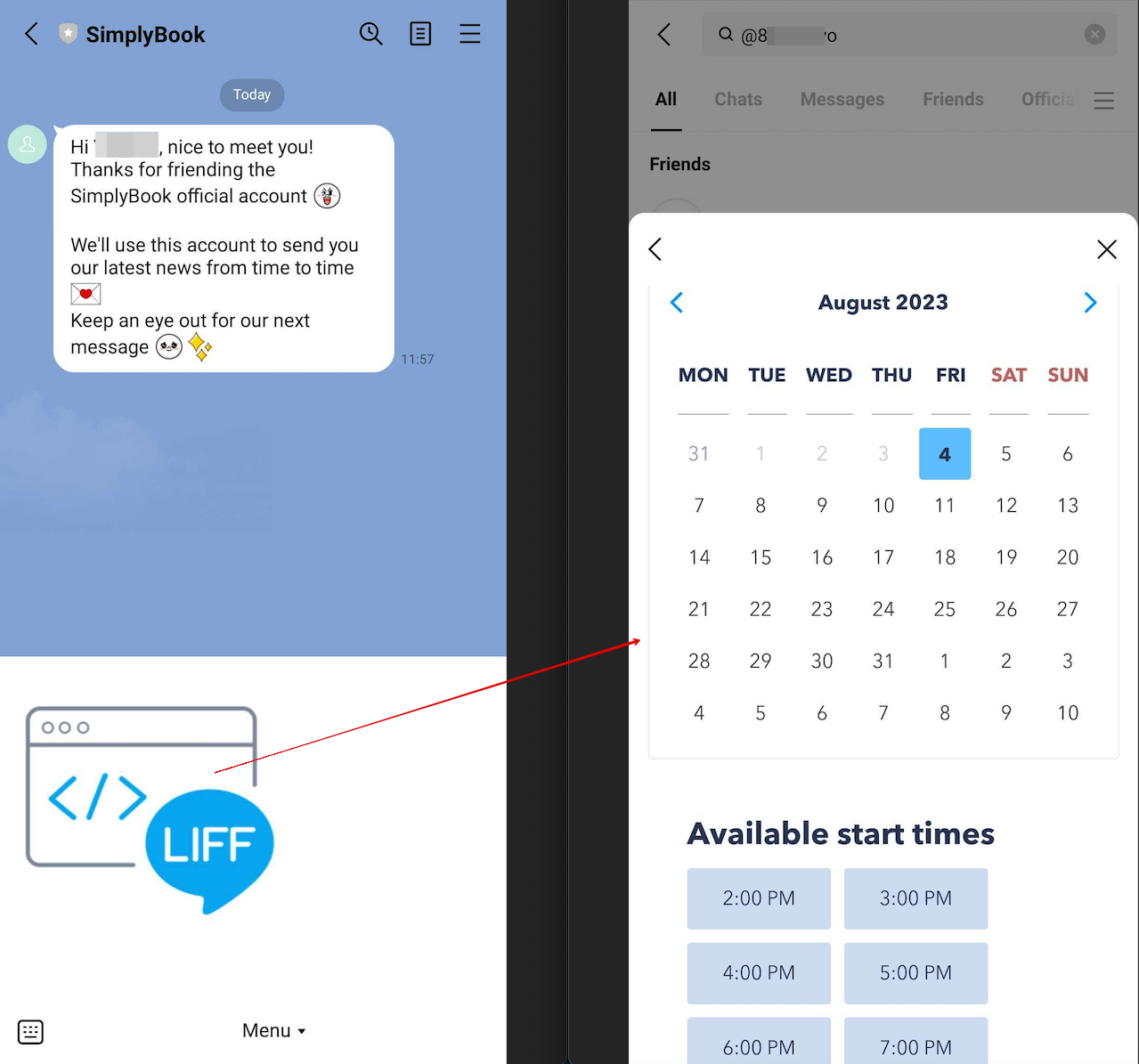
- 15. After opening the Official LINE account page in the LINE app, customers can click on the menu to start the booking process. During the process they can select the services, date and time they want to reserve, login with their LINE account and confirm the reservation.
- The integration also allows the clients to easily see their bookings within this in-app widget.
How to customize LINE Official Account notifications?
Go to the SimplyBook.me admin panel, select Settings → Email and SMS Settings. The LINE booking notifications texts will be consistent with the SMS notification content. If you want to adjust the information included, you can edit the corresponding templates there.
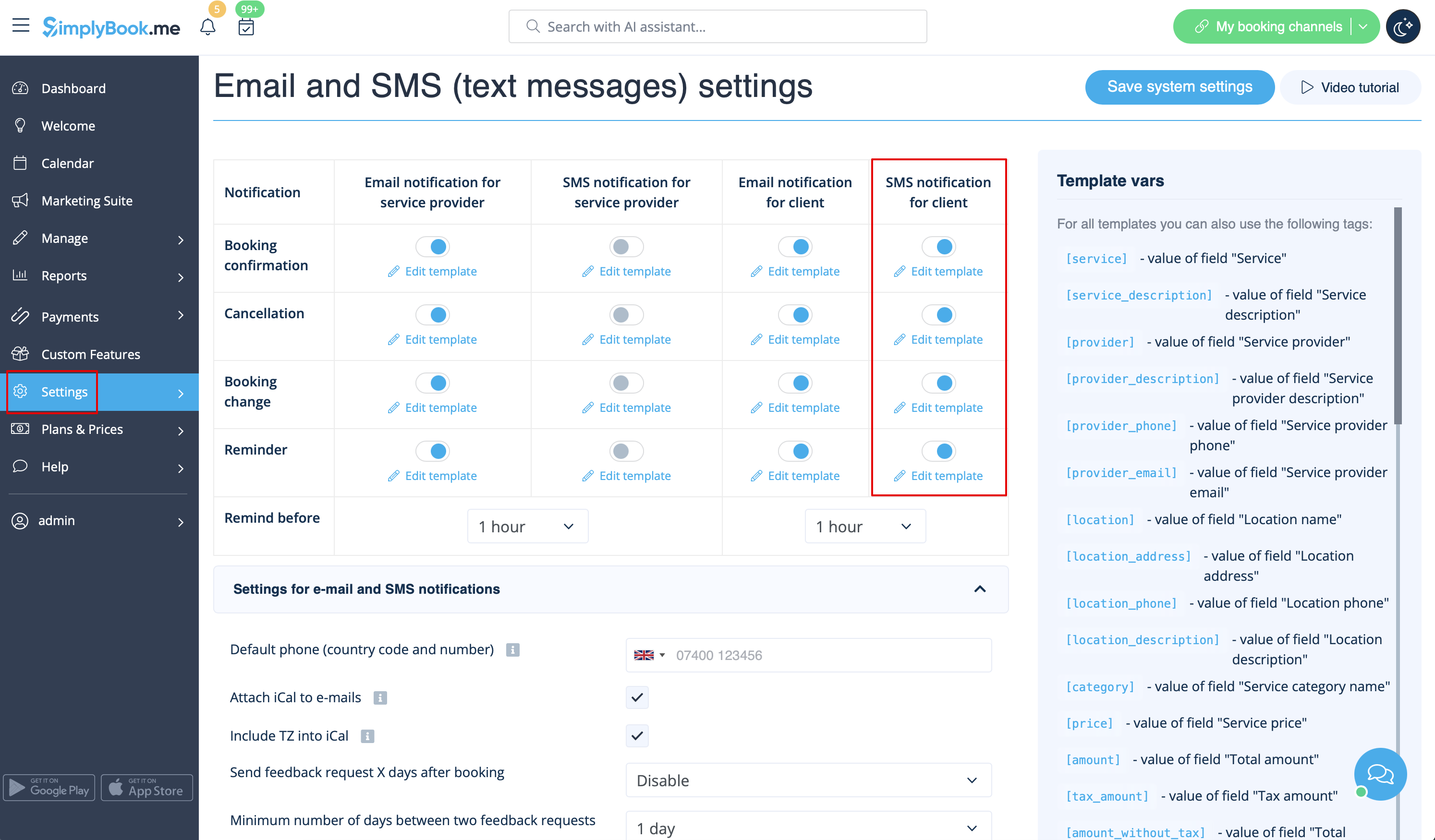
Remark: If you do not check the boxes for client SMS notifications in Settings → Email and SMS Settings, the system will still automatically send appointment reminders and other appointments notifications through LINE.

