LINE LIFF Aangepaste functie

De integratie van LINE LIFF met SimplyBook.me biedt bedrijven een krachtige mogelijkheid om hun afspraakboekingsproces en klantbetrokkenheid te verbeteren. Door een naadloze en efficiënte ervaring rechtstreeks binnen de Line-berichtenapp aan te bieden, kunnen bedrijven klanten aantrekken en behouden, hun activiteiten stroomlijnen en voorop blijven lopen in de concurrerende markt.
Let op! De aangepaste functie Klantvelden is niet compatibel met de functie LINE LIFF.
- Hoe te gebruiken
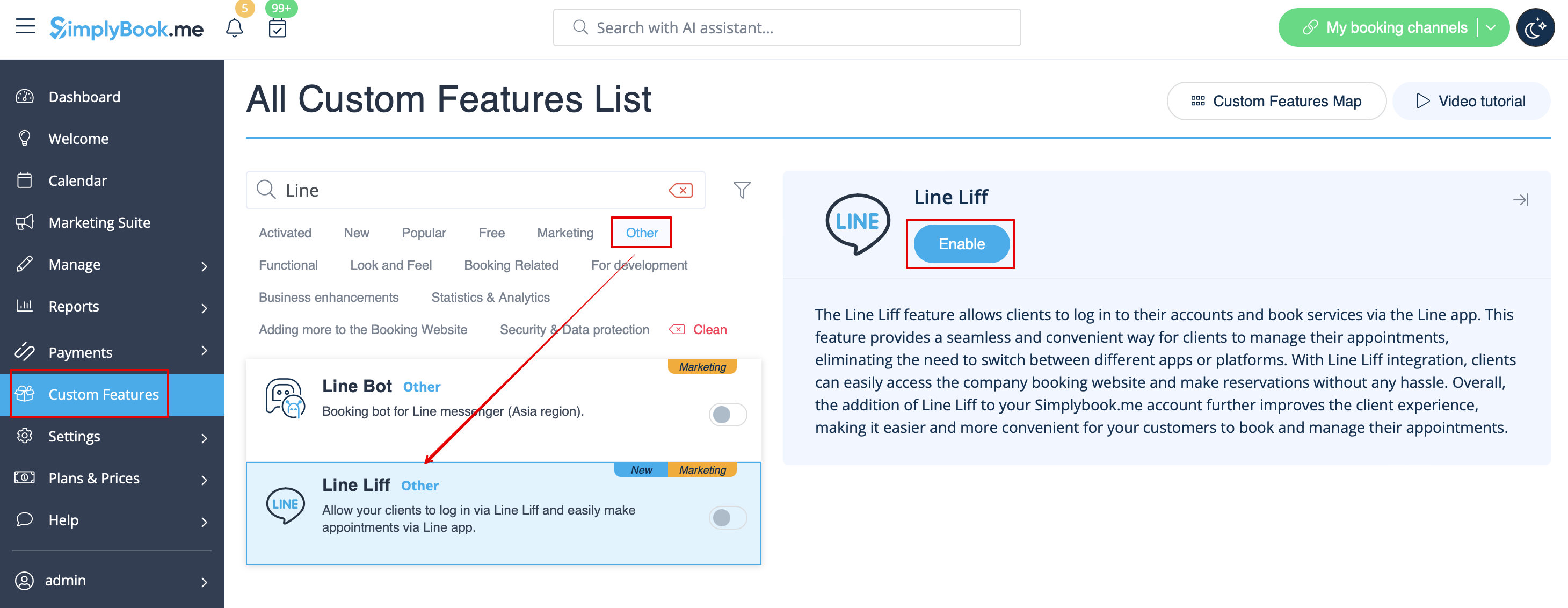
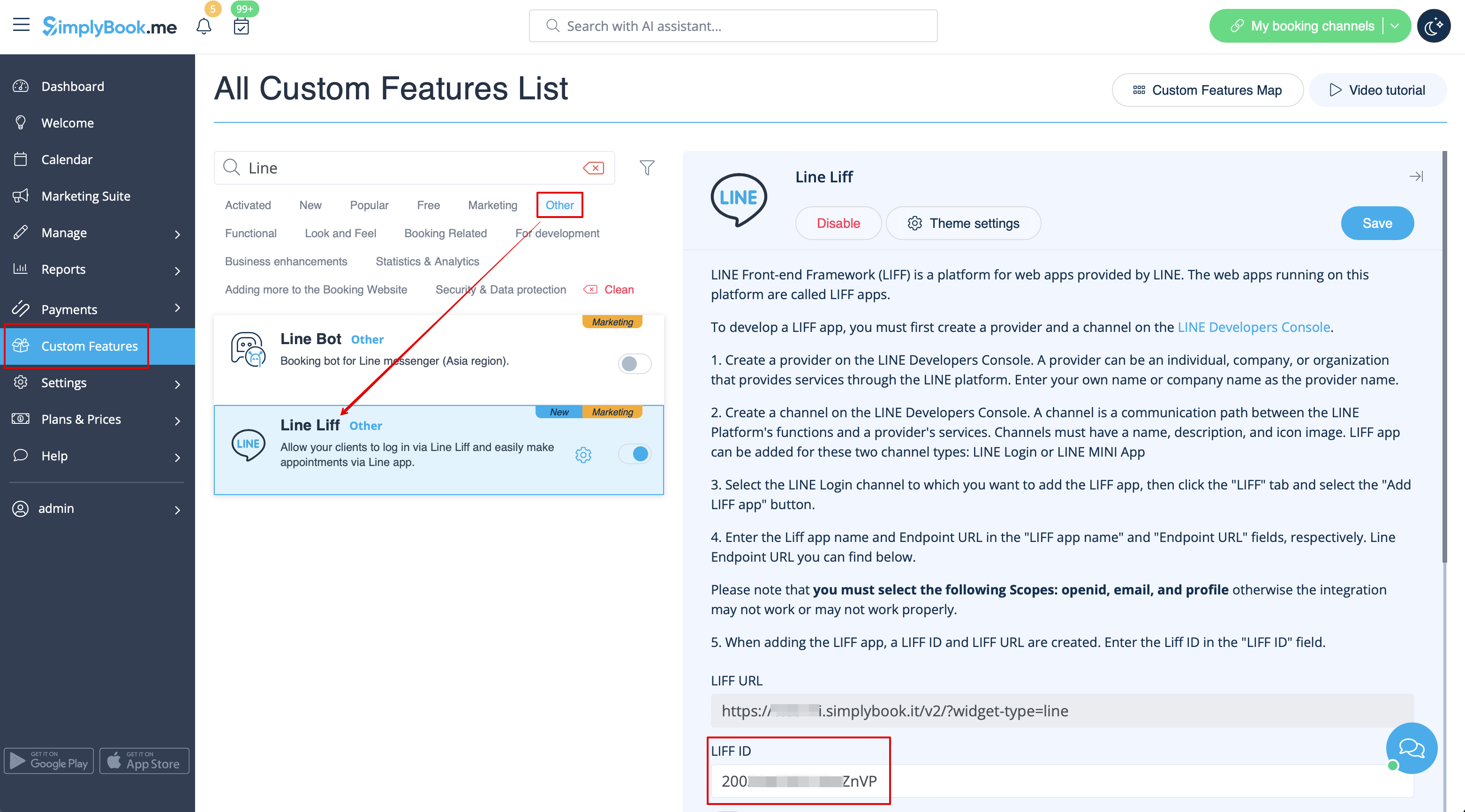
- 1. Om deze functie in te schakelen, gaat u naar het gedeelte Aangepaste functies in het menu aan de linkerkant van uw beheerdersinterface, zoekt u LINE LIFF en klikt u op de knop Inschakelen of gebruikt u de schakelaar.
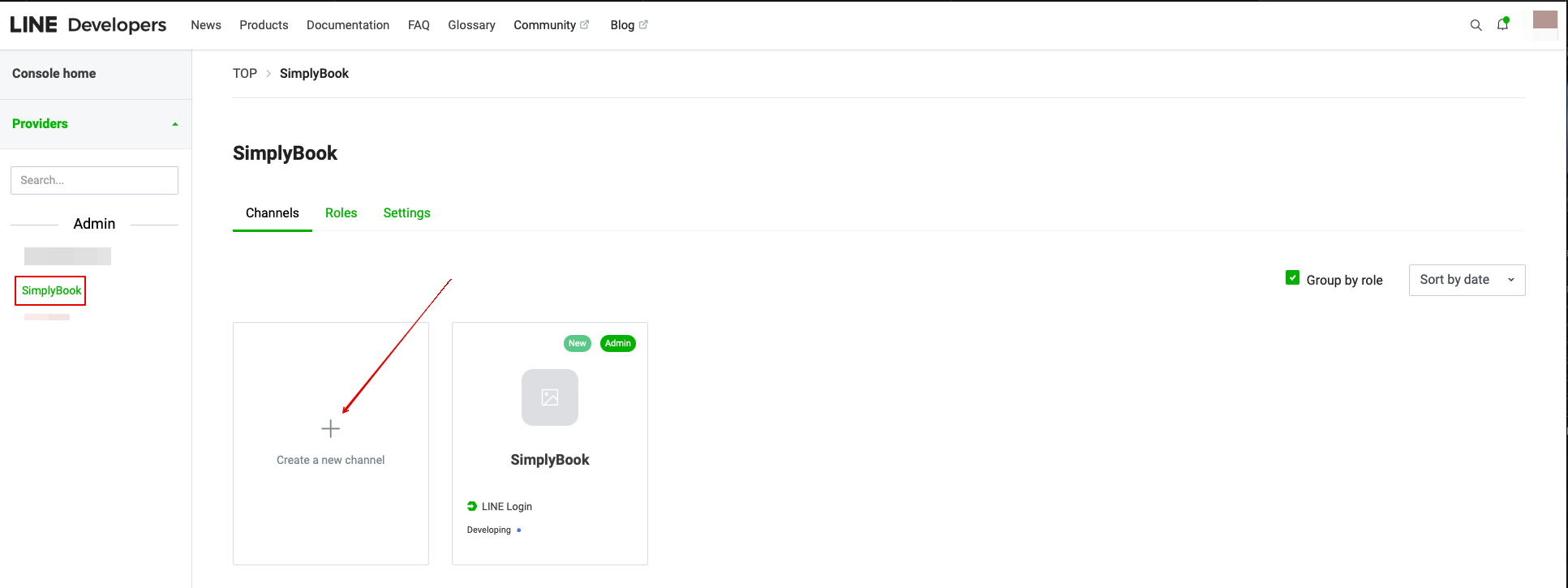
- 2. Om een LIFF-app te integreren, moet u een provider en een kanaal aanmaken op de LINE Developers Console.
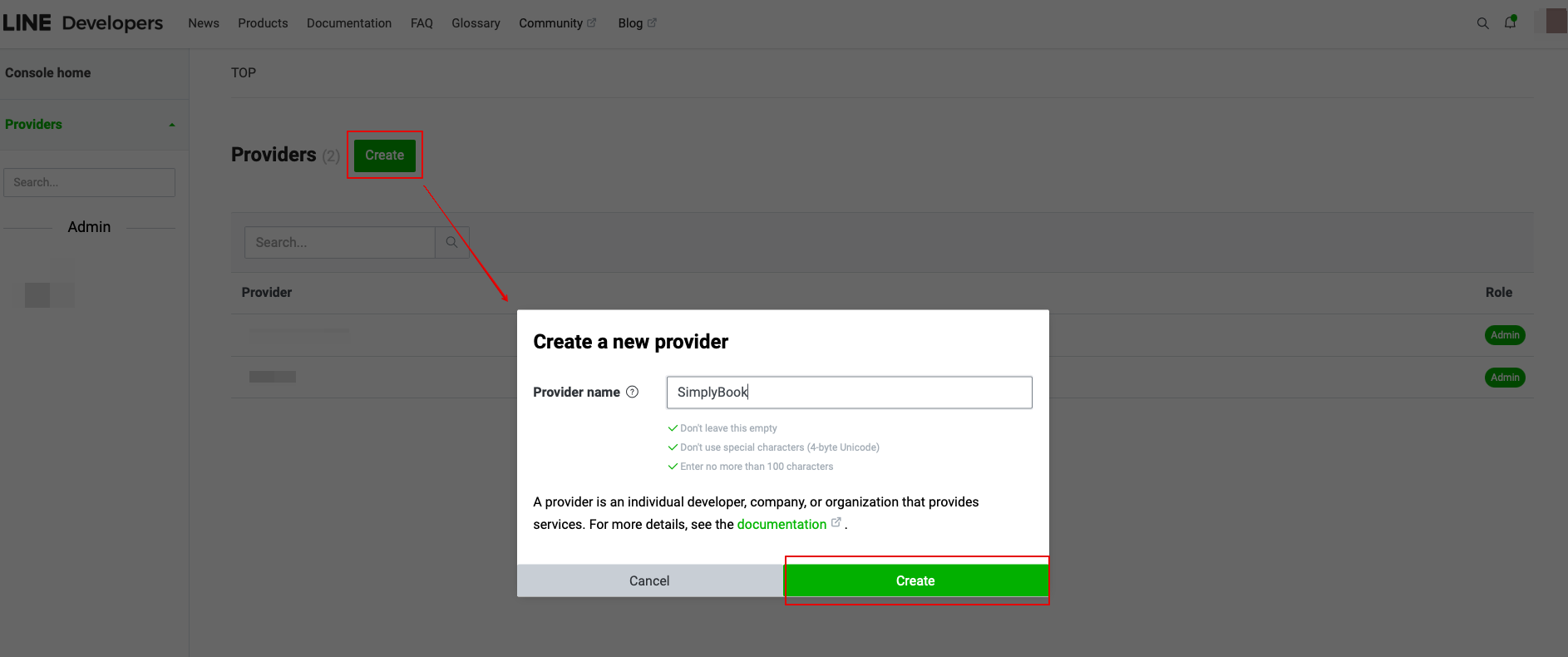
- 3. Zodra u zich daar heeft aangemeld, gaat u verder met het aanmaken van een providerinstantie.
- (een provider kan een persoon, een bedrijf of een organisatie zijn die diensten levert via het LINE-platform)
- Voer de gewenste naam of bedrijfsnaam in als de naam van de provider in het bijbehorende formulier.
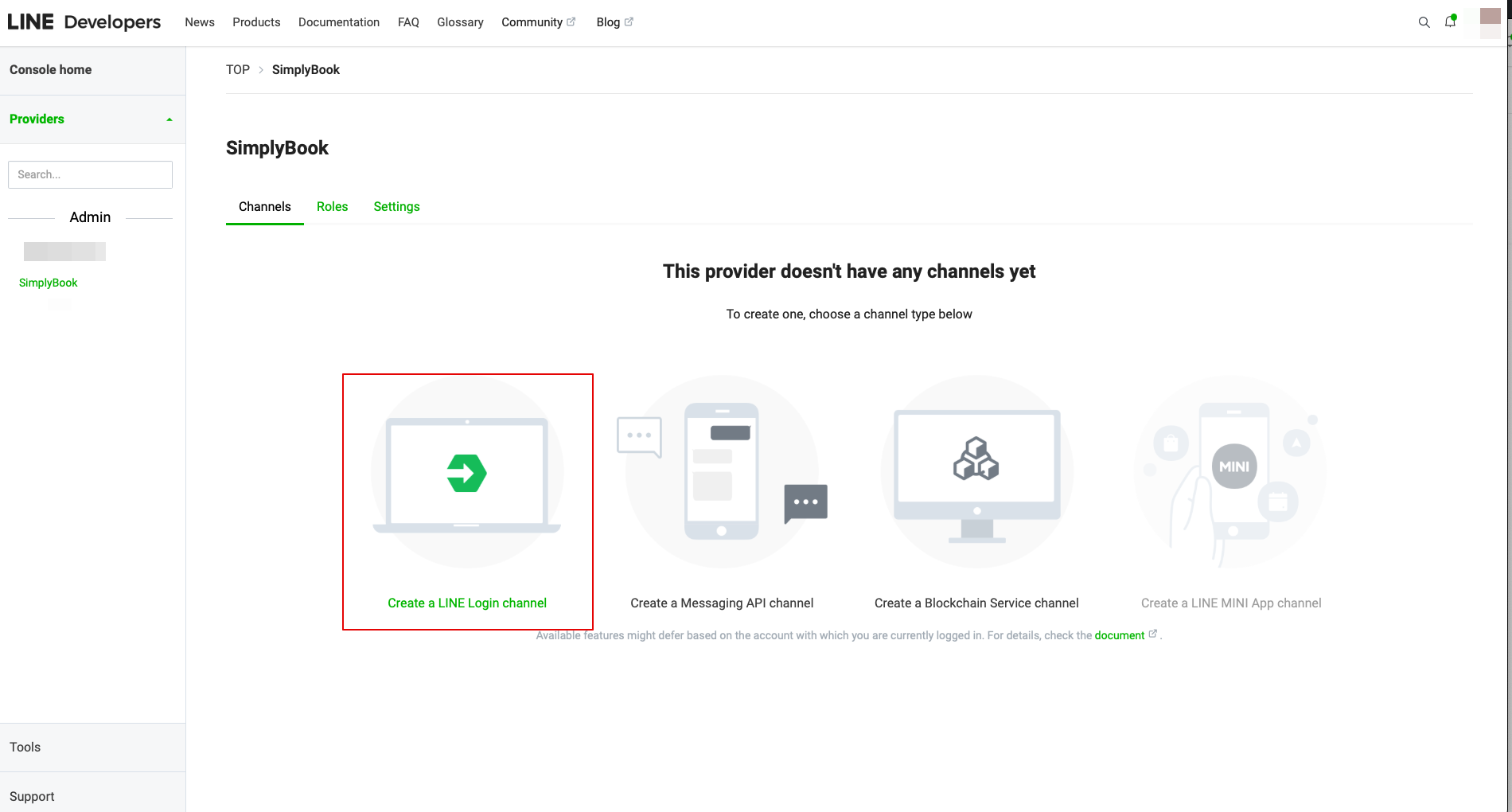
- 4. Ga vervolgens naar het aanmaken van een LINE Login-kanaal.
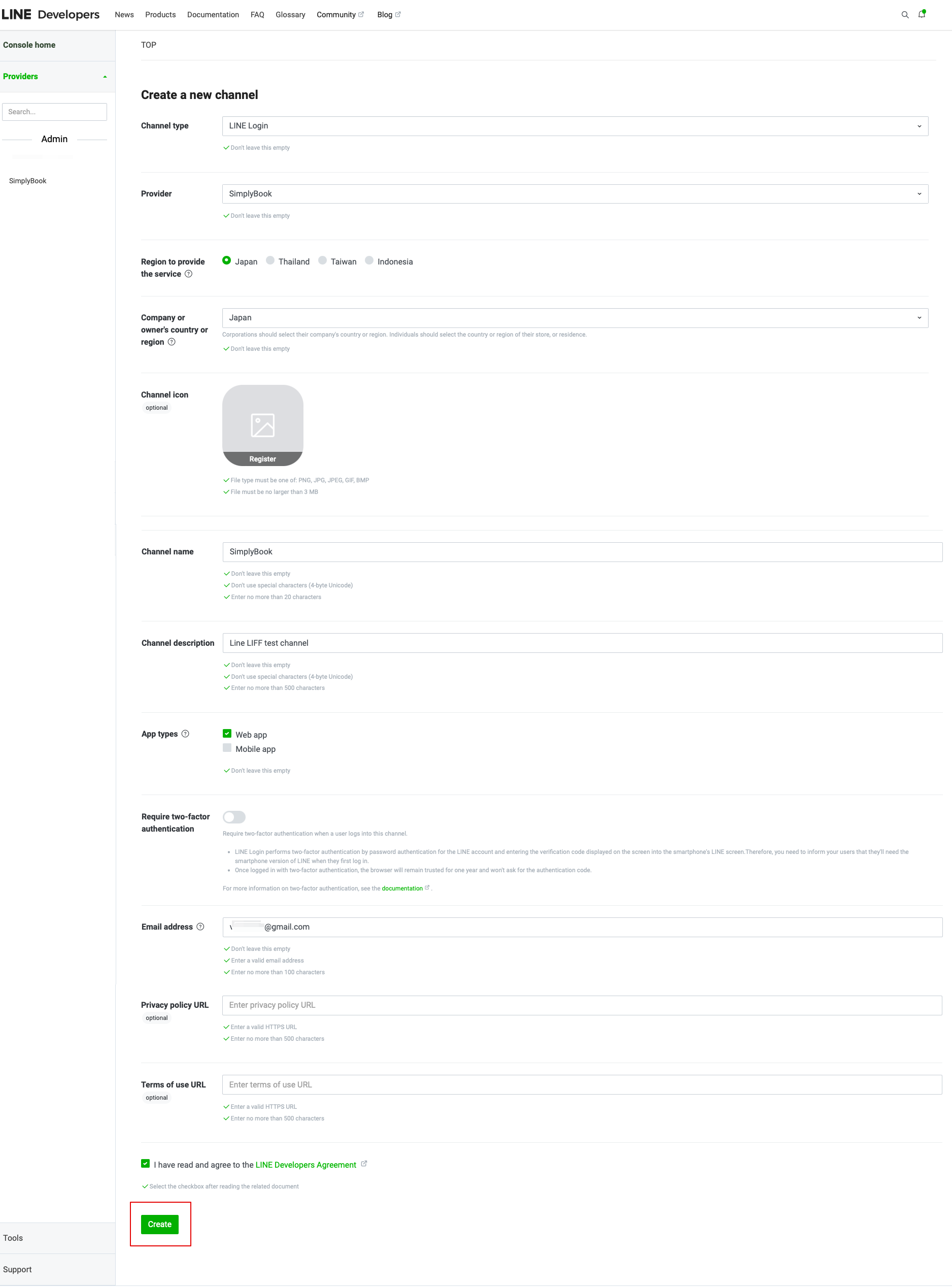
- 5. Voeg de informatie toe aan de vereiste velden.
- Zorg ervoor dat u in het gedeelte "App-typen" de optie "Webapp" selecteert en ook het e-mailadres invoert.
- Nadat u de "LINE Developers-overeenkomst" hebt geaccepteerd, klikt u op de knop "Maken" om deze stap te voltooien.
- 6. Nadat de LINE-login is aangemaakt, klikt u op het tabblad LIFF en voegt u daar de LIFF-app toe.
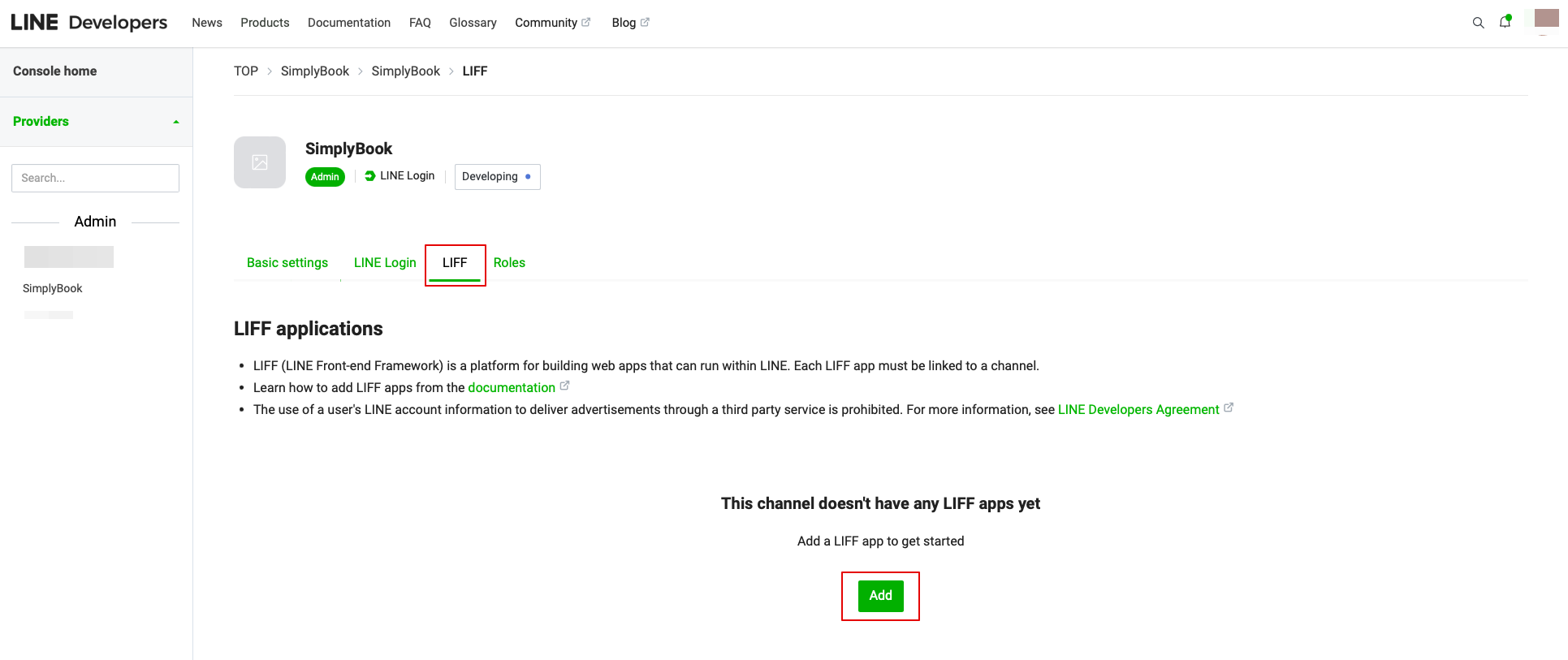
U moet de volgende gegevens invoeren:
- LIFF-app-naam: uw merk-/bedrijfsnaam;
- Selecteer de app-grootte;
- Eindpunt-URL: moet worden gekopieerd uit de LIFF-URL (Simplybook.me LINE LIFF-functie-instellingen);
- (verplicht) Selecteer de volgende scopes: openid en profiel, anders werkt de integratie mogelijk niet of niet correct;
- De functie Bot Link moet zijn ingeschakeld.
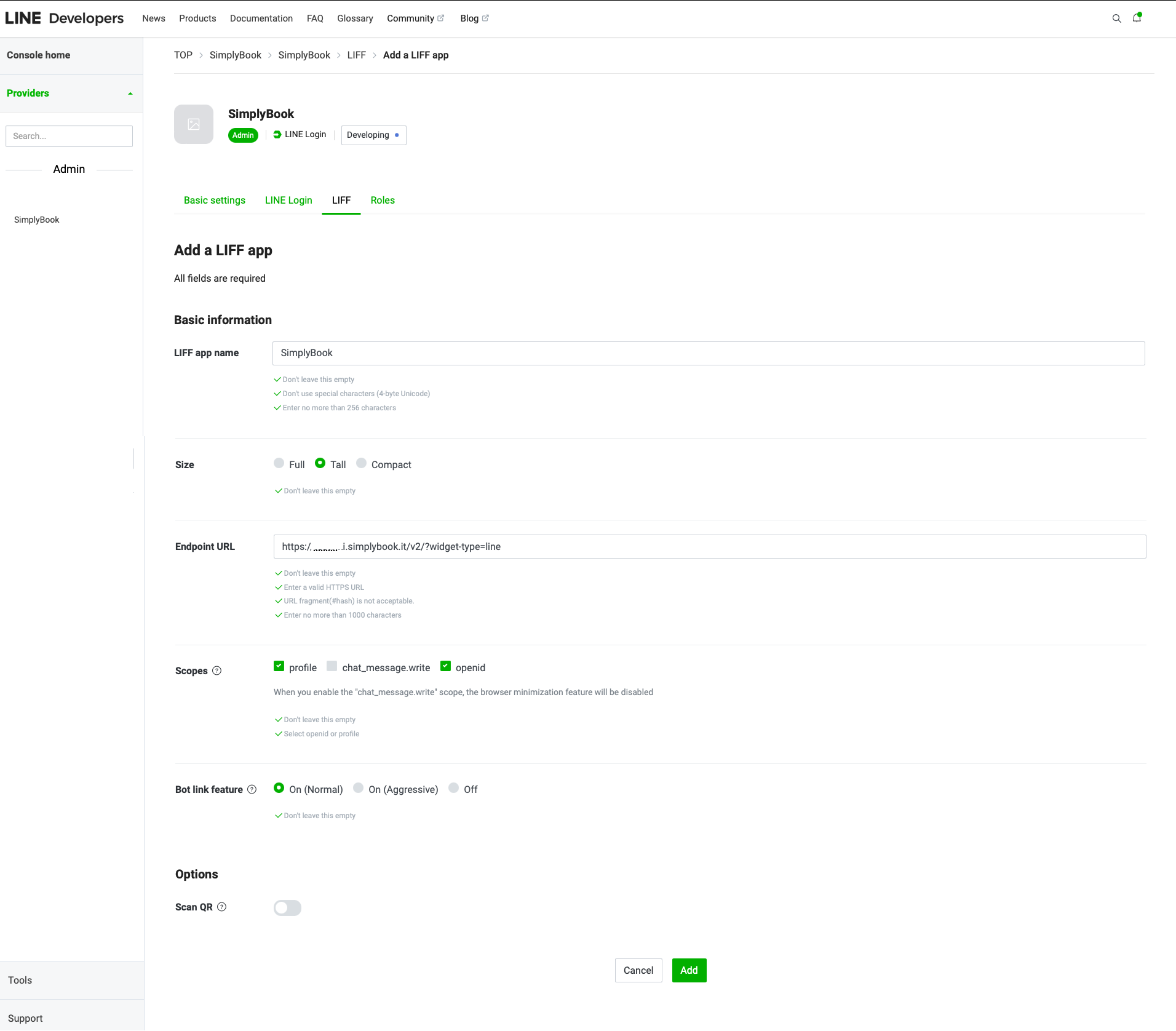
- Nadat alle bovenstaande instellingen zijn voltooid, klikt u op de groene knop Toevoegen om LINE LIFF toe te voegen.
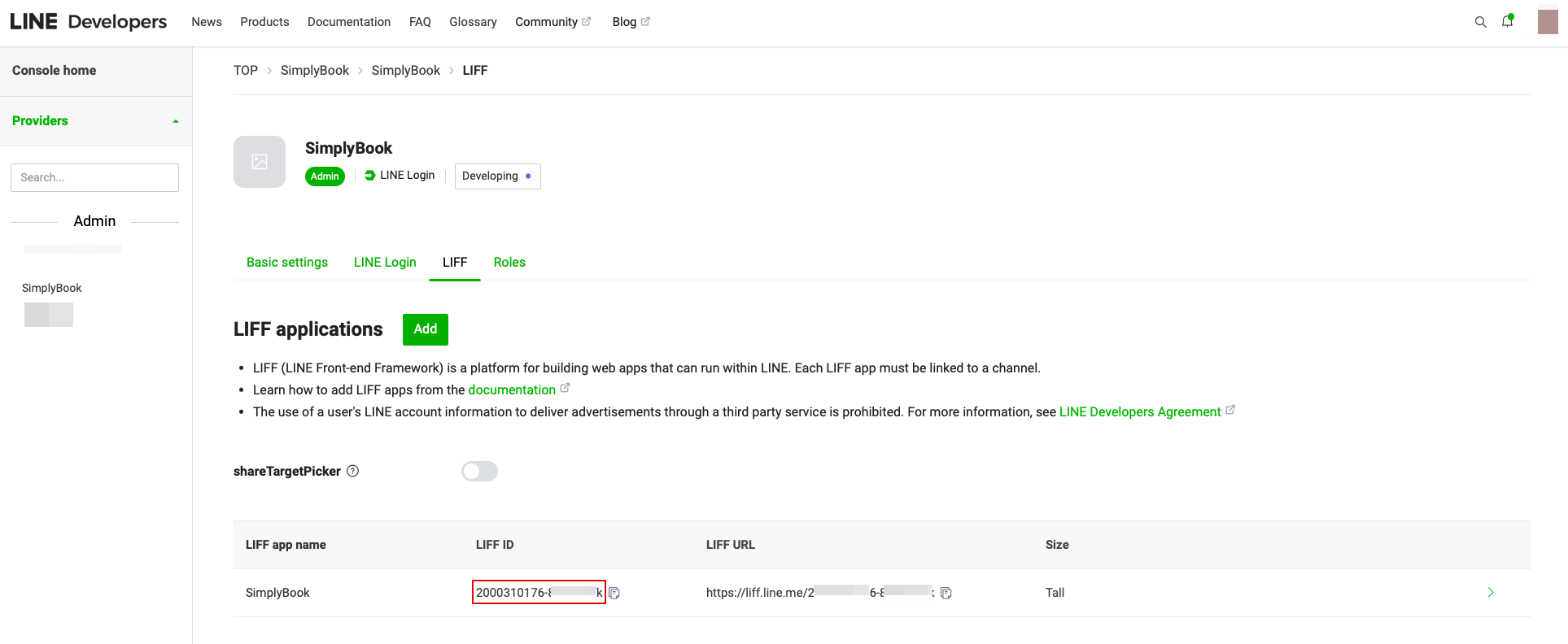
- 7. Vervolgens wordt u doorgestuurd naar de pagina waar u uw LIFF-ID kunt zien.
- Kopieer de LIFF-ID en voer deze in het overeenkomstige veld aan de kant van Simplybook in.
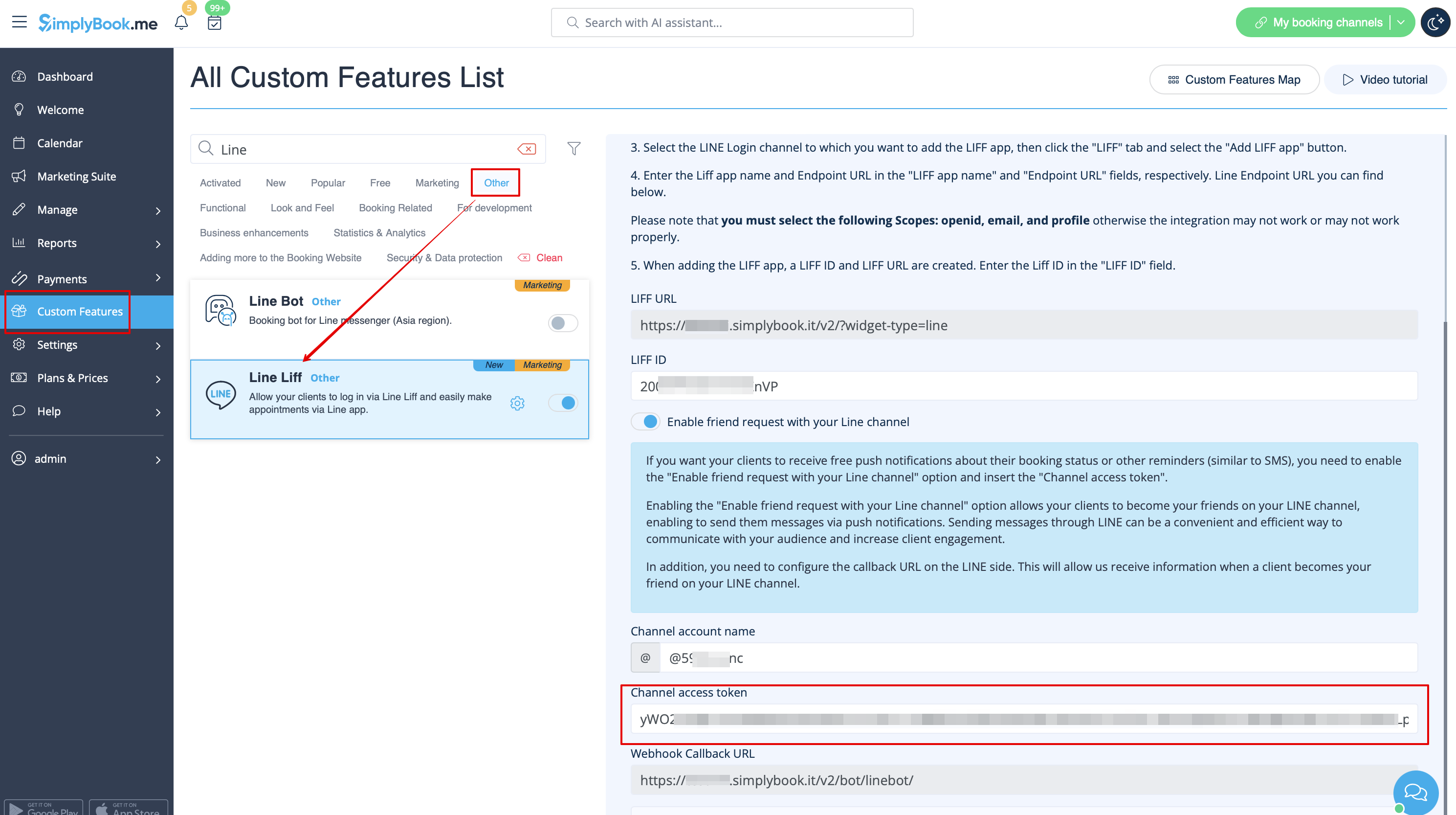
- 8. Als u wilt dat uw klanten pushmeldingen ontvangen over de status van hun boeking of andere herinneringen (vergelijkbaar met sms), kunt u de optie "Vriendschapsverzoek via uw LINE-kanaal inschakelen" inschakelen in Simplybook LINE LIFF Custom Feature en de "Kanaaltoegangstoken" invoeren.
- (informatie over hoe u de kanaaltoegangstoken kunt verkrijgen, vindt u verderop in de handleiding)
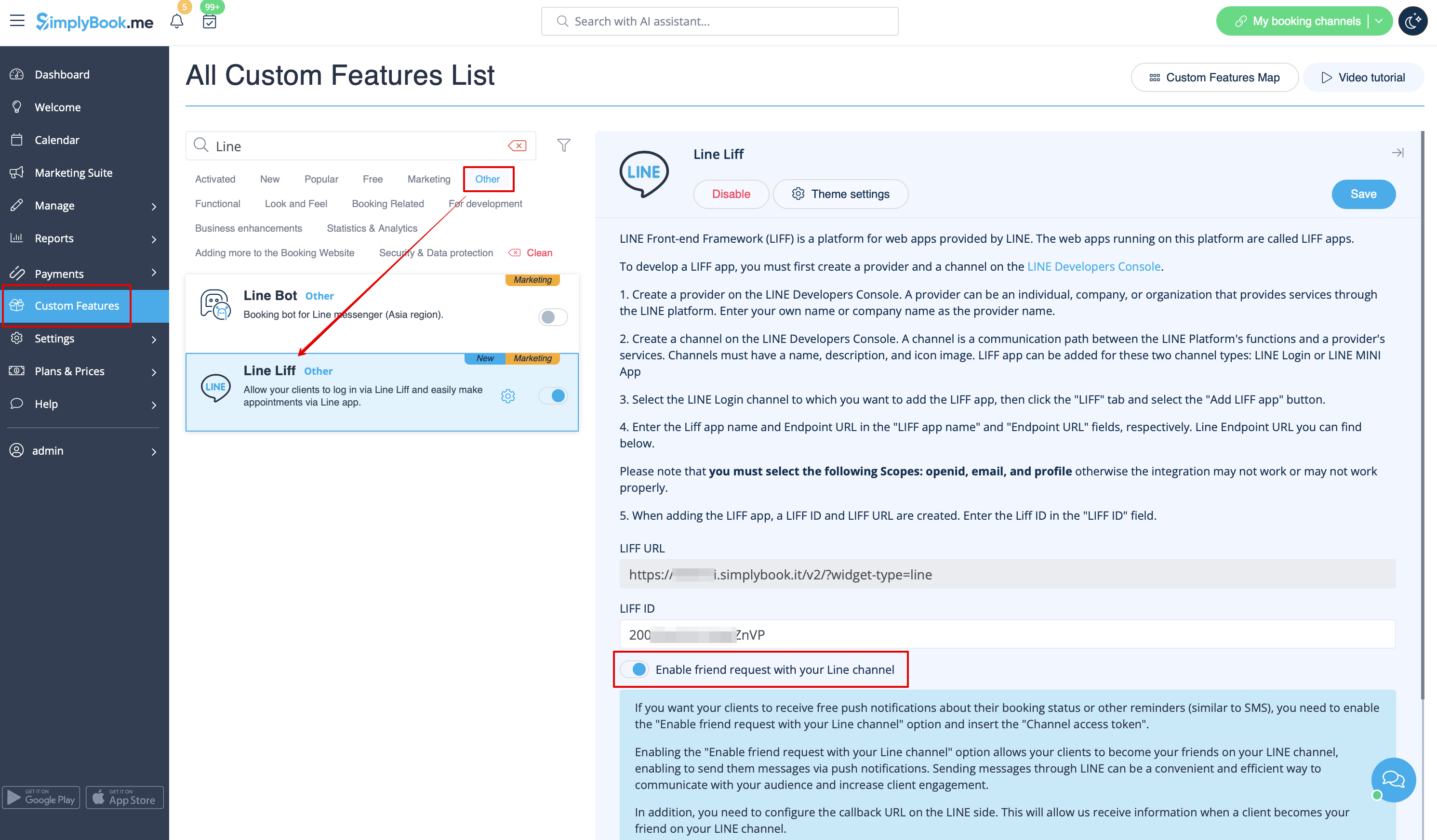
- Daarnaast moet u de callback-URL aan de LINE-kant configureren. Hierdoor kunnen we informatie ontvangen wanneer een klant uw vriend wordt op uw LINE-kanaal.
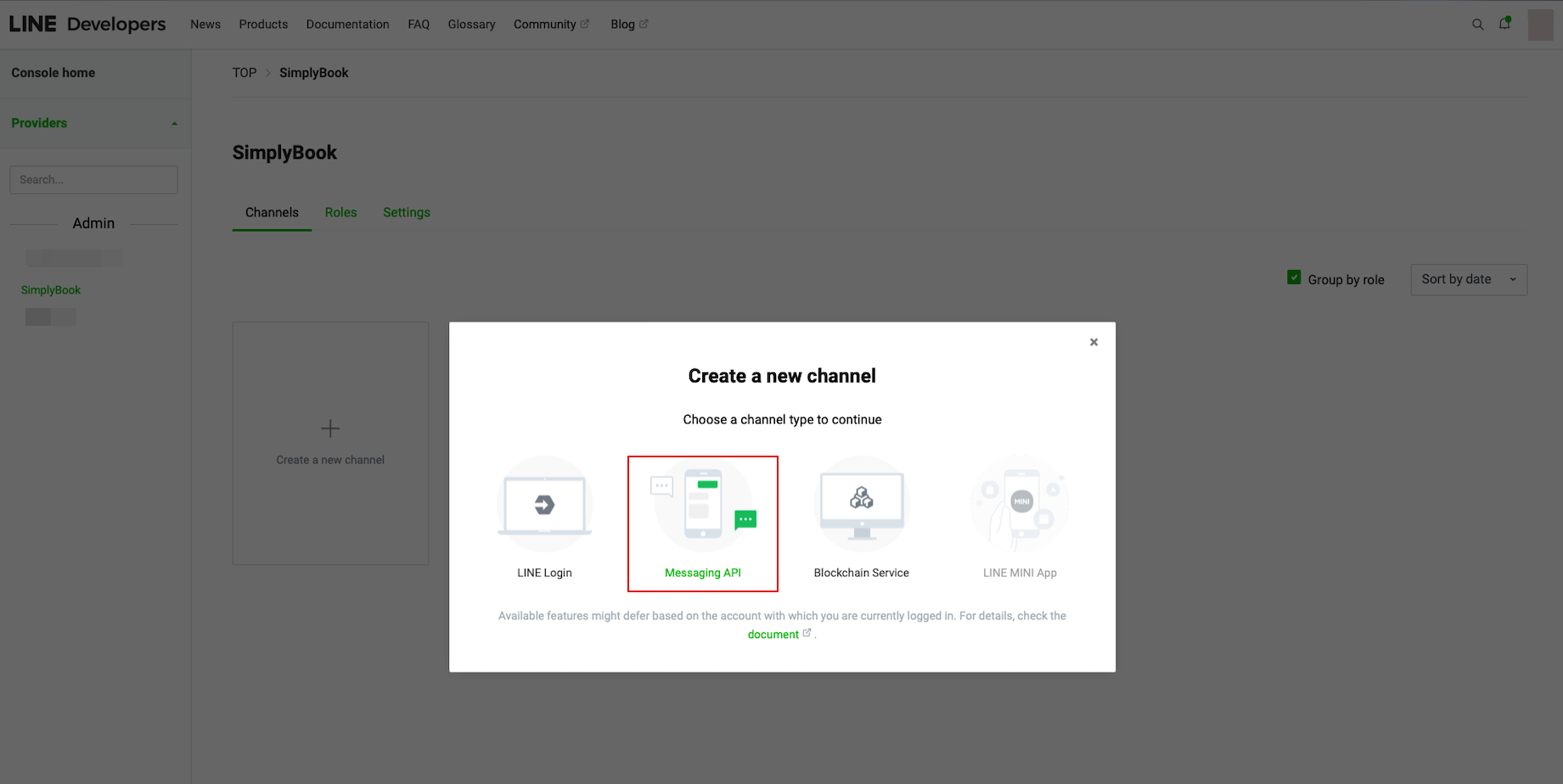
- Ga hiervoor naar uw LINE LIFF Developers-console, selecteer het eerder toegevoegde provideraccount en maak een nieuw kanaal met de naam "Messaging API"
- (beide kanalen moeten onder dezelfde provider vallen om alle verbindingen te laten werken)
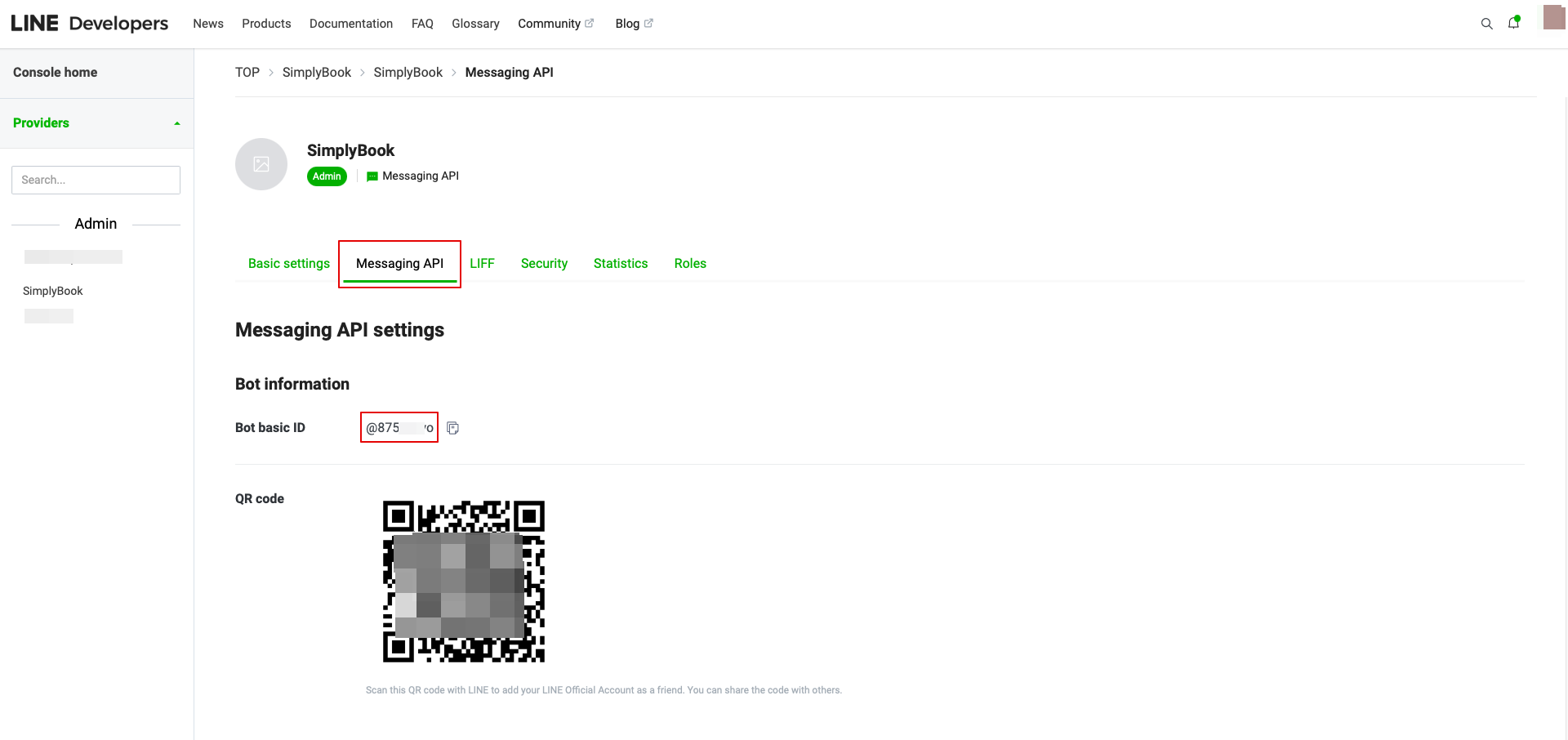
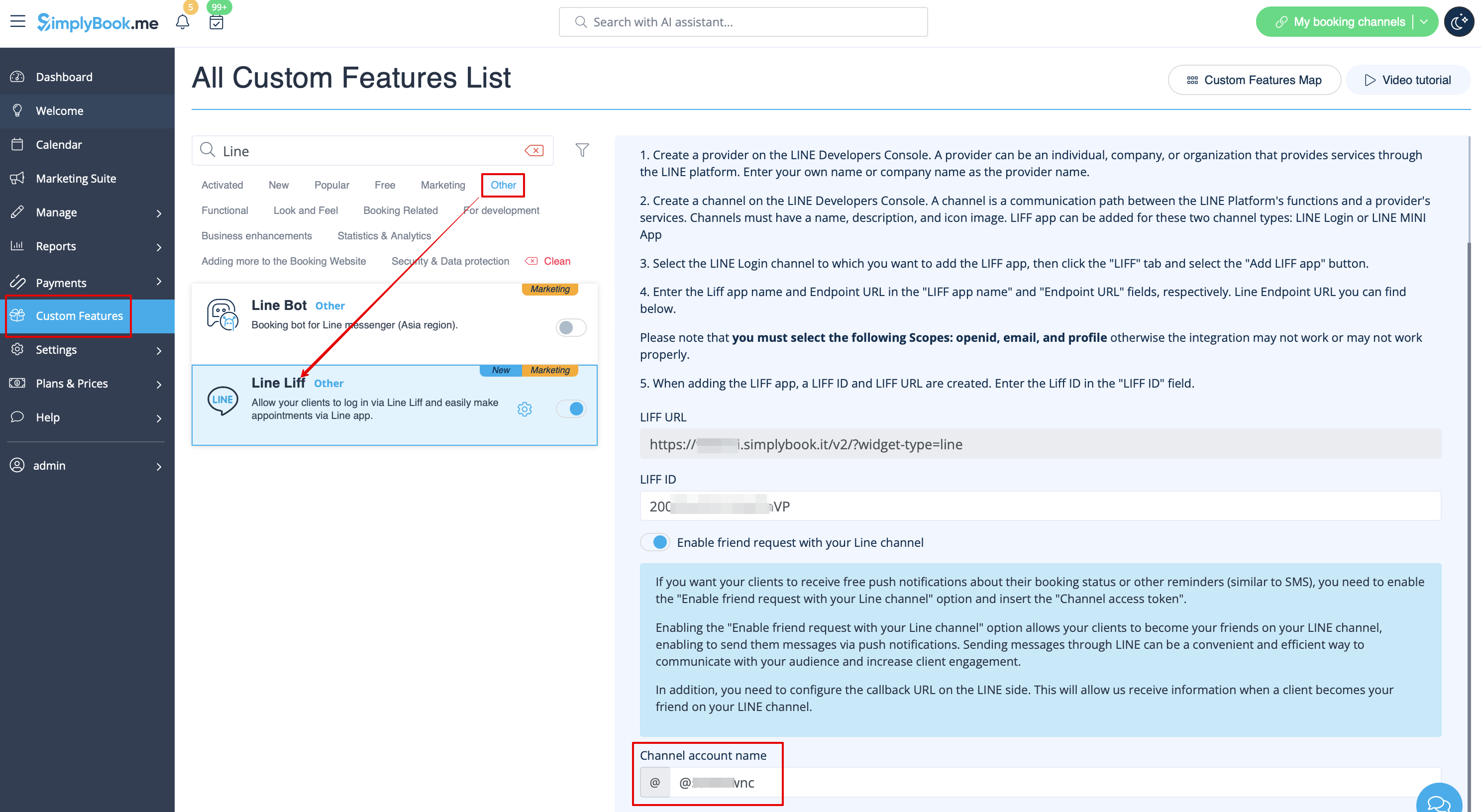
- 9. Nadat u deze instellingen hebt voltooid, selecteert u het tabblad Message API om de Bot Basic ID op te halen. Kopieer en plak de Bot ID in het veld Channel account name van SimplyBook.me LINE LIFF Custom Feature.
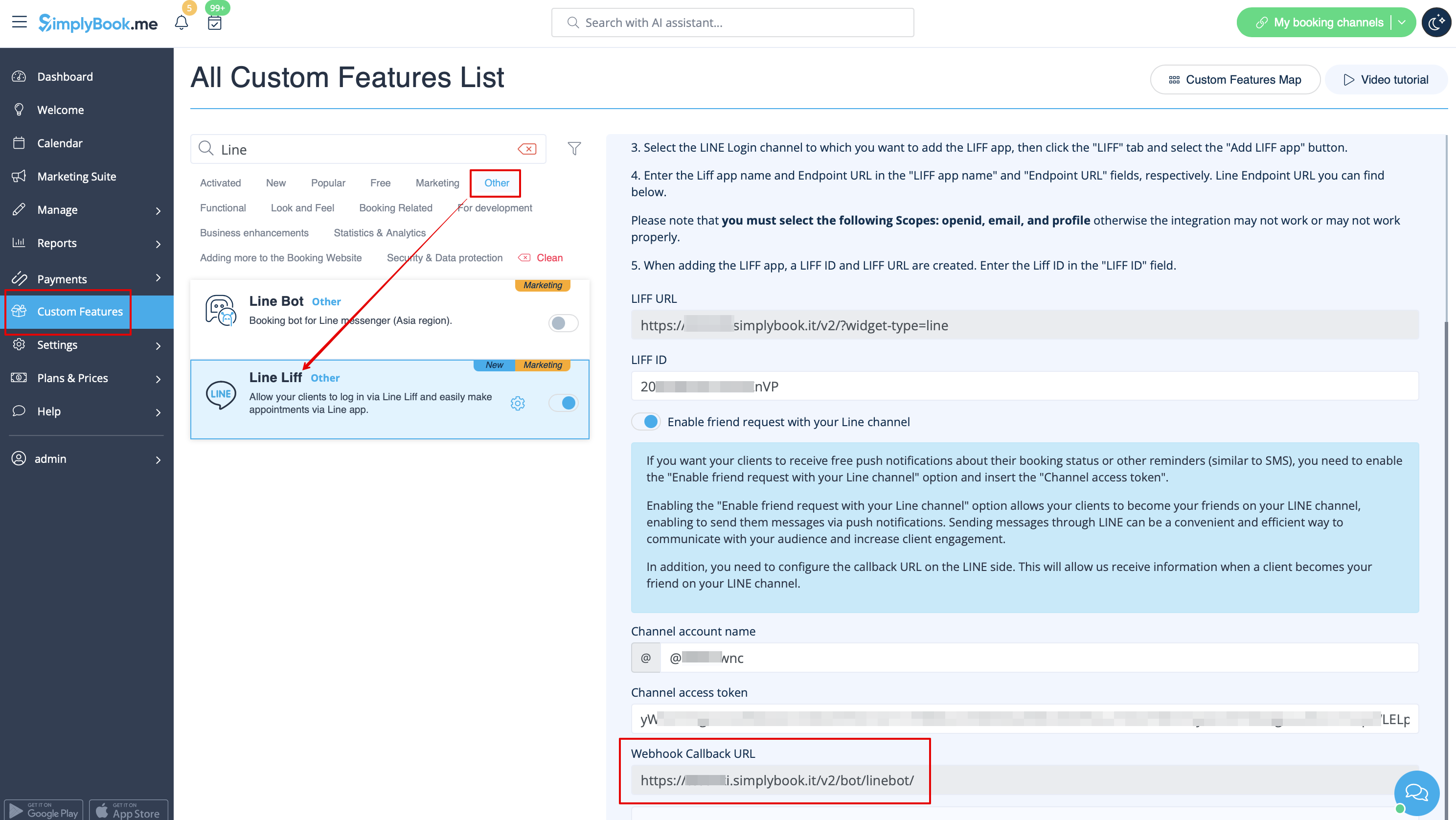
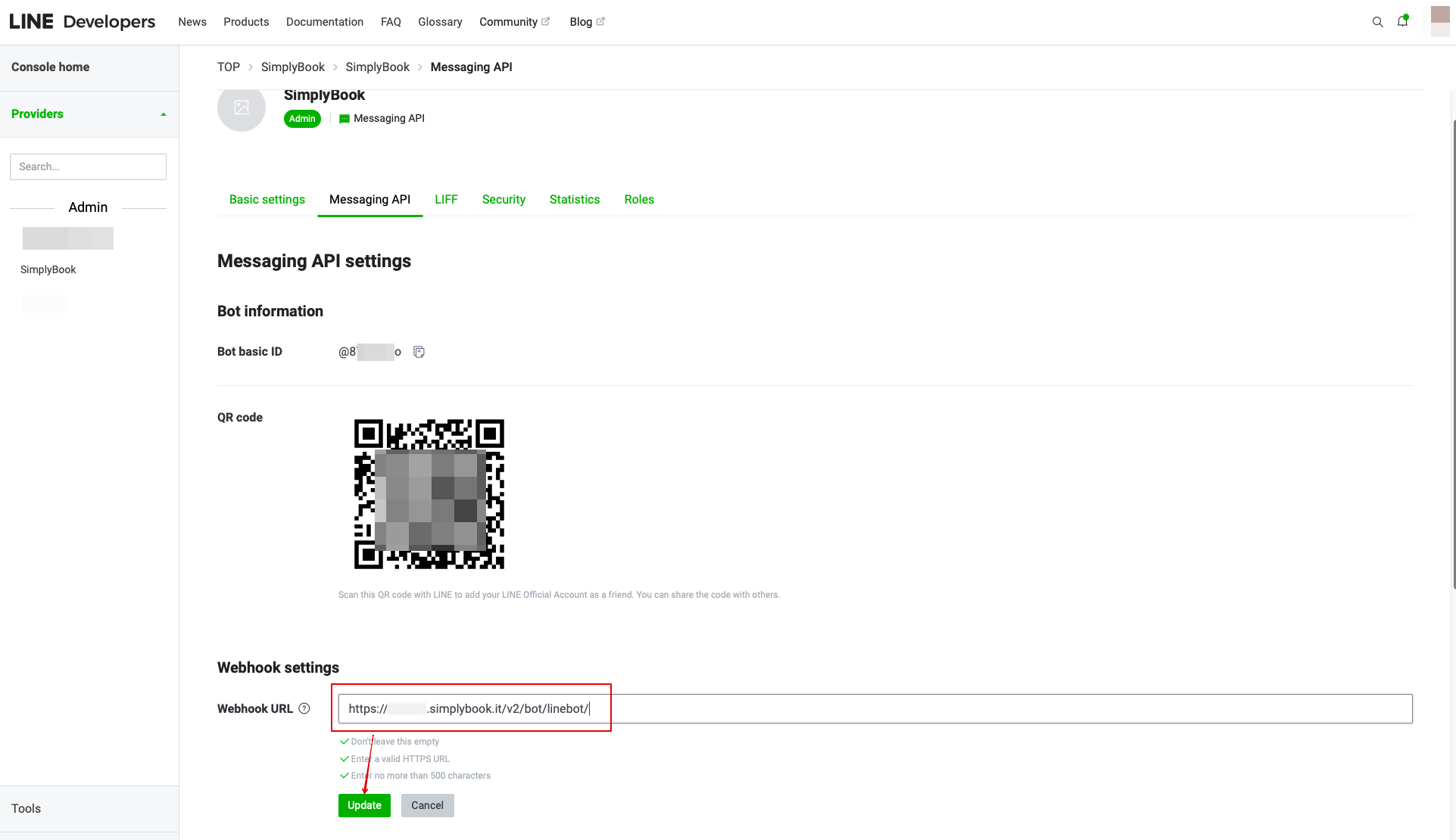
- In de instelling Aangepaste functie kunt u ook de Webhook Callback URL zien. Kopieer deze en plak deze in het veld Webhook URL aan de kant van Line//Messaging API.
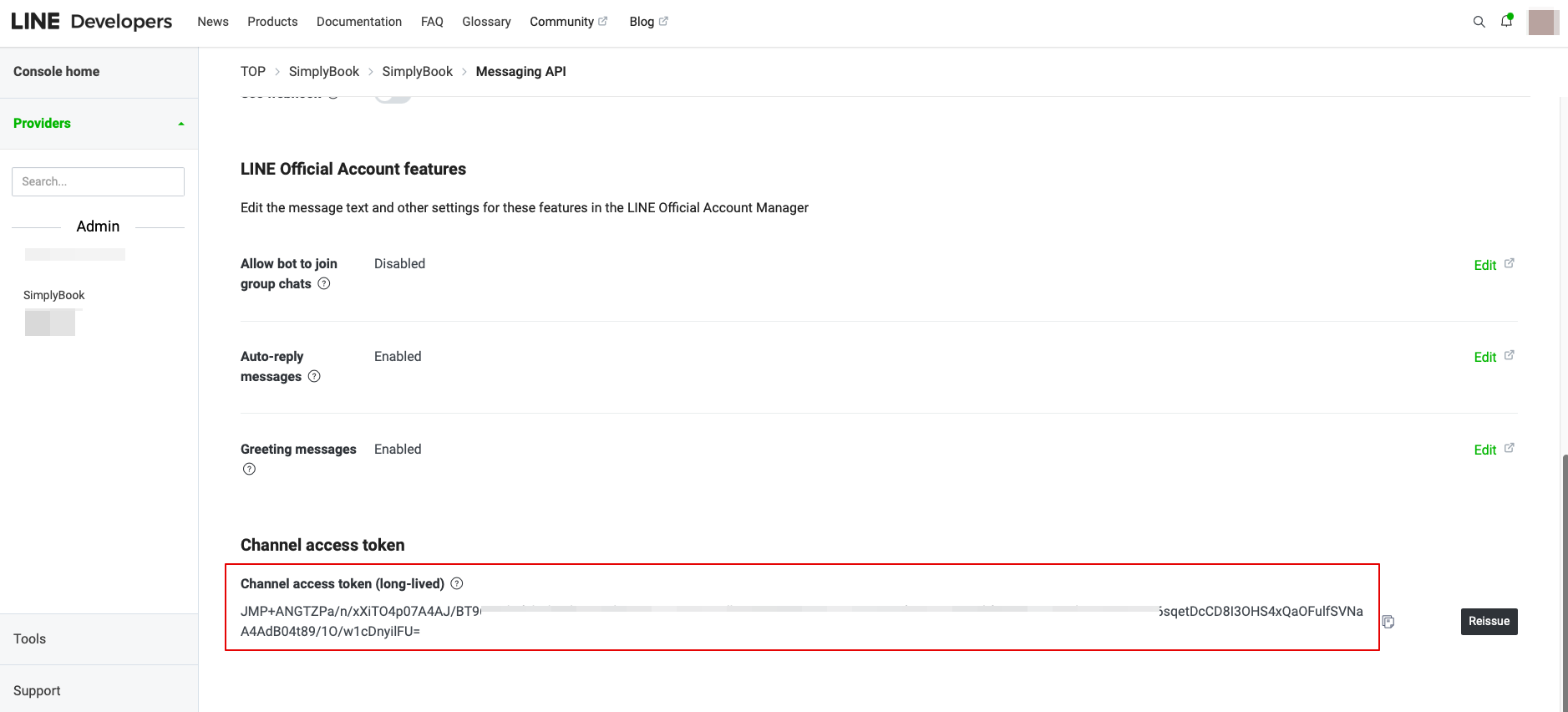
- 10. In de Messaging API aan de LINE-kant moet u naar beneden scrollen naar het kanaaltoegangstoken, dit uitgeven, de resultaatwaarde kopiëren en invoegen in de LINE LIFF-instellingen van Simplybook.me.
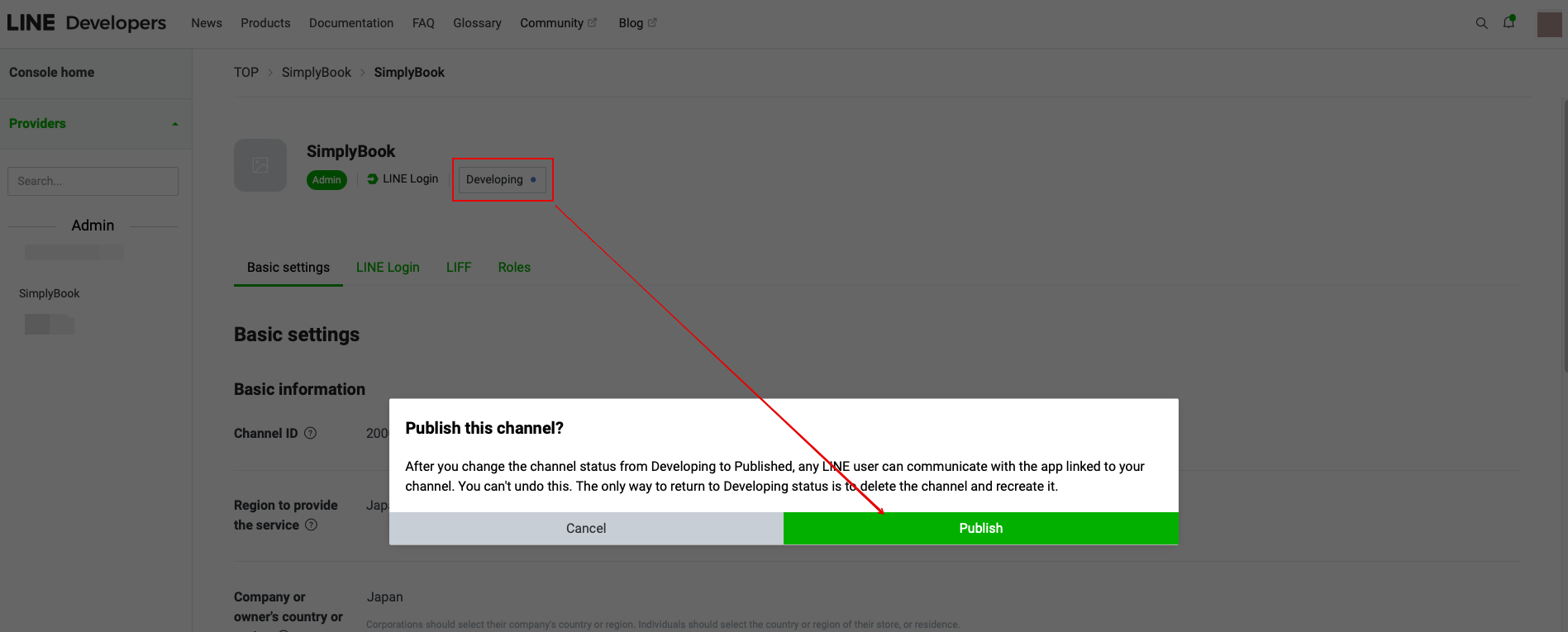
11. Ga terug naar het LINE Login-kanaal, klik op de ontwikkelingsstatus onder de kanaalnaam en wijzig deze in Publiceren.
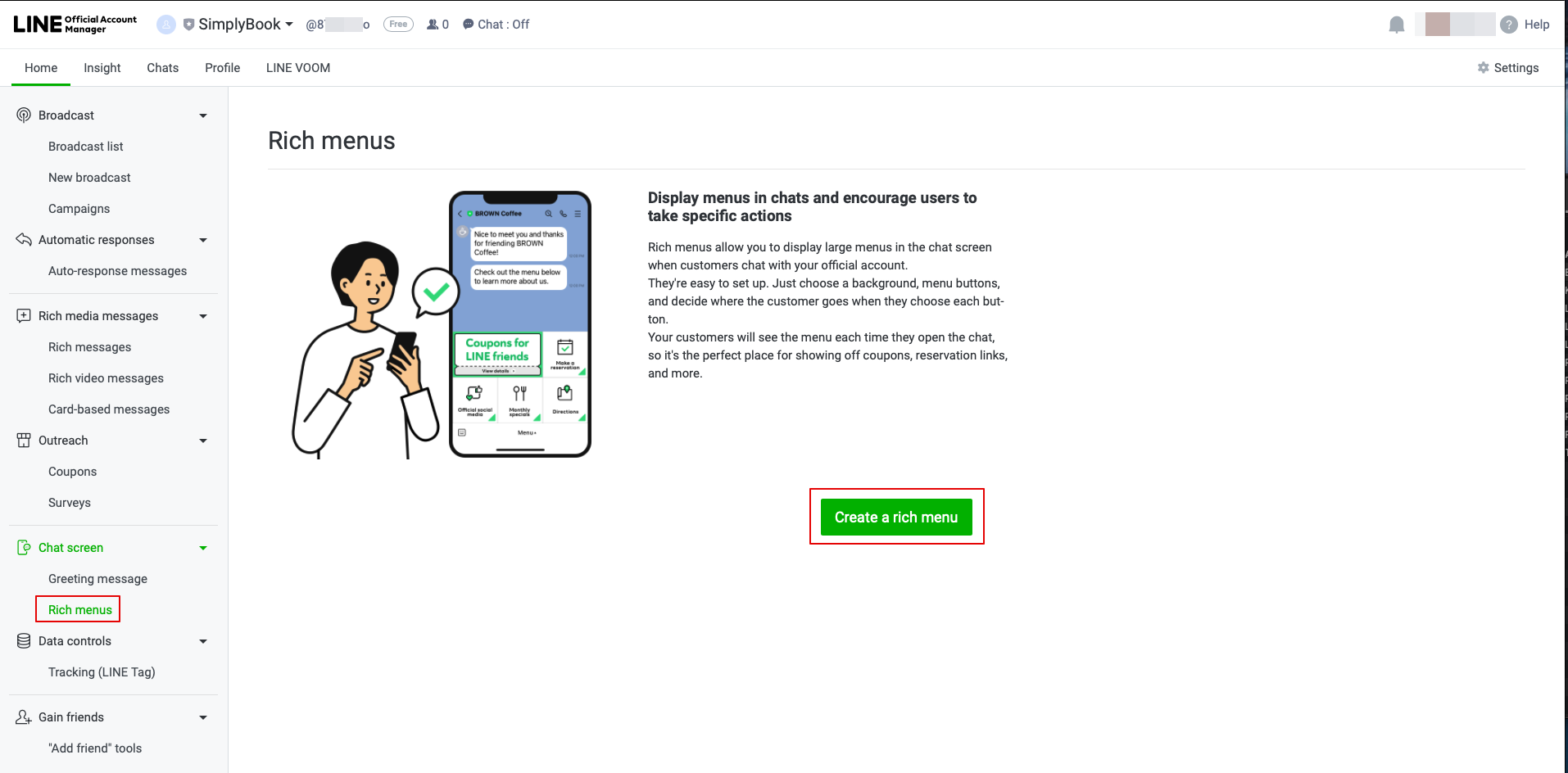
- 12. Nadat je de vertaling hebt gepubliceerd, moet je inloggen op het officiële Line-account met hetzelfde LINE-account als in de Developers Console.
- Wanneer je hier toegang toe hebt, klik je op de optie Rich Menu in het navigatiemenu en maak je daar een Rich Menu aan.
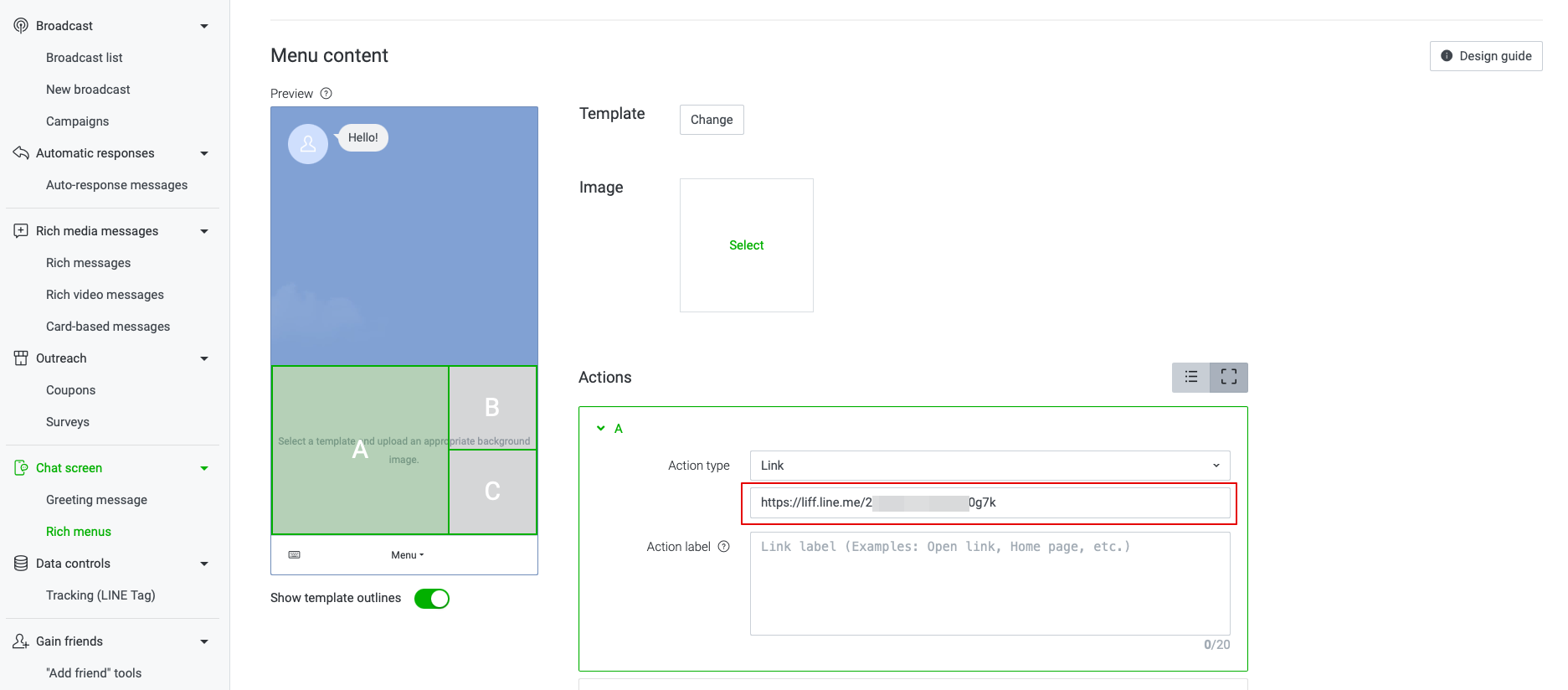
- 13. Vul de vereiste velden in.
- Selecteer in het menu Inhoud de sjabloon en voeg de afbeelding toe.
- Kies "Link" in het blok Acties en voeg de LIFF-url toe vanuit de Developer Console//LINE Login-kanaal.
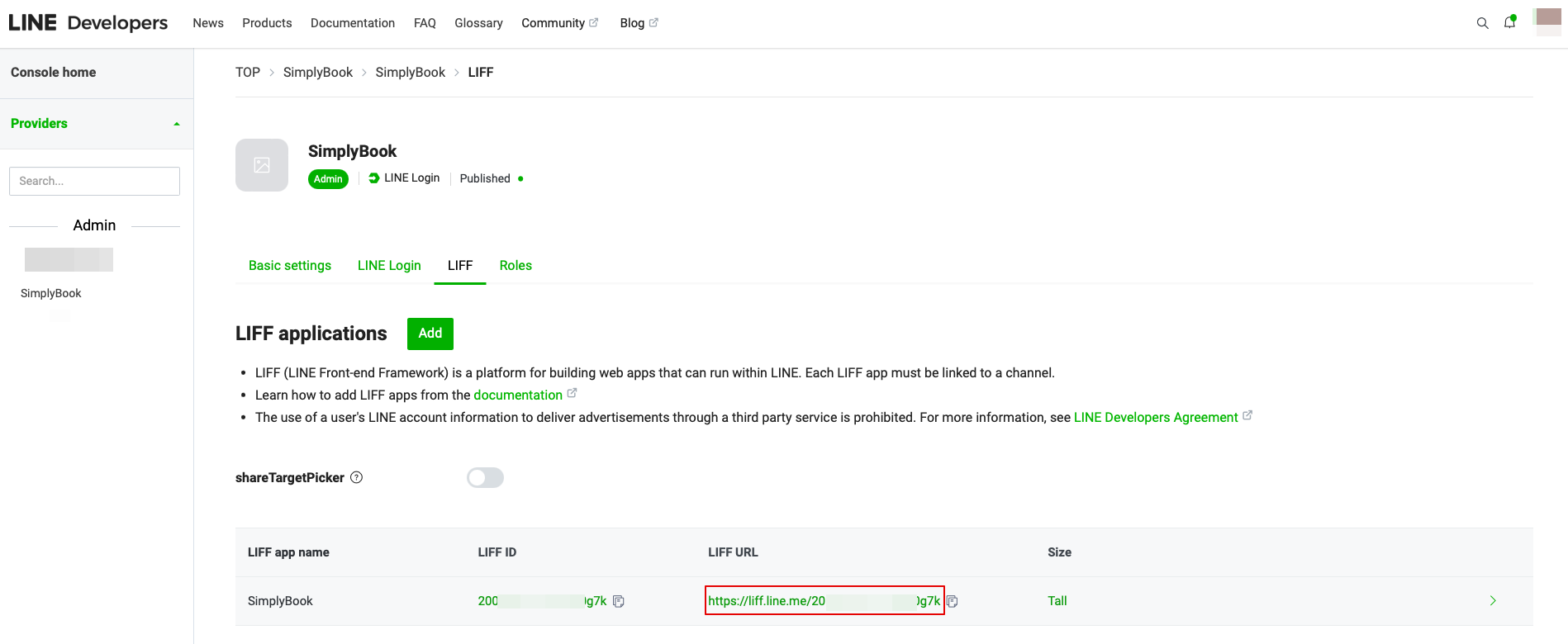
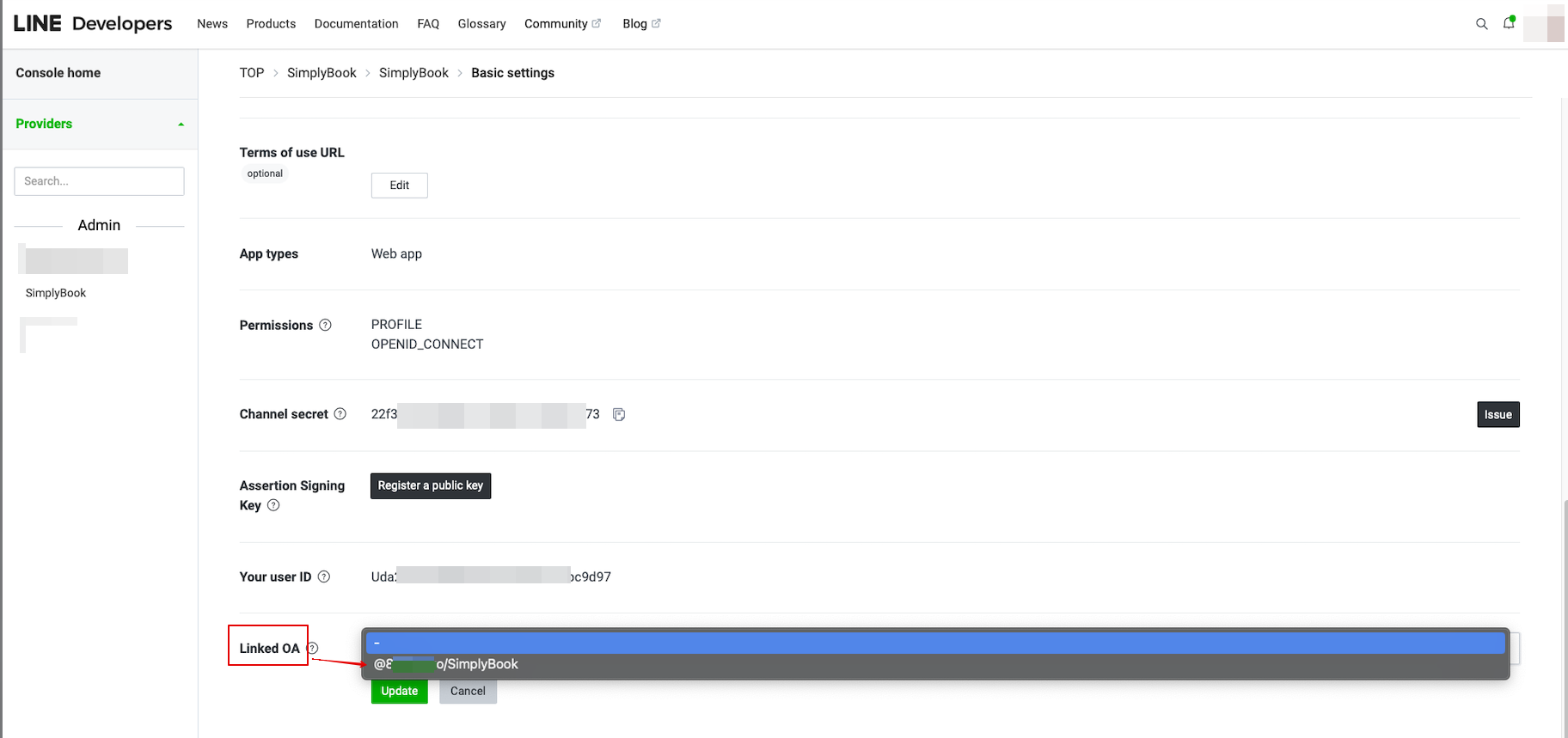
- 14. Om het officiële LINE-account te koppelen aan het LINE Developers-account, ga je naar de Developer Console en klik je op het LINE Login-kanaal. In de gekoppelde OA moet je het officiële account selecteren om beide delen te koppelen.
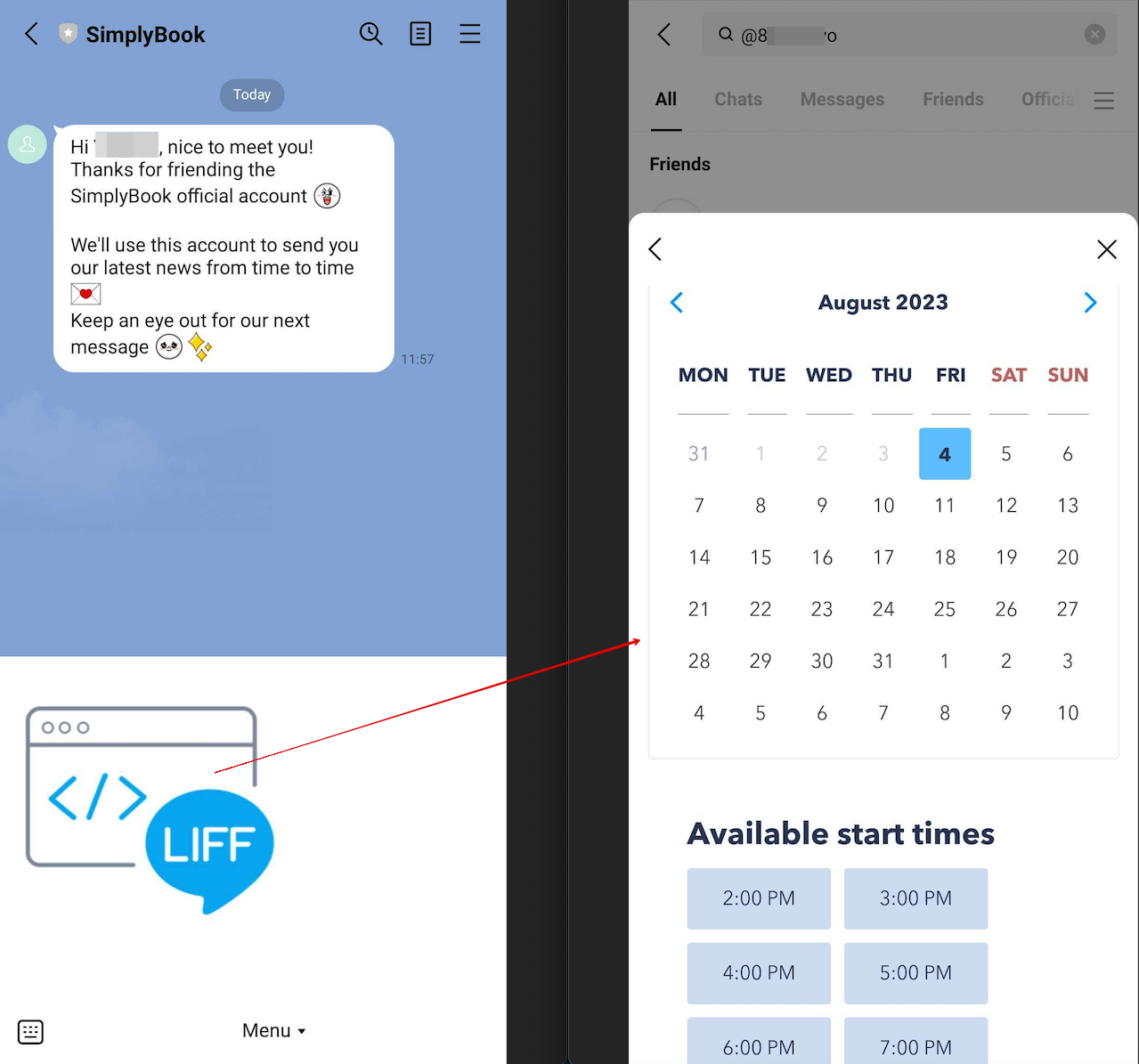
- 15. Nadat klanten de officiële LINE-accountpagina in de LINE-app hebben geopend, kunnen ze op het menu klikken om het boekingsproces te starten. Tijdens het proces kunnen ze de diensten, datum en tijd selecteren die ze willen reserveren, inloggen met hun LINE-account en de reservering bevestigen.
- Dankzij de integratie kunnen klanten hun boekingen ook gemakkelijk bekijken in deze in-app widget.
Hoe kunt u de meldingen van het officiële LINE-account aanpassen?
Ga naar het SimplyBook.me-beheerderspaneel, selecteer Instellingen → E-mail- en sms-instellingen. De tekst van de LINE-boekingsmeldingen komt overeen met de inhoud van de sms-meldingen. Als u de opgenomen informatie wilt aanpassen, kunt u daar de bijbehorende sjablonen bewerken.
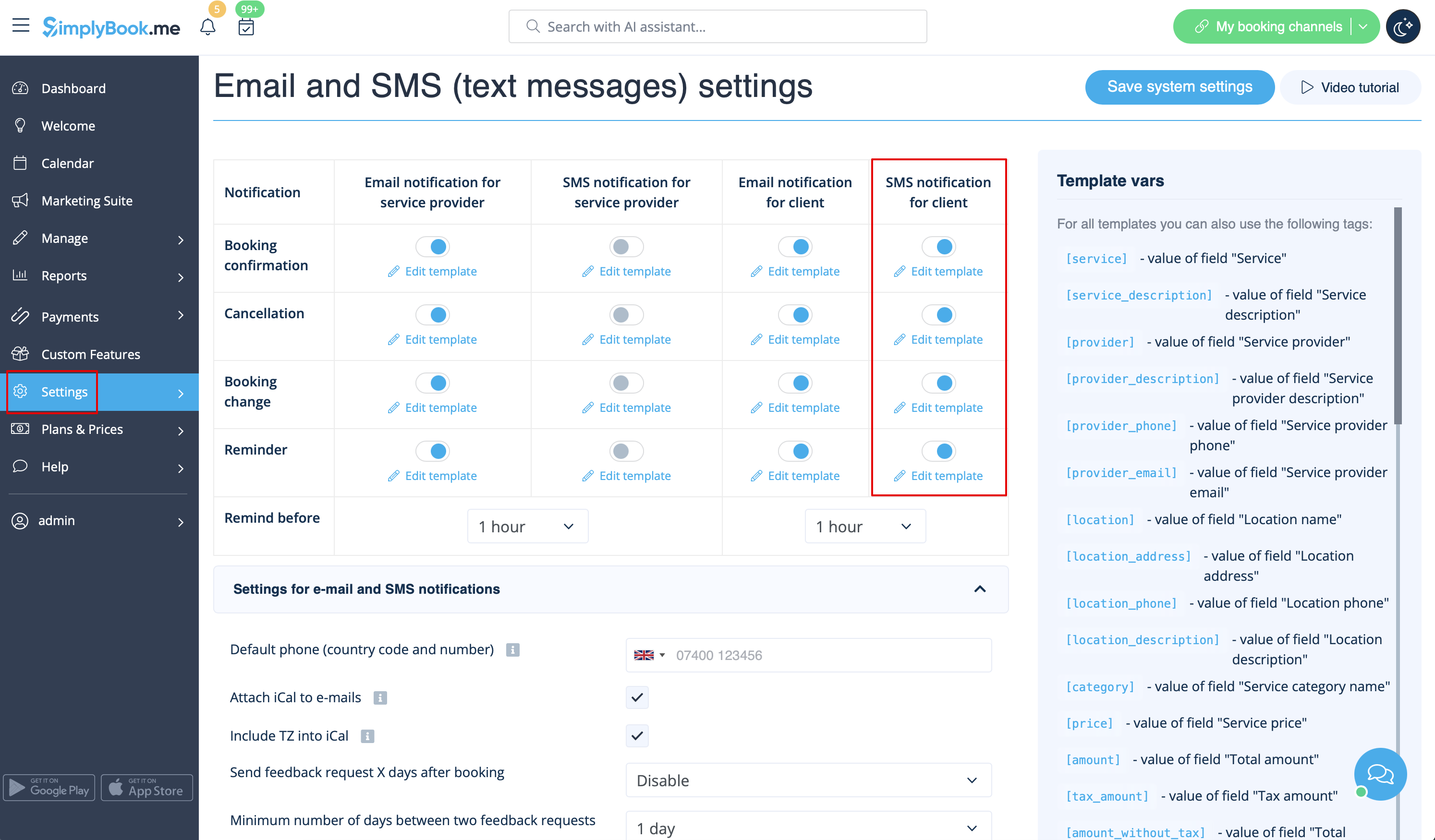
Opmerking: als u de selectievakjes voor sms-meldingen voor klanten niet aanvinkt in Instellingen → E-mail- en sms-instellingen, zal het systeem nog steeds automatisch afspraakherinneringen en andere afspraakmeldingen via LINE verzenden.
