Translations:Loyalty System custom feature/6/nl
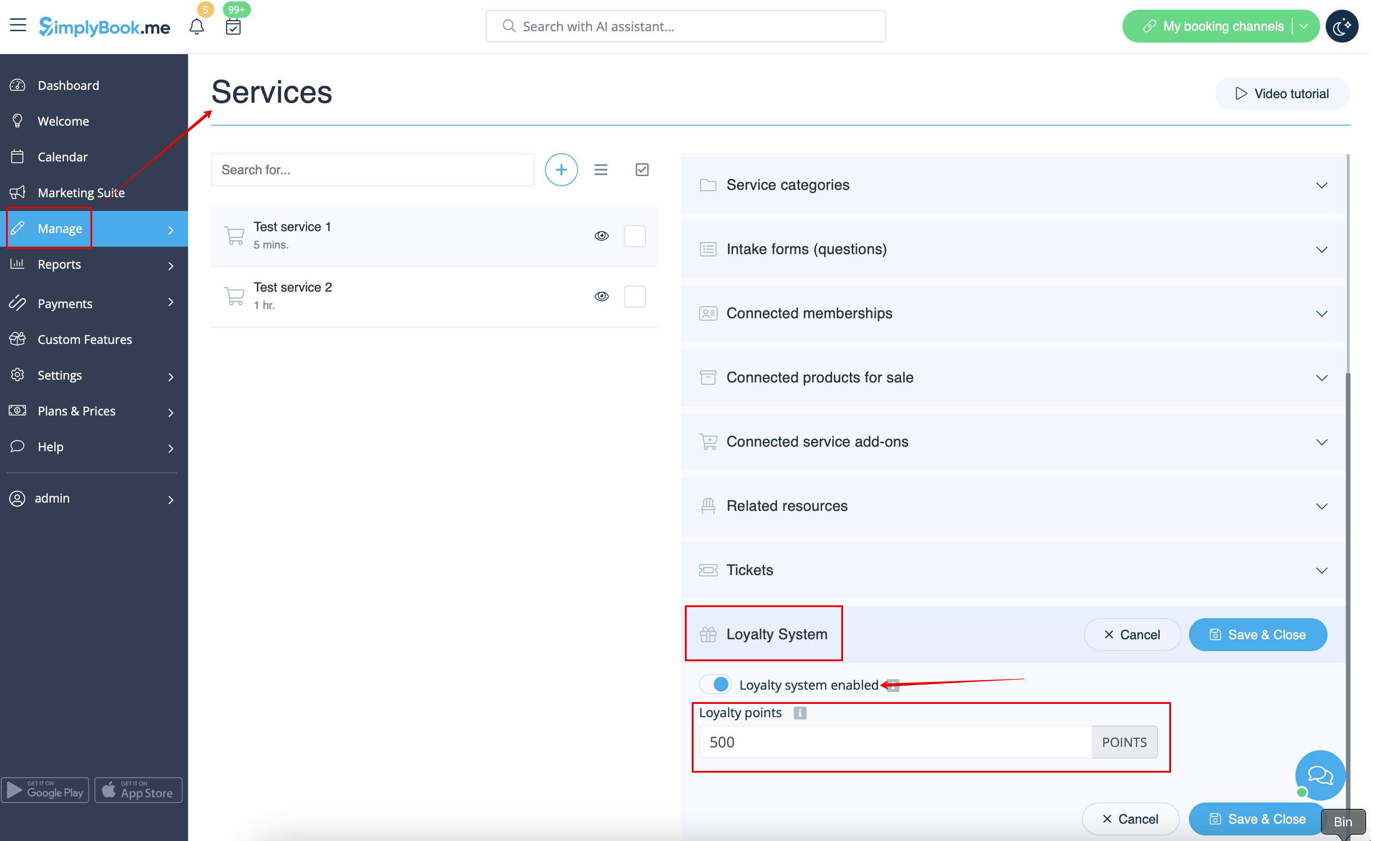
4. Maak indien nodigeen nieuwedienst/klasse aan of klik op de bestaande om deze te bewerken, selecteer het tabblad Loyaliteitssysteem.
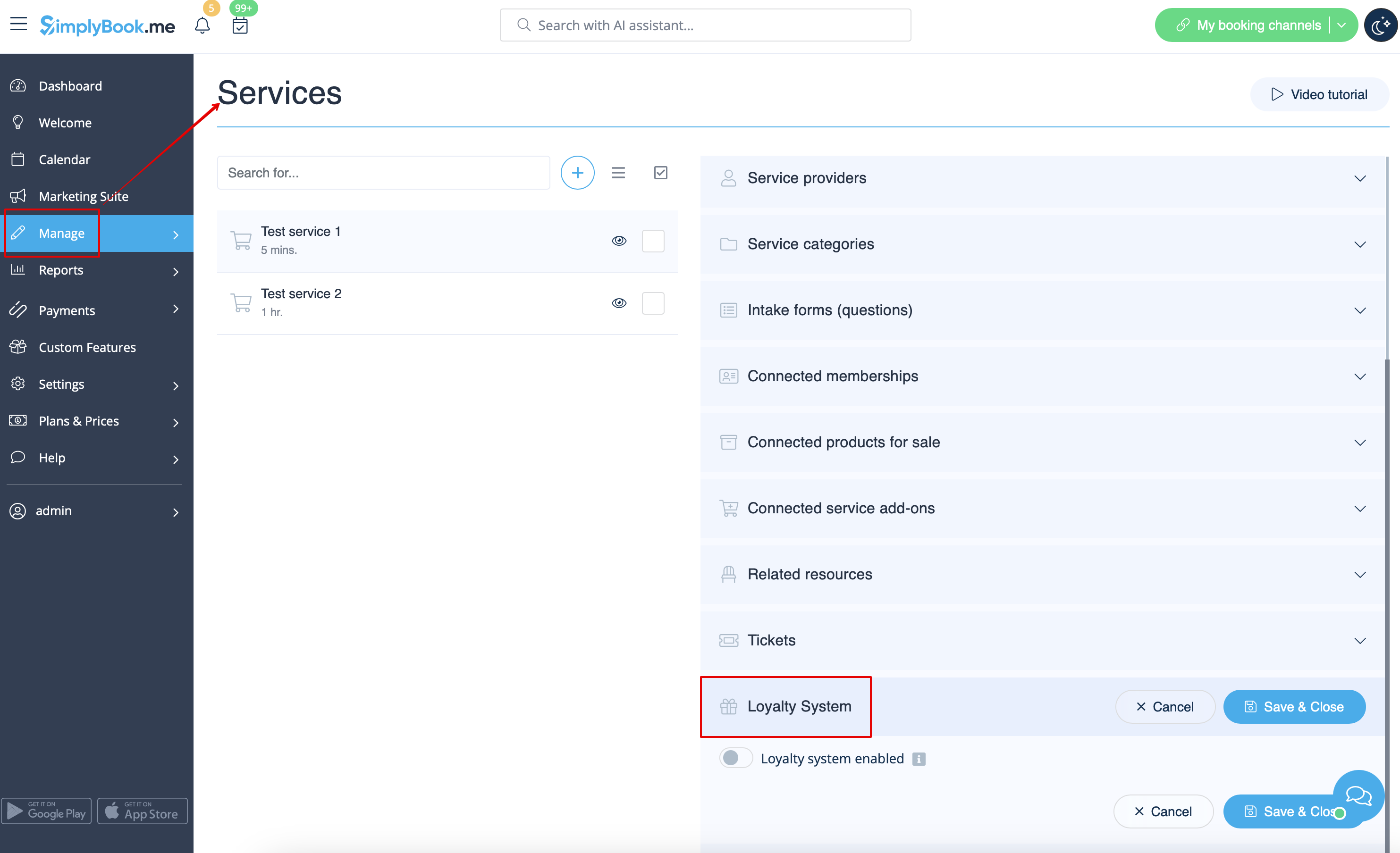
5. Schakel de schakelaar in om dedienst/klasse aan het loyaliteitssysteem te koppelen en geef in het vak dat verschijnt het aantal punten aan dat de klant per boekingvan dezedienst/klasse verdient. Sla de instellingen op.
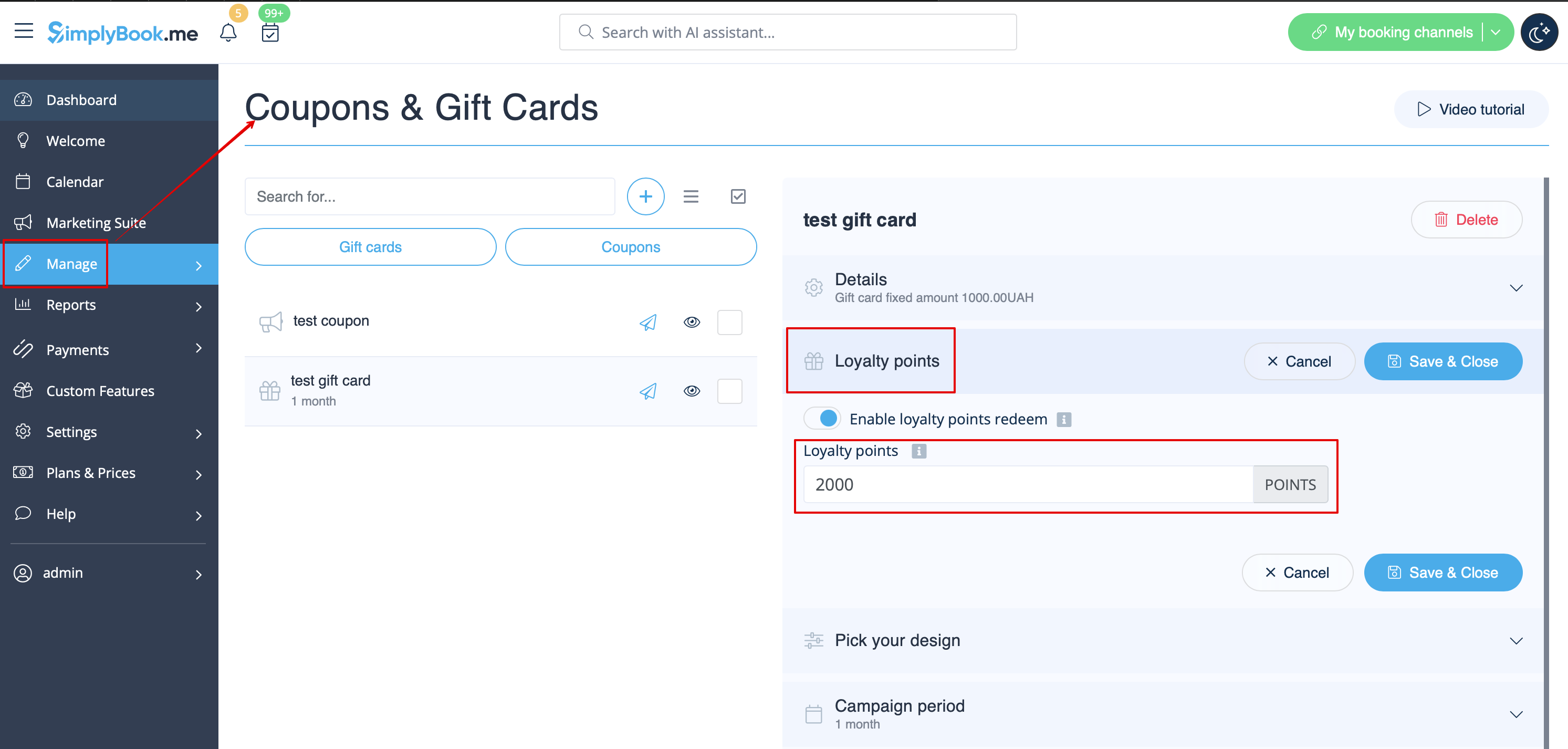
6. Ga vervolgens naar Beheer -> Coupons & cadeaubonnen via het menu aan de linkerkant, maak een nieuwe cadeaubon aan of klik op de bestaande om deze te bewerken en kies het tabblad Loyaliteitssysteem.
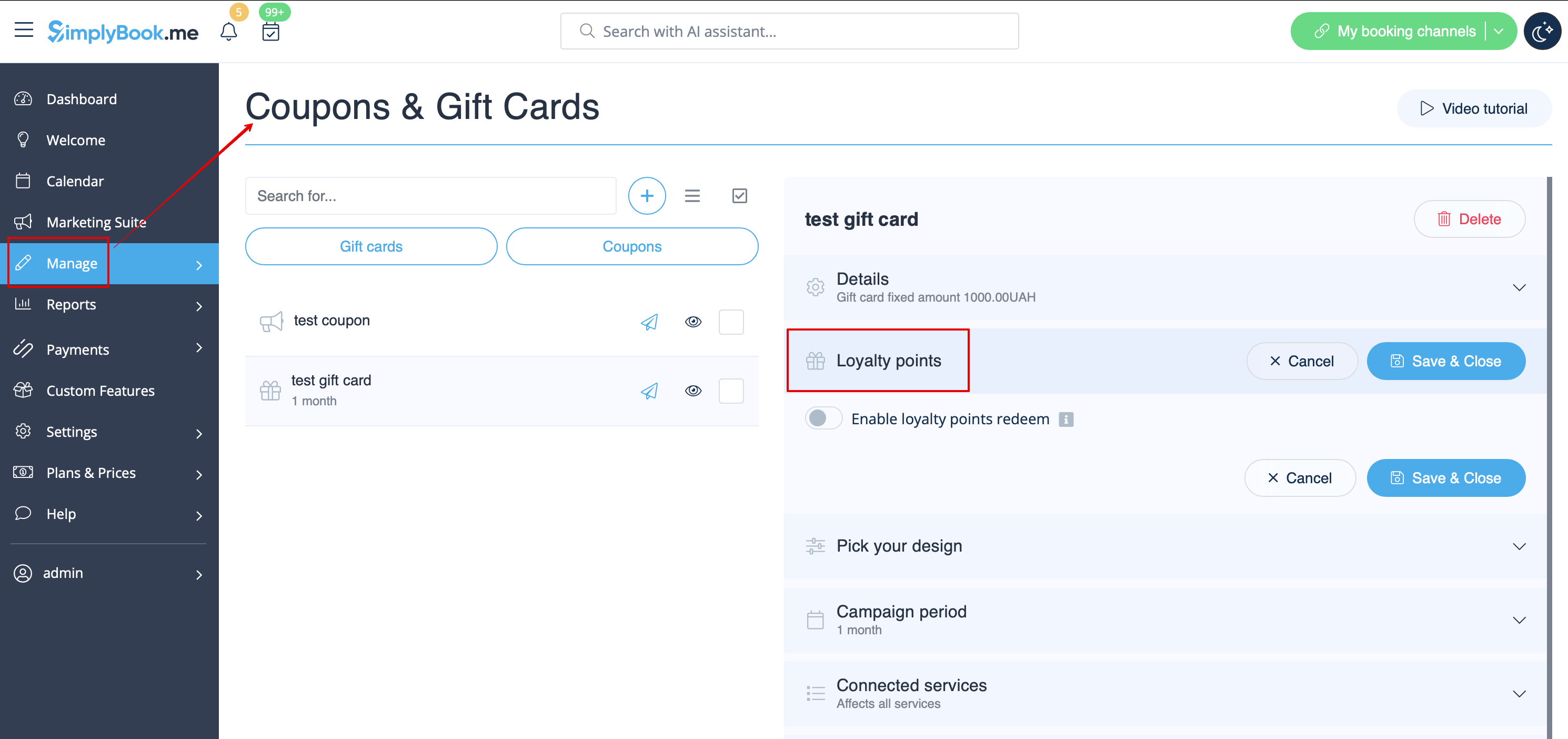
7. Schakel de schakelaar in om klanten toe te staan deze cadeaubon te kopen voor bonussen. Stel het benodigde te verdienen bedrag in het verschijnende vak in. Sla de instellingen op.
8. Aan de klantzijde kunnen ze het aantal verdiende punten en het bonusgebruik zien in het klantprofiel of op het specifieke tabblad van de boekingswebsite.


9. Zodra de klant voldoende punten heeft, wordt de knop Selecteren op punten actief op de pagina Cadeaubonnen op de boekingswebsite en kan een dergelijke cadeaubon worden gekocht in ruil voor deze punten.
Als resultaat ontvangt de klant de cadeaubon in zijn/haar e-mail of kan hij/zij de code kopiëren in het tabblad Cadeaubonnen -> Uw cadeaubonnen en deze gebruiken als een gewone cadeaubon voor andere aankopen of om iemand een cadeau te geven.

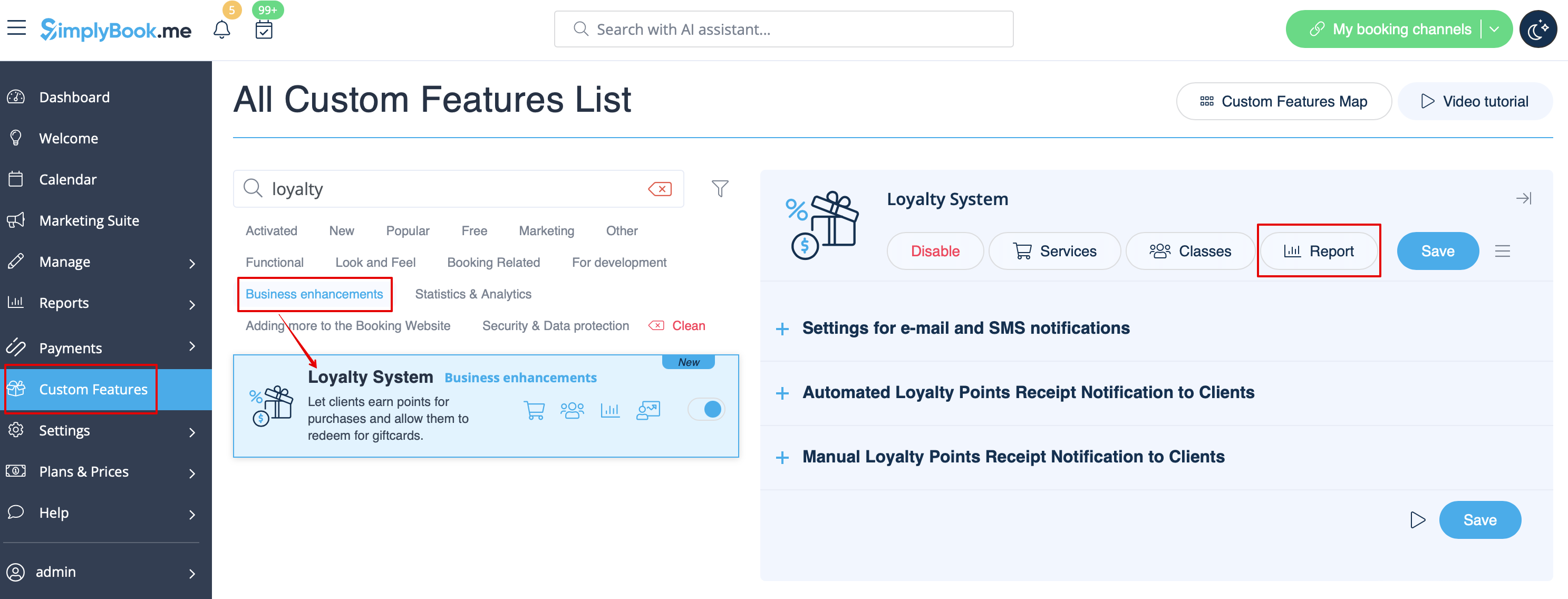
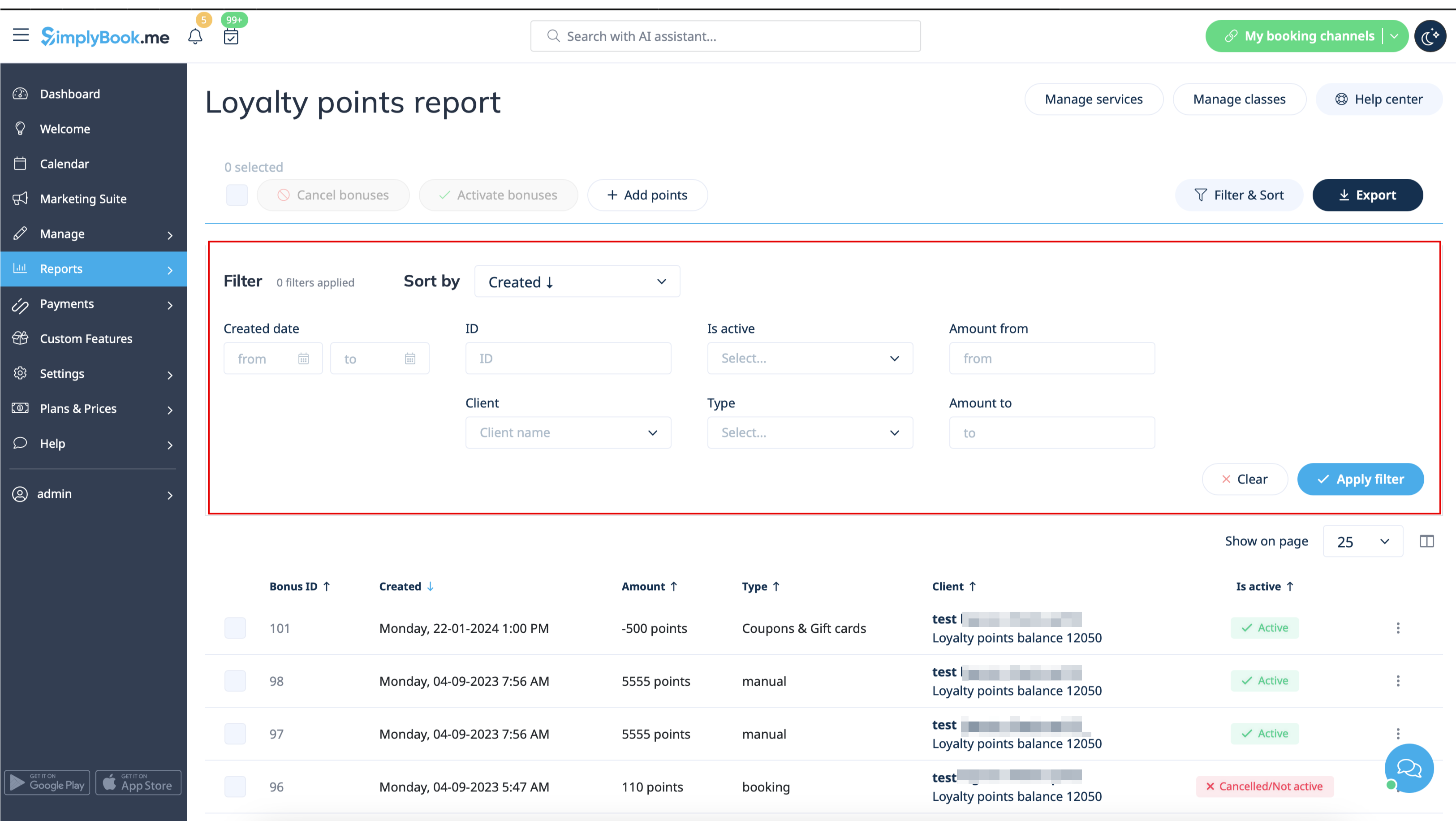
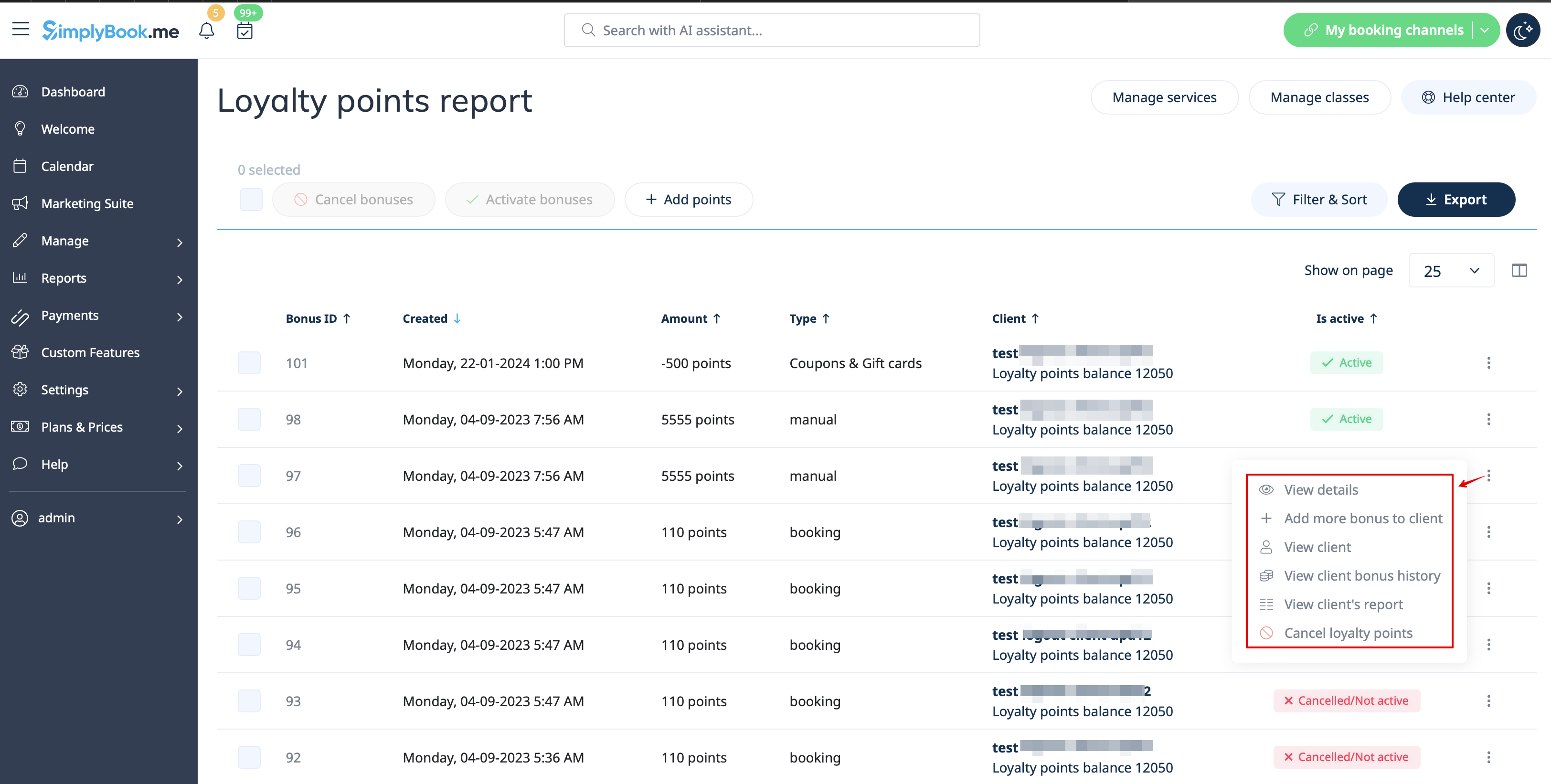
10. Vanuit de beheerderszijde kunt u ook alle verdiende en bestede punten bekijken in Rapporten -> Loyaliteitspuntenrapport. Gebruik indien nodig het filter om bepaalde resultaten te selecteren en exporteer de gegevens naar Excel of .csv.
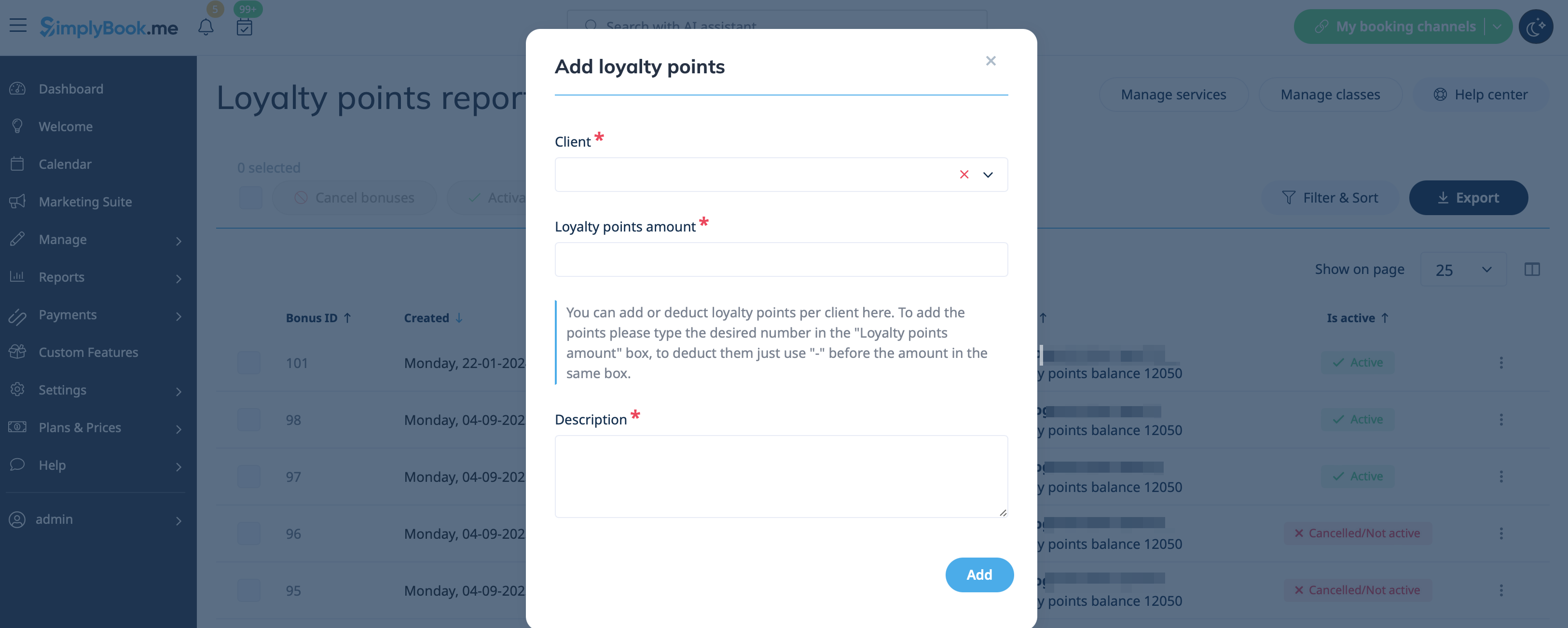
11. Met behulp van dit rapport kunt u ook handmatig de punten per klant beheren.
Klik bovenaan op de knop Punten toevoegen, gebruik het zoekvak in het pop-upvenster dat verschijnt om de gewenste klant te vinden, geef het toete voegen of af te trekken bedrag opin het vak Beloningspunten (om punten af te trekken, voeg gewoon een "-" toe voor het bedrag), voeg een beschrijving toe (deze wordt ook weergegeven aan de klant) en klik op Toevoegen. De klant ontvangt een melding over de bijgewerkte stand.
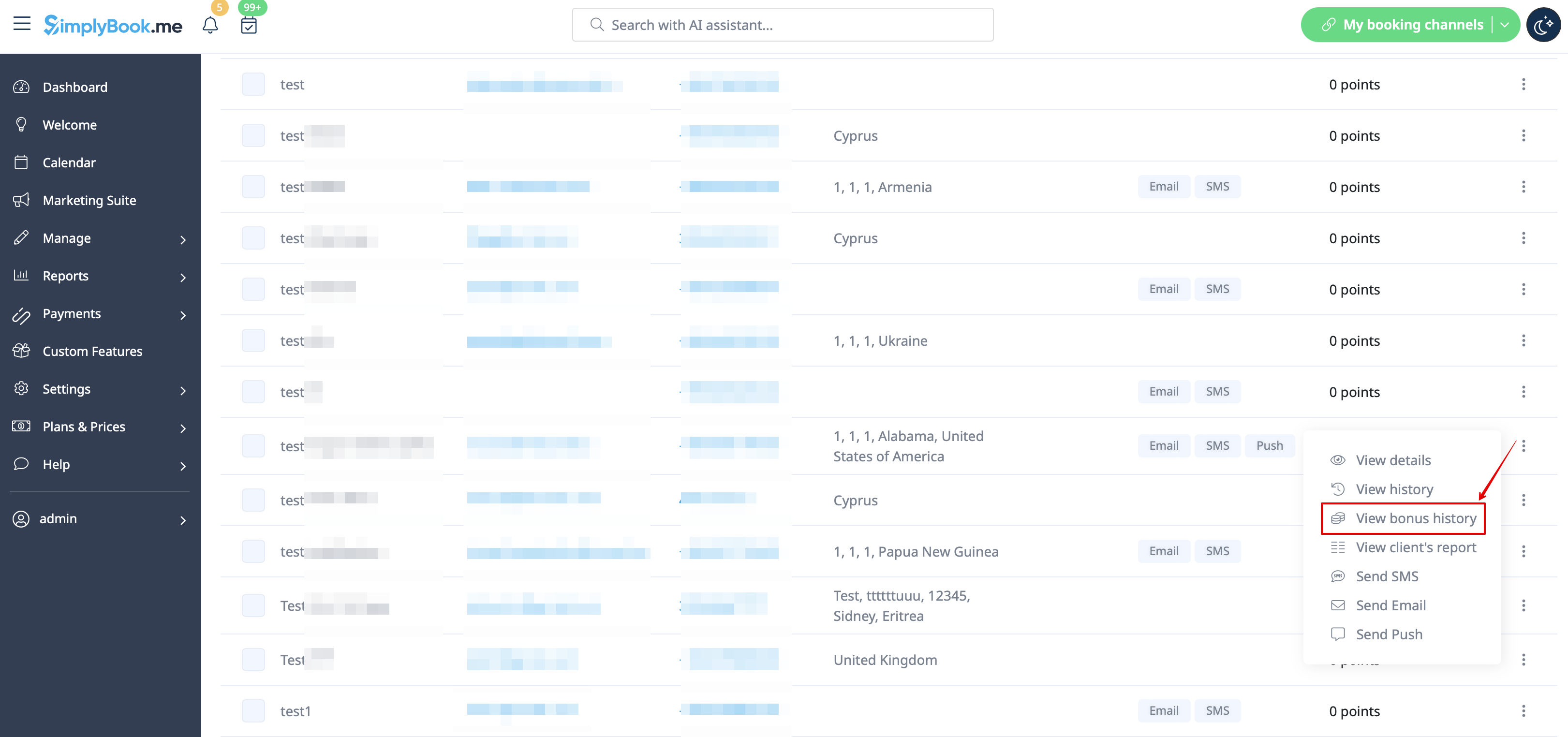
U kunt ook de optie Meer bonus toevoegen aan klant gebruiken in Acties per specifieke rapportregel voor een snellere update van het saldo, aangezien de klant in dit geval al is geselecteerd,
12. Als u de puntenhistorie per specifieke klant wilt bekijken, gaat u naar Rapporten -> Klanten en klikt u op het gemarkeerde bonusbedrag in de tabel om het pop-upvenster met de bonusgeschiedenis te openen.