Revision as of 15:37, 19 May 2025 by Admin (talk | contribs) (Created page with ":8. Lorsque vous recevez les résultats, ouvrez à nouveau cette interface, <span style="background-color:#d4f8e5; padding:5px; border-radius:5px;">scannez le QR code</span> sur l'étiquette du tube à essai pour trouver le rendez-vous. border|center|1200px|link=https://help.simplybook.me/images/3/3c/Medical_test_select_the_result_redesigned.png <br><br> :9. Sélectionnez l'une des trois <span style="background-color...")
(diff) ← Older revision | Latest revision (diff) | Newer revision → (diff)

Translations:Medical test custom feature/9/fr

From SimplyBook.me
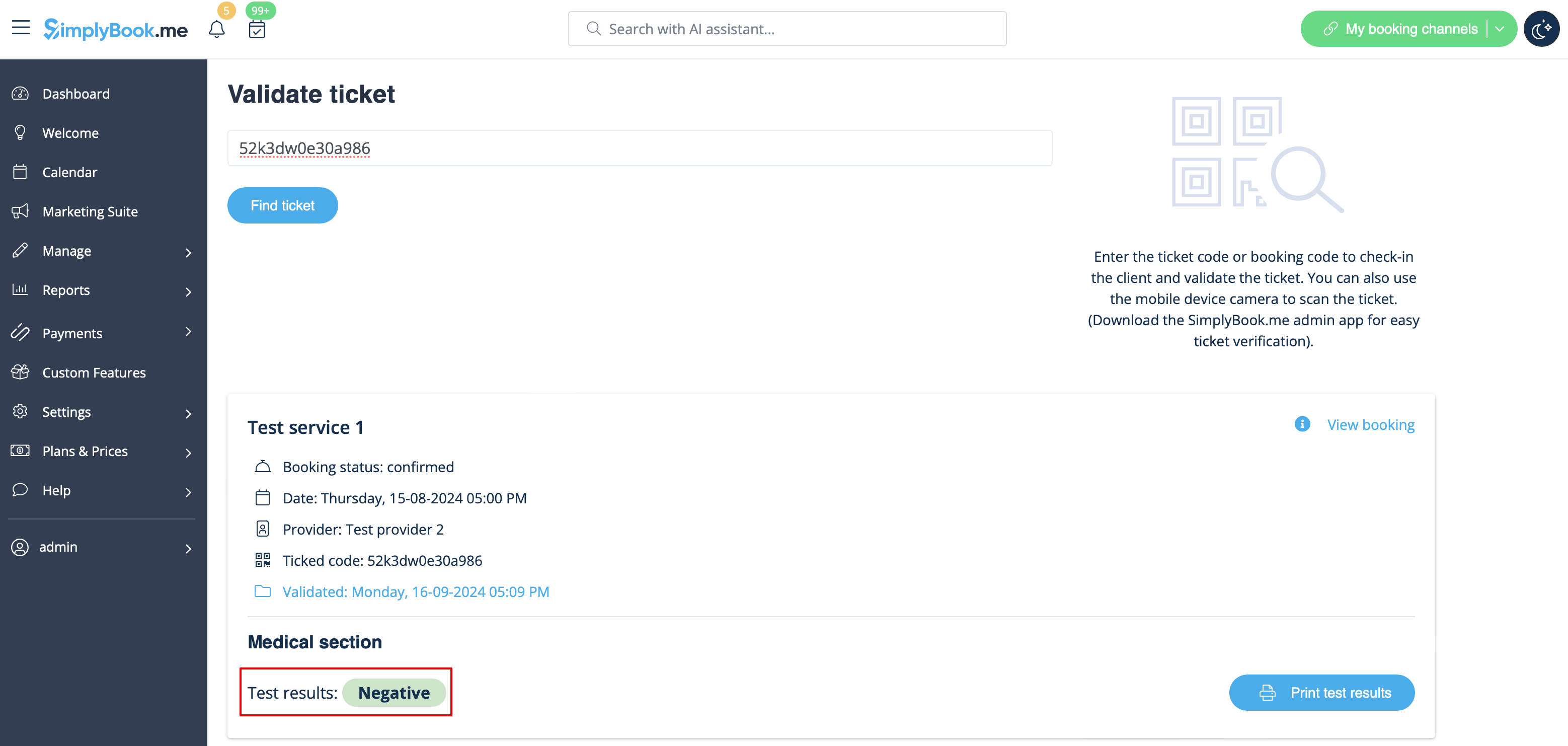
8. Lorsque vous recevez les résultats, ouvrez à nouveau cette interface, scannez le QR code sur l'étiquette du tube à essai pour trouver le rendez-vous.
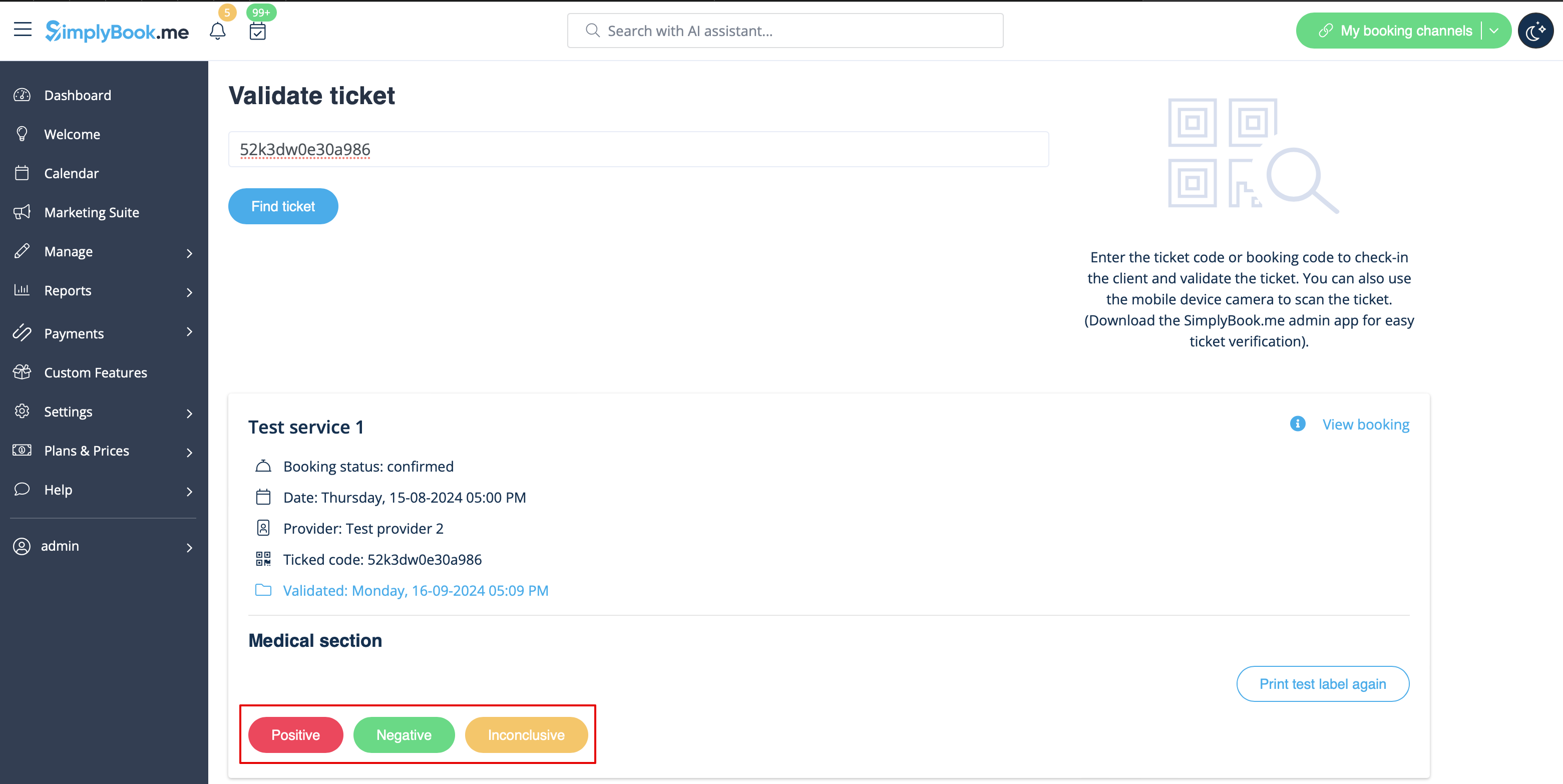


9. Sélectionnez l'une des trois options de résultat.
En conséquence, le statut du rendez-vous sera mis à jour en fonction de votre sélection.
À ce stade, le client recevra une notification indiquant que les résultats sont prêts si vous avez activé cette option à l'étape n° 3.