Продукти для продажу — спеціальна функція

Коли ваші клієнти замовляють послуги, їм буде запропоновано додати до свого замовлення відповідні продукти. Наприклад, тому, хто купує стрижку, можна запропонувати одночасно придбати гель для волосся.
Використовуйте це на свою користь, щоб продавати більше!
Або ви можете продавати продукти як окремі товари без необхідності бронювання.
- Зверніть увагу! Ця спеціальна функція не може бути використана без спеціальної функції «Приймати платежі», тому ця опція буде автоматично ввімкнена, як тільки ви увімкнете «Продукти для продажу».
Як використовувати з бронюваннями:
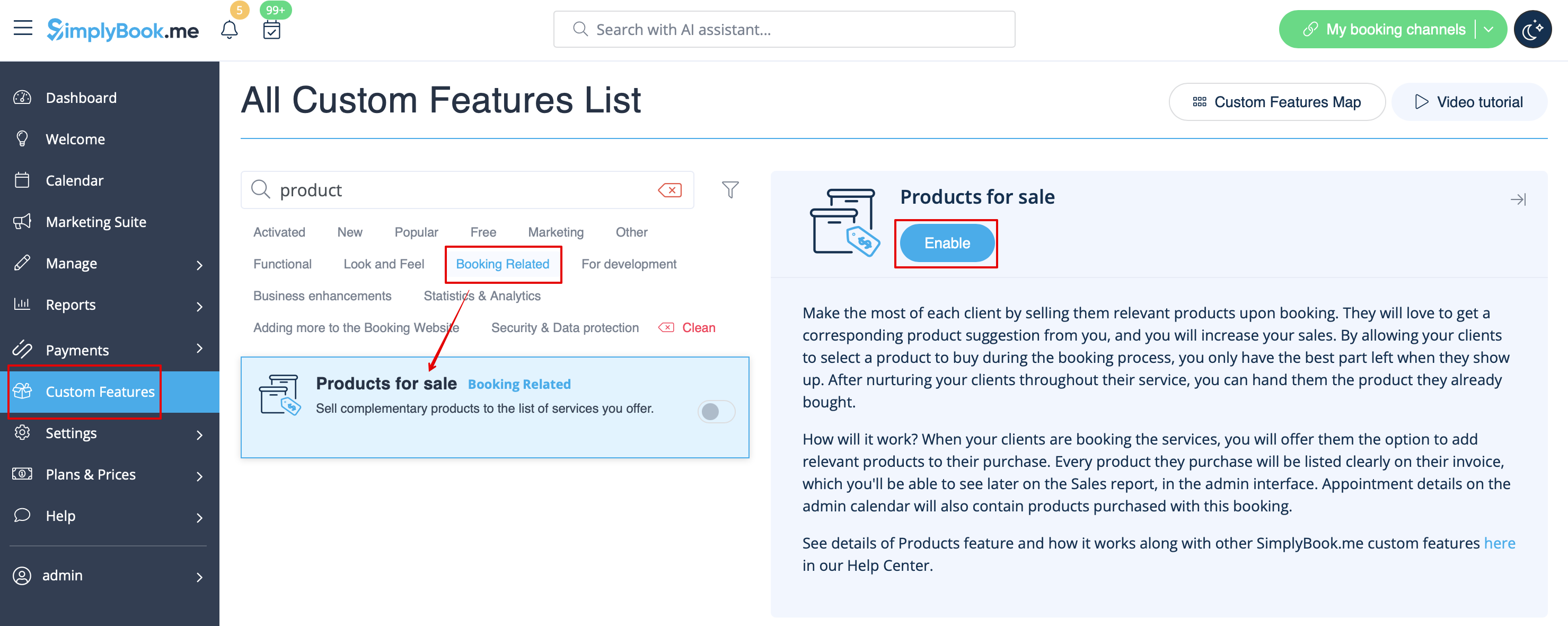
- 1. Щоб увімкнути цю функцію, перейдіть на сторінку «Налаштування» і натисніть «Увімкнути» біля опції «Продукти для продажу».
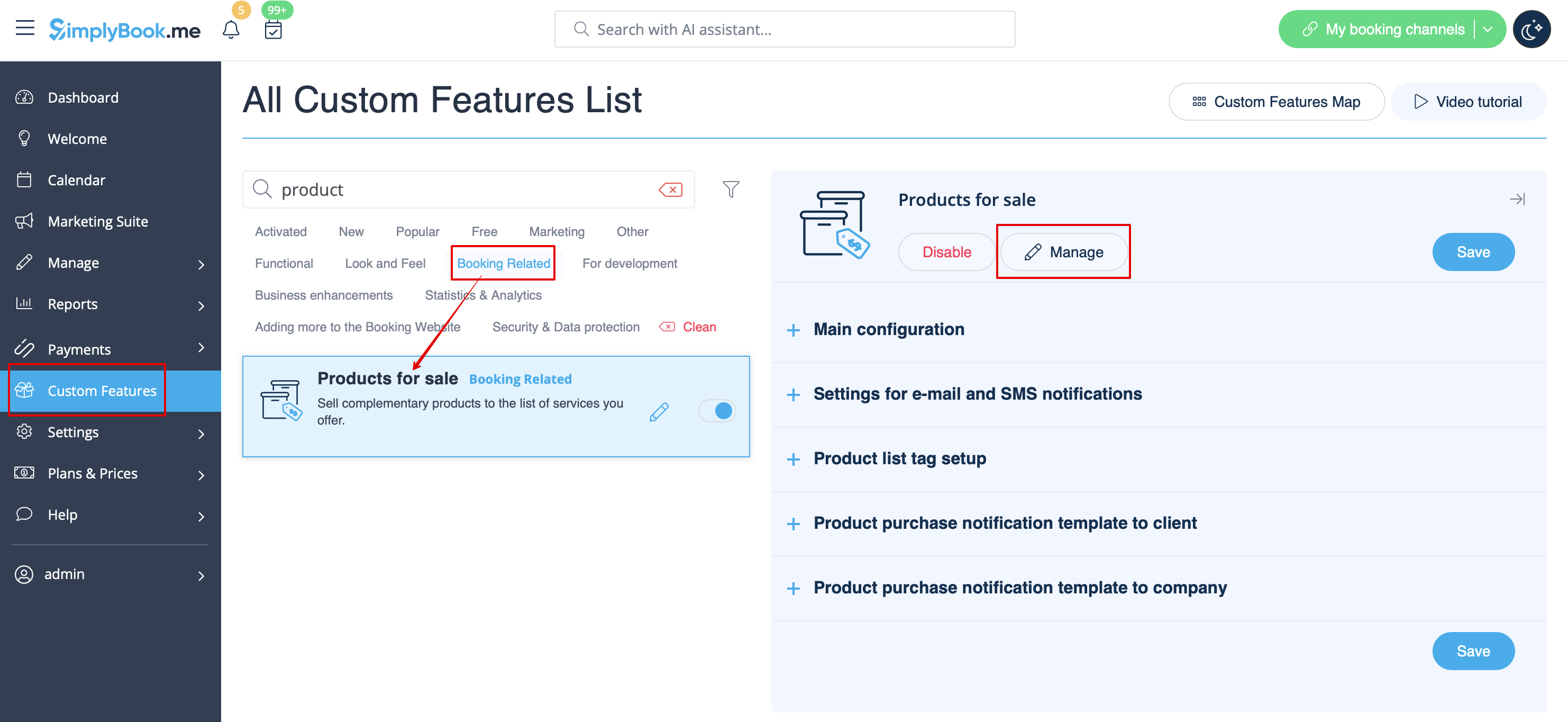
- 2. Натисніть кнопку «Керувати», яка з'явиться там, або виберіть розділ «Керувати// Продукти для продажу», і ви перейдете на сторінку, де зможете створити всі необхідні продукти.
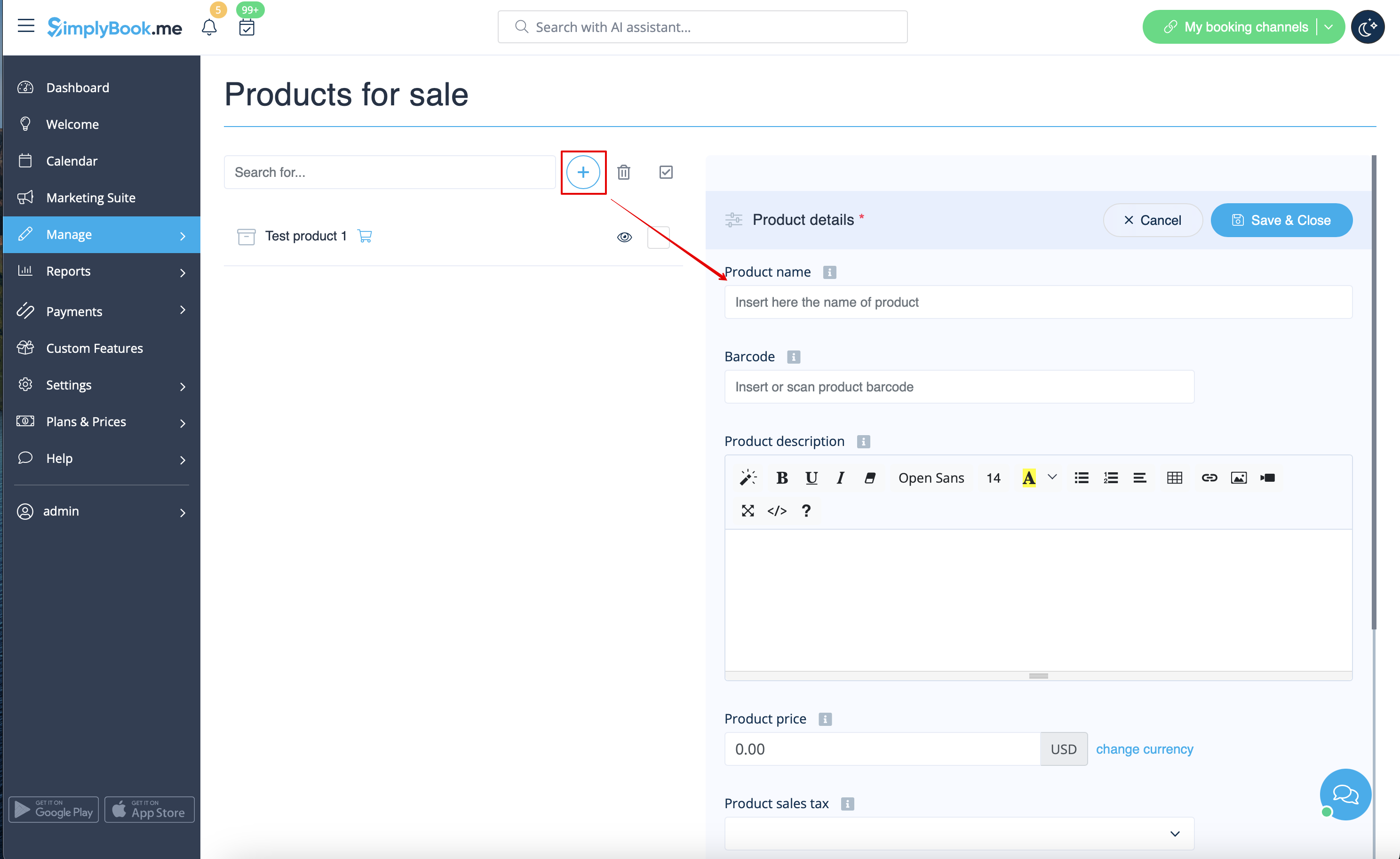
- 3. Натисніть значок «+», щоб створити новий продукт, вкажіть його назву, зображення, опис (за необхідності) та ціну.
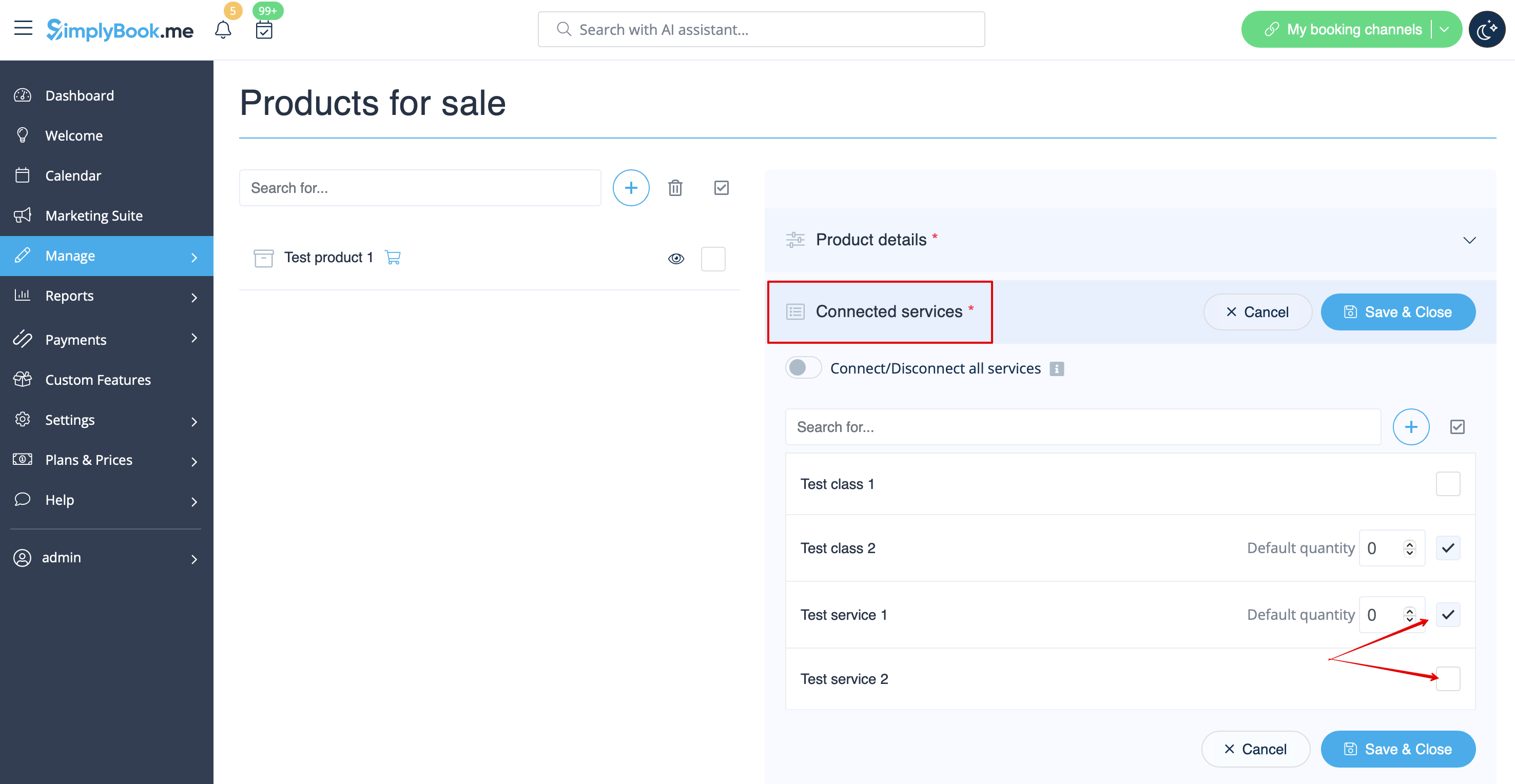
- 4. Щоб пов'язати товар з певною послугою (послугами), скористайтеся вкладкою «Пов'язані послуги» і встановіть прапорці біля потрібних послуг/класів.
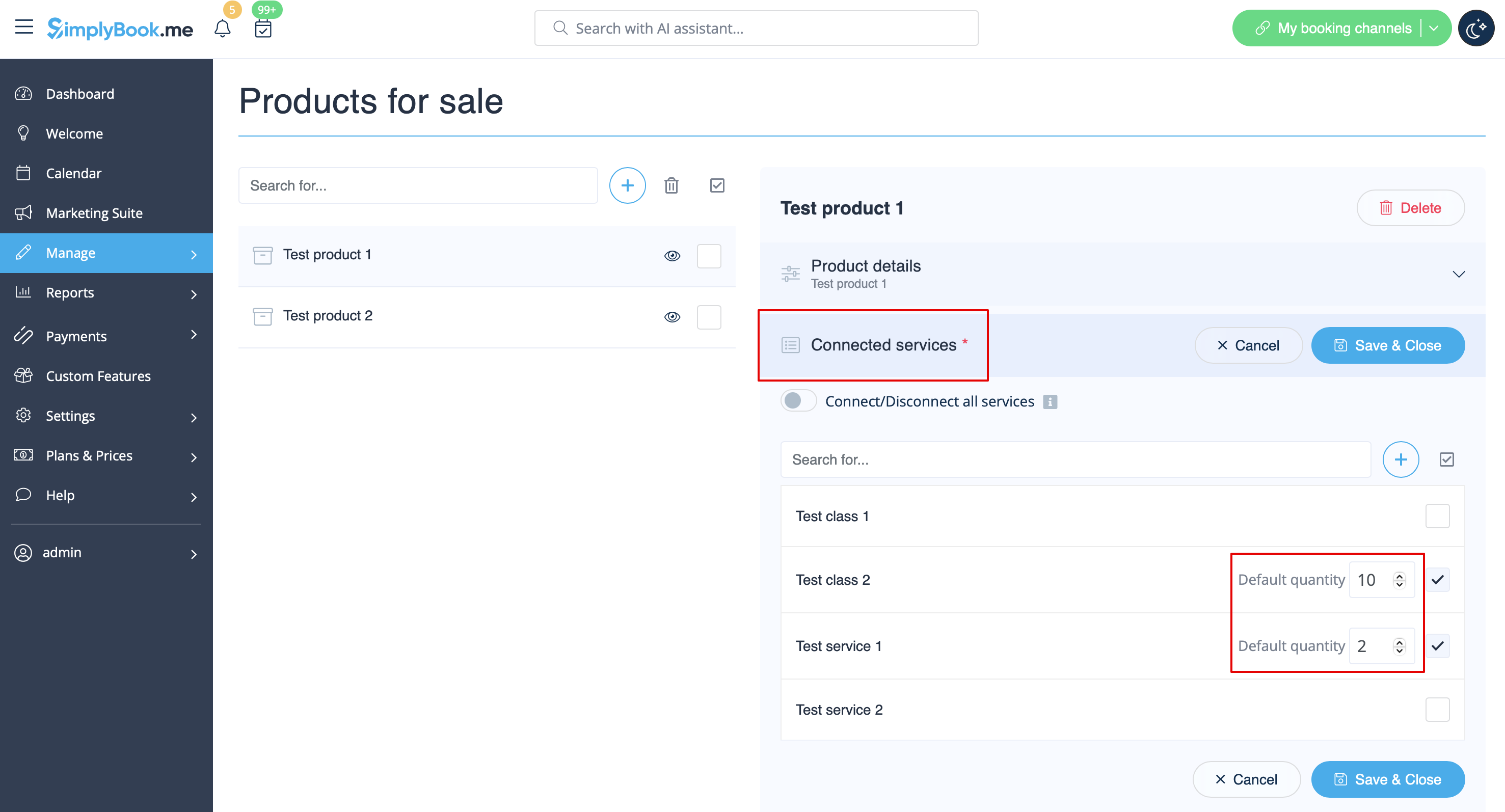
- 5. Ви також можете зробити товар вибраним за замовчуванням на сторінці бронювання і встановити кількість за замовчуванням, яка буде відображатися клієнтам.
- Зверніть увагу! Клієнти зможуть змінити кількість відповідно до своїх потреб на сайті бронювання або зняти позначку з цього продукту.
Тут ви можете побачити, як продукти можуть виглядати на сторінці бронювання:

Зв'язок з іншими спеціальними функціями:
1- Групові бронювання. Кількість елементів не множиться на кількість обраних учасників.
2- Кілька бронювань. Продукти вибираються окремо для кожного бронювання.
Чи можу я додати елементи, які вибрали клієнти, до шаблонів повідомлень?
Звичайно, просто додайте змінну [products] до всіх необхідних шаблонів у налаштуваннях «Налаштування електронної пошти та SMS», і список продуктів буде включено до відповідних повідомлень.

Як використовувати продукти як окремі елементи:
- 1. Щоб увімкнути цю функцію, перейдіть на сторінку «Налаштування» і натисніть «Увімкнути» біля опції «Продукти для продажу».
- 2. Увімкніть опцію «Показати окреме меню на веб-сайті бронювання », щоб додати тег «Продукти» на веб-сайт бронювання.
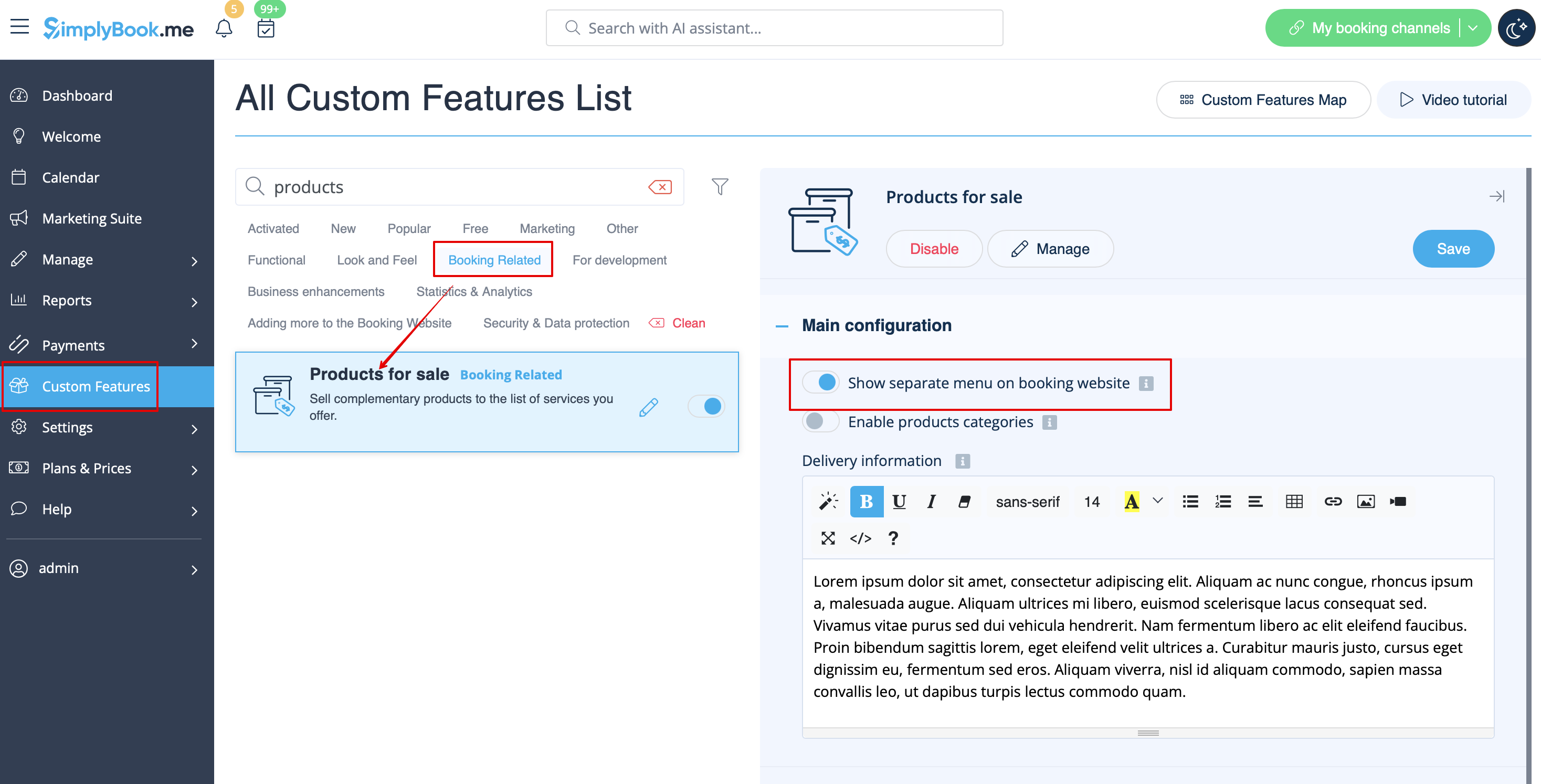
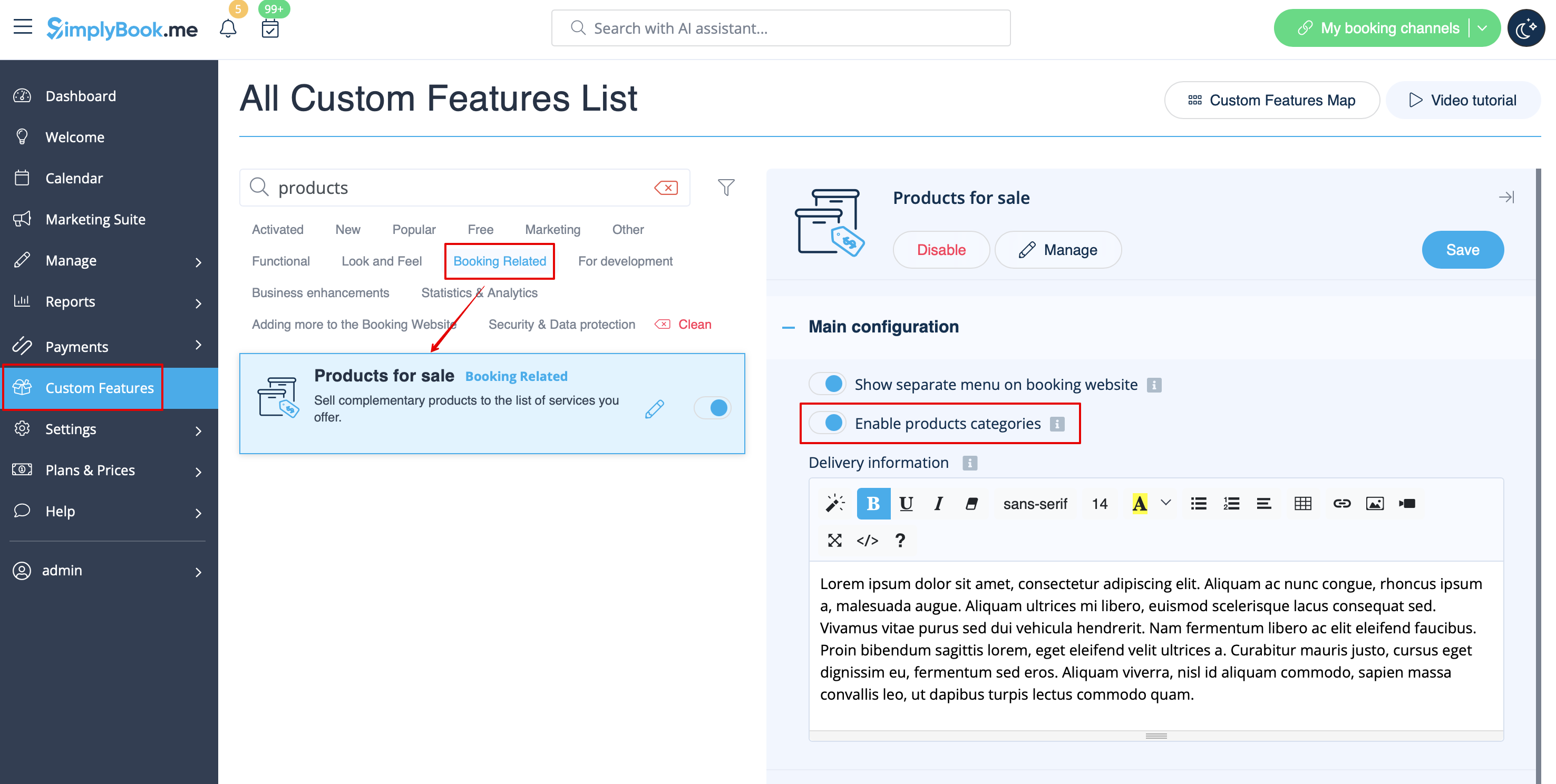
- 3. (опціонально) Ви також можете ввімкнути категорії продуктів, якщо плануєте продавати багато продуктів і хочете, щоб клієнти могли швидше знаходити потрібні товари.
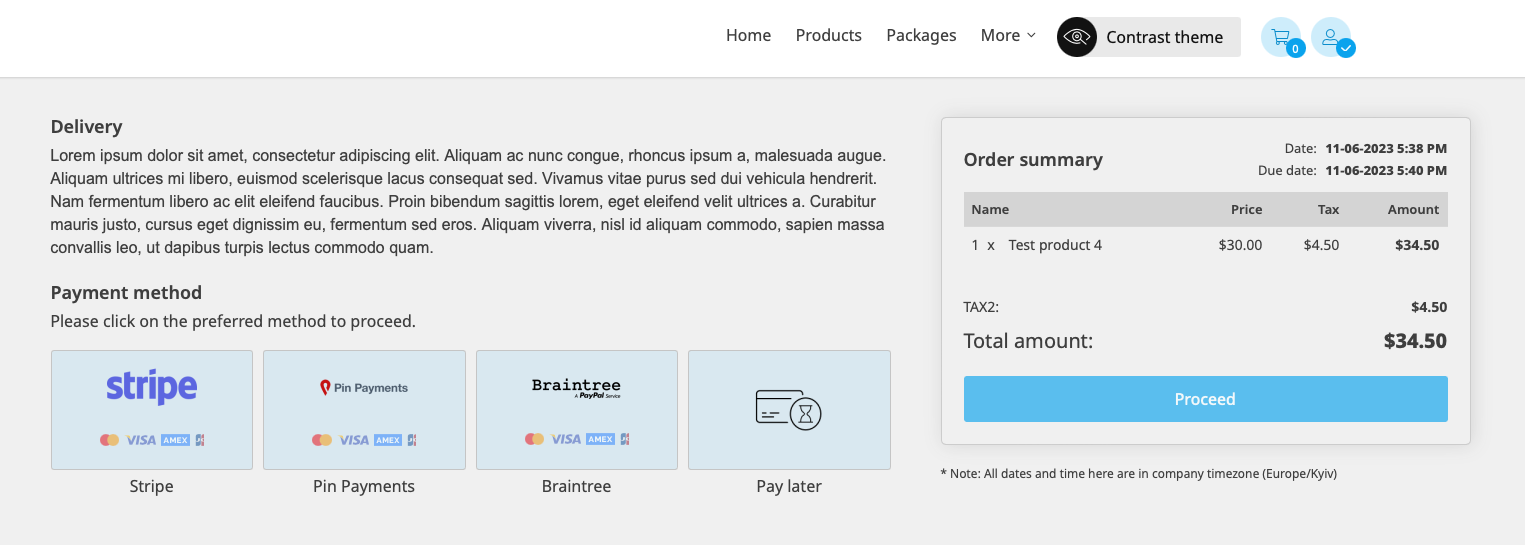
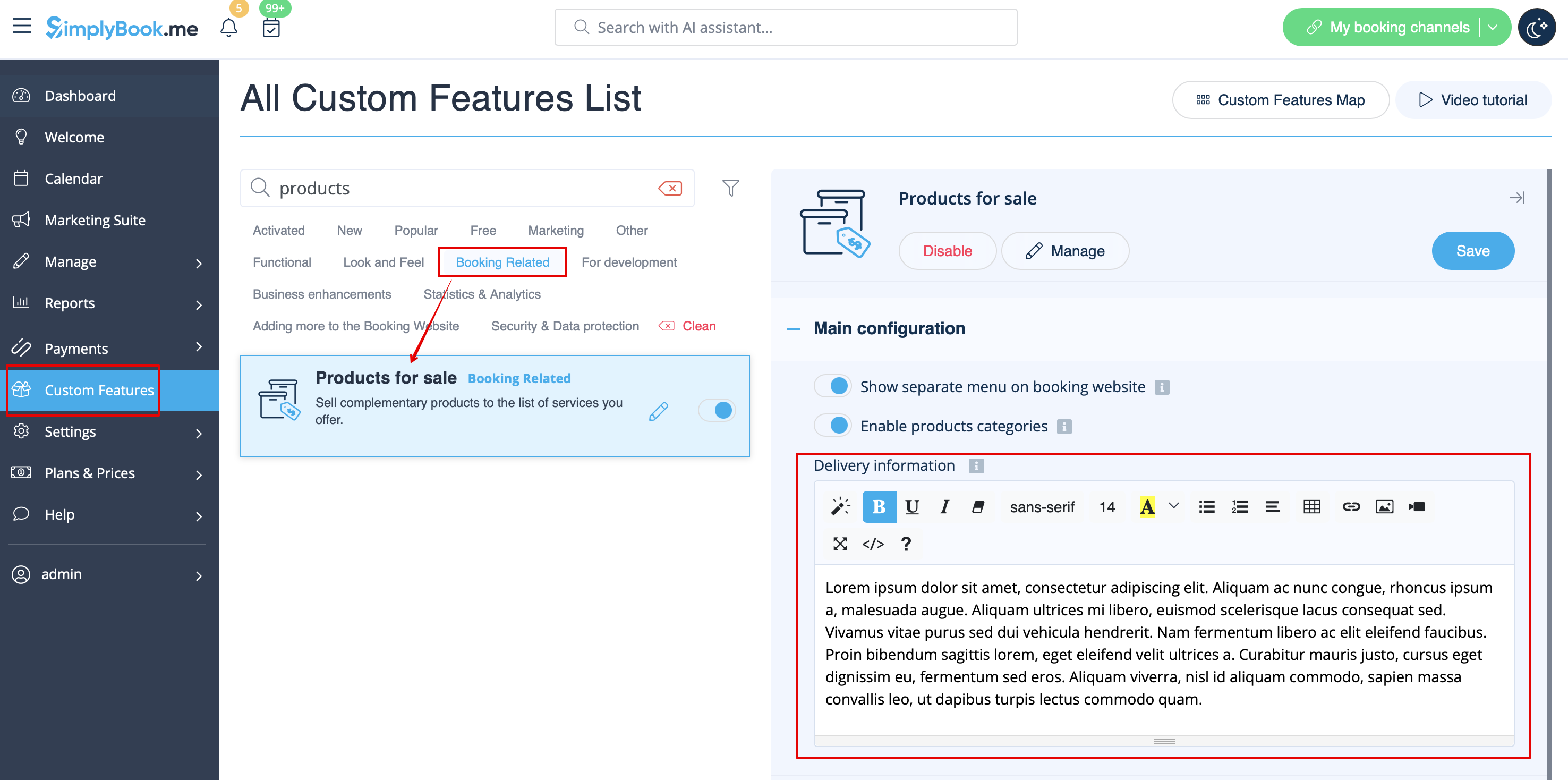
- 4. (опціонально) Додайте інформацію про доставку, якщо це необхідно, вона буде показана на веб-сайті клієнта на сторінках оформлення замовлення та результатів оплати, і ви можете включити відповідну змінну в повідомлення про товари.
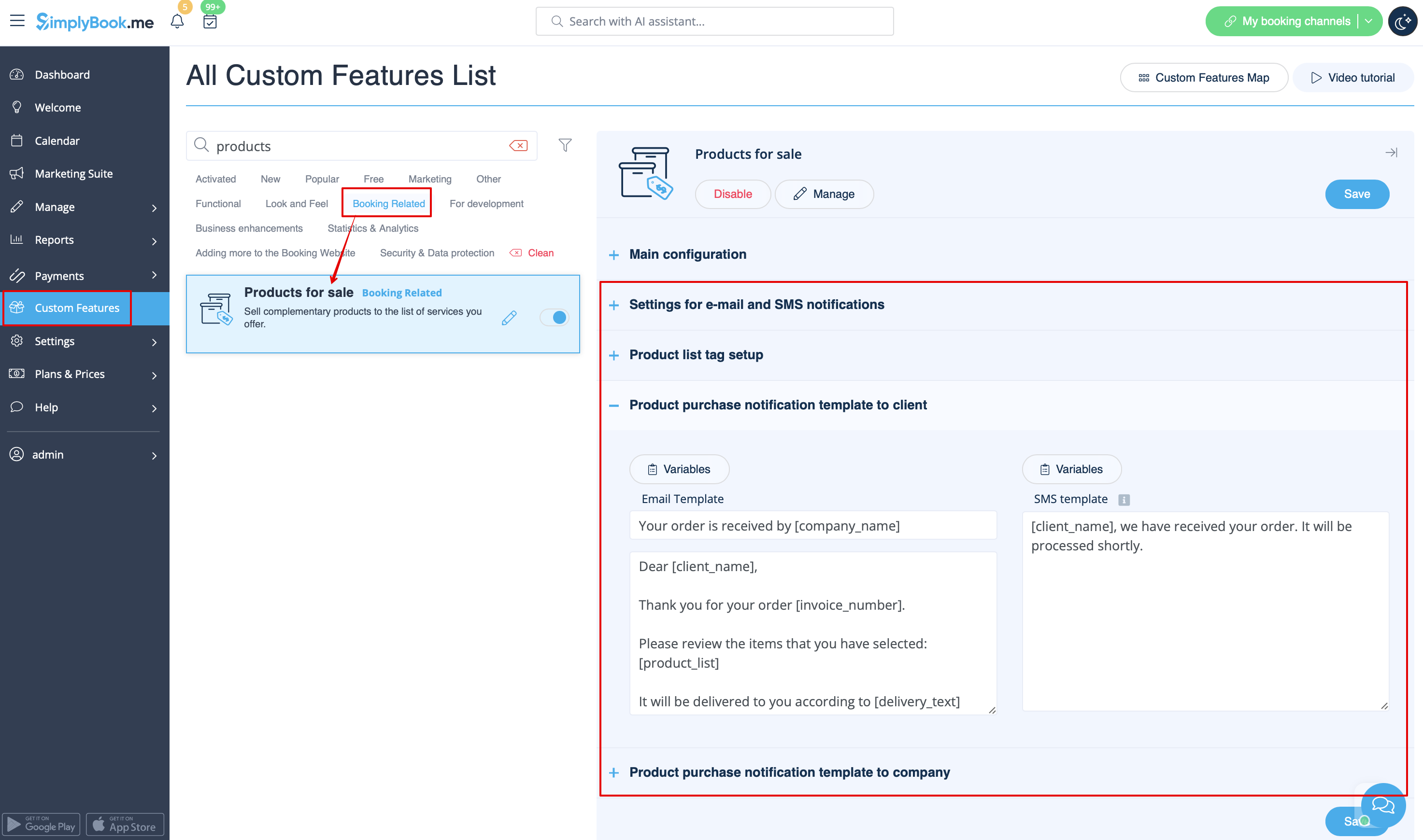
- 5. (доступно для платних тарифних планів) За необхідності налаштуйте шаблони сповіщень.
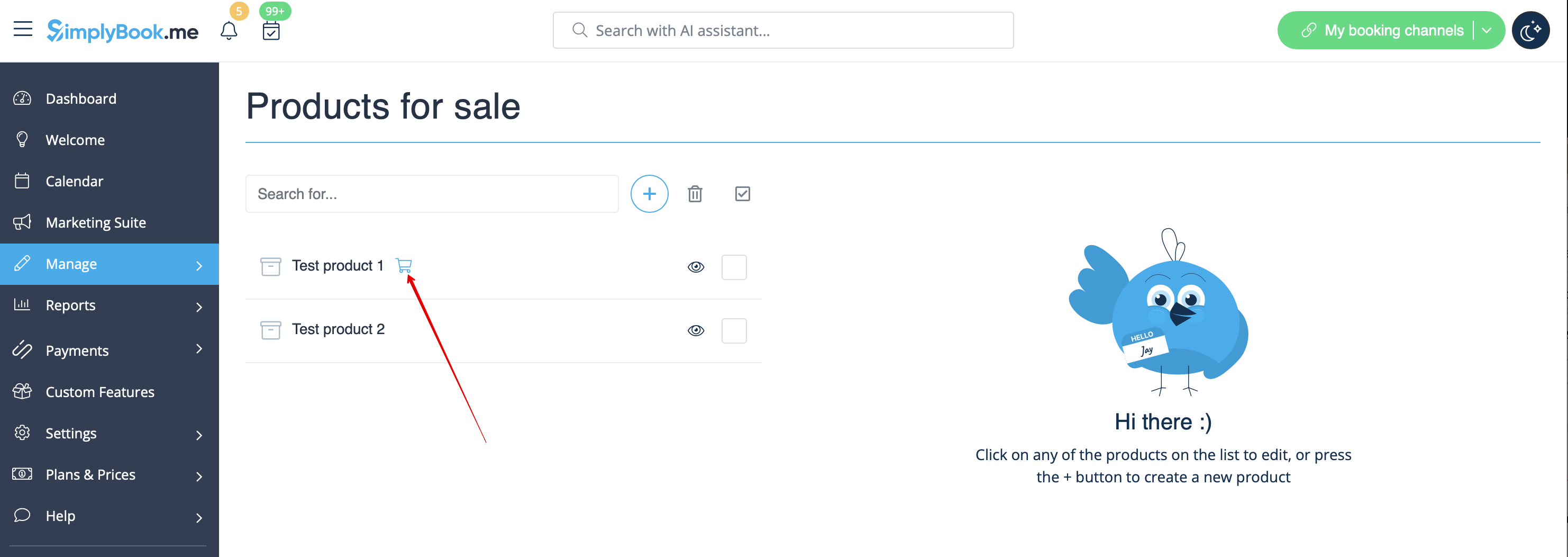
- 6. Перейдіть до «Управління» (біля цієї спеціальної функції) або виберіть «Управління» -> «Продукти» в меню навігації зліва та створіть усі необхідні продукти (а також категорії, якщо потрібно).
- Ви можете додавати зображення, описи тощо, як для продуктів, пов'язаних із бронюванням.
- Зверніть увагу! Якщо ви прив'яжете продукт до конкретної послуги, він не буде відображатися на вкладці «Продукти» на стороні клієнта.
- Тільки продукти, які не прив'язані до послуг/класів, можуть продаватися як окремі товари.
- Ви можете легко відрізнити продукти, пов'язані з послугами/класами, від тих, що не пов'язані, за наявності значка кошика біля назви продукту.
- Ті, що не пов'язані, не матимуть її.
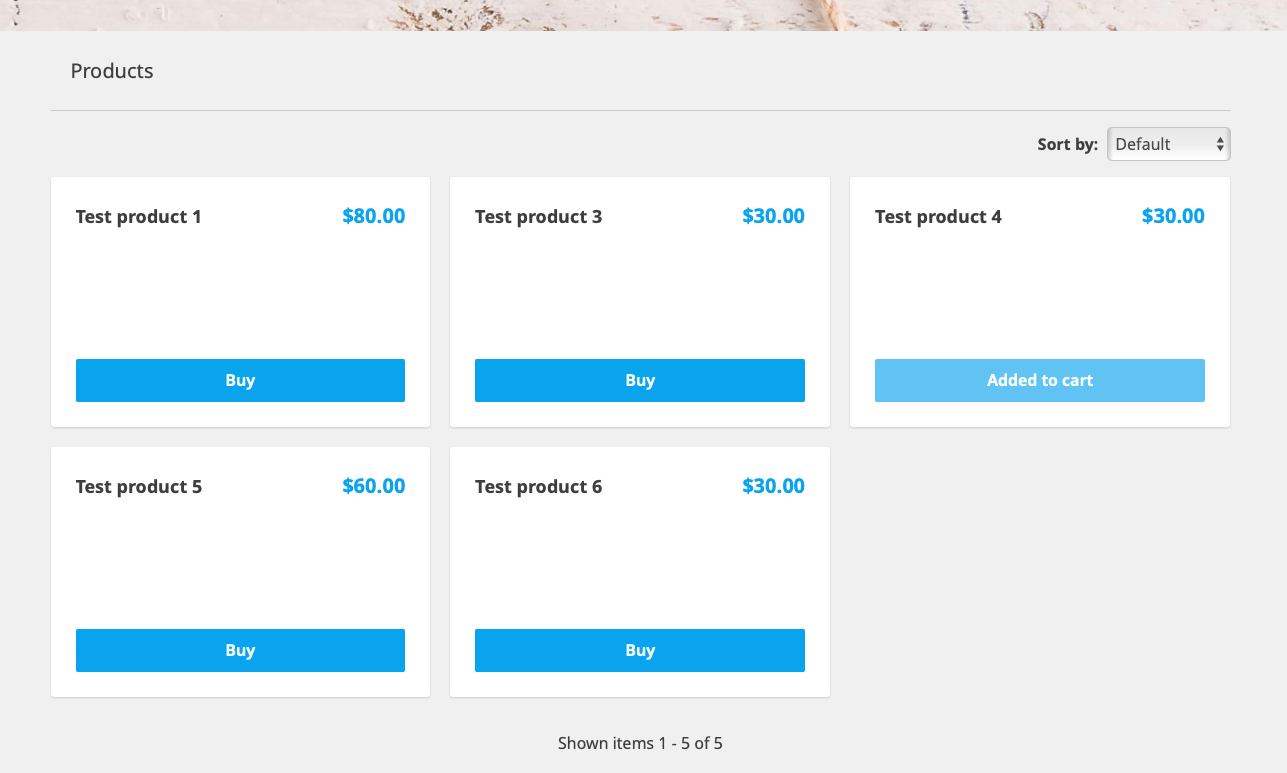
- 7. В результаті клієнти зможуть перейти на вкладку «Продукти» на веб-сайті бронювання, додати бажані товари до кошика та підтвердити покупку.
- Після здійснення покупки і клієнт, і компанія отримають повідомлення про замовлення відповідно до шаблону, включеного в налаштування цієї спеціальної функції.