Anpassad funktion för försäljningsställe

Point of Sale Custom Feature gör det möjligt för systemanvändare att skapa och spåra försäljning av bokningar samt sälja medlemskap, produkter och presentkort till befintliga eller nya kunder. Du kan kontrollera kundens köphistorik, godkänna väntande transaktioner och skriva ut fakturor. Allt i ett snyggt mobilvänligt gränssnitt! Det är ett värdefullt verktyg för att hantera bokningsbetalningar inom systemet. Det är dock viktigt att nämna att det inte är en faktisk betalterminal och inte kan hantera betalningar. Istället erbjuder det ett intuitivt gränssnitt för att registrera betalningsinformation. Det finns för närvarande ingen möjlighet att koppla Simplybook till betalterminaler.
Observera! Anpassad funktion för att acceptera betalningar aktiveras också när du slår på PoS-funktionen.
Varför du bör använda The Point Of Sale System 
Videohandledning
- Hur man använder
- 1. Aktivera funktionen Point of Sale Custom på sidan Custom Features, avsnittet "Other".

- 2. Klicka på "Go to POS" bredvid denna funktion eller i det övre högra hörnet av administratörsgränssnittet under "My booking channels".
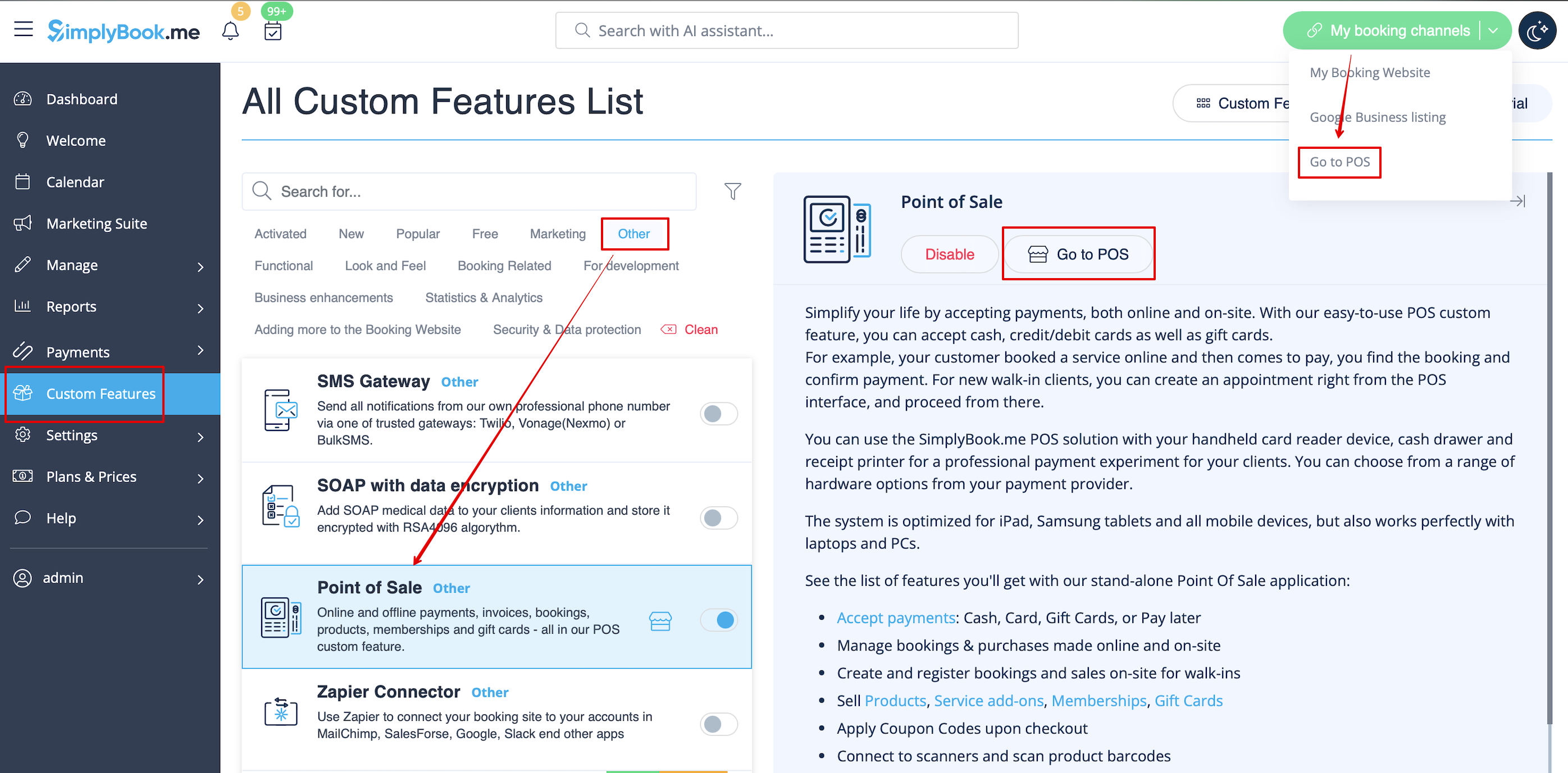
- 3. Du kommer att se försäljningsstartsidan. (Om du behöver återvända hit vid något tillfälle, använd ikonen "Hem" i det övre vänstra hörnet.)

- 4. Som standard är gästklienten vald, men du kan välja en klient från de som redan finns i ditt system.

- 5. Eller lägg till en ny klient direkt från POS-gränssnittet.

- 6. Välj alternativet "Ny försäljning" för att sälja tjänster/medlemskap/paket/produkter/tillägg.


- 7. Om du har valt tjänstealternativ skapas en ny bokning. Välj vilken tjänst/klass, leverantör, datum och tid du vill boka. Lägg till produkter, tillägg om det behövs och klicka på "Spara".

- 8. I nästa steg kan du lägga till fler alternativ i varukorgen (till vänster på sidan) eller bekräfta alla val genom att klicka på "Gå till kassan" (till höger på sidan).

- 9. Välj betalningssätt för att bekräfta beställningen.

- 10. Om du har valt "Kreditkort/Banköverföring/Kontant" bekräftas beställningen automatiskt, vilket innebär att du har mottagit pengarna med hjälp av de angivna alternativen.
- Om du har valt "Betala senare" visas beställningen som "väntande". Du kan klicka på "Kassa" igen och välja en annan betalningsmetod för att bekräfta försäljningen.


- 11. Du kan gå till startsidan och använda filter för att se dagens/kommande/utgångna/icke bokade/väntande/betalda beställningar etc. Det är möjligt att klicka på beställningen för att se detaljerna/skriva ut fakturan.


